


ম্যাকবুক প্রো এম 1 এ উইন্ডোজ 11: একটি আশ্চর্যজনক তবে দক্ষ মিশ্রণ
সহকারী বুট ক্যাম্প বুটক্যাম্প নামে উইন্ডোজের জন্য একটি নতুন পার্টিশন তৈরি করে এবং বুট ক্যাম্প সমর্থন সফ্টওয়্যার ডাউনলোড করে আপনার ম্যাক প্রস্তুত করে.
বুট শিবির সহ সাম্প্রতিক ম্যাকটিতে উইন্ডোজ ইনস্টল করুন

আপনি আপনার ইন্টেল প্রসেসর ম্যাকের উইন্ডোজ 10 ইনস্টল করতে বুট শিবির সহকারী ব্যবহার করতে পারেন.
সাম্প্রতিক ম্যাক কম্পিউটারগুলি উইন্ডোজ ইনস্টল করতে একটি সরল পদ্ধতি ব্যবহার করে. আপনার ম্যাক এই পদ্ধতিটি ব্যবহার করে কিনা তা জানতে, অ্যাপল বুট ক্যাম্প সহকারীটির মাধ্যমে আপনার ম্যাকের উইন্ডোজ 10 ইনস্টলেশন নিবন্ধের “সন্ধান করুন” বিভাগটি দেখুন. যদি আপনার ম্যাকটি কোনও পুরানো মডেল হয় যার জন্য একটি বাহ্যিক ইউএসবি ডিস্ক প্রয়োজন হয় তবে বুট শিবির সহ একটি নন -রিসেন্ট ম্যাকের ইনস্টল উইন্ডোজ বিভাগে আপনাকে দেওয়া নির্দেশাবলী অনুসরণ করুন.
প্রয়োজনীয় উপাদান
- কীবোর্ড এবং মাউস বা ট্র্যাকপ্যাড আপনার ম্যাকের সাথে সরবরাহ করা হয়েছে. যদি সেগুলি উপলভ্য না হয় তবে একটি ইউএসবি কীবোর্ড এবং মাউস ব্যবহার করুন.
- ডিস্ক ইমেজ (আইএসও ফাইল) বা অন্য কোনও ইনস্টলেশন মিডিয়ামে 64 -বিট সংস্করণে উইন্ডোজ 10 এর সম্পূর্ণ ইনস্টলেশন. আপনি মাইক্রোসফ্ট থেকে একটি উইন্ডোজ 10 ডিস্ক চিত্র (আইএসও ফাইল) ডাউনলোড করতে পারেন.
- আপনার স্টার্টার ডিস্কে পর্যাপ্ত স্টোরেজ স্পেস উপলব্ধ. প্রয়োজনীয় পরিমাণ স্থান সম্পর্কে আরও জানতে, অ্যাপল বুট ক্যাম্প সহকারীটির মাধ্যমে আপনার ম্যাকের উইন্ডোজ 10 ইনস্টলেশন নিবন্ধটি দেখুন.
শুরু করার আগে
উইন্ডোজ ইনস্টল করার আগে, আপনার গুরুত্বপূর্ণ ফাইলগুলি সংরক্ষণ করতে ভুলবেন না.
এটি করার জন্য, আপনি টাইম মেশিন বা অন্য কোনও পদ্ধতি ব্যবহার করতে পারেন. কীভাবে আপনার ফাইলগুলি সংরক্ষণ করবেন তা জানতে, টাইম মেশিনের সাথে আপনার ফাইলগুলি সংরক্ষণ করুন এবং ফাইলগুলি কীভাবে সংরক্ষণ বা সুরক্ষা করবেন তা পরামর্শ করুন.
ইনস্টল করুন
আপনার ম্যাকের উপর, ক্রমানুসারে নিম্নলিখিত অপারেশনগুলি সম্পাদন করুন.
পদক্ষেপ 1: সফ্টওয়্যার আপডেটের জন্য অনুসন্ধান করুন
উইন্ডোজ ইনস্টল করার আগে, সমস্ত ম্যাকোস আপডেট ইনস্টল করুন.
- আপনার ম্যাকের উপর, প্রশাসক হিসাবে সংযুক্ত করুন, সমস্ত খোলা অ্যাপ্লিকেশনগুলি ছেড়ে দিন, তারপরে অন্যান্য সমস্ত ব্যবহারকারীকে সংযোগ বিচ্ছিন্ন করুন.
- অ্যাপল মেনু চয়ন করুন
 > সিস্টেম সেটিংস, সাধারণ ক্লিক করুন
 সাইডবারে, তারপরে ডানদিকে “সফ্টওয়্যার আপডেট” এ. আপনাকে স্ক্রিনটি নীচে স্ক্রোল করতে হতে পারে.
- সমস্ত উপলভ্য ম্যাকোস আপডেট ইনস্টল করুন.
যদি আপনার ম্যাক আপডেট সেট আপ করার পরে পুনরায় আরম্ভ হয় তবে অতিরিক্ত আপডেটগুলি ইনস্টল করতে আবার সফ্টওয়্যার আপডেটগুলি খুলুন.
পদক্ষেপ 2: উইন্ডোজের জন্য একটি ম্যাক প্রস্তুত করুন
সহকারী বুট ক্যাম্প বুটক্যাম্প নামে উইন্ডোজের জন্য একটি নতুন পার্টিশন তৈরি করে এবং বুট ক্যাম্প সমর্থন সফ্টওয়্যার ডাউনলোড করে আপনার ম্যাক প্রস্তুত করে.
গুরুত্বপূর্ণ: আপনি যদি ম্যাক ল্যাপটপ ব্যবহার করেন তবে চালিয়ে যাওয়ার আগে এটিকে মেইনগুলির সাথে সংযুক্ত করুন.
- আপনার ম্যাকের উপর, ওপেন বুট ক্যাম্প সহকারী, /অ্যাপ্লিকেশন /ইউটিলিটিগুলিতে অবস্থিত.
- প্রারম্ভিক স্ক্রিনে, চালিয়ে যান ক্লিক করুন. উপলভ্য ডিস্ক স্পেস পুরো সিস্টেমে গণনা করা হয়. পুরানো টাইম মেশিন স্ন্যাপশট এবং ক্যাশে আইক্লাউড ফাইলগুলি বুট শিবিরের জন্য স্থান মুক্ত করতে মুছে ফেলা হয়েছে. এই প্রক্রিয়াটি কিছুটা সময় নিতে পারে (আপনি প্রক্রিয়াটিকে উপেক্ষা করতে স্টপ বোতামে ক্লিক করতে পারেন).
- আপনার যদি কেবল একটি অভ্যন্তরীণ ডিস্ক থাকে তবে আইএসও উইন্ডোজ চিত্রটি চয়ন করুন, ম্যাকোস এবং উইন্ডোজ পার্টিশনের মধ্যে বিভাজককে টেনে নিয়ে পার্টিশনের আকারটি নির্দেশ করুন, তারপরে ইনস্টল ক্লিক করুন.
গুরুত্বপূর্ণ: আপনি পরে পার্টিশনটির আকার পরিবর্তন করতে পারবেন না.
- আপনি যদি আপনার স্টার্টার ডিস্ক নির্বাচন করেন: আপনি উইন্ডোজের জন্য একটি অতিরিক্ত পার্টিশন তৈরি করতে পারেন. ম্যাকোস এবং উইন্ডোজ পার্টিশনের মধ্যে বিভাজককে টেনে রেখে পার্টিশনের আকার নির্দেশ করুন.
- আপনি যদি এপিএফএস ফর্ম্যাটে একটি ডিস্ক নির্বাচন করেন: আপনি হয় উইন্ডোজের জন্য ডিস্কে একটি অতিরিক্ত পার্টিশন তৈরি করতে পারেন, বা ডিস্কটি পুরোপুরি মুছে ফেলতে পারেন এবং উইন্ডোজের জন্য একটি পার্টিশন তৈরি করতে পারেন. আপনি যদি অতিরিক্ত পার্টিশন তৈরি করতে চান তবে ম্যাকোস এবং উইন্ডোজ পার্টিশনের মধ্যে বিভাজককে টেনে নিয়ে পার্টিশনের আকারটি নির্দেশ করুন.
- আপনি যদি এমন একটি ডিস্ক নির্বাচন করেন যা এপিএফএস ফর্ম্যাটে নেই: আপনি ডিস্কটি পুরোপুরি মুছে ফেলতে পারেন এবং উইন্ডোজের জন্য একটি পার্টিশন তৈরি করতে পারেন.
বুট শিবিরটি যদি আপনি নির্বাচন করুন ডিস্কে ইতিমধ্যে উপস্থিত থাকে তবে আপনার এটি আনইনস্টল করার সম্ভাবনাও রয়েছে.
গুরুত্বপূর্ণ: আপনি পরে পার্টিশনটির আকার পরিবর্তন করতে পারবেন না.
এই পদক্ষেপটি শেষ হয়ে গেলে উইন্ডোজ ইনস্টলেশন প্রোগ্রামটি শুরু হয়.
পদক্ষেপ 3: উইন্ডোজ ইনস্টল করুন
- উইন্ডোজ ইনস্টলেশন প্রোগ্রামে, স্ক্রিনের নির্দেশাবলী অনুসরণ করুন. ইনস্টলেশনটি শেষ হয়ে গেলে, আপনার ম্যাক স্বয়ংক্রিয়ভাবে উইন্ডোজের নীচে পুনরায় আরম্ভ হয়.
- উইন্ডোজ কনফিগার করতে অন -স্ক্রিন নির্দেশাবলী অনুসরণ করুন.
পদক্ষেপ 4: উইন্ডোজের নীচে বুট শিবির ইনস্টল করুন
উইন্ডোজ ইনস্টল করার পরে, আপনার ম্যাক সরঞ্জাম সমর্থনকারী বুটক্যাম্প পরিচালকরা ইনস্টল করা আছে.
লক্ষ্য: যদি ম্যানেজমেন্ট সফটওয়্যারটি স্বয়ংক্রিয়ভাবে ইনস্টল না হয় তবে আপনাকে অবশ্যই এটি ম্যানুয়ালি ইনস্টল করতে হবে. নির্দেশাবলীর জন্য, অ্যাপল বুট ক্যাম্প সহকারী ব্যবহারের পরে বুট ক্যাম্প ইনস্টলেশন প্রোগ্রামটি খোলে না কিনা নিবন্ধটি দেখুন.
- উইন্ডোজের নীচে বুট শিবিরের ইনস্টলেশন প্রোগ্রামে, স্ক্রিনের নির্দেশাবলী অনুসরণ করুন.
গুরুত্বপূর্ণ: ইনস্টলেশন প্রোগ্রাম কথোপকথন অঞ্চলে অবস্থিত বাতিল বোতামে ক্লিক করবেন না.
ম্যাকবুক প্রো এম 1 এ উইন্ডোজ 11: একটি আশ্চর্যজনক তবে দক্ষ মিশ্রণ
প্রযুক্তি: হ্যাঁ, আর্মের উইন্ডোজ 11 এম 1 প্রো চিপে পুরোপুরি কাজ করে. এখানে কিভাবে.
লিখেছেন অ্যাড্রিয়ান কিংসলে-হিউজেস | শুক্রবার ফেব্রুয়ারী 18, 2022
সুতরাং উইন্ডোজ 11 কীভাবে অ্যাপল ম্যাকবুক প্রো এম 1 এ কাজ করে ? এই প্রশ্নটি সাম্প্রতিক মাসগুলিতে বেশ কয়েকবার জিজ্ঞাসা করা হয়েছিল এবং এখনও পর্যন্ত আমি এর উত্তর দিতে কিছুটা দ্বিধায় পড়েছি.
আমি যখন কোনও ম্যাকবুক প্রো এম 1 এ গিয়েছিলাম, তখন আমি জানতাম যে পুরো গুচ্ছ জিনিসগুলি পরিবর্তন হতে চলেছে. তাদের মধ্যে একটি হ’ল এটি ম্যাকের উপর উইন্ডোজ x86 চালানোর সম্ভাবনার সমাপ্তি ছিল.
হ্যাঁ, আমি সেই লোকদের মধ্যে একজন যারা তাদের ম্যাকের উইন্ডোজ ব্যবহার করেন. আপনি এটি অভ্যস্ত হতে হবে. X86 এর পক্ষে এই সমর্থনের অভাব আমাকে প্রথমে চিন্তিত করেছিল. যদিও আমার একেবারে উইন্ডোজের দরকার নেই, তবে এটিতে অ্যাক্সেস পাওয়া খুব ব্যবহারিক. অ্যাপল বুটক্যাম্প সফ্টওয়্যারটিতে উইন্ডোজ কার্যকর করা সম্ভব ছিল না, কারণ এটি আর সমর্থিত ছিল না, এবং বুটক্যাম্পটি আমাকে দেওয়া সেরা অভিজ্ঞতা নয় যা আমাকে দেওয়া হয়েছিল.
সমান্তরাল
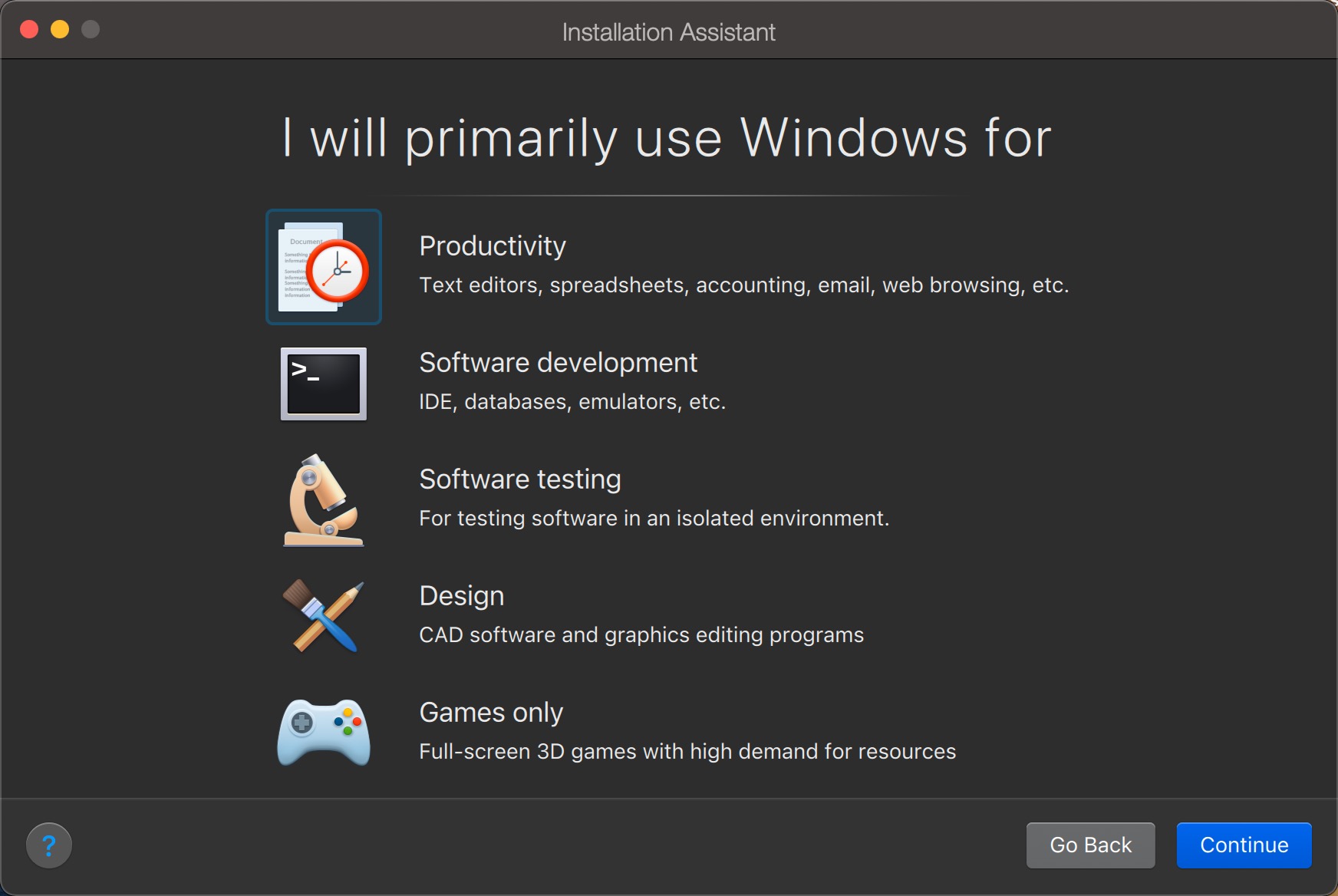
ভাগ্যক্রমে, ভাল সমান্তরাল লোকেরা ম্যাক 17 এর জন্য সমান্তরাল ডেস্কটপ প্রকাশ করেছে এবং এই সংস্করণটি আমাকে আমার ম্যাকবুক প্রো এম 1 এ বাহুতে উইন্ডোজ 11 চালানোর অনুমতি দেয়.
সমান্তরাল ডেস্কটপ হ’ল বিপ্লবী সফ্টওয়্যার যা ম্যাকোস কম্পিউটার ব্যবহারকারীদের ব্যবহারকারীদের পুনরায় আরম্ভ করার প্রয়োজন ছাড়াই সরাসরি উইন্ডোতে একটি উইন্ডোজ সেশন খুলতে দেয়.
- ডাউনলোড: 23
- মুক্তির তারিখ : 08/21/2023
- লেখক : জিএমবিএইচ আন্তর্জাতিক সমান্তরাল
- লাইসেন্স : প্রদর্শন
- বিভাগ:ইউটিলিটি
- অপারেটিং সিস্টেম: ম্যাক অপারেটিং সিস্টেম
বাহুতে উইন্ডোজ 11 এ আপনার হাত পেতে এবং ম্যাকোসে এটি ইনস্টল করার পদ্ধতিটি বেশ সহজ. সমান্তরাল এখানে এই পদ্ধতিটি বর্ণনা করে.
যেহেতু আমি আমার ম্যাকটিতে উইন্ডোজ বেশি ব্যবহার করি না, সাম্প্রতিক মাসগুলিতে আমি এটি পরীক্ষা করতে দীর্ঘ সময় নিয়েছি. শুরুতে, আমি ভেবেছিলাম যে উইন্ডোজ 11 এ বাহুতে যে কোনও সামঞ্জস্যতার সমস্যা সংস্থাকে বেদনাদায়ক করে তুলবে এবং উইন্ডোজ ল্যাপটপে এটি চালানোর জন্য আমার ম্যাকের উপর উইন্ডোজ থাকা ছেড়ে দেওয়া উচিত.
আমি তখন এই পথটি সুপারিশ করতে দ্বিধা বোধ করি. যাইহোক, মাইক্রোসফ্টের দুর্দান্ত কাজ দেওয়া, উইন্ডোজ 11 এ আর্মে যেভাবে বিভিন্ন অ্যাপ্লিকেশনগুলির বিস্তৃত পরিসীমা সমর্থন করে এবং আর্মে উইন্ডোজ 11 এর চার্জ গ্রহণের মাধ্যমে সমান্তরাল কাজগুলি করা দুর্দান্ত কাজটি আমার কোনও সমস্যা হয়নি.
এম 1 অভিজ্ঞতা
আমার কাছে এখন উইন্ডোজ 11 এর একটি সংস্করণ রয়েছে যা আমার ম্যাকটিতে কাজ করে এবং আমার প্রয়োজনীয় সমস্ত কিছুতে আমার অ্যাক্সেস রয়েছে. জীবন সুন্দর.
আসলে, আশ্চর্যের বিষয় হল, আমি যখন কোনও উইন্ডোজ কম্পিউটারে যাই, তখন আমার মনে হয় আমি একটি দ্বিতীয় -রেট অভিজ্ঞতা বেঁচে আছি. এম 1 প্রো সিস্টেম দ্বারা প্রদত্ত শক্তি, বিশেষত যখন এটি ব্যাটারিতে কাজ করে, প্রতিযোগিতার চেয়ে অনেক বেশি.
উইন্ডোজ ব্যবহারকারীদের পক্ষে এটি বুঝতে কখনও কখনও কঠিন যে আমি পুরো গুচ্ছ অ্যাপ্লিকেশনগুলির সাথে ম্যাকোস এবং উইন্ডোজ 11 পাশাপাশি চালাতে পারি এবং প্রদত্ত শক্তি এবং পারফরম্যান্সগুলি কার্যত সীমাহীন।.
ম্যাকবুক প্রো এম 1 সহ 16 গিগাবাইট র্যাম 16 জিবি র্যাম সহ একটি উইন্ডোজ সিস্টেমকে ছিন্নভিন্ন করে. কোনও সম্ভাব্য তুলনা নেই.
তদতিরিক্ত, নতুন ম্যাকবুক প্রো শীতলকরণ আমি যে কোনও উইন্ডোজ ল্যাপটপের চেয়ে অনেক বেশি ভাল এবং আরও দক্ষ যা আমি পরীক্ষা করতে সক্ষম হয়েছি. ম্যাকোস এবং উইন্ডোজ 11 এর অধীনে একটি সিস্টেমে গুরমেট অ্যাপ্লিকেশনগুলি কার্যকর করা সত্ত্বেও, আমি প্রায় কখনও ভক্তদের শুরু করতে শুনি না.
আমি এখনও জানি না যে মাইক্রোসফ্টের দীর্ঘমেয়াদী উদ্দেশ্যগুলি উইন্ডোজ 11 এর বাহুতে কী আছে. তবে এই মুহুর্তের জন্য, ম্যাকবুক প্রো এম 1 এর সংমিশ্রণ, ম্যাক 17 এবং উইন্ডোজ 11 এর জন্য ডেস্কটপের সমান্তরাল একটি একেবারে বিজয়ী সংমিশ্রণ.
ম্যাকবুক প্রো এম 1 এ ম্যাক 17 এর জন্য পাউলস ডেস্কটপে আর্ম অপারেটিংয়ে উইন্ডোজ 11 থেকে আমার অনুমোদন এখানে. আমার জন্য, ম্যাকের চেয়ে উইন্ডোজ 11 চালানোর আর ভাল উপায় নেই.
আপনি যদি আশঙ্কা করেন যে জায়গাটি আপনার ম্যাকবুক বা আইম্যাকের মধ্যে মিস করবে, তবে এটি এড়াতে এখানে একটি টিপ রয়েছে.
সমস্ত জেডডনেটের সংবাদ অনুসরণ করুন Google সংবাদ.
লিখেছেন অ্যাড্রিয়ান কিংসলে-হিউজেস | শুক্রবার ফেব্রুয়ারী 18, 2022
অংশীদার সামগ্রী
স্পনসরড সামগ্রী
নিবন্ধে প্রতিক্রিয়া
সংযুক্ত করুন বা রেকর্ড আলোচনায় যোগ দিতে
আমিও, আমি প্রায় কখনও ভক্তদের শুরু করতে শুনি না (সপ্তাহে প্রায় 1 বার).
আমার 16 জিবি র্যাম ডিডিআর 4 রয়েছে, একটি প্রসেসর “ইন্টেল কোর আই 7 7700H 2.8 গিগাহার্টজ “, 128 গিগাবাইট মি.2 কার্ড, 1 থেকে এইচডিডি, গ্রাফিক্স কার্ড: এনভিডিয়া জিফর্স জিটিএক্স 1050 টিআই, স্ক্রিন 15.6 ইঞ্চি, এবং “উইন্ডোজ 10 পরিবার”
(এটি একটি এসার অ্যাস্পায়ার ভিএক্স 5-591 জি -73 টি 2 03/2017 এ ট্যাক্স সহ 1160.99 ডলার কিনেছে).
খুব দক্ষ তবে আমি এখনও কোনও ম্যাকবুক প্রো এম 1 এর সাথে তুলনা করতে সক্ষম হইনি.
চলবে 🙂


