


উইন্ডোজ 11 স্ক্রিন সংরক্ষণ করুন
এখানে প্রচুর সরঞ্জাম রয়েছে যা স্ক্রিন রেকর্ডিংয়ের জন্য গেম বারের চেয়ে বেশি বৈশিষ্ট্য সরবরাহ করে. তবে, কার্যকর স্ক্রিন রেকর্ডিং ভিডিও তৈরি করতে ইচ্ছুক ব্যবহারকারীদের জন্য ইজিয়াস রেক্সপার্টস সবচেয়ে অবিশ্বাস্য বিকল্প.
দ্রুত পদ্ধতি | আপনার উইন্ডোজ 11 স্ক্রিনটি কীভাবে সংরক্ষণ করবেন
পেশাদার উপস্থাপনা বা গেমস যাই হোক না কেন স্ক্রিন রেকর্ডিং অনেক ক্ষেত্রে কার্যকর. আপনার স্ক্রিন রেকর্ডিং বিভিন্ন উপায়ে খুব কার্যকর হতে পারে, কারণ এটি জিনিসগুলিকে সহজতর করে.
আপনি যদি উইন্ডোজ 10 ব্যবহারকারী হন তবে আপনার জানা উচিত যে এখানে একটি সংহত স্ক্রিন রেকর্ডার রয়েছে. এবং আমাদের কাছে উইন্ডোজ 10 এর জন্য সেরা স্ক্রিন রেকর্ডারটির জন্য একটি গাইড রয়েছে. তবে আজ উইন্ডোজ 11 এসেছে, এবং আপনি বুঝতে চাইতে পারেন উইন্ডোজ 11 এ স্ক্রিনটি কীভাবে সংরক্ষণ করবেন.
এই ক্ষেত্রে, এই পোস্টটি খুব দরকারী. এখানে আমরা আপনাকে উইন্ডোজ 11 এর জন্য সেরা ফ্রি স্ক্রিন রেকর্ডারগুলির সাথে উইন্ডোজ 11 স্ক্রিনটি কীভাবে সংরক্ষণ করবেন তা দেখাব.
| ব্যবহারিক সমাধান | ধাপে ধাপে |
|---|---|
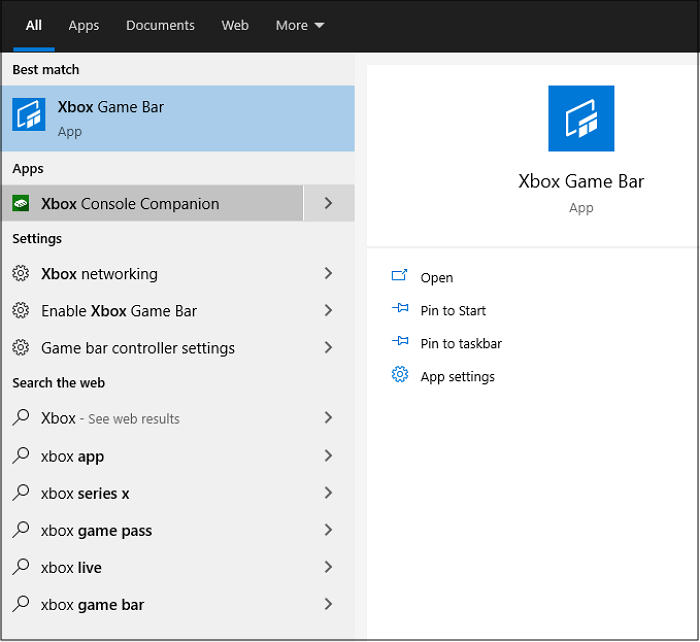
| সমাধান 1.এক্সবক্স গেম বার | প্রথমে অনুসন্ধান মেনুতে “এক্সবক্স গেম বার” টাইপ করে রেকর্ডিং অ্যাপ্লিকেশনটি খুলুন. সম্পূর্ণ পদক্ষেপ |
| সমাধান 2. ইজিয়াস রেক্সপার্টস | ডাউনলোডের পরে, স্ক্রিন রেকর্ডিং সফ্টওয়্যার চালু করুন. সম্পূর্ণ পদক্ষেপ |
| সমাধান 3. পাওয়ার পয়েন্ট | আপনার কম্পিউটারে পাওয়ারপয়েন্ট এবং একটি নতুন ফাইল খুলুন. তারপরে স্ক্রিন রেকর্ডিং বোতামটি চয়ন করতে “সন্নিবেশ” ক্লিক করুন. সম্পূর্ণ পদক্ষেপ |
এক্সবক্স গেম বারের সাথে আপনার উইন্ডোজ 11 স্ক্রিনটি কীভাবে সংরক্ষণ করবেন
উইন্ডোজ 11 ব্যবহারকারীদের জন্য, স্ক্রিন রেকর্ডিং এক্সবক্স গেম বারের সাথে কোনও সমস্যা নয়. এটি উইন্ডোজগুলিতে সংহত একটি ভিডিও ক্যাপচার অ্যাপ্লিকেশন যা স্ক্রিন রেকর্ডিংকে মজার করে তোলে. এটি আপনার পিসিতে ডিফল্টরূপে সক্রিয় করা হয়েছে এবং আপনি এটি আপনার ইচ্ছামত অনেকগুলি ভিডিও তৈরি করতে ব্যবহার করতে পারেন.
আপনি যদি টিউটোরিয়াল তৈরি করতে চান তবে এক্সবক্স গেম বারটি দুর্দান্ত নেটিভ বিকল্প হতে পারে. তবে এটি বেশ কয়েকটি উইন্ডোতে বা আপনার ডেস্কে কাজ করে না; এটি কেবল একটি উইন্ডোতে কাজ করে. এক্সবক্স গেম বারের সাথে উইন্ডোজ 11 স্ক্রিনটি সংরক্ষণ করার জন্য নির্দিষ্ট পদক্ষেপগুলি নীচে দেওয়া হল:
ধাপ 1.কোনও ব্যবহারকারী কেবল ব্যাকগ্রাউন্ডে বা গুগল ক্রোম ব্রাউজারে একটি গেম খোলার মাধ্যমে গেম বারের সাথে সংরক্ষণ করতে পারেন. প্রথমে আপনার পিসির অনুসন্ধান মেনুতে “এক্সবক্স গেম বার” টাইপ করে রেকর্ডিং অ্যাপ্লিকেশনটি খুলুন এবং অ্যাপ্লিকেশনটিতে ক্লিক করুন.
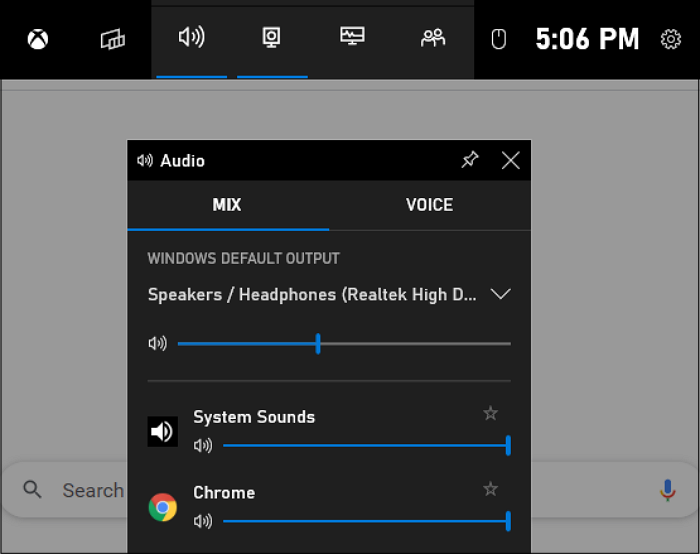
দ্বিতীয় পদক্ষেপ. আবেদনটি খোলার পরে, আপনি বেশ কয়েকটি ছোট প্যানেল পূরণ করবেন. স্পিকার/ইয়ারফোন বা সিস্টেমের শব্দগুলি সামঞ্জস্য করতে আপনি “অডিও” প্যানেলের বিকল্পটি অ্যাক্সেস করতে পারেন.
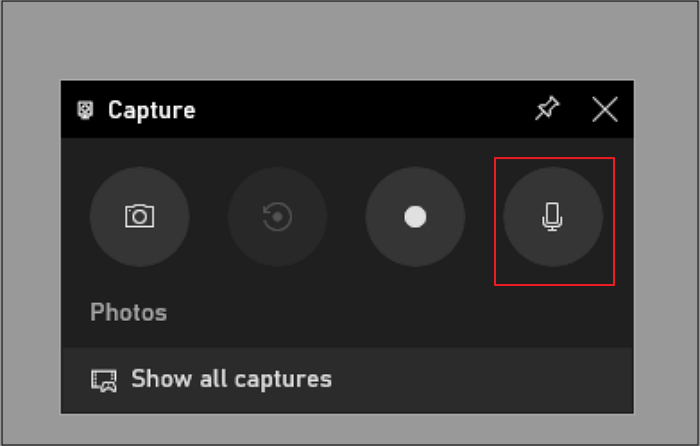
ধাপ 3. ক্যাপচার প্যানেলে, আপনি গেমপ্লে ক্যাপচার করার সময় এটি ব্যবহার করতে “মাইক” চয়ন করতে পারেন. কীবোর্ড শর্টকাটটি উইন্ডোজ+Alt+মি.
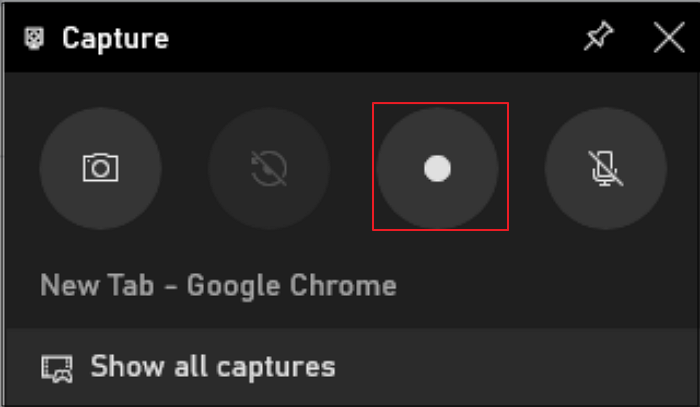
পদক্ষেপ 4. একবার আপনি কোনও ভিডিও গেম বা গুগল ক্রোম ব্রাউজারটি খোলার পরে, আপনি “ক্যাপচার” প্যানেল থেকে রেকর্ডিং চালু করতে “রেকর্ডিং” আইকনে ক্লিক করতে পারেন. আপনি পরবর্তী শর্টকাট কী ব্যবহার করতে পারেন উইন্ডোজ + অল্ট + আর.
পদক্ষেপ 5. ভিডিওটি ক্যাপচার করার পরে, আপনি ক্যাপচারের স্থিতি বারে “রেকর্ডিং বন্ধ করুন” আইকনটিতে ক্লিক করতে পারেন.
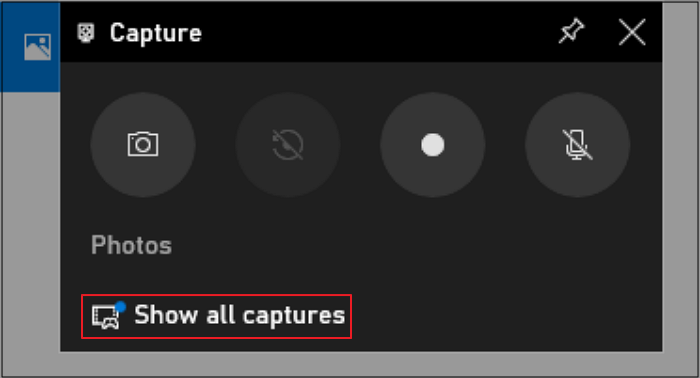
পদক্ষেপ 6. একটি ছোট বার্তা উইন্ডোটি আপনার উইন্ডোটি সফলভাবে রেকর্ড করা হয়েছে তা নির্দেশ করতে উপস্থিত হবে. আপনি বার্তায় ক্লিক করে বা “সমস্ত ক্যাচগুলি দেখান” বিকল্পটি চয়ন করে ভিডিওটি অ্যাক্সেস করতে পারেন.
ইজিয়াস রেক্সপার্টস ব্যবহার করে উইন্ডোজ 11 -এ যে কোনও অঞ্চল কীভাবে ক্যাপচার করবেন
গেম বারের মতো একটি ইন্টিগ্রেটেড উইন্ডোজ স্ক্রিন রেকর্ডার অগত্যা প্রকাশনা সরঞ্জাম এবং একটি ওয়েবক্যামের মতো ফাংশন সরবরাহ করে না. এক্সবক্স গেম বারে অনেকগুলি গুরুত্বপূর্ণ দিকের অভাব রয়েছে এবং এটি স্ক্রিন রেকর্ডিংকে একটি একক উইন্ডোতেও সীমাবদ্ধ করে. তবে ইজিয়াস রিভেক্স্পার্টস এমন একটি সরঞ্জাম যা রেকর্ডিংয়ের জন্য উন্নত সম্পাদনা সরঞ্জাম এবং ওয়েবক্যাম ফাংশন সরবরাহ করে.
এই স্ক্রিন রেকর্ডারটি উইন্ডোজ 11 এ টিউটোরিয়াল এবং উপস্থাপনা রেকর্ড করার জন্য একটি দুর্দান্ত পছন্দ. এটি একটি সম্পূর্ণ স্ক্রিন রেকর্ডিংয়ের পাশাপাশি একটি ওয়েবক্যাম সরবরাহ করে. গেমস বা অনলাইন সভার সময় নিবন্ধন করতে ইচ্ছুক এমন লোকদের জন্য ওয়েবক্যাম একটি গুরুত্বপূর্ণ বৈশিষ্ট্য.
সফ্টওয়্যারটির আরেকটি বৈশিষ্ট্য হ’ল এটি ব্যবহারকারীকে সিস্টেমের শব্দগুলি বা একটি মাইক্রোফোন সহ একটি অফ ভয়েস সংরক্ষণ করতে দেয়. স্ক্রিন রেকর্ডিং ভিডিওগুলি প্রায়শই সমাবেশ প্রয়োজন. এই প্রোগ্রামটি ব্যবহারকারীকে রেকর্ড করা ভিডিওগুলিতে একটি প্রাথমিক সমাবেশ করতে সহায়তা করে.
ইজিয়াস রেক্সপার্টস
- নমনীয় উপায়ে স্ক্রিনের অংশ, পূর্ণ পর্দা বা কোনও জোন সংরক্ষণ করুন.
- প্রোগ্রাম একটি রেকর্ডিং
- ওয়েবক্যামের সাথে ভিডিওগুলি সংরক্ষণ করুন
- শুরু করুন, থামুন এবং আপনার রেকর্ডগুলি স্বয়ংক্রিয়ভাবে ভাগ করুন
- শব্দটি কাটা, বের করুন এবং রেকর্ড করা ভিডিওগুলির ভলিউম সামঞ্জস্য করুন.
আপনি উইন্ডোজ 11 স্ক্রিনের নিবন্ধকরণের জন্য নির্দিষ্ট পদক্ষেপগুলির নীচে ইজিয়াস রেক্সপার্টস ব্যবহার করে পাবেন:
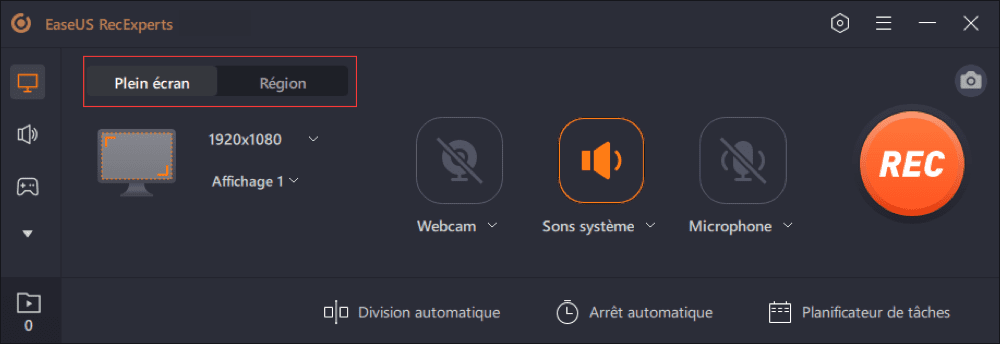
ধাপ 1. ইজিয়াস রেক্সপার্টস চালু করুন. দুটি স্ক্রিন রেকর্ডিং মোড রয়েছে. পছন্দ করা “পূর্ণ পর্দা”, এই সরঞ্জামটি পুরো পর্দা ক্যাপচার করবে; পছন্দ করা “অঞ্চল”, আপনাকে ম্যানুয়ালি নিবন্ধকরণ অঞ্চল নির্বাচন করতে হবে.
দ্বিতীয় পদক্ষেপ.এর পরে, আপনি সংরক্ষণ করতে বেছে নিতে পারেন ওয়েবক্যাম, দ্য সিস্টেম সাউন্ড যেখানে মাইক্রোফোন তোমার ইচ্ছা. অবশ্যই, আপনি যদি কেবল নীরব স্ক্রিনটি সংরক্ষণ করার প্রয়োজন হয় তবে আপনি সেগুলি নিষ্ক্রিয় করতে পারেন.
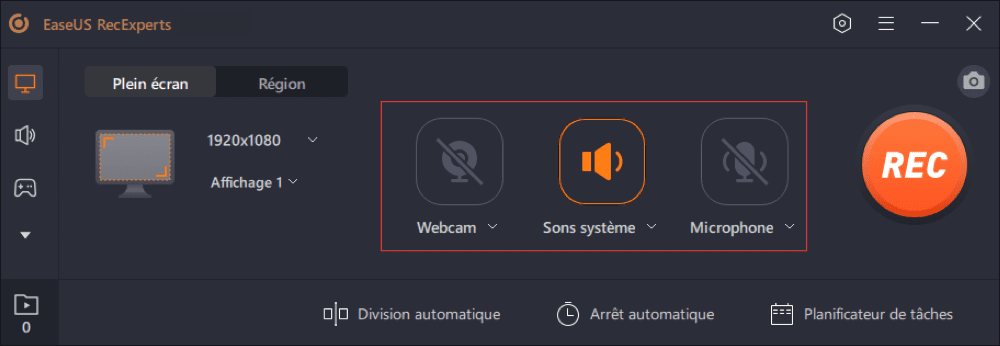
ধাপ 3. তারপরে আপনি লাল বোতামে ক্লিক করতে পারেন “রেক” রেকর্ডিং শুরু করতে. আপনি এখন আপনার পর্দায় একটি মেনু বার দেখতে পাবেন. আপনি যদি বিরতি দিয়ে রেকর্ডিং নিতে চান তবে সাদা বোতামটি ক্লিক করুন “বিরতি” ; রেকর্ডিং শেষ করতে, লাল বোতামটি ক্লিক করুন “থামুন”.

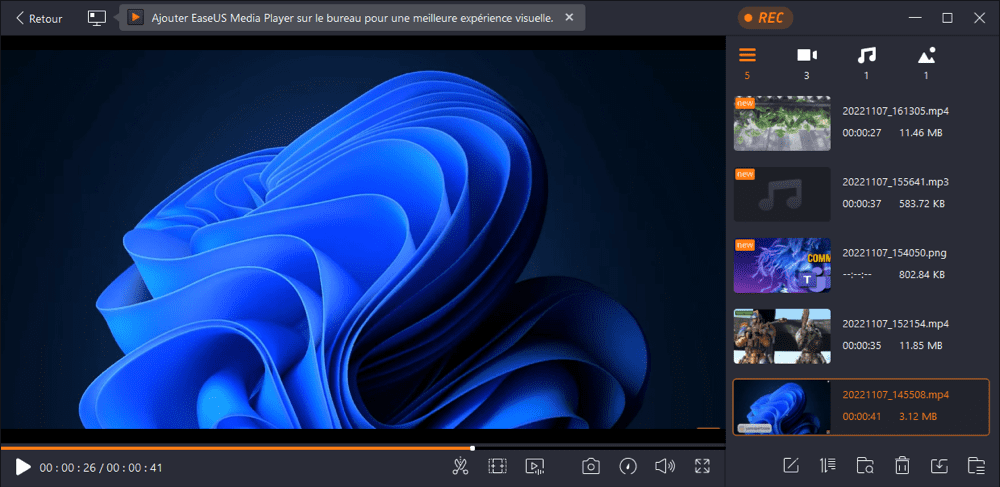
পদক্ষেপ 4. রেকর্ডিংয়ের পরে, আপনাকে নিবন্ধকরণ তালিকার ইন্টারফেসে পরিচালিত করা হবে. এখানে আপনি সহজেই আপনার রেকর্ডগুলি দেখতে বা সংশোধন করতে পারেন.
পাওয়ারপয়েন্ট সহ উইন্ডোজ 11 এর অধীনে একটি ল্যাপটপের স্ক্রিনটি কীভাবে সংরক্ষণ করবেন
উইন্ডোজ 11 এ স্ক্রিন রেকর্ডিং ক্রিয়াকলাপ সম্পাদনের জন্য সর্বশেষ পদ্ধতিটি হ’ল পাওয়ারপয়েন্টটি ব্যবহার করা. এই প্রোগ্রামটি স্লাইডশোতে রেকর্ডগুলি সংরক্ষণ করতে নিজস্ব স্ক্রিনশট ইউটিলিটি সরবরাহ করে. শব্দটি আরও কিছু বলে না, সুতরাং আসুন বিস্তারিত পদক্ষেপে যাই:
ধাপ 1. আপনার কম্পিউটারে পাওয়ারপয়েন্ট সফ্টওয়্যার এবং একটি নতুন ফাইল খুলুন. তারপরে স্ক্রিন রেকর্ডিং বোতামটি চয়ন করতে “সন্নিবেশ” ক্লিক করুন.
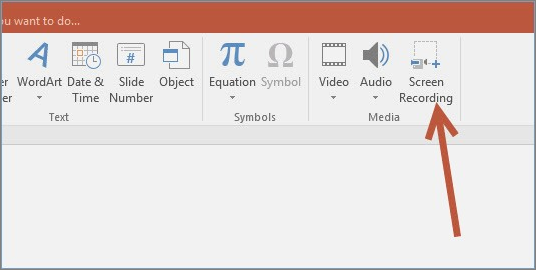
দ্বিতীয় পদক্ষেপ. রেকর্ডিং অঞ্চলটি চয়ন করতে “অঞ্চলটি নির্বাচন করুন” ক্লিক করুন এবং উইন্ডোজ 11 এ আপনার স্ক্রিন রেকর্ডিং শুরু করতে রেড বোতামটি ক্লিক করুন.
ধাপ 3. আপনি যখন উইন্ডোজ 11 স্ক্রিন রেকর্ডিং ক্রিয়াকলাপটি শেষ করতে চান, স্টপ বোতাম টিপুন বা উইন + শিফট + কিউ টাইপ করুন.
পদক্ষেপ 4. অবশেষে, রেকর্ডিংটি স্বয়ংক্রিয়ভাবে স্লাইডশোতে যুক্ত হয়. আপনি যদি এটি অন্য কোথাও সংরক্ষণ করতে চান তবে ভিডিওটিতে ডান -ক্লিক করুন এবং নিবন্ধকরণের পথটি চয়ন করতে “মিডিয়া সংরক্ষণ করুন” নির্বাচন করুন.
উপসংহার
বিভিন্ন উদ্দেশ্যে স্ক্রিন রেকর্ডিং সফ্টওয়্যারটির প্রয়োজনীয়তা অনস্বীকার্য. স্ক্রিন রেকর্ডিং টিউটোরিয়াল ভিডিওগুলিকে সহজতর করে. এক্সবক্স গেম বার আপনার স্ক্রিন এবং মাইক্রোফোন সংরক্ষণের জন্য একটি সহজ সরঞ্জাম.
এখানে প্রচুর সরঞ্জাম রয়েছে যা স্ক্রিন রেকর্ডিংয়ের জন্য গেম বারের চেয়ে বেশি বৈশিষ্ট্য সরবরাহ করে. তবে, কার্যকর স্ক্রিন রেকর্ডিং ভিডিও তৈরি করতে ইচ্ছুক ব্যবহারকারীদের জন্য ইজিয়াস রেক্সপার্টস সবচেয়ে অবিশ্বাস্য বিকল্প.
উইন্ডোজ 11 অবশেষে একটি সংহত স্ক্রিন রেকর্ডিং সরঞ্জাম রয়েছে
মাইক্রোসফ্ট উইন্ডোজ 11 এর জন্য প্রতিশ্রুতিযুক্ত নেটিভ স্ক্রিন রেকর্ডার মোতায়েন শুরু করে. স্ক্রিন রেকর্ডিং ক্ষমতা সহ স্নিপিং সরঞ্জামটি আপডেট করা এখন ডিভ চ্যানেলে উইন্ডোজ ইনসাইডারদের জন্য উপলব্ধ.
মাইক্রোসফ্ট অবশেষে উইন্ডোজ 11 স্ক্রিনশট সরঞ্জামে স্ক্রিন রেকর্ডিং বৈশিষ্ট্যটি স্থাপন করে. অক্টোবরে প্রথমবারের মতো ঘোষিত এই অধীর আগ্রহে প্রতীক্ষিত বৈশিষ্ট্যটি এখন উইন্ডোজ ইনসাইডারদের দেব খাল ব্যবহারকারীদের জন্য উপলব্ধ এবং 11 সংস্করণে উপস্থিত হবে.2211.35.অ্যাপ্লিকেশন 0 ইন্টিগ্রেটেড উইন্ডোজ.
এখন অবধি, স্নিপিং সরঞ্জাম (স্ক্রিনশট) উইন্ডোজ 11 অপারেটিং সিস্টেমের একটি আকর্ষণীয় বৈশিষ্ট্য যা ব্যবহারকারীদের স্ক্রিনশট ক্যাপচার, সংশোধন এবং দ্রুত সংরক্ষণ করতে দেয়. এখন থেকে, এটি উইন্ডোজ 11 ব্যবহারকারীদের ভিডিওতে তাদের স্ক্রিনটি সংরক্ষণ করার অনুমতি দেবে, এবং যে স্থানীয়ভাবে.
উইন্ডোজ 11 এ একটি স্ক্রিন রেকর্ডার আসে
সংস্থাটি উইন্ডোজ 11 এর একটি আপডেটে এই সংযোজনটি প্রকাশ করেছে যা শীঘ্রই উপলব্ধ হবে, তবে এটি কেবল তার বিটা প্রোগ্রামে নিবন্ধিত লোকদের জন্য এই মুহুর্তের জন্য. কার্যকারিতা ব্যবহারকারীদের কেবল পুরো পর্দা নয়, একটি বিশেষ বিভাগ সংরক্ষণ করতে বেছে নেওয়ার অনুমতি দেবে, কুইকটাইম সহ ম্যাকোস বিকল্পগুলির মতো.
টিকিটে, মাইক্রোসফ্ট উইন্ডোজ 11 এ রেকর্ডারটি কীভাবে ব্যবহার করবেন তা ব্যাখ্যা করে:
- মেনু খুলুন শুরু করতে >সমস্ত অ্যাপ্লিকেশন >স্ক্রিনশট সরঞ্জাম
- রেকর্ডিং বোতামটি নির্বাচন করুন এবং মোড থেকে যান স্নিপ মোডে নিবন্ধকরণ.
- নতুন বোতামে ক্লিক করুন +নতুন.
- পর্দার অংশ নির্বাচন করুন. এটি করতে, কেবল ক্লিক করুন এবং চাপটি রাখুন, তারপরে স্ক্রিনে কার্সারটি স্লাইড করুন.
- স্ক্রিনের কাঙ্ক্ষিত অঞ্চলটি নির্বাচন করুন এবং মাউস বোতামটি ছেড়ে দিন.
- নির্বাচিত অঞ্চল প্রত্যাখ্যান.
- বোতামটি নির্বাচন করুন শুরু আপনি যখন নির্বাচিত অঞ্চলে সন্তুষ্ট হন. এটি সুপারপজিশন মেনুতে দৃশ্যমান হবে.
- একবার কাউন্টডাউন শেষ হয়ে গেলে, নির্বাচিত অঞ্চলের নিবন্ধকরণ স্বয়ংক্রিয়ভাবে শুরু হবে.
- আপনি রেকর্ডিং বন্ধ করতে পারেন এবং বঙ্ক মেনুতে রেড স্টপ বোতামে ক্লিক করে ক্যাপচার করা সিকোয়েন্সগুলি সংরক্ষণ করতে পারেন.
সমস্ত স্ক্রিন রেকর্ডিং ফাইলগুলি ওয়ালপেপার টুল রিডিং মেনু পর্যন্ত খুলবে, যেখানে আপনি সেগুলি দেখতে এবং সংরক্ষণ করতে পারেন. আপনি যদি একটি নতুন স্নিপ এবং একটি নতুন স্ক্রিন রেকর্ডিং চালু করতে চান তবে আপনি এটি এখান থেকেও করতে পারেন. এই বৈশিষ্ট্যগুলির জন্য 11 সংস্করণ প্রয়োজন.2211.11.0 বা পরবর্তী স্ক্রিনশট সরঞ্জাম এবং অবশ্যই উইন্ডোজ 11. এই মুহুর্তের জন্য, আমরা জানি না কখন এই আপডেটটি সবার জন্য উপলব্ধ হবে তবে তিনি অবশ্যই উইন্ডোজ 11 এর “মুহুর্ত 2” সংস্করণটি নিয়ে আসবেন, যা পরের বছরের ফেব্রুয়ারিতে আগত হওয়া উচিত.
- শেয়ার শেয়ার ->
- টুইটার
- ভাগ
- বন্ধুকে পাঠাও


