


আইফোন 13 এবং 13 প্রো -তে কীভাবে কারখানার সেটিংস পুনরায় সেট করবেন
যদি আপনার ফোন/মোবাইল অ্যাপল আইফোন 13 খুব ধীরে ধীরে কাজ করে, এটি ব্লক করে, আপনার একটি সম্পূর্ণ স্মৃতি রয়েছে এবং আপনি সমস্ত কিছু মুছতে চান বা আপনি এটি বিক্রি করতে বা এটি দিতে চান এবং আপনি চান যে কেউ আপনার ফাইল এবং পাসওয়ার্ড অ্যাক্সেস করতে পারে না, আপনি একটি করতে পারেন ফ্যাক্টরি রিসেট যাতে তিনি প্রথম দিন হিসাবে আবার হয়ে যান.
অ্যাপল আইফোন 13 ফ্যাক্টরি সেটিংসে ফিরে যান
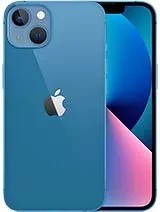
যদি আপনার ফোন/মোবাইল অ্যাপল আইফোন 13 খুব ধীরে ধীরে কাজ করে, এটি ব্লক করে, আপনার একটি সম্পূর্ণ স্মৃতি রয়েছে এবং আপনি সমস্ত কিছু মুছতে চান বা আপনি এটি বিক্রি করতে বা এটি দিতে চান এবং আপনি চান যে কেউ আপনার ফাইল এবং পাসওয়ার্ড অ্যাক্সেস করতে পারে না, আপনি একটি করতে পারেন ফ্যাক্টরি রিসেট যাতে তিনি প্রথম দিন হিসাবে আবার হয়ে যান.
নিম্নলিখিত পদক্ষেপগুলিতে, আমরা কীভাবে আপনার সমস্ত তথ্য মুছে ফেলতে অ্যাপল আইফোন 13 ফর্ম্যাট করতে পারি এবং এটি স্টোর ছাড়ার জন্য সম্পূর্ণ সুনির্দিষ্ট করে তুলতে পারি তা ব্যাখ্যা করি.
আপনাকে অবশ্যই মনে রাখতে হবে যে কোনও মোবাইলের কারখানার রাজ্যে একটি রিসেট বা ফিরে আসা তার সমস্ত সামগ্রী মুছে ফেলেছে. সুতরাং আপনি যদি সমস্ত কিছু হারাতে না চান তবে আপনাকে আপনার ডেটা ব্যাকআপ করতে হবে.
আইফোন 13 পুনরুদ্ধার করার আগে আমরা আপনাকে নিম্নলিখিত নিবন্ধটির সাথে পরামর্শ করার পরামর্শ দিচ্ছি: আইফোন বিক্রি করার আগে কী করবেন.
আপনি যদি ডিভাইস থেকে ডেটা মুছতে না চান তবে আপনি চেষ্টা করতে পারেন আইফোন 13 পুনরায় চালু করুন.
একটি করার বিভিন্ন উপায় আছে রিসেট আপনার কাছে থাকা ডেটার উপর নির্ভর করে একটি অ্যাপল আইফোন 13 এ.
বিষয়বস্তু:
- আপনি যদি স্ক্রিন কোড এবং আপনার অ্যাপল আইফোন 13 এর আইক্লাউড অ্যাকাউন্ট জানেন তবে
- ভিডিও নির্দেশাবলী
- অ্যাপল আইফোন 13 পুনরুদ্ধার করতে বাধ্য করুন
- আপনি যদি স্ক্রিন কোডটি না জানেন এবং আপনি যদি আপনার অ্যাপল আইফোন 13 এর আইক্লাউড অ্যাকাউন্টটি জানেন তবে
- আপনি যদি স্ক্রিন কোডটি জানেন না এবং আপনি আপনার অ্যাপল আইফোন 13 এর আইক্লাউড অ্যাকাউন্টটি জানেন না
আপনি যদি স্ক্রিন কোড এবং আপনার অ্যাপল আইফোন 13 এর আইক্লাউড অ্যাকাউন্ট জানেন তবে
আপনি যদি কারখানার স্থিতিতে ফিরে আসতে ডিভাইস বিকল্পগুলি ব্যবহার করে পুনরায় সেট করতে চান তবে একটি অ্যাপল আইফোন 13 আপনাকে অবশ্যই এই সাধারণ পদক্ষেপগুলি অনুসরণ করতে হবে:
আনুমানিক সময়: 5 মিনিট .
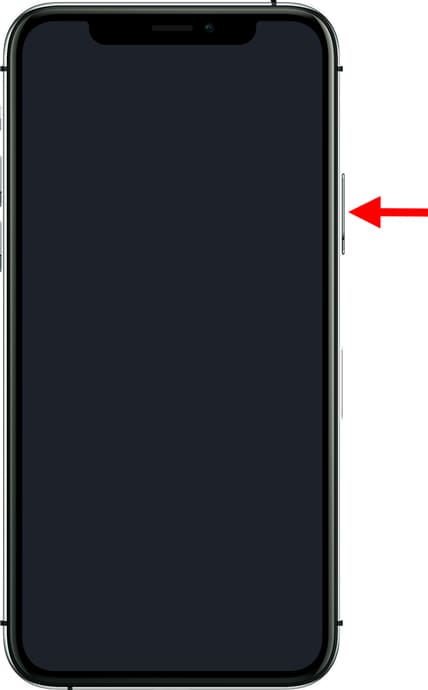
এটি পুনরায় সেট করতে সক্ষম হতে বা ডিভাইস সেটিংস থেকে এটি ফর্ম্যাট করতে আপনার অ্যাপল আইফোন 13 হালকা করুন এবং আনলক করুন.
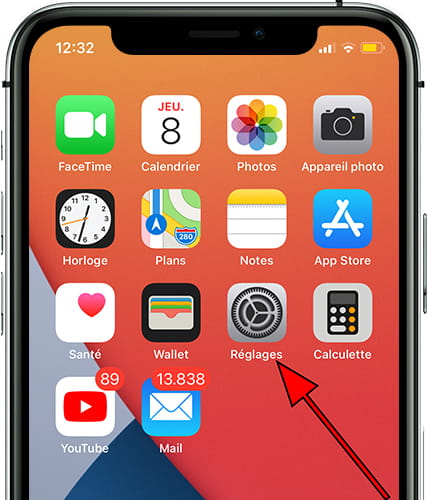
আমরা অ্যাপল আইফোন 13 সেটিংসে যাই, এটিই গিয়ার আইকন যা আপনি ডিভাইসের হোম স্ক্রিনে পাবেন.
3- তৃতীয় পদক্ষেপ:
আমরা প্যারামিটারগুলিতে “সাধারণ” বিভাগটি খুঁজছি, এর কৌতূহলীভাবে আইকনটিও অন্য একটি দাঁতযুক্ত চাকা.

4- চতুর্থ পদক্ষেপ:
আমরা “রিসেট” বিকল্পটি না পাওয়া পর্যন্ত আমরা আমাদের অ্যাপল আইফোন 13 এর “সাধারণ” মেনুতে নীচে নেমে যাই এবং এটিতে ক্লিক করি.

5- পঞ্চম পদক্ষেপ:
“রিসেট” মেনুতে প্রদর্শিত বিভিন্ন বিকল্পগুলির মধ্যে আমরা “সামগ্রী এবং সেটিংস” মুছে ফেলি, অ্যাপল আইফোন 13 পুনরায় সেট করতে শুরু করতে এই বিকল্পটি ক্লিক করুন.

6- ষষ্ঠ পদক্ষেপ:
আপনার যদি আপনার ডেটা, ফটো এবং অ্যাপস অ্যাপল আইফোনের আইক্লাউড ব্যাকআপ না থাকে তবে একটি পর্যালোচনা আপনাকে আইক্লাউড সেটিংস পর্যালোচনা করার জন্য আমন্ত্রণ জানাবে. আপনি যদি ব্যাকআপ অনুলিপি করতে চান তবে ডিভাইসের সমস্ত সামগ্রী মুছে ফেলার আগে এটি সময় এসেছে, যদি না “চালিয়ে যান” ক্লিক না করে. আপনি গুগল, ফেসবুক, টুইটার, ইনস্টাগ্রামে বা মেঘে থাকা ব্যাকআপ অনুলিপিগুলিতে যেমন আইক্লাউড, গুগল ড্রাইভ, ড্রপবক্স বা ওয়ান ড্রাইভে ডাউনলোড করেছেন সেগুলি মুছে ফেলা হবে না.

7- সপ্তম পদক্ষেপ:
আইফোন 13 এর পাসওয়ার্ড আপনার জন্য জিজ্ঞাসা করা হবে. আপনি যদি “অনুসন্ধান” সক্রিয় করে থাকেন তবে আপনাকে আপনার ব্যবহারকারীর নাম এবং আপনার আইক্লাউড পাসওয়ার্ডও প্রবেশ করতে হবে.

আপনার অ্যাপল আইফোন 13 ডিভাইস এটি বাইরে চলে যাবে এবং ডিভাইসটিকে তার আসল অবস্থায় পুনরুদ্ধার করার সময় এবং আইওএস 15 সিস্টেমে প্রিন্সস্টল অ্যাপ্লিকেশনগুলি অনুকূল করে তুলতে শুরু করতে কয়েক মিনিট সময় নেবে.

ব্যবহারকারী নোট চালু একটি অ্যাপল আইফোন পুনরুদ্ধার 13
3.10 এর মধ্যে 33 (15 ভোট)
আইফোন 13 এবং 13 প্রো -তে কীভাবে কারখানার সেটিংস পুনরায় সেট করবেন
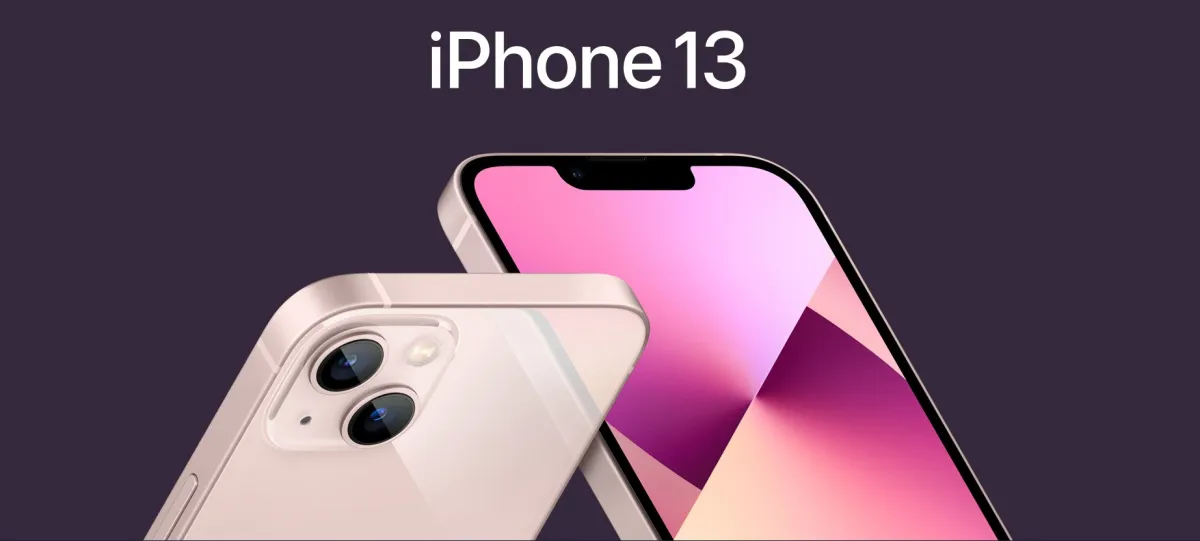
আইফোন 13 হ’ল অ্যাপল লাইব্রেরির শেষ মোবাইল ফোন, তবে পরিস্থিতি দেখা দিতে পারে যেখানে আপনি এটি অন্য কোনও কিছুর জন্য বিনিময় করতে চাইতে পারেন বা অন্য কোনও ক্রয়ের জন্য অর্থ পুনরুদ্ধার করতে এটি বিক্রি করতে বাধ্য হতে পারেন.
এটি করার জন্য, আপনি যে ফটোগুলি নিয়েছেন, আপনার ফোনে আপনার কাছে থাকা ডেটা এবং অন্যান্য জিনিসগুলি সমস্ত বিপদে পড়তে পারে যদি আপনি নিজের ফোনটি কারখানার সেটিংসে পুনরায় সেট না করেন. আপনাকে কেবল সমস্ত ডেটা মুছতে হবে না, তবে ফোনটি তার মূল অবস্থায় ফিরিয়ে আনতে হবে.
আইফোন 13 এবং 13 প্রো পুনরায় সেট করার প্রক্রিয়াটি নতুন অ্যাপল মোবাইল ডিভাইসে ভালভাবে ব্যাখ্যা করা হয়নি, যা প্রাকৃতিকভাবে উপায়টি খুঁজে পাওয়া কঠিন করে তুলতে পারে. আপনার আইফোনটি আপনাকে পুরোপুরি ভুলে যায় এমনটি এখানে আপনার যা করা দরকার তা এখানে:
আইফোন 13 এবং 13 প্রো -তে কীভাবে কারখানার সেটিংস পুনরায় সেট করবেন
- সেটিংস খুলুন.
- নীচে যান এবং “সাধারণ” ক্লিক করুন.»
- নতুন মেনুর একেবারে শেষে “আইফোনটি স্থানান্তর করুন বা পুনরায় সেট করুন” এ ক্লিক করুন.»
- তারপরে নীচে, “সমস্ত সামগ্রী এবং সেটিংস মুছুন” এ ক্লিক করুন.»
আপনি যদি এটি করেন তবে ফোনটি সংরক্ষণ করা হয়নি এমন সমস্ত কিছু মুছে ফেলবে এবং এটি তার বাক্সের বাইরে কোনও ডেটা ছাড়াই মনে হবে এমন সমস্ত কিছু পুনরুদ্ধার করবে.


