


ইমেলের মাধ্যমে কীভাবে একটি ভিডিও প্রেরণ করবেন
আপনার কি এমন একটি পারিবারিক ভিডিও রয়েছে যা আপনি আপনার বন্ধুদের সাথে ভাগ করে নেওয়ার জন্য অপেক্ষা করতে পারবেন না, তবে আপনি কীভাবে ইমেলের মাধ্যমে কোনও বড় ফাইল প্রেরণ করবেন তা জানেন না ? আজকাল, অন্যদের সাথে একটি ভিডিও ভাগ করে নেওয়ার অনেকগুলি উপায় রয়েছে, তারা বিশ্বের অন্যদিকে বা রাস্তার কোণে রয়েছে. এই টিউটোরিয়ালে, আমরা কীভাবে একটি ভারী ফাইল প্রেরণ করব সেদিকে মনোনিবেশ করব. জিমেইল অন্যতম জনপ্রিয় ওয়েবমেইল পরিষেবা, এটি আমাদের উদাহরণে এটি ব্যবহার করা উপযুক্ত বলে মনে হয়.
ইমেলের মাধ্যমে কীভাবে একটি ভিডিও প্রেরণ করবেন ? আমাদের টিপস এবং কৌশল
ইমেলের মাধ্যমে বড় ফাইলগুলি প্রেরণ করা সর্বদা সহজ নয়. প্রথমত, সংযুক্তি এই উদ্দেশ্যে উপযুক্ত নয়. সুতরাং, বড় রেজোলিউশন ফটো এবং ভারী ভিডিওগুলি বাদ দেওয়া হয়েছে. তারপরে, মেসেজিং সার্ভারগুলি আপনাকে আপনার হোস্টের উপর নির্ভর করে 20, 25 এমবি এর বেশি ফাইল প্রেরণ বা গ্রহণের অনুমতি দেয় না. এমনকি একটি একক ফাইলের সাথে সহজেই পৌঁছনীয় সীমা ! সুতরাং কীভাবে ইমেলের মাধ্যমে একটি ভিডিও প্রেরণ করবেন ? রাশমিক্স আপনাকে সহায়তা করার জন্য নিম্নলিখিত টিপস দেয়.
ইমেলের মাধ্যমে পাঠানোর আগে ভিডিওগুলি সংকুচিত করুন
ইমেলের জন্য খুব ভারী ফাইলগুলির আকার হ্রাস করা সম্ভব. এটিকে ফাইল সংক্ষেপণ বলা হয়. এটি করার জন্য, আপনি ওয়েবে দেওয়া কমপ্রেশন সফ্টওয়্যার ব্যবহার করতে পারেন. তবে এটি জেনে রাখা গুরুত্বপূর্ণ যে কোনও ভিডিওর আকার হ্রাস করা একই সময়ে এর গুণমান হ্রাস করে. তবে, যখন এটি স্বীকৃত সীমা আকারের নীচে থাকে, আপনি এটি আপনার বন্ধুদের সাথে ভাগ করে নেওয়ার জন্য এটি আপনার ইমেলটিতে পৌঁছাতে পারেন. উদাহরণস্বরূপ, এখানে কীভাবে ব্যবহার করবেন উইনারার একটি ফাইল সংকুচিত করতে.
ইমেলের মাধ্যমে কীভাবে একটি ভিডিও প্রেরণ করবেন: কাটা
এই দ্বিতীয় বিকল্পের জন্য, আপনার নেটটিতে এমন সরঞ্জামও রয়েছে যা আপনাকে ইমেলের মাধ্যমে প্রেরণ করতে সক্ষম হওয়ার জন্য একটি বড় ফাইলকে বেশ কয়েকটি অংশে ভাগ করার অনুমতি দেয়. এর উদাহরণ নিন Xtremsplit. এই সফ্টওয়্যারটির সাহায্যে আপনি একটি ভারী ভিডিও কাটতে পারেন. এছাড়াও, এর স্বজ্ঞাত ইন্টারফেসটি এর ব্যবহারের সুবিধার্থে. প্রথমে আপনার ফাইলটি চয়ন করুন. তারপরে গেমসের সংখ্যা নির্বাচন করুন. তারপরে xtremsplit বাকি যত্ন নেবে. নীচের ভিডিওটি আপনাকে একটি টিউটোরিয়ালের জন্য আরও তথ্য ধন্যবাদ দেয়.
ইমেলের মাধ্যমে ভিডিও প্রেরণের সুবিধার্থে বাহ্যিক সংরক্ষণাগার
এই বিকল্পটি বিশেষত বেশ কয়েকটি গো ফাইলের জন্য আদর্শ. প্রকৃতপক্ষে, এটি ইউটিউবের উদাহরণের মতো একটি বাহ্যিক সংরক্ষণাগার সাইটে ভারী ফাইলটি ডাউনলোড করতে গঠিত যা আপনার ভিডিওগুলির সাথে পুরোপুরি উপযুক্ত. যদি আপনার ভিডিওতে ইউটিউবে অনলাইনে রাখার উপযুক্ত ফর্ম্যাটটি না থাকে (.এমপি 4), আপনাকে মত একটি রূপান্তরকারী মাধ্যমে যেতে হবে মুভাভো ভিডিও কন্টেন্টার . প্রথমত, আপনাকে আপনার ভিডিওগুলি উপযুক্ত ফর্ম্যাটে পরিবর্তন করতে হবে, তারপরে এগুলি রূপান্তরকারী থেকে ডাউনলোড করতে হবে. তারপরে, ইউটিউব থেকে, আপনার ভিডিওগুলি অনলাইনে রাখুন ! আপনার গোপনীয়তা রক্ষা করতে, “তালিকাভুক্ত” মোডটি বেছে নিতে ভুলবেন না: কেবল ভিডিও লিঙ্কযুক্ত লোকেরা এটি দেখতে সক্ষম হবে. শেষ অবধি, আপনাকে প্রেরণ করতে ইমেলের মধ্যে ইউটিউব লিঙ্কটি অনুলিপি করে পেস্ট করতে হবে. নীচের ভিডিওটি আপনাকে রূপান্তরকারী সম্পর্কে আরও তথ্য দেয়.
ইমেলের মাধ্যমে কীভাবে একটি ভিডিও প্রেরণ করবেন: ওয়েট্রান্সফার ব্যবহার করুন
ওয়েট্রান্সফার, এটি এমন একটি সাইট যা কোনও ধরণের ভারী ফাইলের ই-মেইল প্রেরণে উত্সর্গীকৃত. এটি সহজ, এটি দ্রুত এবং এটি বিনামূল্যে ! এছাড়াও, তার জন্য একটি নতুন অ্যাকাউন্ট তৈরির প্রয়োজন নেই. প্রকৃতপক্ষে, আপনার ইমেল ঠিকানা এবং আপনার প্রাপক যথেষ্ট পরিমাণে বেশি. এটি করতে, যান ওয়েট্রান্সফার.com এবং নিম্নলিখিত নির্দেশাবলী অনুসরণ করুন:
- প্রথমে আপনার ইমেল ঠিকানা লিখুন.
- দ্বিতীয়ত, “ফাইল যুক্ত করুন” টিপুন এবং প্রেরণ করতে ভিডিওটি নির্বাচন করুন.
- তৃতীয়ত, আপনার প্রাপকের ঠিকানা লিখুন.
- অবশেষে, “স্থানান্তর” এ ক্লিক করুন.
সবকিছু এখনও অস্পষ্ট ? সুতরাং এই টিউটোরিয়াল ভিডিওটির সাথে এটি কীভাবে কাজ করে তা সন্ধান করুন:
রাশমিক্স, ব্যবসায়িক ভিডিওতে বিশেষজ্ঞরা
লিয়নে অবস্থিত আমাদের স্টার্টআপটি সংস্থাগুলির সমাধান. আমরা তাদের ওয়েব সামগ্রী, তাদের সামাজিক নেটওয়ার্ক বা তাদের অভ্যন্তরীণ যোগাযোগের জন্য আকর্ষণীয় ক্লিপগুলি পরিচালনা করি. ওয়েবে আমাদের দক্ষতা এবং ভিডিও সম্পাদনা আমাদের সৃজনশীল প্রকল্পগুলি সরবরাহ করতে এবং আমাদের গ্রাহকদের প্রয়োজনীয়তা পূরণ করতে দেয়. আমরা সমস্ত ধরণের ভিডিও তৈরি করি যেমন: গ্রাহক প্রশংসাপত্র, উপস্থাপনা, সাক্ষাত্কার … আমাদের বিশেষজ্ঞরা আপনার সাথে, ক্যামেরাম্যানের সাথে বা ছাড়াই ! পরিকল্পনাগুলি তখন পুনরায় কাজ করে এবং আমাদের পেশাদার সম্পাদকদের দল দ্বারা মাউন্ট করা হয়.
আপনার ব্যবসায়ের জন্য একটি ভিডিও দরকার ? রুশমিক্সের কথা ভাবুন !
শেষ অবধি, আমাদের নিউজ টিউটোরিয়াল ভিডিও সম্পাদনার এক ক্রম্ব হারাবেন না, আমাদের ব্লগ এবং আমাদের সামাজিক নেটওয়ার্কগুলিতে আমাদের অনুসরণ করুন:


রাশমিক্সে শীঘ্রই দেখা হবে !
ইমেলের মাধ্যমে কীভাবে একটি ভিডিও প্রেরণ করবেন ?
“দুঃখিত, এই ফাইলটি আপনার ইমেলের সাথে সংযুক্ত থাকতে খুব বড় ! »». সাধারণত, ইমেলের মাধ্যমে 25 এমবি এর বেশি ফাইল প্রেরণের চেষ্টা করার সময় আমরা এই বার্তাটি পাই. পাঠ্য নথির জন্য, এই সীমাটি এখনও যুক্তিসঙ্গত. তবে মাল্টিমিডিয়া ফাইলগুলির জন্য এটি খুব কম. ভাগ্যক্রমে, এই সমস্যাটি ঘুরে দেখার সমাধান রয়েছে. এবং এটিই আমরা এই নিবন্ধে আবিষ্কার করব: “ইমেলের মাধ্যমে কীভাবে একটি ভিডিও প্রেরণ করা যায় ? »»

ইমেলের মাধ্যমে একটি ভিডিও প্রেরণের জন্য 4 টিপস
- ভিডিও কেটে দিন
- ভিডিওটি সংকুচিত করুন
- ওয়েট্রান্সফার ব্যবহার করুন
- ইউটিউবে ভিডিওটি আপলোড করুন
ভিডিও কেটে দিন
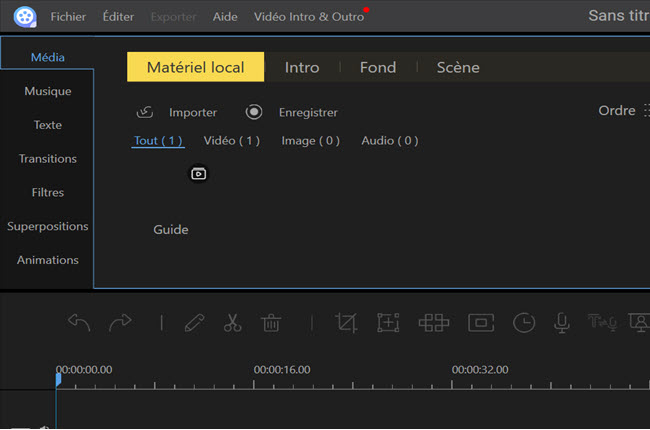
আমরা যে দ্বিতীয় বিকল্পটি অফার করি তা হ’ল বেশ কয়েকটি ভিডিওতে ভিডিওটি কাটা. সুতরাং আপনি ইমেলের মাধ্যমে একটি ভিডিও প্রেরণ করতে পারেন, তবে বিভিন্ন অংশে. এই টিপের জন্য, আমরা Apporedit সফ্টওয়্যার অফার.
অ্যাপোয়েডিট হ’ল একটি ভিডিও সম্পাদনা সফ্টওয়্যার যা সমস্ত স্তরের জন্য উপযুক্ত (অপেশাদার বা পেশাদার). এর স্বজ্ঞাত ইন্টারফেস আপনাকে গাইড করবে এবং এর ব্যবহারের সুবিধার্থে. আপনার ফাইলটি আমদানি করুন, এটি টাইমলাইনে টানুন এবং কাঁচি -আকারের সরঞ্জামটি ব্যবহার করে এটি কেটে দিন. এটি হয়ে গেছে, আপনার ফাইলগুলি রফতানি করুন.
ভিডিওটি সংকুচিত করুন
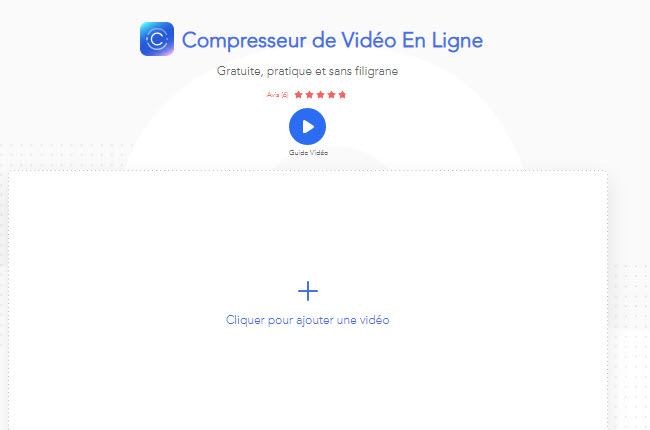
ইমেলের মাধ্যমে একটি ভিডিও প্রেরণের জন্য আমরা প্রথম বিকল্পটি হ’ল এটি সংকুচিত করা. অনেকগুলি অনলাইন ফাইল সংক্ষেপণ সফ্টওয়্যার রয়েছে, তবে আমরা আপনাকে এপওয়ার্সফট অনলাইন ভিডিও সংক্ষেপক ব্যবহার করার পরামর্শ দেব. এই সরঞ্জামটি, অন্যদের বিপরীতে, ফাইলের গুণমানকে প্রভাবিত করে না. প্রকৃতপক্ষে, সাধারণত, কোনও ফাইলের আকার হ্রাস তার গুণমান হ্রাস করে তবে এই সরঞ্জামটি এটি রাখবে.
ওয়েট্রান্সফার ব্যবহার করুন
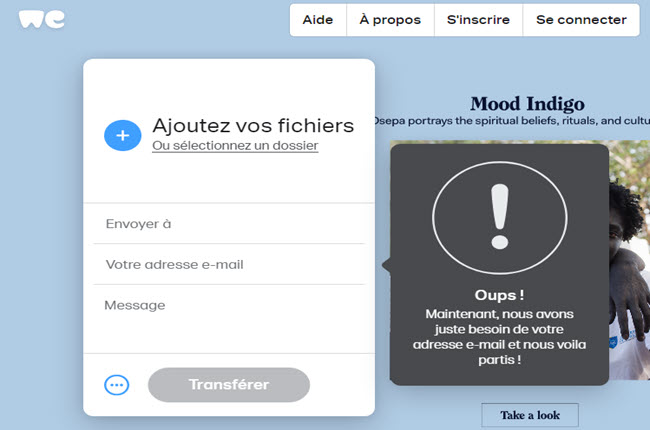
দ্রুত এবং নিখরচায়, এই সাইটটি ইমেলের মাধ্যমে বড় ফাইলগুলি প্রেরণে উত্সর্গীকৃত. এটি ব্যবহার করার জন্য, এটি খুব সহজ, এটি কেবল প্রেরকের এবং প্রাপকের ইমেল ঠিকানাটি প্রবেশ করতে এবং ফাইলটি যুক্ত করার জন্য এবং তারপরে “স্থানান্তর” টিপতে যথেষ্ট যথেষ্ট. তবে, এই সাইটের একটি ভাল সংযোগ প্রয়োজন যাতে চালানটি দ্রুত করা যায়.
ইউটিউবে ভিডিওটি আপলোড করুন
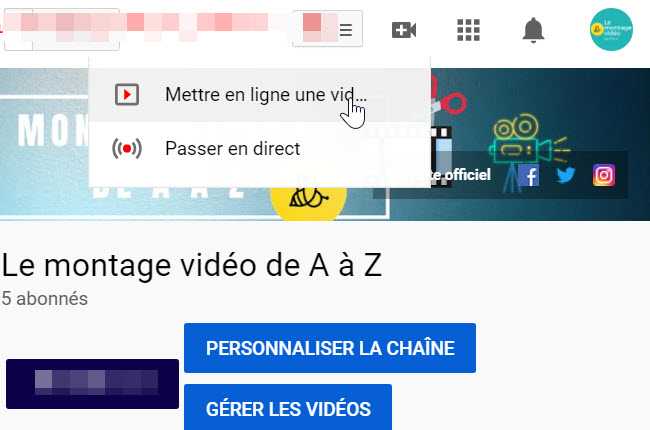
আমরা যে সর্বশেষ পছন্দটি অফার করি তা হ’ল আপনার ভিডিওটি ইউটিউবে আপলোড করা এবং লিঙ্কটি ভাগ করে নেওয়া. এটি যতটা অযৌক্তিক হতে পারে, এই কৌশলটি যদিও খুব কার্যকর কারণ এটি যদি লিঙ্কটি গ্রহণ করে তাদেরও যদি অনুমতি দেয় তবে ভিডিওটি দেখার জন্য আবার ডাউনলোড করতে হবে না. তবে, ইউটিউবে ভিডিওর জন্য অবশ্যই ডাউনলোড এবং “ব্যক্তিগত” হিসাবে সংজ্ঞায়িত করতে হবে যাতে লিঙ্কযুক্ত লোকেরা কেবল এটি পড়তে পারে.
এই 4 টি টিপসের জন্য ধন্যবাদ, আপনি সহজেই ইমেলের মাধ্যমে একটি ভিডিও প্রেরণ করতে পারেন. এটি আপনার পক্ষে উপযুক্ত যে সরঞ্জামটি বেছে নেওয়া আপনার পক্ষে. তবে, আপনি বিইকুট সফ্টওয়্যার ব্যবহার করে একটি পাথর দিয়ে দুটি স্ট্রোককে হত্যা করতে পারেন, যা আপনাকে কেবল আপনার ফাইলটি কাটাতে পারে না তবে পরে অন্যান্য ভিডিও মন্টেজগুলি তৈরি করতে পারে.
ইমেলের মাধ্যমে একটি ভিডিও পাঠানো দরকার ? আমাদের গাইড অনুসরণ করুন !

আপনার কি এমন একটি পারিবারিক ভিডিও রয়েছে যা আপনি আপনার বন্ধুদের সাথে ভাগ করে নেওয়ার জন্য অপেক্ষা করতে পারবেন না, তবে আপনি কীভাবে ইমেলের মাধ্যমে কোনও বড় ফাইল প্রেরণ করবেন তা জানেন না ? আজকাল, অন্যদের সাথে একটি ভিডিও ভাগ করে নেওয়ার অনেকগুলি উপায় রয়েছে, তারা বিশ্বের অন্যদিকে বা রাস্তার কোণে রয়েছে. এই টিউটোরিয়ালে, আমরা কীভাবে একটি ভারী ফাইল প্রেরণ করব সেদিকে মনোনিবেশ করব. জিমেইল অন্যতম জনপ্রিয় ওয়েবমেইল পরিষেবা, এটি আমাদের উদাহরণে এটি ব্যবহার করা উপযুক্ত বলে মনে হয়.
ইমেলের মাধ্যমে কীভাবে একটি ভিডিও প্রেরণ করবেন
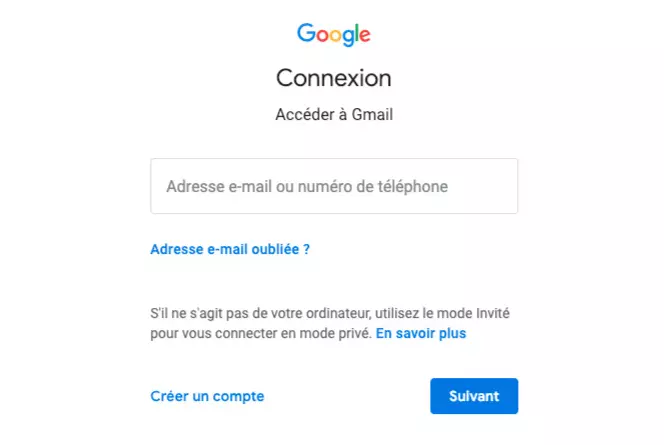
ধাপ 1. সংযুক্ত বা জিমেইলের জন্য নিবন্ধন করুন
প্রথমত, আপনার একটি গুগল অ্যাকাউন্ট প্রয়োজন হবে. আপনার যদি ইতিমধ্যে একটি থাকে তবে এটি খুব ভাল. আপনার যদি এটি না থাকে তবে এটি নিবন্ধকরণ করা সত্যিই সহজ, কেবল এই লিঙ্কটি অনুসরণ করুন.
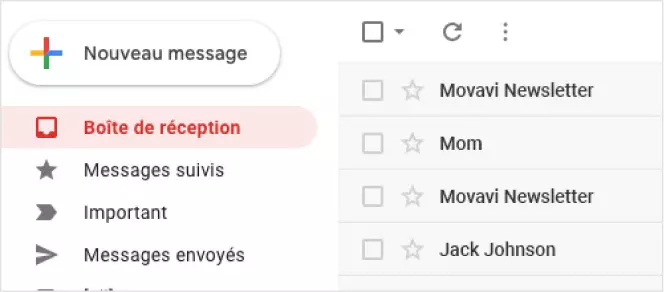
দ্বিতীয় পদক্ষেপ. আপনার ইমেল রচনা শুরু করুন
আপনি যখন আপনার অ্যাকাউন্টে থাকেন, বোতামটি সন্ধান করুন নতুন বার্তা পর্দার বাম দিকে. এটিতে ক্লিক করুন, এবং একটি নতুন বার্তা ফর্ম খুলবে. আপনার ইমেলটির অবজেক্ট এবং প্রাপক নির্দিষ্ট করা শুরু করুন.
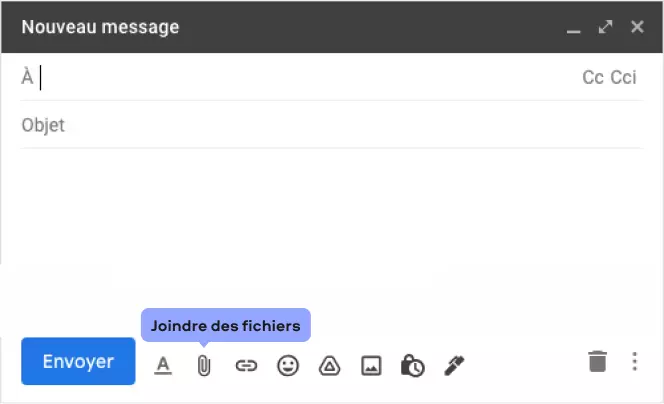
ধাপ 3. আপনার ভিডিও বেঁধে রাখুন
ফর্মের নীচে নতুন বার্তা, আপনি একটি ট্রম্বোন আইকন দেখতে পাবেন. এটিতে ক্লিক করার পরে, আপনার ভিডিওগুলিযুক্ত ফোল্ডারটি চয়ন করুন, আপনি যে ফাইলগুলি প্রেরণ করতে চান তা নির্বাচন করুন এবং সেগুলি ডাউনলোড না হওয়া পর্যন্ত অপেক্ষা করুন. আপনার ভিডিওটি ইমেলের সাথে সংযুক্ত হয়ে গেলে আপনি এটি আপনার নির্বাচিত প্রাপকদের কাছে প্রেরণ করতে পারেন.
এই নির্দেশাবলী কেবলমাত্র 25 এমবি এর ছোট সংযুক্তির জন্য বৈধ, যা সমস্ত বার্তাগুলির জন্য জিমেইল সীমা. আপনি যদি ইমেলের মাধ্যমে কোনও বড় ফাইল কীভাবে প্রেরণ করতে চান তা জানতে চান, আপনার পদক্ষেপ 2 এ দুটি বিকল্প রয়েছে:
- আপনার ভিডিওর আকার হ্রাস করুন. আপনি মুভভি ভিডিও রূপান্তরকারী এবং আমাদের ভিডিও সংক্ষেপণ টিউটোরিয়ালটির সাহায্যে ইমেলের জন্য ভিডিওটি সংকুচিত করতে পারেন, যা আপনাকে এটি কীভাবে করতে হয় তা শিখিয়ে দেবে. তবে মনে রাখবেন যে ভিডিও ফাইলের সংক্ষেপণও এর গুণমান হ্রাস করে. আপনার ভিডিওটি 25 এমবি সর্বাধিক অনুমোদিত আকারের চেয়ে কম হয়ে গেলে, আপনি 3 ধাপে বর্ণিত পদ্ধতিতে এটি আপনার ইমেলটিতে পৌঁছাতে পারেন.
- একটি বাহ্যিক সংরক্ষণাগার মধ্যে ভিডিওটি ডাউনলোড করুন. তবে উপরের রূপটি কেবল একটি গিগা এবং কম থেকে ছোট ফাইলগুলির সাথে কাজ করবে. আপনি যদি বেশ কয়েকটি জিবি আকারের চেয়ে বেশি বড় ফাইলগুলি স্থানান্তর করতে চান – যা নতুন ব্যক্তিগত ভিডিওগুলির জন্য সাধারণ – সেরা বিকল্পটি হ’ল ইউটিউবের মতো কোনও সাইটে এগুলি ডাউনলোড করা, তবে কেবল আপনার ইমেলের লিঙ্কটি অন্তর্ভুক্ত করুন. আপনার যদি এখনও ইউটিউব অ্যাকাউন্ট না থাকে তবে আপনি কয়েক মিনিটের মধ্যে এটি তৈরি করতে পারেন. আপনার যদি অ্যাকাউন্ট থাকে তবে আমাদের রূপান্তরকারী আপনার ভিডিওগুলিকে উপযুক্ত ফর্ম্যাটে রূপান্তর করতে আপনার পক্ষে কার্যকর হবে (ব্যবহার করে অনলাইন ভিডিও প্রিসেটগুলির তালিকায়) এবং প্রোগ্রাম থেকে সরাসরি সেগুলি ডাউনলোড করুন. এটি হয়ে গেলে, ইমেলের লিঙ্কটি আটকে রাখার পক্ষে এটি যথেষ্ট হবে.
পদক্ষেপ 4. ইমেলের মাধ্যমে আপনার ভিডিওটি প্রেরণ করুন
আপনি যে পদ্ধতিটি বেছে নিন, শেষ পদক্ষেপটি সর্বদা একই: ক্লিক করুন প্রেরণ এবং ফাইল স্থানান্তর পরিচালনা না হওয়া পর্যন্ত অপেক্ষা করুন.


