


গুগল পাসওয়ার্ড জেনারেটর কীভাবে ব্যবহার করবেন
গুগল পাসওয়ার্ড জেনারেটর কীভাবে ব্যবহার করবেন ? এই নিবন্ধটি আপনাকে গুগল দ্বারা নির্মিত পাসওয়ার্ডটি কীভাবে ব্যবহার করবেন সে সম্পর্কে টিউটোরিয়াল দেয়.
একটি শক্ত পাসওয়ার্ড উত্পন্ন করুন
এই সরঞ্জামটি আপনাকে পাসওয়ার্ড মনে রাখার জন্য একটি শক্তিশালী এবং সহজ তৈরি করতে সহায়তা করে.
সিএনআইএল ওয়েবসাইট দ্বারা কোনও পাসওয়ার্ড পুনরুদ্ধার করা হয় না.
এমন একটি বাক্য চয়ন করুন যা আপনি সহজেই মনে রাখবেন
উদাহরণ:
আমার পাসওয়ার্ড 25 বছর ধরে একটি ভাল গোপনীয় গোপনীয়তা ছিল !
হাসি একা আমাদের নজরদারি থেকে রক্ষা পায়. নাটালি ক্লিফোর্ট-বার্নি, 1920.
হাইপোটেনিউজের বর্গক্ষেত্রটি অন্যান্য 2 পক্ষের স্কোয়ারের যোগফলের সমান.
বারোটি অক্ষরের পাসওয়ার্ডের জন্য, আপনার বাক্যটিতে অবশ্যই কমপক্ষে থাকতে হবে:
- ক সংখ্যা
- ক বড় হাতের
- ক বিরামচিহ্ন চিহ্ন বা এক বিশেষ চরিত্র (ডলার, টিন, . ))
- ক ডজন এর শব্দ
শব্দসংকেত
বাক্যটির সাথে যুক্ত:
আপনার পাসওয়ার্ড খুঁজতে:
- মূলধন অক্ষর, সংখ্যা এবং বিরামচিহ্ন সহ নির্বাচিত বাক্যটি মুখস্থ করুন.
- প্রতিটি শব্দের প্রথম অক্ষর নিন, সংখ্যা এবং বিরামচিহ্ন রাখুন.
- আপনার বাক্যটি তৈরি করে শব্দগুলিতে ক্ষুদ্র যোগ করুন
- আপনার পাসওয়ার্ডে 1950 এবং 2049 এর মধ্যে একটি সংখ্যা রয়েছে যা প্রায়শই পাসওয়ার্ডগুলিতে ব্যবহৃত হয়
- চার বা ততোধিক চিত্রের একটি সিরিজ (1234, 5678, . ) সুপারিশ করা হয় না
- বর্ণানুক্রমে চারটি অক্ষরের একটি সিরিজ (এবিসি, এক্সওয়াইজেড, . ) সুপারিশ করা হয় না
- চিঠিগুলির একটি সিরিজ যা কীবোর্ডে একে অপরকে অনুসরণ করে (আজার্টি, কিউওয়ার্টি, . ) সুপারিশ করা হয় না
- অভিন্ন চরিত্রের একটি সিরিজ (এএএএ, জেডজেডজেডজেড, . ) সুপারিশ করা হয় না
- 1950 এবং 2049 এর মধ্যে একটি সংখ্যা নির্বাচন করা এড়িয়ে চলুন
- একটি বিশেষ বিরামচিহ্ন বা চরিত্র যুক্ত করুন (ডলার, যুবক, . ))
- সংশ্লিষ্ট শব্দটি প্রতিস্থাপন করতে একটি ইমোটিকোন ব্যবহার করুন, “হাসি” শব্দটি প্রতিস্থাপন হিসাবে 🙂
শক্তিশালী পাসওয়ার্ড
বাক্যটির সাথে যুক্ত:
- আপনার পাসওয়ার্ডে এমন অক্ষর রয়েছে যা বর্ণানুক্রমিক ক্রমে একে অপরকে অনুসরণ করে
- আপনার পাসওয়ার্ডে এমন অক্ষর রয়েছে যা কীবোর্ডে অনুসরণ করে
আপনার পাসওয়ার্ড খুঁজতে:
- মূলধন অক্ষর, সংখ্যা এবং বিরামচিহ্ন সহ নির্বাচিত বাক্যটি মুখস্থ করুন.
- প্রতিটি শব্দের প্রথম অক্ষর নিন, নম্বর এবং বিরামচিহ্ন রাখুন.
- চিঠিতে লিখিত সংখ্যাগুলিকে সংখ্যায় রূপান্তরিত করুন
- নির্দিষ্ট শব্দগুলিকে বিশেষ অক্ষর বা ইমোটিকনে রূপান্তর করুন
> -> প্রস্তাবিত রূপান্তর
- সংখ্যায় চিঠিতে লিখিত সংখ্যার রূপান্তর ব্যবহার করা হয় না
- বিশেষ চরিত্র দ্বারা একটি শব্দের রূপান্তর (প্রাক্তন: এক দ্বারা 1, দ্বারা চোখের পলক ;-)) ব্যবহৃত হয় না
জাতীয় তথ্য সুরক্ষা কমিশন
- আমার অধিকার বুঝতে
- আমার ডেটা মাস্টার
- অভিনয় করতে
- একটি ব্যক্তিগত ডেটা কি ?
- ইউরোপীয় কাঠামো
- জাতীয় কাঠামো
- সিএনআইএল সিদ্ধান্ত
- সমিতি
- ব্যাংক-ক্রেডিট
- বাণিজ্য এবং বিজ্ঞাপন
- ছোটখাটো অধিকার
- শিশু এবং কিশোররা
- উদ্ভাবন
- থাকার ব্যবস্থা
- ডেটা খুলুন
- পুলিশ-জাস্টিস
- সামাজিক
- টিপিই-পিএমই
- কাজ
- সরকারী সেবা
- রাজনৈতিক ও নাগরিক জীবন
- করোনভাইরাস (কোভভি -19)
- মিশন
- কার্যকারিতা
- ইউরোপে এবং বিশ্বে
- ভিডিওতে সিএনআইএল এর গল্প
- আন্তঃসংযোগ এবং অংশীদারিত্ব
- সিএনআইএল -এ কাজ করা
- পাবলিক মার্কেটস
- জনসাধারণের পরামর্শ
- বায়োমেট্রি
- ব্লকচেইন
- নাগরিক প্রযুক্তি
- কুকিজ এবং অন্যান্য ট্রেসার
- সাইবার নিরাপত্তা
- কৃত্রিম বুদ্ধিমত্তা
- সংযুক্ত বস্তু
- ভিডিও নজরদারি – ভিডিও সুরক্ষা
গুগল পাসওয়ার্ড জেনারেটর কীভাবে ব্যবহার করবেন
গুগল পাসওয়ার্ড জেনারেটর কীভাবে ব্যবহার করবেন ? এই নিবন্ধটি আপনাকে গুগল দ্বারা নির্মিত পাসওয়ার্ডটি কীভাবে ব্যবহার করবেন সে সম্পর্কে টিউটোরিয়াল দেয়.
বিনামুল্যে ডাউনলোড
100% গ্যারান্টিযুক্ত সুরক্ষা
বিনামুল্যে ডাউনলোড
100% গ্যারান্টিযুক্ত সুরক্ষা
পিডিএফ পড়ুন
ওয়ান্ডারশেয়ার
Pdfement
কাজ করার জন্য সবচেয়ে বুদ্ধিমান পছন্দ (.পিডিএফ)

ক্লারা ডুরান্ড
দৈত্য হিসাবে, গুগল অনেকগুলি অনলাইন পরিষেবাদিতে আধিপত্য বিস্তার করেছে এবং অনেকগুলি বিভিন্ন সরঞ্জাম চালু করেছে. গুগল ক্রোম পাসওয়ার্ড জেনারেটর তাদের মধ্যে একটি. এটি আপনার গুগল ক্রোম ব্রাউজারে শক্তিশালী পাসওয়ার্ড তৈরি এবং সেগুলি সংরক্ষণ করার জন্য একটি দুর্দান্ত সরঞ্জাম, তবে এটিতে এখনও অনেকগুলি বৈশিষ্ট্য এবং বিকল্পের অভাব রয়েছে. সুতরাং, এই পোস্টে, আমরা গুগল পাসওয়ার্ড জেনারেটর থেকে 5 টি সেরা বিকল্প তালিকাভুক্ত করেছি. আমরা তাদের নীচে আবিষ্কার করব.
গুগল পাসওয়ার্ড জেনারেটরের 5 টি সেরা বিকল্প
1. 1 পাসওয়ার্ড
1 পাসওয়ার্ড গুগল পাসওয়ার্ড জেনারেটর অ্যাপ্লিকেশনটির সবচেয়ে গুরুত্বপূর্ণ এবং নির্ভরযোগ্য বিকল্প. এটিতে প্রচুর শক্তিশালী বৈশিষ্ট্য রয়েছে যা এটিকে অনেক সংস্থার জন্য প্রথম -পছন্দ পছন্দ করে তোলে. সবচেয়ে গুরুত্বপূর্ণ, সিএনএন, দ্য নিউ ইয়র্ক টাইমস এবং দ্য গার্ডিয়ান তাদের অনলাইন সম্পদগুলি সুরক্ষিত করতে 1 পাসওয়ার্ড ব্যবহার করে.
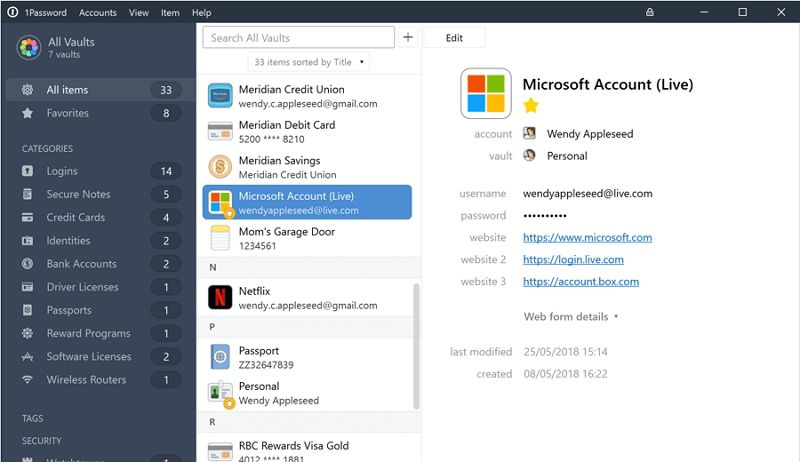
1 পাসওয়ার্ড একটি পাসওয়ার্ড জেনারেটরের চেয়ে বেশি কারণ এটি আপনাকে আরও অনেক দরকারী বৈশিষ্ট্য সরবরাহ করে. 1 পাসওয়ার্ডের অন্যতম শক্তিশালী ফাংশন হ’ল এর পাসওয়ার্ড ম্যানেজার যা আপনাকে অতিরিক্ত ব্যয় না দিয়ে কয়েকশ এবং হাজার হাজার বিভিন্ন পাসওয়ার্ড পরিচালনা করতে দেয়. এগুলি ছাড়াও, আপনি সেখানে অন্যান্য গোপনীয় ডেটাও সংরক্ষণ করতে পারেন.
- বিনামূল্যে ট্রায়াল উপলব্ধ – নিবন্ধন করার জন্য কোনও ক্রেডিট কার্ডের প্রয়োজন নেই.
- অ-কর্মচারী বা পাসিং কর্মীদের জন্য অতিথি অ্যাকাউন্টগুলি.
- কম দামের জন্য একটি বড় প্যাকেজ.
- প্রতিটি ব্যবহারকারীর জন্য 1 জিবি স্টোরেজ.
- সমস্ত অপারেটিং সিস্টেম, ডিভাইস এবং ব্রাউজার সমর্থিত.
- শক্তিশালী প্রশাসনিক নিয়ন্ত্রণ.
- শেয়ার্ড সাফের সীমাহীন সংখ্যা.
- আইটেম সীমাহীন স্টোরেজ.
- 24 -ঘন্টা বন্ধুত্বপূর্ণ সমর্থন.
- সর্বত্র এবং যে কোনও সময় অ্যাক্সেসযোগ্য.
অসুবিধাগুলি:
- নির্দিষ্ট্য কিছু না.
2: স্টিকি পাসওয়ার্ড
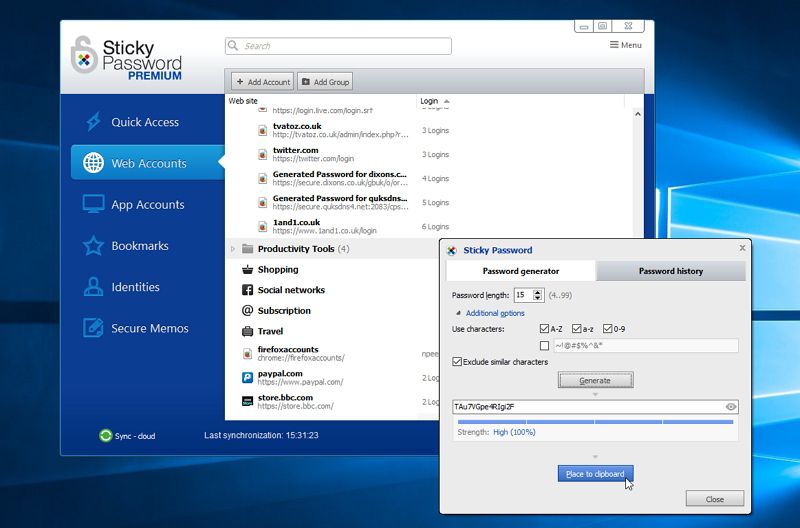
স্টিকি পাসওয়ার্ড একটি কার্যকর এবং সম্পূর্ণ পাসওয়ার্ড ম্যানেজার যা আপনাকে একটি পাসওয়ার্ড ম্যানেজারের থাকা উচিত এমন সমস্ত সরবরাহ করে. তবে, অনেক উন্নত ফাংশন স্টিকি পাসওয়ার্ডে পাওয়া যায় না, যেমন পাসওয়ার্ড লঙ্ঘন পরীক্ষা করা.
গুগল পাসওয়ার্ড ম্যানেজারের এই বিকল্পের সর্বোত্তম অংশটি হ’ল এর ওয়াই-ফাই ওয়াই-ফাই সিঙ্ক্রোনাইজেশন, কারণ এই বিকল্পটি নির্বাচন করে আপনি নিশ্চিত যে আপনার পাসওয়ার্ডটি আপনার ঘরোয়া নেটওয়ার্কে চিরতরে রয়ে গেছে. স্টিকি পাসওয়ার্ড ব্যবহার করে, আপনি কেবল আপনার পাসওয়ার্ডগুলি পরিচালনা করতে পারবেন না তবে এটি আপনাকে নতুন অনন্য এবং শক্তিশালী পাসওয়ার্ড তৈরি করতে সহায়তা করে.
- 2 ফ্যাক্টর প্রমাণীকরণ আচ্ছাদিত করা হয়.
- বিভিন্ন ডিভাইসে আপনার পাসওয়ার্ডগুলি সিঙ্ক্রোনাইজ করুন.
অসুবিধাগুলি:
- উপলভ্য অনুরূপ সরঞ্জামগুলির তুলনায় খুব ব্যয়বহুল.
- মাস্টার পাসওয়ার্ড পুনরুদ্ধার ফাংশন অভাব.
- ডিজিটাল উত্তরাধিকার অভাব.
3: লাস্টপাস
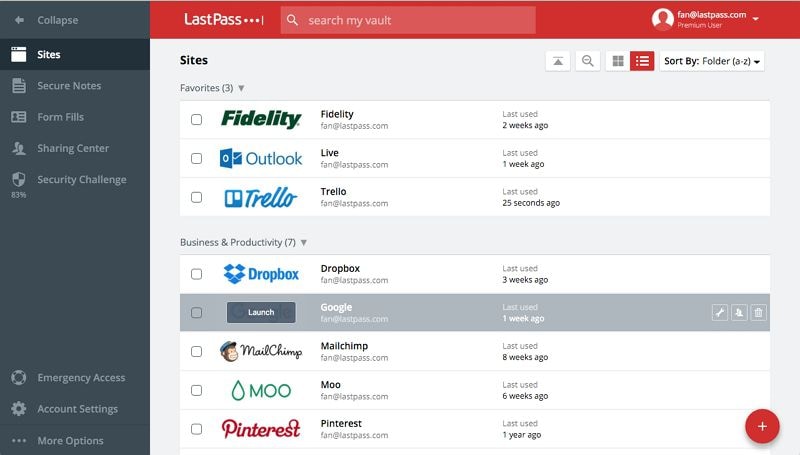
লাস্টপাস তালিকার তৃতীয় এবং সেরাগুলির মধ্যে যা আপনাকে বসের মতো আপনার পাসওয়ার্ডগুলি পরিচালনা করতে দেয়. গুগল পাসওয়ার্ড ম্যানেজারের এই বিকল্পটি একটি পাসওয়ার্ড অডিটর সহ অনেক শক্তিশালী সরঞ্জাম দিয়ে সজ্জিত. ভাগ্যক্রমে, লাস্টপাস সমস্ত মূল অপারেটিং সিস্টেম এবং ডিভাইসগুলিকে সমর্থন করে.
লাস্টপাস সহ, আপনার সমস্ত পাসওয়ার্ড পরিচালনা করতে আপনাকে কেবল আপনার প্রধান পাসওয়ার্ডটি মনে রাখতে হবে. লাস্টপাসের একটি নিখরচায় সংস্করণ এবং একটি প্রিমিয়াম সংস্করণ রয়েছে এবং ভাগ্যক্রমে, এর নিখরচায় সংস্করণটি কিছু দরকারী বৈশিষ্ট্যও সরবরাহ করে.
- একটি সুরক্ষিত শেল মধ্যে পাসওয়ার্ড ভাগ করে নেওয়া.
- ডিভাইসের মধ্যে পাসওয়ার্ড সিঙ্ক্রোনাইজেশন.
- ফলপ্রসূ ফ্রি সংস্করণ.
- পরামর্শ সহ পাসওয়ার্ড বল সূচক.
- 2 ফ্যাক্টর প্রমাণীকরণ আচ্ছাদিত করা হয়.
অসুবিধাগুলি:
- উচ্চ দাম.
- কিছু উপাদান আপডেট করতে হবে.
4: পাসওয়ার্ড বস
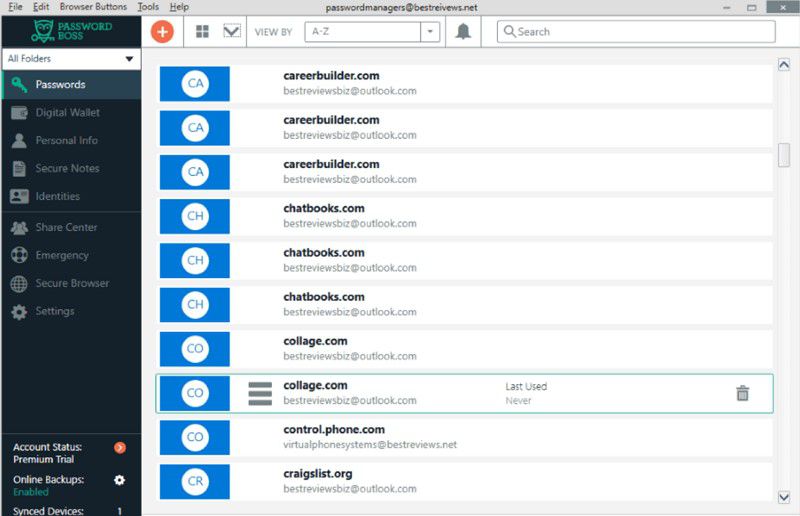
পাসওয়ার্ড বস শক্তিশালী ফাংশনগুলির আধিক্য সহ গুগল পাসওয়ার্ড ম্যানেজারের একটি ব্যবহারকারী -বন্ধুত্বপূর্ণ বিকল্প. অনেক বড় নাম এটি বিশ্বাস করে এবং ইউএসএ টুডে, ম্যাসেবল, সিএনইটি এবং মার্কেট ওয়াচ সহ এটি ব্যবহার করে. পাসওয়ার্ড বস হ’ল আসল বস কারণ আপনি যখনই কোনও ওয়েবসাইটে যান যা আপনি শক্তিশালী ঘরে রেকর্ড করেছেন, আপনাকে ব্যবহারকারীর নাম এবং পাসওয়ার্ড প্রবেশ করার দরকার নেই বস পাসওয়ার্ড এটি আপনার জন্য স্বয়ংক্রিয়ভাবে তা করে না. এমনকি তিনি স্ক্যান করতে এবং আপনার অ্যাকাউন্টগুলির কোনটি আপোস এবং চুরি হয়ে গেছে তা খুঁজে পেতে পারেন.
- ভালো দাম.
- দুই ফ্যাক্টর প্রমাণীকরণ.
- বিভিন্ন ডিভাইসের মধ্যে সিঙ্ক্রোনাইজেশন.
- স্বয়ংক্রিয়ভাবে ওয়েবসাইট ফর্মগুলি সম্পূর্ণ করে.
অসুবিধাগুলি:
- সঞ্চিত পাসওয়ার্ডগুলি জরুরী পরিস্থিতিতে অনলাইনে অ্যাক্সেসযোগ্য নয়.
- জটিল কনফিগারেশন সেটিংস.
5: নিরাপদ পাসওয়ার্ড জেনারেটর
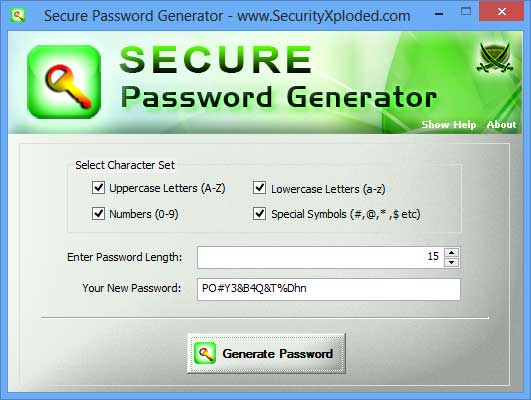
সুরক্ষিত পাসওয়ার্ড জেনারেটর একটি নিখরচায় অনলাইন সরঞ্জাম যা এক মিনিটের মধ্যে অনন্য এবং শক্তিশালী পাসওয়ার্ড তৈরি করতে ব্যবহার করা যেতে পারে. গুগল পাসওয়ার্ড ম্যানেজারের এই বিকল্পের সাথে, আপনি 2048 টি পর্যন্ত অক্ষরযুক্ত অবিশ্বাস্যভাবে শক্তিশালী পাসওয়ার্ড তৈরি করতে পারেন. এছাড়াও, আপনি আপনার পাসওয়ার্ডগুলিতে বিভিন্ন রূপ যুক্ত করতে পারেন, যেমন প্রতীক, সংখ্যা, উপরের এবং ক্ষুদ্র অক্ষর এবং আরও অনেক কিছু. সর্বোপরি, আপনার এই সরঞ্জামটি ইনস্টল করার বা কোনও অ্যাকাউন্ট তৈরি করার দরকার নেই, কারণ এটি কোনও ব্রাউজার থেকে অবিলম্বে ব্যবহার করা যেতে পারে.
- বিনামূল্যে.
- ব্যবহার করা সহজ.
অসুবিধাগুলি:
- কোনও পাসওয়ার্ড পরিচালনা নেই.
- অফলাইন ব্যবহার করা যাবে না.
সুতরাং, এগুলি গুগল পাসওয়ার্ড জেনারেটরের 5 টি সেরা বিকল্প এবং আমাদের বিশেষজ্ঞদের দল অনুসারে, 1 পাসওয়ার্ডটি সবচেয়ে নির্ভরযোগ্য জেনারেটর এবং পাসওয়ার্ড ম্যানেজার.
গুগল পাসওয়ার্ড জেনারেটর কীভাবে ব্যবহার করবেন
গুগল পাসওয়ার্ড জেনারেটর ব্যবহার করতে, নির্দেশিত পদক্ষেপগুলি অনুসরণ করুন.
- 1: গুগল ক্রোম খুলুন এবং সেটিংসে “সিঙ্ক” সক্রিয় করুন.
- 2: এখন কোনও অ্যাকাউন্ট তৈরি করতে কোনও সাইট খুলুন.
- 3: পাসওয়ার্ড পাঠ্য বাক্সে, ডান -ক্লিক করুন এবং “একটি পাসওয়ার্ড তৈরি করুন” উপস্থিত হবে.
- 4: “পাসওয়ার্ড তৈরি করুন” এ ক্লিক করুন এবং একটি পাসওয়ার্ড উপস্থিত হবে.
- 5: উত্পন্ন পাসওয়ার্ডটি অনুলিপি করুন এবং আঠালো করুন এবং “প্রস্তাবিত পাসওয়ার্ডটি ব্যবহার করুন” ক্লিক করুন.
- 6: পাসওয়ার্ডটি আপনার গুগল ক্রোমে স্বয়ংক্রিয়ভাবে সংরক্ষণ করা হবে.
গুগল পাসওয়ার্ড জেনারেটর দিয়ে কীভাবে একটি কঠিন পাসওয়ার্ড তৈরি করতে এবং এটি আপনার গুগল ক্রোমে সংরক্ষণ করবেন তা এখানে. এই পাসওয়ার্ডটি আপনার সমস্ত ডিভাইসে অ্যাক্সেসযোগ্য হবে যা আপনি একই গুগল অ্যাকাউন্টের সাথে সিঙ্ক্রোনাইজ করেছেন.
গুগলের সাথে কীভাবে একটি পাসওয়ার্ড তৈরি করবেন ?
পাসওয়ার্ডগুলি আমাদের ডিজিটাল জীবনের একটি প্রয়োজনীয় দিক এবং কম্পিউটার হ্যাকার এবং সাইবার ক্রিমিনালগুলির বিরুদ্ধে প্রতিরক্ষা প্রথম লাইন গঠন করে. তবে, বেশিরভাগ লোকেরা পাসওয়ার্ড মুখস্থ করতে একটি শক্তিশালী এবং সহজ তৈরি করা কঠিন বলে মনে করেন. ভাগ্যক্রমে, গুগল একটি পাসওয়ার্ড প্রজন্মের সরঞ্জাম সরবরাহ করে যা আপনাকে একটি শক্তিশালী এবং অনন্য পাসওয়ার্ড তৈরি করতে সহায়তা করতে পারে.
গুগলের সাথে একটি পাসওয়ার্ড তৈরি করতে, আপনাকে অবশ্যই গুগল পাসওয়ার্ড ম্যানেজারের ওয়েবসাইটে যেতে হবে (https: // পাসওয়ার্ডগুলি.গুগল.com/). সাইটে একবার, আপনি আপনার গুগল অ্যাকাউন্টে যে সমস্ত পাসওয়ার্ড সংরক্ষণ করেছেন তার একটি তালিকা দেখতে পাবেন. “একটি পাসওয়ার্ড তৈরি করুন” বোতামে ক্লিক করুন এবং গুগল আপনার জন্য একটি শক্তিশালী এবং অনন্য পাসওয়ার্ড তৈরি করবে.
কীভাবে একটি শক্তিশালী পাসওয়ার্ড চয়ন করবেন ?
একটি শক্তিশালী পাসওয়ার্ডে অবশ্যই কমপক্ষে আটটি অক্ষর এবং মূলধন এবং ছোট হাতের অক্ষর, চিত্র এবং প্রতীকগুলির সংমিশ্রণ থাকতে হবে. “পাসওয়ার্ড” বা “123456” এর মতো সহজেই অনুমান করা যায় এমন সাধারণ শব্দ বা বাক্য ব্যবহার করা এড়িয়ে চলুন. আপনার পাসওয়ার্ডে আপনার নাম বা জন্ম তারিখের মতো ব্যক্তিগত তথ্য ব্যবহার করা এড়িয়ে চলুন.
গুগল পাসওয়ার্ড ম্যানেজার কোথায় সন্ধান করবেন তা লোকেরাও জিজ্ঞাসা করে ?
গুগল পাসওয়ার্ড ম্যানেজার সমস্ত গুগল অ্যাকাউন্টে উপলব্ধ একটি কার্যকারিতা. এটি অ্যাক্সেস করতে আপনাকে অবশ্যই গুগল পাসওয়ার্ড ম্যানেজারের ওয়েবসাইটে যেতে হবে (https: // পাসওয়ার্ড.গুগল.com/). আপনি “সুরক্ষা” এ ক্লিক করে, তারপরে “পাসওয়ার্ড ম্যানেজার” এ ক্লিক করে আপনার গুগল অ্যাকাউন্টের সেটিংসে গিয়েও এটি অ্যাক্সেস করতে পারেন.
উপরের দেওয়া, গুগল ক্রোমে কীভাবে একটি পাসওয়ার্ড যুক্ত করবেন ?
গুগল ক্রোমের একটি সংহত পাসওয়ার্ড ম্যানেজার রয়েছে যা আপনার পাসওয়ার্ডগুলি স্বয়ংক্রিয়ভাবে রেকর্ড করতে এবং পূরণ করতে পারে. গুগল ক্রোমে একটি পাসওয়ার্ড যুক্ত করতে, আপনি যেখানে আপনার পাসওয়ার্ডটি সংরক্ষণ করতে চান সেই ওয়েবসাইটে যান, আপনার ব্যবহারকারীর নাম এবং পাসওয়ার্ড লিখুন, তারপরে আপনাকে আমন্ত্রিত করা হলে “পাসওয়ার্ডটি সংরক্ষণ করুন” এ ক্লিক করুন. পরের বার আপনি যখন এই সাইটে যান, ক্রোম স্বয়ংক্রিয়ভাবে আপনার সংযোগের তথ্য পূরণ করবে.
এই প্রসঙ্গে, কীভাবে একটি ব্যবহারকারীর নাম এবং পাসওয়ার্ড সংরক্ষণ করবেন ?
একটি ব্যবহারকারীর নাম এবং পাসওয়ার্ড সংরক্ষণ করতে, আপনাকে অবশ্যই সেই ওয়েবসাইটে যেতে হবে যেখানে আপনি নিবন্ধন করতে চান. “সাইন আপ” বা “রেজিস্টার” বোতামটি সন্ধান করুন এবং এটিতে ক্লিক করুন. আপনার ইমেল ঠিকানা, ব্যবহারকারীর নাম এবং পাসওয়ার্ড প্রবেশের জন্য আপনাকে আমন্ত্রণ জানানো হবে. একটি শক্তিশালী পাসওয়ার্ড তৈরি সম্পর্কিত নির্দেশাবলী অনুসরণ করতে ভুলবেন না.
কীভাবে একটি ড্যাশলেন পাসওয়ার্ড তৈরি করবেন ?
ড্যাশলেন এমন একটি পাসওয়ার্ড ম্যানেজার যা আপনাকে শক্তিশালী পাসওয়ার্ড তৈরি করতে এবং সংরক্ষণ করতে সহায়তা করতে পারে. ড্যাশলেন সহ একটি পাসওয়ার্ড তৈরি করতে, আপনাকে অবশ্যই ড্যাশলেন অ্যাপ্লিকেশনটি খুলতে হবে, “পাসওয়ার্ড জেনারেটর” বোতামে ক্লিক করুন, তারপরে আপনি অন্তর্ভুক্ত করতে চান এমন দৈর্ঘ্য, অক্ষর এবং প্রতীকগুলি নির্বাচন করে আপনার পাসওয়ার্ডটি কাস্টমাইজ করুন. একবার আপনি আপনার পাসওয়ার্ডে সন্তুষ্ট হয়ে গেলে, “জেনারেট” এ ক্লিক করুন এবং ড্যাশলেন আপনার জন্য একটি শক্তিশালী এবং অনন্য পাসওয়ার্ড তৈরি করবে.
উপসংহারে, গুগল একটি পাসওয়ার্ড প্রজন্মের সরঞ্জাম সরবরাহ করে যা আপনাকে একটি শক্তিশালী এবং অনন্য পাসওয়ার্ড তৈরি করতে সহায়তা করতে পারে. একটি শক্তিশালী পাসওয়ার্ডে অবশ্যই কমপক্ষে আটটি অক্ষর এবং মূলধন এবং ছোট হাতের অক্ষর, চিত্র এবং প্রতীকগুলির সংমিশ্রণ থাকতে হবে. গুগল পাসওয়ার্ড ম্যানেজার সমস্ত গুগল অ্যাকাউন্টে উপলব্ধ একটি কার্যকারিতা. আপনি গুগল পাসওয়ার্ড ম্যানেজারের ওয়েবসাইটে গিয়ে বা আপনার অ্যাকাউন্ট সেটিংস অ্যাক্সেস করে এটি অ্যাক্সেস করতে পারেন. গুগল ক্রোমে একটি পাসওয়ার্ড যুক্ত করতে, আপনাকে আমন্ত্রণ জানালে আপনার সংযোগের তথ্য সংরক্ষণ করুন. একটি ব্যবহারকারীর নাম এবং পাসওয়ার্ড সংরক্ষণ করতে, আপনি যে ওয়েবসাইটটি নিবন্ধভুক্ত করতে চান এবং একটি শক্তিশালী পাসওয়ার্ড তৈরি করতে নির্দেশাবলী অনুসরণ করতে চান সেখানে যান. শেষ অবধি, ড্যাশলেন এমন একটি পাসওয়ার্ড ম্যানেজার যিনি আপনাকে শক্তিশালী পাসওয়ার্ড তৈরি করতে এবং সংরক্ষণ করতে সহায়তা করতে পারেন.


