


কীভাবে দ্বিতীয় জিমেইল ঠিকানা তৈরি করবেন? (ব্যাখ্যা, FAQ টিউটোরিয়াল)
জিমেইল গুগল ক্যালেন্ডারের সাথেও যুক্ত, ইভেন্ট, সভা, অনুস্মারক, জন্মদিন পরিকল্পনা করার জন্য একটি ব্যবহারিক সরঞ্জাম … আপনি পারেন:
জিমেইল, আউটলুক এবং ইয়াহুতে কীভাবে ইমেল ঠিকানা তৈরি করবেন
প্রধান বৈদ্যুতিন ইমেল পরিষেবাদিতে একটি ইমেল ঠিকানা তৈরি করতে পদক্ষেপগুলি আবিষ্কার করুন.
ভ্যালারি সোরিয়ানো / 18 জানুয়ারী, 2023 সকাল 10:00 এ প্রকাশিত

বৈদ্যুতিন বার্তা প্রেরণ এবং গ্রহণ করতে, দ্রুত একটি নথি স্থানান্তর করতে বা অনলাইন পদ্ধতিগুলি সম্পাদন করতে, আপনার এখন আপনার নামে একটি ইমেল ঠিকানা রেকর্ড করা উচিত. এটি ব্যবহার করার জন্য যে মেসেজিং অ্যাকাউন্টটি বেছে নেওয়া হয়েছে তা কোনও সংযুক্ত ইমেল ঠিকানা সহ একটি অ্যাকাউন্ট তৈরি করতে কয়েকটি পদক্ষেপের প্রয়োজন. জিমেইল, আউটলুক এবং ইয়াহুতে কীভাবে সহজেই আপনার ইমেল ঠিকানা তৈরি করবেন তা সন্ধান করুন.
জিমেইলে একটি ইমেল ঠিকানা তৈরি করুন
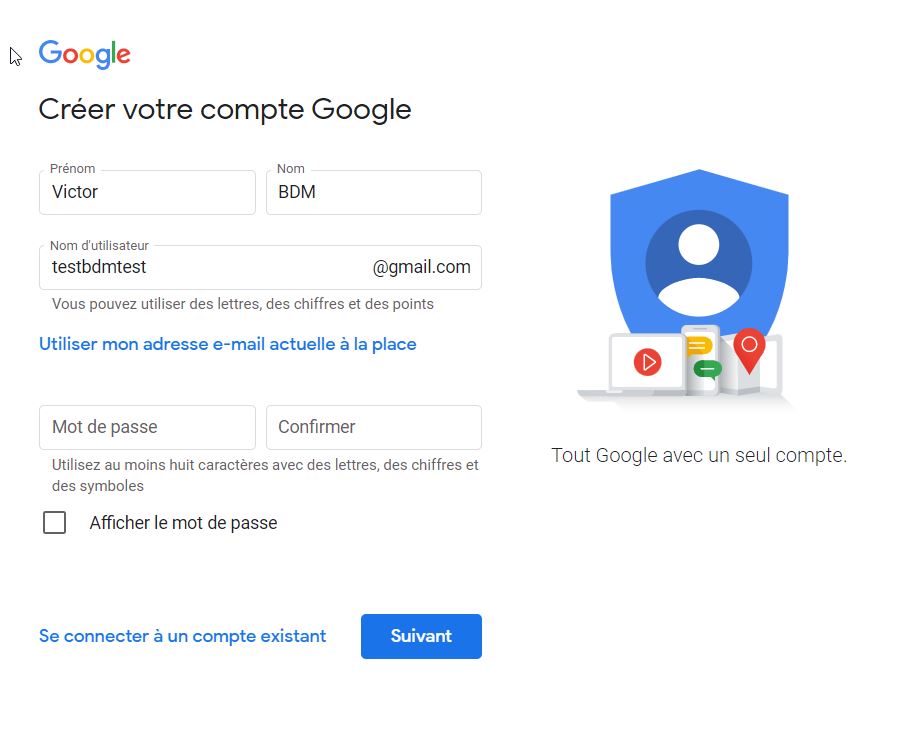
- গুগল অ্যাকাউন্ট তৈরির পৃষ্ঠায় যান, তারপরে আপনার ভবিষ্যতের ইমেল ঠিকানার জন্য আপনার নাম, প্রথম নাম এবং ব্যবহারকারীর নাম লিখুন,
- আপনার পাসওয়ার্ড লিখুন তারপরে এটি নিশ্চিত করুন. চাপ দিয়ে বৈধতা অনুসরণ,
- গুগল থেকে ছয় -ডিজিট বৈধতা কোড পেতে আপনার ফোন নম্বর (al চ্ছিক পদক্ষেপ) সন্ধান করুন,
- তারপরে আপনার জন্ম এবং লিঙ্গ তারিখ নির্দিষ্ট করুন. এই অংশের জন্য, আপনার প্রতিক্রিয়া ব্যক্তিগতকৃত করার বা নির্বাচন করার পছন্দ আছে অনির্ধারিত,
- আপনার ফোন নম্বরটি বৈধ করুন তারপরে ক্লিক করুন প্রেরণ (বা চয়ন করতে পছন্দ করেন এখন না, আপনি যদি পরে এটি বৈধ করতে চান),
- গুগল দ্বারা প্রাপ্ত আপনার বৈধতা কোডটি লিখুন তারপরে টিপুন যাচাই করা,
- এই পর্যায়ে, গুগল আপনাকে অন্যান্য পরিষেবাগুলির জন্য আপনার ফোন নম্বরটি আরও বেশি ব্যবহার করার জন্য আমন্ত্রণ জানিয়েছে: নির্বাচন করুন হ্যাঁ আমি গ্রহণ করলাম বা উপেক্ষা,
- তারপরে আপনার কাস্টমাইজেশন সেটিংস চয়ন করুন: 5 টি ধাপে একক পদক্ষেপে বা ম্যানুয়ালটিতে প্রকাশ করুন, তারপরে ক্লিক করুন অনুসরণ,
- পৃষ্ঠার নীচে ব্যক্তিগতকরণ সেটিংস এবং কুকিজ নিশ্চিত করুন,
- গোপনীয়তার নিয়ম এবং গুগলের ব্যবহারের শর্তগুলি বৈধ করুন.
আপনার অ্যাকাউন্ট এবং ইমেল ঠিকানা এখন জিমেইলে তৈরি করা হয়েছে.
দৃষ্টিভঙ্গিতে একটি ইমেল ঠিকানা তৈরি করুন
- আউটলুক অ্যাকাউন্ট তৈরির পৃষ্ঠায় যান,
- আপনার নতুন ঠিকানা নির্ধারণ করুন (আপনার মধ্যে পছন্দ রয়েছে: দৃষ্টিভঙ্গি.এফআর, আউটলুক.com বা হটমেইল.com) এবং ক্লিক করুন অনুসরণ,
- আপনার পাসওয়ার্ড তৈরি করুন তারপরে নির্বাচন করুন অনুসরণ,
- আপনার প্রথম নাম এবং শেষ নাম লিখুন তারপরে টিপুন অনুসরণ,
- আপনার দেশ এবং জন্ম তারিখ নির্দিষ্ট করুন, ক্লিক করুন অনুসরণ,
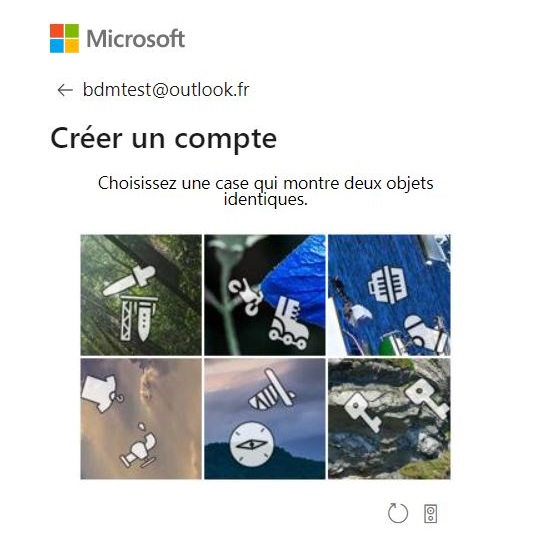
- এই পর্যায়ে, মাইক্রোসফ্টের রোবটগুলি সনাক্ত করার জন্য একটি যাচাইকরণ পদ্ধতি প্রয়োজন. ক্লিক করুন অনুসরণ, তারপরে জিজ্ঞাসা করা প্রশ্নের উত্তর দিন.
আপনার ইমেল ঠিকানাটি আউটলুকে তৈরি করা হয়েছে: আপনি যদি তা অবিলম্বে এটি ব্যবহার করতে চান তবে সংযুক্ত থাকুন.
ইয়াহুতে একটি ইমেল ঠিকানা তৈরি করুন
- ইয়াহু অ্যাকাউন্ট তৈরির পৃষ্ঠায় যান,
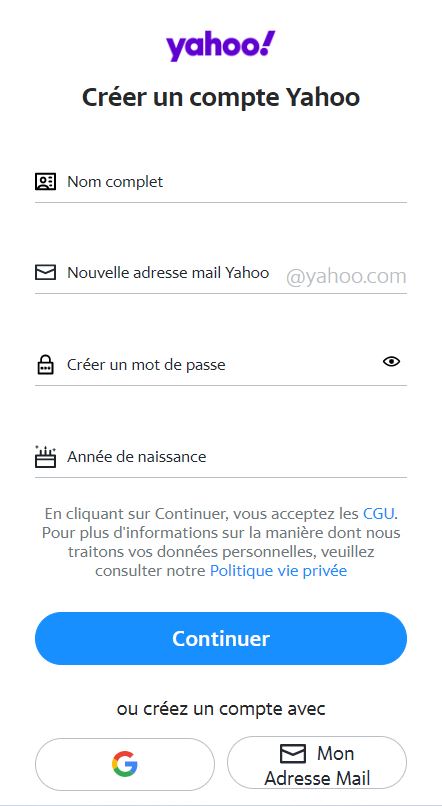
- আপনার নাম এবং উপাধি সাবস্ক্রাইব করুন, আপনার ইয়াহু ইমেল ঠিকানা চয়ন করুন এবং আপনার পাসওয়ার্ড এবং আপনার জন্ম বছর প্রবেশ করুন,
- ক্লিক করুন চালিয়ে যান ব্যবহারের সাধারণ শর্তগুলি গ্রহণ করতে,
- আপনার অ্যাকাউন্টটি সুরক্ষিত করতে আপনার ফোন নম্বর লিখুন এবং এসএমএস দ্বারা একটি বৈধতা কোড গ্রহণ করুন,
- প্রাপ্ত কোড লিখুন, তারপরে নির্বাচন করুন প্রমাণীকরণ.
এই শেষ পদক্ষেপের পরে, আপনার ইয়াহু ইমেল ঠিকানা রয়েছে.
কীভাবে দ্বিতীয় জিমেইল ঠিকানা তৈরি করবেন ? (ব্যাখ্যা, টিউটোরিয়াল + এফএকিউ)
একটি দ্বিতীয় জিমেইল ঠিকানা প্রয়োজন ? একটি নতুন ঠিকানা তৈরি করতে আমাদের সম্পূর্ণ টিউটোরিয়াল এবং আমাদের সহজ ব্যাখ্যাগুলি আবিষ্কার করুন !
আজকের ডিজিটাল বিশ্বে, একটি জিমেইল ঠিকানা থাকা অপরিহার্য. তবে আপনি কি জানেন যে দ্বিতীয় ঠিকানা তৈরি করা সম্ভব ছিল ? আপনি যদি এটি করতে জানেন না, তবে এই নিবন্ধে আপনি কীভাবে করবেন না, আপনি প্রক্রিয়াটির ধাপে ধাপে আপনাকে গাইড করার জন্য একটি বিশদ টিউটোরিয়াল, পরিষ্কার ব্যাখ্যা এবং একটি সম্পূর্ণ FAQ আবিষ্কার করবেন. ভাল পড়া !

দ্রুত অ্যাক্সেস (সংক্ষিপ্তসার):
#শর্টে একটি দ্বিতীয় জিমেইল মেসেজিং ঠিকানা তৈরি করুন
- জিমেইল ওয়েবসাইটে যান
- “একটি অ্যাকাউন্ট তৈরি করুন” এ ক্লিক করুন
- অনুরোধ করা তথ্য সম্পূর্ণ করুন
- আপনার অ্যাকাউন্ট ব্যক্তিগতকৃত করুন
- আপনার পরিচয় পরীক্ষা করুন
- সৃষ্টি চূড়ান্ত করুন
একটি জিমেইল ঠিকানা, এটি কি জন্য ?
একটি জিমেইল ঠিকানা একটি গুগল দ্বারা সরবরাহিত বৈদ্যুতিন ইমেল অ্যাকাউন্ট. এটি আপনাকে ইমেলগুলি প্রেরণ এবং গ্রহণের অনুমতি দেয় তবে অন্যান্য গুগল পরিষেবাদিও অ্যাক্সেস করে (গুগল ড্রাইভ, গুগল ক্যালেন্ডার, গুগল ডক্স).
জিমেইল ঠিকানার কার্যকারিতার জন্য আরও বিস্তারিত ব্যাখ্যার জন্য, আমরা আপনাকে আরও পড়ার জন্য আমন্ত্রণ জানাই !
অবশ্যই, আপনার ঠিকানা আপনি ইমেল প্রেরণ এবং গ্রহণের সম্ভাবনা অফার করুন. এটি যোগাযোগের অন্যতম সাধারণ এবং বহুল ব্যবহৃত উপায়, বিশেষত পেশাদার বিশ্বে (এছাড়াও কর্মীরা, তবে সামাজিক নেটওয়ার্কগুলির সাথে কম এবং কম ঘন ঘন).
জিমেইলে সংহত একটি বৈশিষ্ট্য গুগল ড্রাইভকে ধন্যবাদ, আপনি একটি অনলাইন স্টোরেজ স্পেস আছে আপনার ফাইলগুলি সংরক্ষণ এবং সংগঠিত করতে. আপনি সেখানে ফোল্ডার তৈরি করতে পারেন, ডাউনলোড করুন নথি, ফটো, ভিডিও, উপস্থাপনা ইত্যাদি. এটি একটি গড় অন্য লোকদের সাথে তাদের ভাগ করে নেওয়ার লিঙ্কগুলি প্রেরণ করে ফাইলগুলি ভাগ করে নেওয়া খুব সহজ, যা তাদের ভাগ করে নেওয়ার জন্য বেছে নেওয়া ফাইলগুলি অ্যাক্সেস করতে দেয়.
জিমেইল গুগল ক্যালেন্ডারের সাথেও যুক্ত, ইভেন্ট, সভা, অনুস্মারক, জন্মদিন পরিকল্পনা করার জন্য একটি ব্যবহারিক সরঞ্জাম … আপনি পারেন:
- ইভেন্ট তৈরি করুন
- আপনার ক্যালেন্ডারে এগুলি সংগঠিত করুন
- অনুস্মারক সংজ্ঞায়িত করুন
- আপনার ক্যালেন্ডারটি অন্য লোকের সাথে ভাগ করুন
- ইভেন্টগুলিতে আমন্ত্রণ গ্রহণ
আপনি তাই বুঝতে হবে, আপনার জিমেইল ঠিকানা আপনাকে গুগল পরিষেবাদির বিস্তৃত পরিসরে অ্যাক্সেস দেয়. উদাহরণস্বরূপ, গুগল ডক্সের সাহায্যে আপনি ডকুমেন্টগুলি তৈরি করতে, সংশোধন করতে এবং অনলাইন পাঠ্যকে সহযোগিতা করতে পারেন, যখন গুগল শিটগুলি আপনাকে স্প্রেডশিটে কাজ করতে দেয়. আপনি এটিও করতে পারেন ইউটিউব অ্যাক্সেস করুন ভিডিওগুলি দেখতে এবং ডাউনলোড করতে, নেভিগেশনের জন্য গুগল ম্যাপে, গুগলকে নোট নিতে রাখুন ..
এবং অবশেষে, এটি জানতে আকর্ষণীয় আপনার জিমেইল ঠিকানাটি অন্য অনেক অনলাইন সাইট এবং পরিষেবাদির সাথে সংযোগ স্থাপনের জন্য সনাক্তকারী হিসাবে ব্যবহার করা যেতে পারে. এটি এই প্ল্যাটফর্মগুলিতে অ্যাক্সেসকে সহায়তা করে এবং আপনাকে তাদের প্রত্যেকটিতে একটি অ্যাকাউন্ট তৈরি করতে বাধা দেয়. এছাড়াও, আপনি যদি বেশ কয়েকটি ডিভাইস (আপনার কম্পিউটার, আপনার স্মার্টফোন বা আপনার ট্যাবলেট) ব্যবহার করেন তবে আপনার জিমেইল ঠিকানার সিঙ্ক্রোনাইজেশন আপনাকে এই সমস্ত ডিভাইসে সহজেই আপনার ইমেল, পরিচিতি এবং পছন্দগুলি অ্যাক্সেস করতে দেয়.
যাকে 2023 সালে জিমেইলে কোনও ঠিকানা প্রয়োজন হতে পারে ?
ইতিমধ্যে, ব্যক্তিগত ব্যবহারকারী (আপনি এবং আমি), যারা তাদের ব্যক্তিগত প্রয়োজনের জন্য একটি জিমেইল ঠিকানা তৈরি করতে পারেন:
- ইমেল প্রেরণ এবং গ্রহণ
- গুগল ক্যালেন্ডার দিয়ে তাদের সময়সূচী পরিচালনা করা
- গুগল ড্রাইভের মাধ্যমে ফাইলগুলি স্টোরেজ এবং ভাগ করে নেওয়া
- ইউটিউবের মতো পরিষেবাগুলিতে অ্যাক্সেস
জন্য স্বতন্ত্র পেশাদার ও শ্রমিক, একটি জিমেইল ঠিকানা একটি অনলাইন পেশাদার উপস্থিতি প্রতিষ্ঠা করা, গ্রাহক এবং সহকর্মীদের সাথে ই-মেইল দ্বারা যোগাযোগ করা, গুগল ডক্সের জন্য ধন্যবাদ নথিগুলিতে সহযোগিতা করা, সভাগুলির জন্য সভাগুলির জন্য ক্যালেন্ডার ভাগ করে নেওয়া ইত্যাদি মূল্যবান মূল্যবান. উত্সর্গীকৃত ইমেল ঠিকানা ছাড়াই একটি পেশাদার বিশ্ব তৈরি করা কঠিন … এটি কীভাবে তৈরি করবেন তা এখানে.
শিক্ষার্থীরা তাদের একাডেমিক প্রয়োজনের জন্য একটি জিমেইল ঠিকানার সুবিধাও নিতে পারেন: শিক্ষক এবং সহপাঠীদের সাথে যোগাযোগ করুন, ফাইলগুলি ভাগ করুন এবং স্কুল প্রকল্পগুলিতে সহযোগিতা করুন, কোর্স এবং ইভেন্টগুলি সম্পর্কিত অনুস্মারক এবং বিজ্ঞপ্তিগুলি গ্রহণ করুন এবং অনলাইন শেখার সরঞ্জামগুলি অ্যাক্সেস করুন. সাধারণভাবে, স্কুল বা বিশ্ববিদ্যালয় সংস্থাগুলি স্বয়ংক্রিয়ভাবে তাদের সমস্ত শিক্ষার্থীদের একটি ইমেল ঠিকানা তৈরি করে.

কাজের সন্ধানের সময়, একটি পেশাদার ইমেল ঠিকানা প্রায়শই প্রয়োজন. এরপরে জিমেইল এই প্রসঙ্গে অনলাইনে আবেদন করতে, নিয়োগকারীদের যোগাযোগ গ্রহণ এবং নথি জমা দেওয়ার জন্য ব্যবহার করা যেতে পারে (সিভিএস এবং কভার লেটার).
এবং অবশ্যই, ব্যবসা প্রধানত অভ্যন্তরীণভাবে এবং বাহ্যিক অংশীদারদের সাথে যোগাযোগ করার জন্য এবং ফাইলগুলি ভাগ করে নেওয়ার জন্য, তাদের কর্মীদের জন্য জিমেইল ঠিকানা ব্যবহার করেও উপকৃত হতে পারে. শিক্ষার্থীদের মতো, কোনও সংস্থার কর্মচারীদের সাধারণত তাদের সংস্থা স্বয়ংক্রিয়ভাবে একটি পেশাদার ঠিকানা তৈরি করা হয়.
আসলে, প্রত্যেকের একটি ইমেল ঠিকানা প্রয়োজন (বিশেষত একটি জিমেইল ঠিকানা নয়, তবে একটি ইমেল ঠিকানা, হ্যাঁ) !
কেন একটি দ্বিতীয় ইমেল ঠিকানা তৈরি করতে চান ?(5 কারণ)
| ভূমিকা বিচ্ছেদ | যোগাযোগ এবং কাজের সাথে সম্পর্কিত তথ্য এবং জীবনের সাথে সম্পর্কিত ব্যক্তিদের মধ্যে একটি স্পষ্ট পার্থক্য বজায় রাখতে স্বতন্ত্র ইমেল ঠিকানাগুলি ব্যবহার করে আপনার ব্যক্তিগত এবং পেশাদার ক্রিয়াকলাপগুলি পৃথক করুন. |
| গোপনীয়তা এবং সুরক্ষা | যদি কোনও প্রধান ইমেল ঠিকানা আপোস করা হয় বা অনেকগুলি স্প্যাম গ্রহণ করে তবে আরও ভাল গোপনীয়তা এবং অনলাইন সুরক্ষা বজায় রাখতে দ্বিতীয় ঠিকানা তৈরি করা বুদ্ধিমানের কাজ হতে পারে. আপনি কম অগ্রাধিকার অনলাইন ইন্টারঅ্যাকশনগুলির জন্য বা আপনার ডেটার সুরক্ষা সম্পর্কে নিশ্চিত নন এমন সাইটগুলির জন্য নিবন্ধন করতে নতুন ঠিকানাটি ব্যবহার করতে পারেন. |
| মোটর মেল পরিচালনা | অবাঞ্ছিত ইমেলগুলি এবং আপনাকে সাবস্ক্রাইব করা নিউজলেটারগুলি সীমাবদ্ধ করে আপনার প্রধান অভ্যর্থনা বাক্সটি আরও ভালভাবে নিয়ন্ত্রণ করতে. আপনি আপনার গৌণ ঠিকানায় কম গুরুত্বপূর্ণ যোগাযোগ বা অনলাইন নিবন্ধগুলি পুনর্নির্দেশ করতে পারেন. |
| সংগঠন এবং শ্রেণিবিন্যাস | নির্দিষ্ট ব্যবহারের জন্য একটি অতিরিক্ত ইমেল ঠিকানা ব্যবহার করা যেতে পারে: অনলাইন ক্রয়, সোশ্যাল মিডিয়া অ্যাকাউন্ট, পরিষেবার সাবস্ক্রিপশন ইত্যাদি etc. |
| নমনীয়তা এবং বৈচিত্র্য | আপনার অনলাইন ইন্টারঅ্যাকশনগুলিতে বৃহত্তর নমনীয়তা সরবরাহ করে. উদাহরণস্বরূপ, আপনি এটি পরিষেবাগুলি পরীক্ষা করতে, নিখরচায় পরীক্ষার জন্য নিবন্ধন করতে, অস্থায়ী অ্যাকাউন্ট তৈরি করতে বা নির্দিষ্ট প্রকল্পগুলির জন্য যেখানে আপনি আপনার যোগাযোগগুলি আলাদা রাখতে পছন্দ করেন তাদের জন্য এটি ব্যবহার করতে পারেন. |
টিউটোরিয়াল: কীভাবে দ্বিতীয় জিমেইল ঠিকানা তৈরি করবেন ?
অন্য ইমেল ঠিকানা থেকে একটি দ্বিতীয় জিমেইল ঠিকানা তৈরি করুন
অন্য ইমেল ঠিকানা থেকে জিমেইলে একটি নতুন ঠিকানা তৈরির পদ্ধতিটি এখানে:
অন্য ইমেল ঠিকানা থেকে দ্বিতীয় জিমেইল ঠিকানা তৈরি করতে, আপনি নিম্নলিখিত পদক্ষেপগুলি অনুসরণ করতে পারেন:
- জিমেইল ওয়েবসাইট অ্যাক্সেস করুন: https: // www.জিমেইল.com.
- আপনি যদি ইতিমধ্যে আপনার অন্যান্য জিমেইল অ্যাকাউন্টের সাথে সংযুক্ত থাকেন তবে উপরের ডানদিকে আপনার প্রোফাইল ফটোতে ক্লিক করে লগ আউট করুন, তারপরে “সংযোগ বিচ্ছিন্ন” নির্বাচন করে.
- জিমেইলে সংযোগ পৃষ্ঠায়, লিঙ্কটিতে ক্লিক করুন ” একটি অ্যাকাউন্ট তৈরি করুন Connection সংযোগ ফর্মের নীচে অবস্থিত.

- গুগল আপনাকে জিজ্ঞাসা করবে আপনি কাকে একটি অ্যাকাউন্ট তৈরি করতে চান: আপনার জন্য, আপনার সন্তানের জন্য বা কাজের জন্য. সংশ্লিষ্ট বিকল্পটি নির্বাচন করুন
- অনুরোধ করা তথ্য পূরণ করুন : আপনার নতুন জিমেইল ঠিকানার জন্য আপনার প্রথম নাম, আপনার নাম, কাঙ্ক্ষিত ব্যবহারকারীর নাম এবং পাসওয়ার্ড.
- “ব্যবহারকারীর নাম” ক্ষেত্রে, আপনি আপনার জিমেইল ঠিকানার জন্য একটি নতুন ব্যবহারকারীর নাম চয়ন করতে পারেন. আপনার চয়ন করা ব্যবহারকারীর নামটি উপলব্ধ রয়েছে তা নিশ্চিত করুন (যাইহোক, ব্যবহারকারীর নামটি ইতিমধ্যে নেওয়া হলে আপনি বাস্তব সময়ে একটি ইঙ্গিত দেখতে পাবেন এবং আপনি এটি ব্যবহার করতে সক্ষম হবেন না).
- তারপরে “নেক্সট” এ ক্লিক করুন.

- পরের পৃষ্ঠায়, আপনাকে করতে হবে একটি বৈধ ফোন নম্বর সরবরাহ করুন আপনার অ্যাকাউন্ট চেক করতে. আপনার ফোন নম্বর লিখুন এবং “পরবর্তী” ক্লিক করুন.
- আপনি এসএমএস বা ভয়েস কল দ্বারা যাচাইকরণ কোডটি গ্রহণ করতে বেছে নিতে পারেন. আপনার পক্ষে উপযুক্ত বিকল্পটি নির্বাচন করুন এবং “পরবর্তী” এ ক্লিক করুন.
- আপনি আপনার ফোনে একটি যাচাইকরণ কোড পাবেন. জিমেইল অ্যাকাউন্ট তৈরির পৃষ্ঠায় উপযুক্ত ডায়ালগ বাক্সে এই কোডটি প্রবেশ করান.
- একবার আপনি আপনার অ্যাকাউন্টটি পরীক্ষা করে নিলে আপনি পারেন সেটিংস কাস্টমাইজ করুন আপনার নতুন জিমেইল ঠিকানা যেমন প্রোফাইল চিত্র এবং গোপনীয়তার পছন্দগুলি.
- আপনার পছন্দগুলি কনফিগার করার পরে, আপনার নতুন জিমেইল অভ্যর্থনা বাক্স অ্যাক্সেস করতে “নেক্সট” এ ক্লিক করুন.
এবং আপনি সেখানে যান, আপনার দ্বিতীয় ইমেল ঠিকানা জিমেইলে তৈরি করা হয়েছে ! এখন থেকে, আপনাকে কেবল আপনার কোন ঠিকানা ব্যবহার করতে চান তা বেছে নিতে হবে. আপনার যদি দুটি ঠিকানার প্রত্যেকটির জন্য খুব স্বতন্ত্র ব্যবহার থাকে তবে ভুল না হওয়ার বিষয়ে সতর্ক থাকুন.
একই অ্যাকাউন্ট সহ একটি দ্বিতীয় জিমেইল ঠিকানা তৈরি করুন
এইটা না একই অ্যাকাউন্টের সাথে দ্বিতীয় জিমেইল ঠিকানা তৈরি করা সম্ভব নয়. প্রতিটি জিমেইল ঠিকানা অনন্য এবং একটি পৃথক অ্যাকাউন্ট প্রয়োজন.
আপনি যদি দ্বিতীয় জিমেইল ঠিকানা পেতে চান তবে আপনাকে একটি নতুন পৃথক জিমেইল অ্যাকাউন্ট তৈরি করতে হবে. এটি করতে, এই নিবন্ধের পূর্ববর্তী অংশটি দেখুন.
বোনাস: আপনার জিমেইল ঠিকানা সহ একটি নতুন ক্রোম প্রোফাইল তৈরি করুন
একটি ক্রোম প্রোফাইল একটি ব্যক্তিগত ডেটা এবং প্যারামিটার সেট প্রতিটি ব্যবহারকারীর জন্য ব্যক্তিগতকৃত অভিজ্ঞতা সরবরাহ করতে গুগল ক্রোম ওয়েব ব্রাউজার দ্বারা ব্যবহৃত. প্রতিটি ক্রোম প্রোফাইল একটি ব্যবহারকারীর সাথে সম্পর্কিত এবং এর নিজস্ব তথ্য রয়েছে: নেভিগেশন ইতিহাস, প্রিয়, এক্সটেনশন, থিম, রেকর্ড করা পাসওয়ার্ড ..

ক্রোম প্রোফাইল তৈরি এবং পরিচালনা করতে, আপনি পারেন ক্রোম প্রোফাইল অ্যাক্সেস করুন আপনার সক্রিয় প্রোফাইলে সরাসরি ক্লিক করে (সরঞ্জামদণ্ডের উপরের ডানদিকে গোলাকার আইকন).
একটি নতুন ক্রোম প্রোফাইল তৈরি করতে, সহজভাবে:
- বিদ্যমান ক্রোম প্রোফাইলগুলি প্রদর্শন করতে আপনার স্ক্রিনের উপরের ডানদিকে রাউন্ড আইকনে ক্লিক করুন
- “অন্যান্য প্রোফাইল” এর পাশে “সেটিংস” আইকনে ক্লিক করুন
- একটি নতুন প্রোফাইল তৈরি করতে “যুক্ত করুন” নির্বাচন করুন
- তারপরে আপনি “সংযোগ” নির্বাচন করে আপনার জিমেইল ঠিকানাগুলির একটিতে এই নতুন প্রোফাইলটি সংযুক্ত করতে বেছে নিতে পারেন
- আপনার জিমেইল অ্যাকাউন্টে সংযুক্ত করুন
- আপনার প্রোফাইল কাস্টমাইজ করুন এবং এটি তৈরি করুন
দ্বিতীয় জিমেইল ঠিকানা (এফএকিউ) তৈরি সম্পর্কে ঘন ঘন প্রশ্ন

2 জিমেইল ঠিকানা থাকা কি সত্যিই সম্ভব? ?
হ্যাঁ, অবশ্যই, আপনাকে কেবল আমাদের টিউটোরিয়ালটি অনুসরণ করতে হবে এবং আপনার দ্বিতীয় জিমেইল ঠিকানা কয়েকটি ক্লিকে তৈরি করা হবে !
আমি জিমেইলে দ্বিতীয় ঠিকানা তৈরি করার ক্ষেত্রে, আমার মূল ইমেল ঠিকানাটি কী ?
আপনি যখন জিমেইলে একটি দ্বিতীয় ঠিকানা তৈরি করেন, আপনার প্রাথমিক জিমেইল অ্যাকাউন্ট তৈরি করার সময় আপনার প্রধান ঠিকানাটি আপনি ব্যবহার করেছেন. আপনার তৈরি নতুন ঠিকানাটি আপনার মূল অ্যাকাউন্টের সাথে যুক্ত একটি অতিরিক্ত ঠিকানা হিসাবে বিবেচিত হবে. এর অর্থ হ’ল আপনি এই নতুন ঠিকানা থেকে ইমেলগুলি প্রেরণ এবং গ্রহণ করতে পারেন, তবে আপনার প্রধান ঠিকানা একই থাকবে.
আপনি যখন জিমেইলে সংযুক্ত হন, আপনি সর্বদা আপনার অ্যাকাউন্টে সংযোগ করতে আপনার মূল ঠিকানাটি ব্যবহার করবেন. তবে আপনি কোনও বার্তা রচনা করার সময় আপনি যে ঠিকানাটি থেকে “ডি” ক্ষেত্রটি ব্যবহার করে একটি ইমেল প্রেরণ করতে চান তা চয়ন করতে পারেন.
জানা ভাল : আপনি আপনার জিমেইল অ্যাকাউন্টে যুক্ত সমস্ত অতিরিক্ত ঠিকানাগুলি একই অভ্যর্থনা বাক্সের মাধ্যমে লিঙ্কযুক্ত এবং অ্যাক্সেসযোগ্য. অতএব প্রতিটি ঠিকানার ইমেলগুলির সাথে পরামর্শ করতে আপনার আলাদাভাবে সংযোগ স্থাপনের প্রয়োজন হবে না.
আমি আমার ফোনে আমার দুটি মেলবক্সে অ্যাক্সেস রাখতে চাই, কীভাবে করব ?
সেট আপ করার জন্য এখানে একটি সহজ পদ্ধতি রয়েছে:
- আপনার ফোনে আপনার জিমেইল অ্যাপ্লিকেশন ইনস্টল করা আছে তা নিশ্চিত করুন. আপনার যদি এটি না থাকে তবে আপনি এটি অ্যাপ স্টোর (আইফোন ব্যবহারকারীদের জন্য) বা গুগল প্লে স্টোর (অ্যান্ড্রয়েড ব্যবহারকারীদের জন্য) থেকে বিনামূল্যে ডাউনলোড করতে পারেন.
- আবেদন খুলুন আপনার ফোনে জিমেইল.
- সংযুক্ত করুন আপনার ইমেল ঠিকানা এবং পাসওয়ার্ড ব্যবহার করে আপনার প্রধান জিমেইল অ্যাকাউন্টে.
- একবার সংযুক্ত, মেনু আইকন টিপুন (সাধারণত তিনটি অনুভূমিক রেখা দ্বারা প্রতিনিধিত্ব করা হয়) অ্যাপ্লিকেশনটির উপরের বাম কোণে.
- নীচে স্ক্রোল করুন এবং “সেটিংস” বা “সেটিংস” বোতাম টিপুন.
- সেটিংসে, বিকল্পটি অনুসন্ধান করুন এবং টিপুন ” একটি অ্যাকাউন্ট যুক্ত করুন“” .
- অতিরিক্ত জিমেইল অ্যাকাউন্ট যুক্ত করার জন্য দেওয়া বিকল্পগুলি থেকে “গুগল” চয়ন করুন.
- আপনার দ্বিতীয় জিমেইল অ্যাকাউন্ট থেকে ইমেল ঠিকানা এবং পাসওয়ার্ড প্রবেশের জন্য নির্দেশাবলী অনুসরণ করুন.
- একবার আপনি অ্যাকাউন্ট যুক্ত করেছেন, আপনি আপনার দুটি মেলবক্সের মধ্যে স্যুইচ করতে পারেন জিমেইল অ্যাপ্লিকেশনটির শীর্ষে অ্যাকাউন্ট আইকনটি (সাধারণত আপনার প্রোফাইল ফটো বা একটি চিঠি উপস্থাপন করে) টিপে এবং আপনি যে অ্যাকাউন্টটি পরামর্শ করতে চান তা নির্বাচন করে.
আপনার ফোনে আপনার দ্বিতীয় জিমেইল মেলবক্সে অ্যাক্সেস যুক্ত করতে 4 থেকে 9 টি পদক্ষেপ পুনরাবৃত্তি করুন. আপনি আপনার ফোনে জিমেইল অ্যাপ্লিকেশন থেকে দুটি অ্যাকাউন্ট থেকে পরামর্শ এবং ইমেল প্রেরণ করতে সক্ষম হবেন.
চলে যাবার আগে ..
যদি এই নিবন্ধটি চালু দ্বিতীয় জিমেইল অ্যাকাউন্ট তৈরি করার পদ্ধতি আপনি এটি পছন্দ করেছেন, সামাজিক নেটওয়ার্কগুলিতে এবং এটি ভাগ করে নিতে দ্বিধা করবেন না আমাদের ডিজিটাল নিউজলেটার সাবস্ক্রাইব করুন আমাদের পরবর্তী নিবন্ধগুলি গ্রহণ করতে.
আপনি আমাদের আরএসএস ফিডের মাধ্যমে আমাদের সেরা আইটেমগুলিও অনুসরণ করতে পারেন: https: // www.লেপটিডিজিটাল.এফআর/ট্যাগ/নিউজলেটার-ডিজিটাল/ফিড/(আপনাকে কেবল এটি আপনার প্রিয় আরএসএস ফিড রিডার (প্রাক্তন: ফিডলি) মধ্যে সন্নিবেশ করতে হবে)).
আমরা লিংকডইন, টুইটার, ফেসবুক এবং ইউটিউবেও সক্রিয় রয়েছি.
এই নিবন্ধের সাথে সম্পর্কিত যে কোনও প্রশ্নের জন্য, আমাদের আপনার মন্তব্যটি জানাতে “মন্তব্যগুলি” বিভাগটি ব্যবহার করতে দ্বিধা করবেন না, আমরা যত তাড়াতাড়ি সম্ভব আপনাকে উত্তর দেব (আনন্দের সাথে).


