


মাস্কিং সরঞ্জাম এবং ডি বেনামেকরণ টিউটোরিয়াল ভিডিও
যদি স্বয়ংক্রিয় সরঞ্জামটি আপনার পক্ষে উপযুক্ত না হয় তবে আপনি ম্যানুয়াল মোড ব্যবহার করতে পারেন.
একটি অনলাইন ফটো ঝাপসা করার জন্য সমস্ত সরঞ্জাম
কীভাবে সহজেই এবং কয়েক সেকেন্ডের মধ্যে কোনও ছবি ঝাপসা করা যায় ? ফটোশপ টাইপ ইমেজ প্রসেসিংয়ের জন্য জটিল সফ্টওয়্যারটিতে কল না করে কোনও ফটো কীভাবে বেনামে, একটি মুখ লুকান ?
কোনও মুখ বা সংবেদনশীল তথ্য কোনও ছবিতে প্রদর্শিত এই ধারণাটি নিয়ে আপনি যদি স্বাচ্ছন্দ্য বোধ না করেন তবে আপনি প্রথমে সেগুলি অস্পষ্ট করতে পারেন. এই নিবন্ধে, আমরা দেখতে পাব কীভাবে এটি অনলাইনে খুব সহজেই একটি ডেস্কটপ কম্পিউটার, একটি মোবাইল ফোন বা একটি ট্যাবলেট ব্যবহার করতে হয়.
এখানে আপনার চিত্রগুলির পুনর্নির্মাণ সরঞ্জামগুলি ব্যবহার করা খুব সহজ, যা আপনাকে কোনও ফটোতে মুখ ঝাপসা করতে বা আপনার লেখার চেয়ে কম সময়ে কোনও ফটো ব্যাকগ্রাউন্ড অস্পষ্ট করতে দেয়.
বিষয়বস্তু
বিনামূল্যে একটি ফটো ঝাপসা করার জন্য সেরা অনলাইন সরঞ্জাম
স্কুলে নেওয়া কোনও চিত্র বা উদাহরণস্বরূপ স্কুল ভ্রমণের সময় মুখগুলি অস্পষ্ট করার জন্য একটি তালিকা খুব সাধারণ সরঞ্জাম আপডেট করেছে. এই সরঞ্জামগুলি কোনও ফটো বা স্ক্রিনশটটিতে কোনও অঞ্চল অস্পষ্ট করতেও ব্যবহার করা যেতে পারে. আপনার চিত্রগুলি পরিচালনা এবং উন্নত করতে আপনার অনলাইন সরঞ্জামগুলির মধ্যে পিছলে যেতে.
রেডেটেড. কোনও ফটোতে একজন ব্যক্তিকে অস্পষ্ট করার জন্য আদর্শ
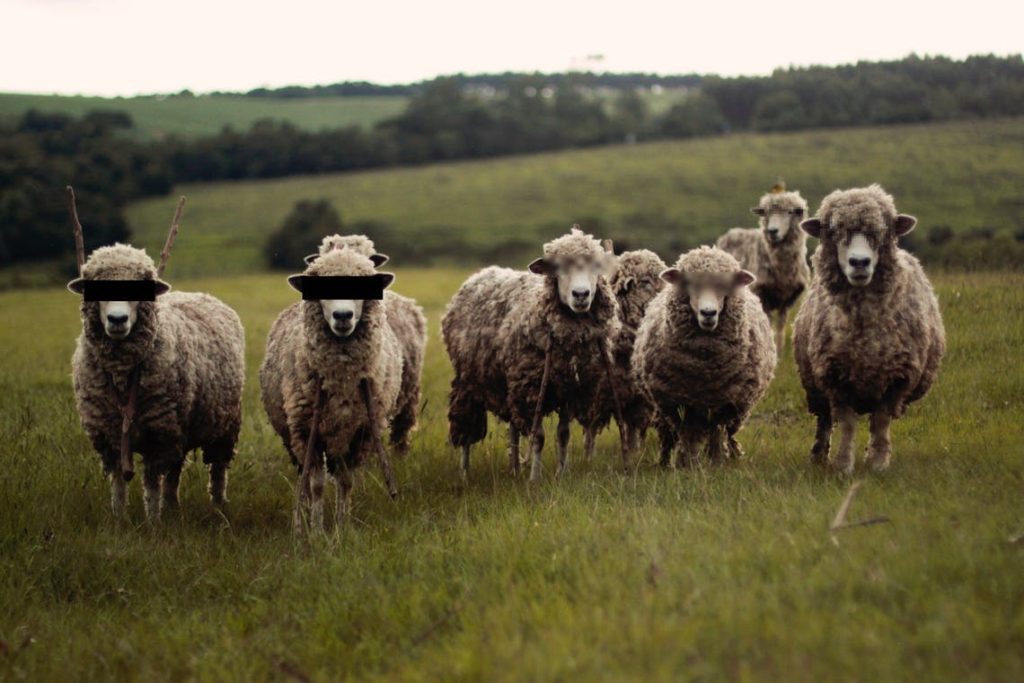
অনলাইন সরঞ্জামগুলি থেকে সর্বশেষে যা কেবল কোনও ফটোতে এক বা একাধিক মুখগুলি লুকিয়ে রাখে, রেডেটেডের জন্য নিবন্ধকরণ বা কোনও কিছু ইনস্টল করার প্রয়োজন হয় না. আপনি আপনার চিত্রটি সাইটে আপলোড করেছেন, আপনি আপনার মাউসটি যে অঞ্চলটি ঝাপসা করতে চান এবং ভয়েলার সাথে এটি স্ক্রিনে আঁকিয়ে বেছে নিন. আপনি মুখোশটি কালো করতে, অস্পষ্ট করতে বা পিক্সাইজ করতে পারেন. তারপরে আপনাকে কেবল একটি ক্লিক দিয়ে অস্পষ্ট চিত্রটি ডাউনলোড করতে হবে. সহজ, বিনামূল্যে এবং কোনও বিজ্ঞাপন ছাড়াই.
লিঙ্ক: রেডেটেড
ইমেজব্লুরুর. একটি চিত্রের অংশটি লুকানোর জন্য বা একটি পটভূমি অস্পষ্ট করার জন্য একটি শৈল্পিক গাউসিয়ান অস্পষ্টতা

এখানে আরও একটি অনলাইন সরঞ্জাম যা কোনও ফটো ঝাপসা করে এবং সেখানে কোনও সংবেদনশীল তথ্য তৈরি করা সম্ভব করে তোলে. ইমেজব্লুরুর এই কাজটি দ্রুত এবং সহজভাবে সম্পাদন করার জন্য আশ্চর্যজনক সরঞ্জাম. একটি চিত্র ঝাপসা করা, ইমেজব্লুরুর আপনাকে এই উদ্দেশ্যে প্রদত্ত উইন্ডোতে উপাদানটি টেনে আনার প্রস্তাব দেয়. তারপরে অস্পষ্টতার জন্য অঞ্চলটি নির্বাচন করুন তারপরে পরিবর্তনটি যাচাই করতে “অস্পষ্ট এটি” বোতামটি ক্লিক করুন. এটি এক ধরণের গাউসিয়ান অস্পষ্টতা বা একটি অতিরঞ্জিত পিক্সেলাজ তৈরি করবে যা নির্বাচিত অঞ্চলটিকে অযৌক্তিক করে তুলবে. “চালিয়ে যান” বোতামে একটি ক্লিক করুন এবং আপনি পরিবর্তিত চিত্রটি ডাউনলোড করতে পারেন.
লিঙ্ক: ইমেজব্লুরুর
ফেসপিক্সেলাইজার. স্বয়ংক্রিয়ভাবে অস্পষ্টতার মুখটি সনাক্ত করে

ফেসপিক্সেলাইজার কি? ফেসপিক্সেলাইজার ফটোগুলি মাস্ক এবং বেনামে দেওয়ার জন্য একটি সফ্টওয়্যার সরঞ্জাম সরবরাহ করে. আপনি কয়েকটি ক্লিকে কোনও ফটোতে একটি মুখ ঝাপসা করতে পারেন. ফেসপিক্সেলাইজার সরাসরি আপনার ওয়েব ব্রাউজার থেকে কাজ করে, তাই আপনার ফটোগুলি ব্যক্তিগত রাখা হয়. নেটওয়ার্ক দ্বারা কোনও সংক্রমণ নেই – সবকিছু স্থানে রয়েছে. ফেসপিক্সেলাইজার তার দুটি ছোট কমরেডের মতো একই নীতির উপর ভিত্তি করে. এর প্রকাশক স্বয়ংক্রিয়ভাবে একটি মুখ সনাক্ত করে এবং আপনাকে এটি অস্পষ্ট করার প্রস্তাব দেয় তবে আপনি যে অঞ্চলটি লুকিয়ে রাখতে চান তা আপনি প্রতিফলিত করতে পারেন. আপনার যদি ইমেজ এডিটিং সফ্টওয়্যার না থাকে তবে আদর্শ. অনলাইন ইন্টারফেসটি পরিচালনা করা অতি সহজ এবং আপনাকে আপনার চিত্রগুলি থেকে নির্দিষ্ট ডেটা আড়াল করতে সহায়তা করবে.লিঙ্ক: ফেসপিক্সেলাইজার
রেড্যাক্টফোটো. একটি ছবিতে একটি পিক্সেলেটেড অস্পষ্টতা তৈরি করুন
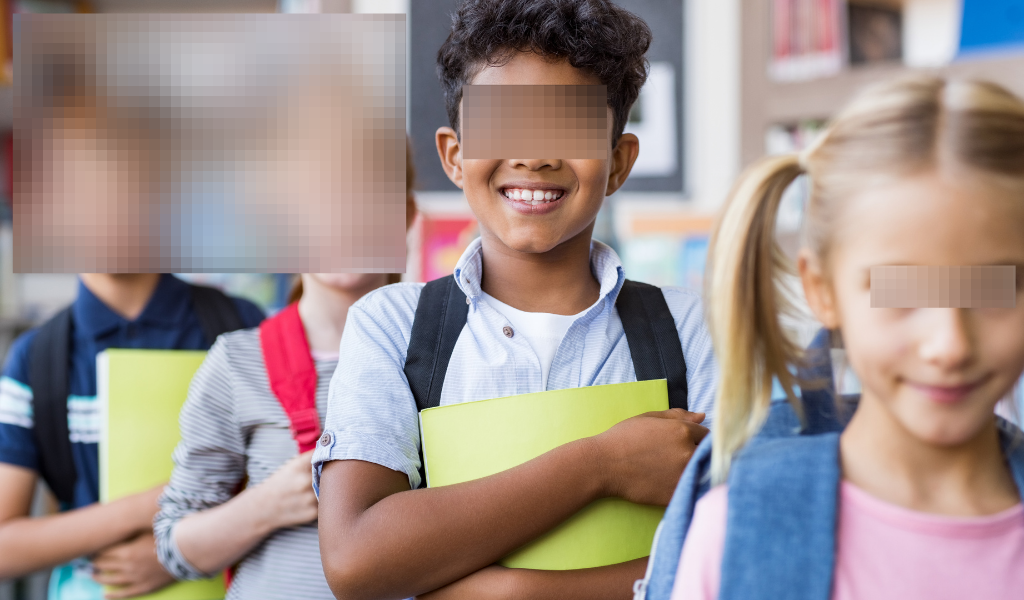
এটিও সহজতম এবং দ্রুততম সরঞ্জামগুলির মধ্যে একটি. রেড্যাক্ট-ফোটো সরাসরি আপনার ব্রাউজারে আলোর গতিতে কাজ করে. আপনি যে চিত্রটি পৃষ্ঠায় অস্পষ্ট করতে চান তা ছুঁড়ে ফেলুন. তারপরে আপনি অস্পষ্টতার জন্য অঞ্চলটি সংজ্ঞায়িত করেন বা যা আপনি মাস্কিং পেতে চান. সাইটটি সেরা প্রভাবের একটি পিক্সেলেটেড ক্যাশে সঙ্গে সঙ্গে ফলাফলটি প্রদর্শন করে. আপনি চিত্রের এক বা একাধিক অংশ আড়াল করতে পারেন. একটি ক্লিক এবং আপনি আপনার নতুন চিত্র পান.
লিঙ্ক: রেড্যাক্ট-ফোটো
পিক্স্লার. মোবাইলে একটি ফটো ঝাপসা
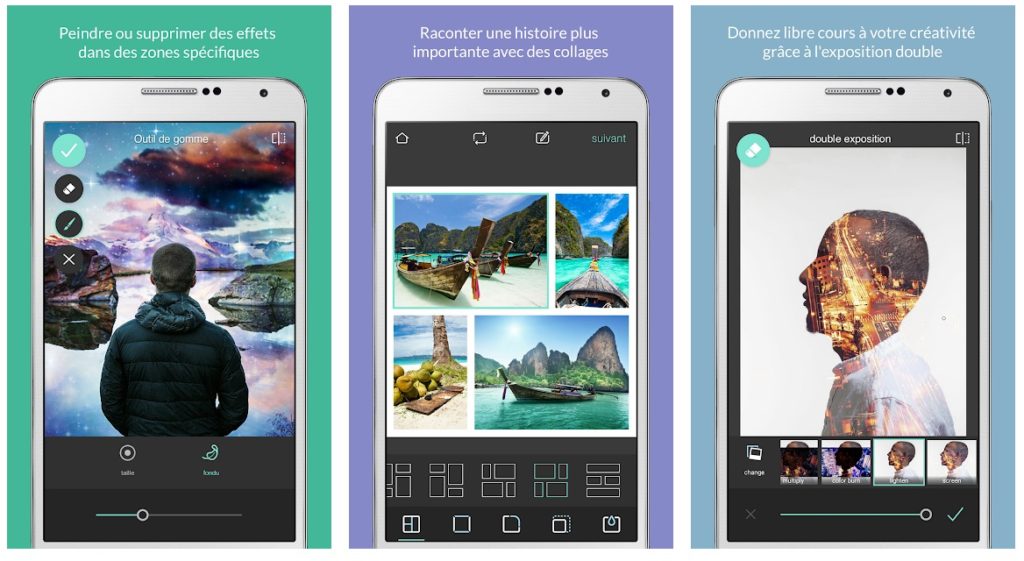
আইফোনে কীভাবে কোনও ফটো ঝাপসা করবেন ? কিভাবে একটি অ্যান্ড্রয়েড ফটো অস্পষ্ট করবেন ? পিক্সএলআর সম্ভবত সবচেয়ে সহজ সমাধান. এই ফটোশপ ক্লোন আইওএস এবং অ্যান্ড্রয়েডের জন্য ডেডিকেটেড মোবাইল অ্যাপ্লিকেশন সরবরাহ করে. এই মোবাইল সংস্করণে, কোনও চিত্রের একটি অংশকে পিক্সাইজ করা খুব সহজ. স্ক্রিনের নীচে ব্রাশ থেকে “পিক্সেলাইজিং” ফাংশনটি নির্বাচন করুন. সরঞ্জামটি নির্বাচন করা হয়ে গেলে, আপনি যে অংশটি ঝাপসা করতে চান তাতে আপনার আঙুলটি স্লাইড করুন. বৈধতা তারপর চিত্র সংরক্ষণ করুন. এটাই.
সংযোগ: অ্যান্ড্রয়েডে পিক্স্লার – আইওএসে পিক্সলর
এই পাঁচটি অনলাইন সরঞ্জামের জন্য যা চিত্রগুলি অস্পষ্ট করার জন্য বিশেষভাবে তৈরি করা হয়েছিল. তবে আপনি বড় পুনর্নির্মাণ বা ফটো এডিটিং অ্যাপ্লিকেশনগুলিতে কল করতে পারেন. ক্যানভা, পেইন্ট এবং ফটোশপ সফ্টওয়্যার কয়েকটি ক্লিকে একটি ছবির একটি ফটো অনুমতি দেয়. অনুসরণ করার পদক্ষেপগুলি এখানে.
- ক্যানভা জন্য. কেবল ফটো নির্বাচন করুন, ফিল্টারটিতে ক্লিক করুন তারপরে উন্নত বিকল্পগুলিতে. অস্পষ্টতার ডানদিকে কার্সারটি স্লাইড করুন এবং ফোকাসটি উচ্চারণ করতে বাম দিকে.
- ফটোশপের জন্য, আমি “ফাইল” এবং “খোলা” থেকে কাঙ্ক্ষিত ছবিটির এমপি. বাম দিকে প্রদত্ত সরঞ্জামগুলিতে, উপরে থেকে শুরু হওয়া দ্বিতীয়টি ডটেড লাসো ব্যবহার করুন.
- পেইন্টে অবশেষে, একবার আপনার চিত্র ফাইলটি খোলা হয়ে গেলে, আপনি যে চিত্রটি অস্পষ্ট করতে চান তার অংশটি নির্বাচন করুন এবং তারপরে “পুনরায় আকার” সরঞ্জামটিতে কল করুন এবং 10 এর মতো একটি ছোট মান দ্বারা প্রদর্শিত অনুভূমিক এবং উল্লম্ব বাক্সগুলির চিত্র 100 প্রতিস্থাপন করুন উদাহরণ স্বরূপ.
এবং তুমি ? কোনও চিত্র বা কোনও ফটো অস্পষ্ট করতে আপনি কি অন্যান্য সাধারণ সরঞ্জাম বা পরিষেবাগুলি জানেন বা ব্যবহার করেন ? মন্তব্যগুলির মাধ্যমে তাদের সাথে ভাগ করে নেওয়ার জন্য আপনাকে ধন্যবাদ.
বিপরীত প্রভাব রাখতে এবং ডিজিটাল ফটোগুলির মান উন্নত করতে আপনি ফটো সরঞ্জামগুলির এই অন্যান্য তালিকার সাথে পরামর্শ করতে পারেন.
মাস্কিং এবং অজ্ঞাতনামা সরঞ্জাম টিউটোরিয়াল ভিডিও
অস্পষ্ট, পিক্সেল বা সহজেই আপনার ফটো এবং নথিগুলির ব্যক্তিগত অঞ্চলগুলি সেন্সর করুন!
ফেসপিক্সেলাইজার কি?
ফেসপিক্সেলাইজার একটি চিত্র সম্পাদক যা চিত্রগুলির মাস্কিং এবং নাম প্রকাশে বিশেষজ্ঞ. আপনি জনসাধারণের কাছে তৈরি করতে চান না এমন চিত্রের দ্রুত তথ্য লুকানোর জন্য ফেসপিক্সেলাইজার ব্যবহার করুন. উদাহরণস্বরূপ, আপনি একটি পাঠ্য ঝাপসা করতে পারেন বা এমনকি আপনার কোনও চিত্রের মুখের পিক্সাইজ করতে পারেন.
যেহেতু ফেসপিক্সেলাইজার ব্রাউজারে চলে, আপনার চিত্রগুলি ব্যক্তিগত থাকে এবং কখনও আপনার ব্রাউজারটি ছাড়েন না. নেটওয়ার্কে কিছুই প্রেরণ করা হয় না, আপনার ব্রাউজারে সবকিছু ঘটে.
এই সরঞ্জামটি কে?
- টিউটোরিয়াল লেখক যারা তাদের ইমেল বা অন্যান্য ঠিকানাগুলি স্ক্রিনশটে লুকিয়ে রাখতে চান.
- ব্লগাররা তাদের ব্লগে ব্যক্তিগত চিত্র ব্যবহার করতে ইচ্ছুক.
- ফটোগ্রাফাররা কোনও ব্যক্তিকে তাদের চিত্রকে সঠিক সম্মান করতে অস্পষ্ট করতে চান.
- সাংবাদিকরা একটি ফটোতে মানুষের পরিচয় রক্ষা করতে চান.
- ফেসবুক ব্যবহারকারীরা ফটো পোস্ট করার জন্য বরখাস্ত হতে চান না.
- পিতামাতারা তাদের ফটোগুলিতে তাদের বাচ্চাদের মুখ আড়াল করতে চান.
- কোনও সমর্থনকারী নথিতে যেমন কোনও ব্যাংক স্টেটমেন্ট বা চালানের মতো ব্যক্তিগত উপাদানগুলিকে অস্পষ্ট করতে ইচ্ছুক লোকেরা.
- শ্রেণিবদ্ধ বিজ্ঞাপন সাইটে বিক্রয়ের জন্য একটি গাড়ি রাখার সময় তাদের লাইসেন্স প্লেটগুলি আড়াল করতে ইচ্ছুক লোকেরা.
এটি কিভাবে ব্যবহার করতে? 
পাই হিসাবে সহজ!
- একটি ফটো স্লাইড (.জেপিজি বা .পিএনজি) ফেসপিক্সেলাইজার ওয়েব পৃষ্ঠায়.
- আপনি যে কোনও অঞ্চলে অস্পষ্ট বা পিক্সাইজ করতে চান তার যে কোনও অঞ্চলে একটি নির্বাচন করুন.
- আপনার চিত্র সংরক্ষণ করুন.
গতি এবং উত্পাদনশীলতা
আপনার ফটোগুলিকে অস্পষ্ট করতে সর্বাধিক উত্পাদনশীলতার জন্য ফেসপিক্সেলাইজার অনুকূলিত যতটা সম্ভব ক্লিক সহ.
ফেসপিক্সেলাইজারের অস্পষ্টতার মাধ্যমে কেবল একটি ক্লিক প্রয়োজন. একই ম্যানিপুলেশন সম্পাদন করতে ফটোশপের 5 বা আরও প্রয়োজনীয় ক্লিকের সাথে এটি তুলনা করুন! অন্যান্য প্রকাশকদের মতো নয়, কোনও প্রভাব প্রয়োগের আগে কোনও নির্বাচন করার দরকার নেই, এটি সরাসরি প্রযোজ্য. ফেসপিক্সিলিয়ারের কার্যকারিতাও এই সত্যের মধ্যে রয়েছে যে কোনও প্রভাব প্রয়োগের আগে সামঞ্জস্যগুলি সামঞ্জস্য করা প্রয়োজন হয় না. এর অটুমিক মোডের সাথে, আপনার জন্য বুদ্ধিমানভাবে সত্যটি ফেসপিক্সেলাইজিং.
স্বয়ংক্রিয় মুখ সনাক্তকরণ 
ফেসপিক্সেলাইজারের স্বয়ংক্রিয় মুখ সনাক্তকরণ রয়েছে.
সনাক্তকরণ মডিউলটি আপনার ব্রাউজারে চলে এবং বেশ ভাল কাজ করে তবে এটি নির্দিষ্ট মুখগুলি সনাক্ত করতে পারে না. উদাহরণস্বরূপ, একটি প্রোফাইল মুখ বা উপরে বা নীচে ওরিয়েন্টেড. অন্যদিকে, বেনামে সরঞ্জামের সাহায্যে ম্যানুয়ালি এই মুখগুলি সনাক্ত করা এবং পুনরুদ্ধার করা খুব সহজ.
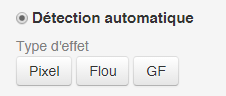
আপনার মুখগুলি পিক্সাইজ বা অস্পষ্ট করার পছন্দ আছে.
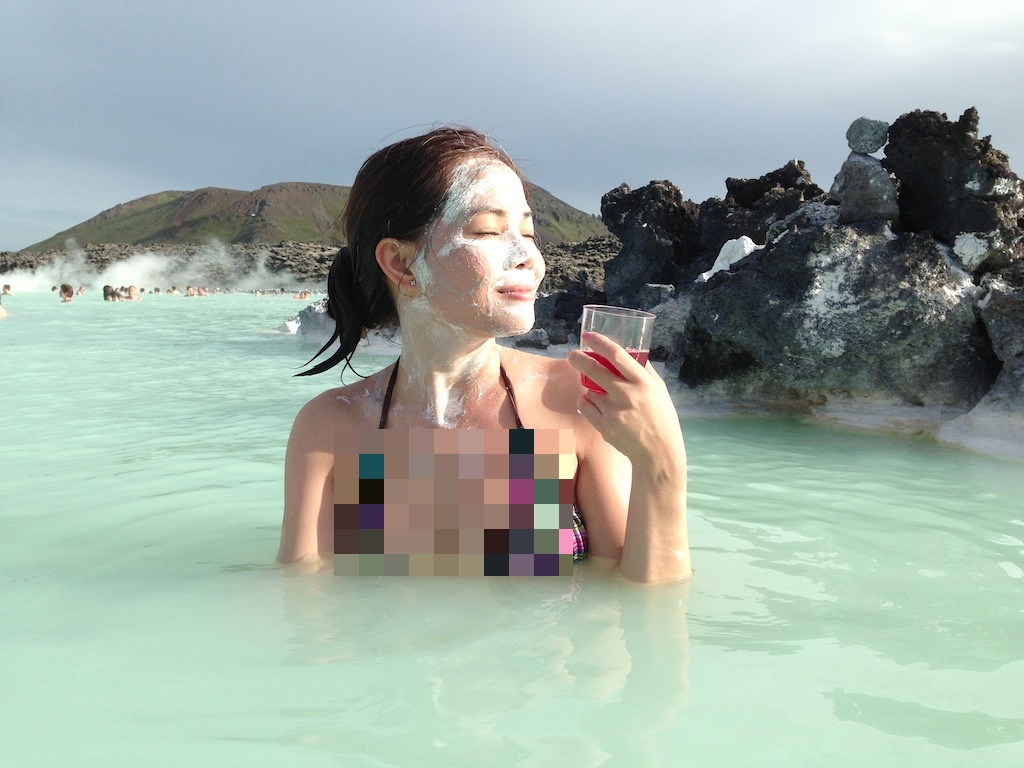
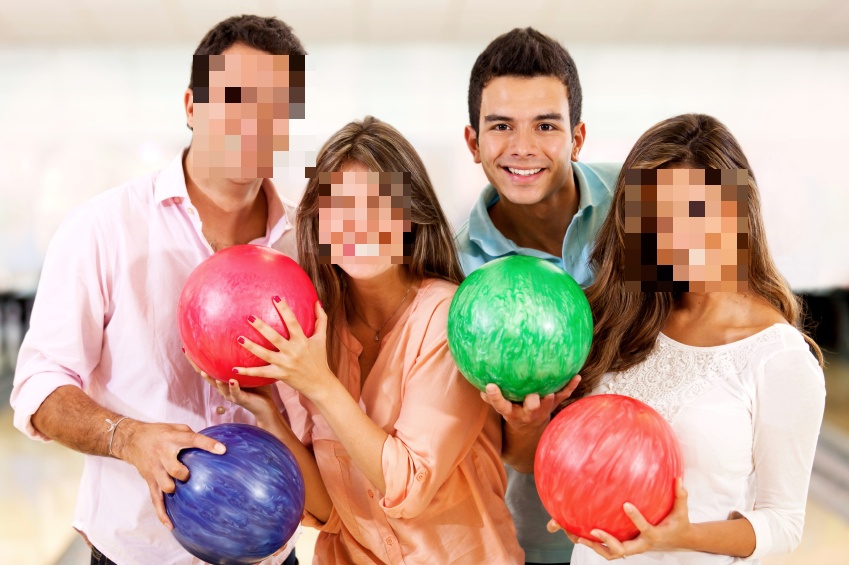
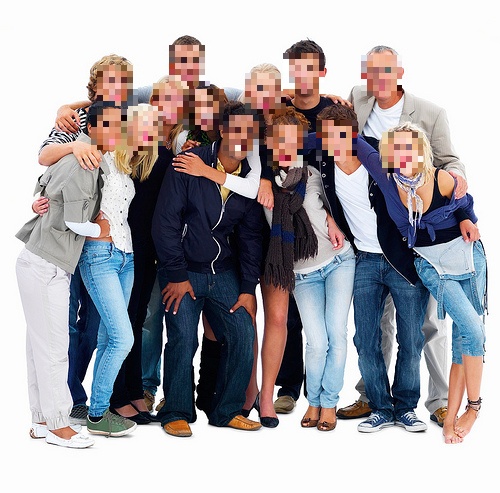
নিম্নলিখিত উদাহরণে যেমন কোনও চিত্রের উপর প্রচুর মুখ থাকে তখন স্বয়ংক্রিয় সনাক্তকরণ খুব কার্যকর হতে পারে.
মাস্কিং সরঞ্জাম 
মাস্কিং সরঞ্জামটির দুটি মোড রয়েছে: স্বয়ংক্রিয় এবং ম্যানুয়াল.
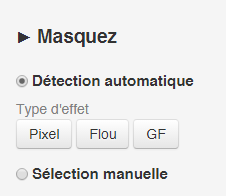
স্বয়ংক্রিয় মোড – মুখ এবং পাঠ্যগুলির স্বয়ংক্রিয় সনাক্তকরণ 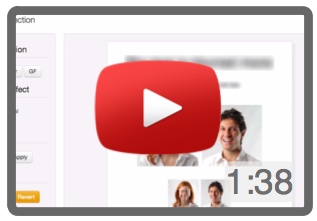
স্বয়ংক্রিয় মোড বুদ্ধিমান এবং একটি পাঠ্য এবং একটি মুখের মধ্যে পার্থক্য সনাক্ত করতে পারে. মুখগুলি পিক্সেলেটেড এবং পাঠ্যগুলি অস্পষ্ট. ঝাপসা বা পিক্সেলাইজেশন এর তীব্রতা নির্বাচিত অঞ্চলের আকারের উপর নির্ভর করে. যদি অঞ্চলটি প্রশস্ত হয় তবে প্রভাবটি স্বয়ংক্রিয়ভাবে সেট আপ করা হবে. অন্য কথায়, প্রভাবটি নির্বাচিত অঞ্চল অনুযায়ী সামঞ্জস্য করে.
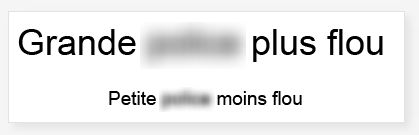
পাঠ্যগুলির জন্য, অস্পষ্ট প্রভাবটি ফন্টের আকারের সাথে সমানুপাতিক, যাতে বড় ফন্টগুলি ছোট ফন্টের চেয়ে বেশি ঝাপসা হয়. ফলস্বরূপ, ঝাপসাটির তীব্রতা একই চিত্রটিতে লেখার ফন্টের আকার নির্বিশেষে সামঞ্জস্যপূর্ণ থাকে, এইভাবে আপনাকে লেখার প্রতিটি আকারের জন্য সেটিংস ম্যানুয়ালি সামঞ্জস্য করতে হবে.
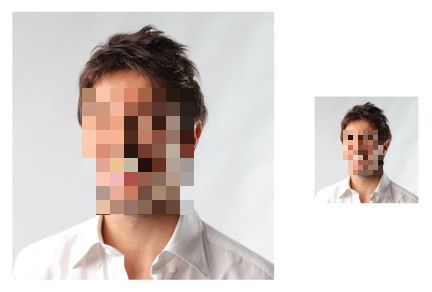
মুখের পিক্সেলটিংয়ের ক্ষেত্রেও এটি একই – প্রভাবটির তীব্রতা নির্বাচিত অঞ্চলের সমানুপাতিক. একটি লম্বা মুখ একটি ছোট মুখের চেয়ে বেশি পিক্সেলেটেড হবে.
ম্যানুয়াল মোড – মাস্কিং অঞ্চলগুলির ম্যানুয়াল নির্বাচন 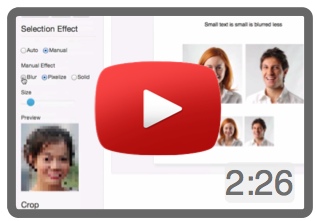
যদি স্বয়ংক্রিয় সরঞ্জামটি আপনার পক্ষে উপযুক্ত না হয় তবে আপনি ম্যানুয়াল মোড ব্যবহার করতে পারেন.
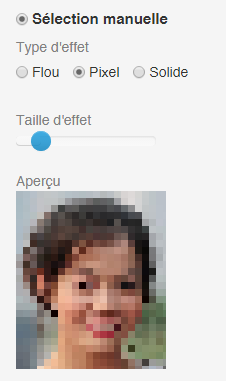
ম্যানুয়াল মোডের সাহায্যে আপনি পিক্সিলিং এফেক্ট, ঝাপসা বা শক্ত (কালো আয়তক্ষেত্র) এর মধ্যে চয়ন করতে পারেন. প্রভাবের তীব্রতা পরিবর্তন করতে সেটিংস ব্যবহার করুন. নিম্নলিখিত চিত্রগুলি আপনাকে বিভিন্ন প্রভাবগুলির একটি ওভারভিউ দেখায়.
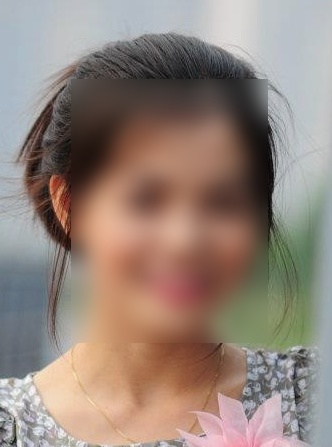
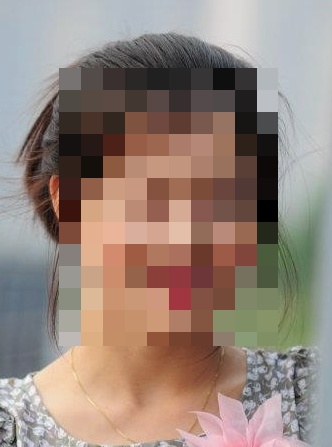
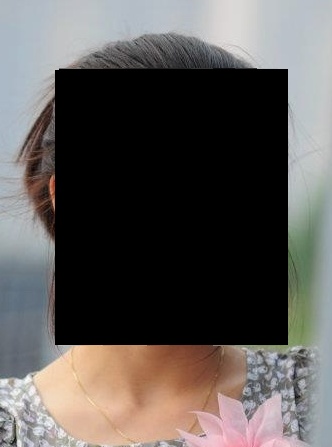
একটি প্রভাব মুছুন 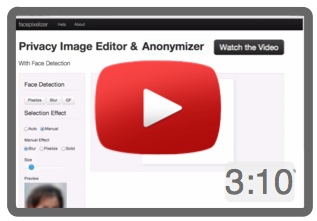
কোনও প্রভাব মুছে ফেলার জন্য, কেবল নীচ থেকে ডানে থেকে শুরু করে বাম দিকে যেতে প্রশ্নে অঞ্চলটি নির্বাচন করুন, এটি প্রভাবগুলির প্রয়োগের বিপরীত দিকটি বলা যায়. অভ্যাসটি গ্রহণের পরে এই বৈশিষ্ট্যটি খুব দরকারী এবং সহজেই ব্যবহারযোগ্য. ভিজ্যুয়াল উদাহরণের জন্য, দয়া করে ভিডিও টিউটোরিয়ালটি দেখুন.

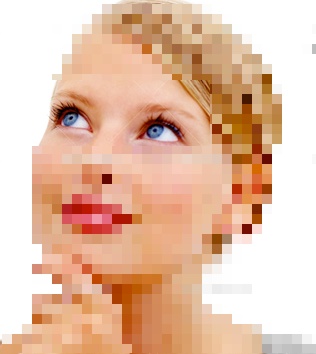
প্রভাব মোছা আকর্ষণীয় সৃজনশীল উদ্দেশ্যে ব্যবহার করা যেতে পারে, উদাহরণস্বরূপ একটি নির্দিষ্ট অঞ্চল প্রকাশ করার জন্য. নীচের চিত্রটিতে, পুরো চিত্রটি পিক্সেলেটেড ছিল, তারপরে প্রভাব মুছে ফেলা চোখের জোনে প্রয়োগ করা হয়েছিল.
সংরক্ষণ 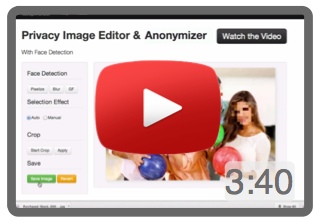
আপনি আপনার চিত্রটিতে সন্তুষ্ট হওয়ার সাথে সাথেই “সংরক্ষণ করুন” ক্লিক করুন এবং আপনার চিত্রটি ফাইলের নামে যুক্ত “সেন্সরড” এক্সটেনশন দিয়ে সংরক্ষণ করা হবে. উদাহরণস্বরূপ, যদি আপনার ফাইলটি বলা হয় স্ক্রিনশট.জেপিজি, একবার সংরক্ষণ করা এই এক বলা হবে ক্যাপচারডেক্রান_সেন্সার্ড.জেপিজি.

ফেসপিক্সেলাইজারে নিবন্ধগুলি টিপুন


প্রশ্ন এবং উত্তর
ফেসপিক্সেলাইজার এটি বিনামূল্যে?
হ্যাঁ, ফেসপিক্সেলাইজার ব্যবহারের জন্য সম্পূর্ণ বিনামূল্যে সরঞ্জাম. আপনি যদি ওয়েবে ফেসপিক্সেলাইজার দ্বারা সম্পাদিত কোনও চিত্র প্রকাশ করেন তবে আমরা এই পৃষ্ঠায় একটি লিঙ্ক যুক্ত করতে কৃতজ্ঞ থাকব (http: // www.ফেসপিক্সেলাইজার.com/fr/) এবং শব্দটি পাস করুন!
ফেসপিক্সেলাইজারের একটি আইফোন বা অ্যান্ড্রয়েড অ্যাপ্লিকেশন রয়েছে?
আমাদের নিউজলেটারে আপনার নাম যুক্ত করুন এবং আমরা আপনাকে এটি প্রস্তুত হবে তা অবহিত করব!
এক্সিফ ডেটা কি?
জেপিজি চিত্রগুলিতে এক্সিফ ডেটা থাকতে পারে যা ফটো তোলা হয়েছে এমন তারিখ এবং স্থান সম্পর্কিত তথ্য এবং অন্যান্য তথ্য যেমন ব্যবহৃত ক্যামেরা, উদ্দেশ্য, উদ্দেশ্য, এক্সপোজার সময়, এক্সপোজার সময়, এক্সপোজার সময়, এক্সপোজার সময়, ইত্যাদি..
পিএনজি ইমেজগুলিতে এক্সআইএফ ডেটা নেই.
এক্সিফ ডেটা ফেসপিক্সেলাইজার দ্বারা মুছে ফেলা হয়?
হ্যাঁ, আপনি যখন ফেসপিক্সেলাইজারের সাথে কোনও চিত্র সংরক্ষণ করেন, সমস্ত এক্সিফ ডেটা মুছে ফেলা হয়.
শুটিংয়ের তারিখ বা অবস্থান সম্পর্কিত তথ্য মুছে ফেলা হয়েছে.
কপিরাইট 2013-2015 রাবার হাঁস ল্যাবস ইনক.


