


ক্রোম: গুগল তার পাসওয়ার্ড ম্যানেজারের সুরক্ষা জোরদার করে
ডেস্কটপে, গুগল ক্রোমে রেকর্ড করা পাসওয়ার্ডগুলিতে অ্যাক্সেসকে সহজ করতে চায়. এটি করার জন্য, সংস্থাটি তাদের উত্সর্গীকৃত পৃষ্ঠার ইন্টারফেসটি সংশোধন করেছে. অপারেশনের উদ্দেশ্য হ’ল আপনাকে তাদের সাথে পরামর্শ করতে বা নির্দিষ্ট পরামিতিগুলি সংশোধন করার জন্য আরও সহজেই অ্যাক্সেস করার অনুমতি দেওয়া. কেকের আইসিং, আপনার অ্যাক্সেস ট্রাউসোর সাথে পরামর্শ করার জন্য আপনাকে শীঘ্রই আর ক্রোম মেনুগুলির মাধ্যমে নেভিগেট করতে হবে না. ক্রোম আপনাকে সরাসরি আপনার কম্পিউটারের ডেস্কটপে পাসওয়ার্ডগুলিতে অ্যাক্সেসের শর্টকাট তৈরি করতে দেয়.
গুগল: পাসওয়ার্ড ম্যানেজার কীভাবে ব্যবহার করবেন ?

গুগল ক্রোমে একটি পাসওয়ার্ড ম্যানেজারকে অন্তর্ভুক্ত করে যাতে আপনি নিরাপদে আপনার বিভিন্ন অ্যাকাউন্টে সংযোগ করতে পারেন. আপনি যদি এই ফাংশনটি কখনও ব্যবহার না করে থাকেন তবে ফুতুরা এটি সম্পর্কে জানতে আপনাকে সমস্ত কিছু ব্যাখ্যা করে.
এটি আপনার আগ্রহী হবে
গুগলের জন্য, সাম্প্রতিক বছরগুলিতে ইন্টারনেটে যে ক্রমবর্ধমান হুমকির মুখোমুখি হতে পারে তার কারণে, ক্রোমে খোলা ওয়েব পৃষ্ঠাগুলিতে অবহিত পাসওয়ার্ডগুলিতে কার্যকর সুরক্ষা দেওয়া প্রয়োজন ছিল. সুতরাং, এগুলি এমন কোনও পরিচালক দ্বারা পরিচালিত হতে পারে যারা কেবল তাদের ভবিষ্যতের ব্যবহারের জন্য তাদের সংরক্ষণ করতে দেয় না, তবে এগুলি আপোস করা হয়েছে কিনা তাও পরীক্ষা করেও.
আপনি যদি এই ব্যবহারিক গুগল সরঞ্জামটিতে কখনও আগ্রহী না হন তবে ফুতুরা আপনাকে এটি কীভাবে ব্যবহার করবেন তা দেখায়.
ক্রোম ডাউনলোড করুন
ক্রোমে পাসওয়ার্ড ম্যানেজারকে কীভাবে সক্রিয় করবেন ?
আপনি যদি ক্রোমে খোলা ওয়েব পৃষ্ঠাগুলিতে প্রবেশ করা পাসওয়ার্ডগুলি স্বয়ংক্রিয়ভাবে ব্যাক আপ করতে চান তবে আপনার গুগল অ্যাকাউন্ট অ্যাক্সেস করে আপনাকে পাসওয়ার্ড ম্যানেজারটি সক্রিয় করতে হবে.
এটি করতে, প্রথমে ক্রোম চালু করুন, তারপরে উইন্ডো উইন্ডোর উপরের ডানদিকে কোণায় আইকন আইকন “ব্যক্তিগতকৃত এবং নিয়ন্ত্রণ করুন” এ ক্লিক করুন . একটি মেনু উপস্থিত হয়, “সেটিংস” এ ক্লিক করুন.
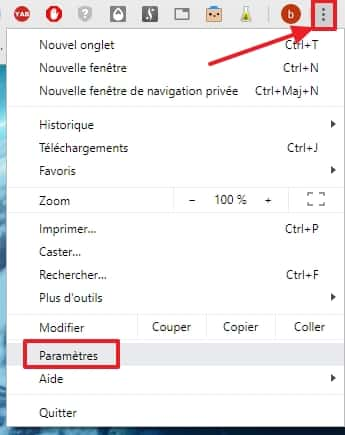
ক্রোম সেটিংসে যান. © গুগল ইনক.
সেটিংসে একবার, “ব্যক্তি” বিভাগটি সনাক্ত করুন, তারপরে “আপনার গুগল অ্যাকাউন্ট পরিচালনা করুন” এ ক্লিক করুন.
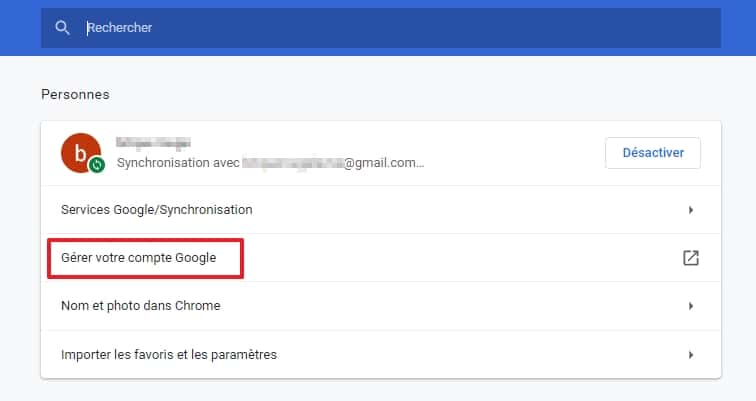
“আপনার গুগল অ্যাকাউন্ট পরিচালনা করুন” এ ক্লিক করুন. © গুগল ইনক.
একটি নতুন ট্যাব খোলে, এটি উপরে যান. স্ক্রিনের বাম অংশে, “সুরক্ষা” ক্লিক করুন.
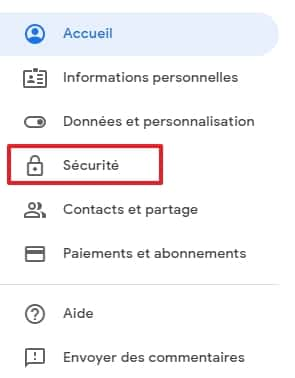
“সুরক্ষা” এ ক্লিক করুন. © গুগল ইনক.
এখন পৃষ্ঠাটি নীচে স্ক্রোল করুন এবং “অন্যান্য সাইটগুলিতে সংযুক্ত করুন” বিভাগটি সন্ধান করুন. তারপরে “পাসওয়ার্ড ম্যানেজার” এ ক্লিক করুন.
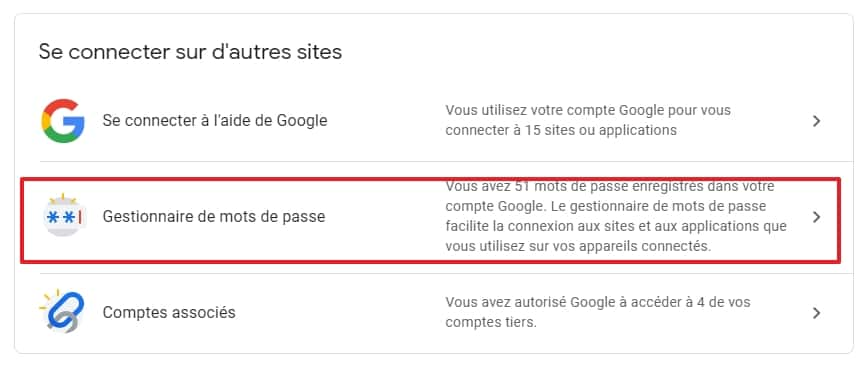
পাসওয়ার্ড ম্যানেজারে যান. © গুগল ইনক.
“পাসওয়ার্ড ম্যানেজার” শিরোনামে একবারে গিয়ার আইকনে ক্লিক করুন.

পাসওয়ার্ড ম্যানেজার সেটিংসে যান. © গুগল ইনক.
এখন দুটি স্লাইডার ডানদিকে সরান. এইভাবে, গুগল আপনাকে ক্রোম এবং অ্যান্ড্রয়েডে খোলা ওয়েবসাইটগুলিতে ব্যবহার করবে এমন শনাক্তকারী এবং পাসওয়ার্ডগুলি স্মৃতিতে রাখার প্রস্তাব দেবে, তবে পরের বার আপনি এটিতে ফিরে আসার পরে স্বয়ংক্রিয়ভাবে সংযোগ স্থাপনের জন্য.
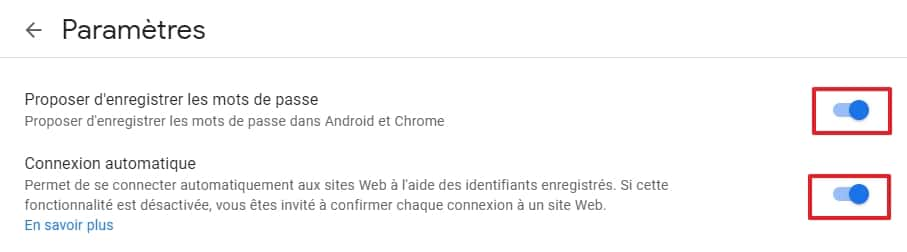
“পাসওয়ার্ডগুলি সংরক্ষণের অফার” এবং “স্বয়ংক্রিয় সংযোগ” ফাংশনগুলি সক্রিয় করুন. © গুগল ইনক.
কীভাবে পাসওয়ার্ড সংরক্ষণ করবেন ?
এখন থেকে, আপনি যখন ক্রোমে খোলা কোনও সাইটে নিজেকে সনাক্ত করার চেষ্টা করছেন, তখন একটি ছোট উইন্ডো আপনার ব্রাউজার ব্রাউজারের শীর্ষে উপস্থিত হয় এবং আপনাকে জিজ্ঞাসা করুন আপনি আপনার পাসওয়ার্ডটি সংরক্ষণ করতে চান কিনা. “সংরক্ষণ করুন” এ ক্লিক করুন.
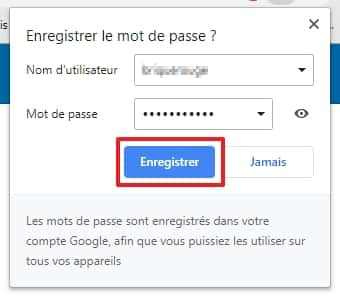
আপনি যখনই ক্রোমে খোলা কোনও ওয়েবসাইটে কোনও অ্যাকাউন্টে সংযুক্ত হন তখন একটি পাসওয়ার্ড রেকর্ডিং অনুরোধ হয়. © গুগল ইনক.
গুগল দ্বারা সঞ্চিত পাসওয়ার্ডগুলি কীভাবে অ্যাক্সেস করবেন ?
আপনার গুগল অ্যাকাউন্টের “পাসওয়ার্ড ম্যানেজার” পৃষ্ঠায় ফিরে আসুন, তারপরে সমস্ত সাইট বা অ্যাপ্লিকেশন অ্যাপ্লিকেশনগুলির তালিকা দেখতে পৃষ্ঠাটি নীচে স্ক্রোল করুন যার পাসওয়ার্ড সংরক্ষণ করা হয়েছে. আপনার পছন্দের সাইট বা অ্যাপ্লিকেশনটিতে ক্লিক করুন.
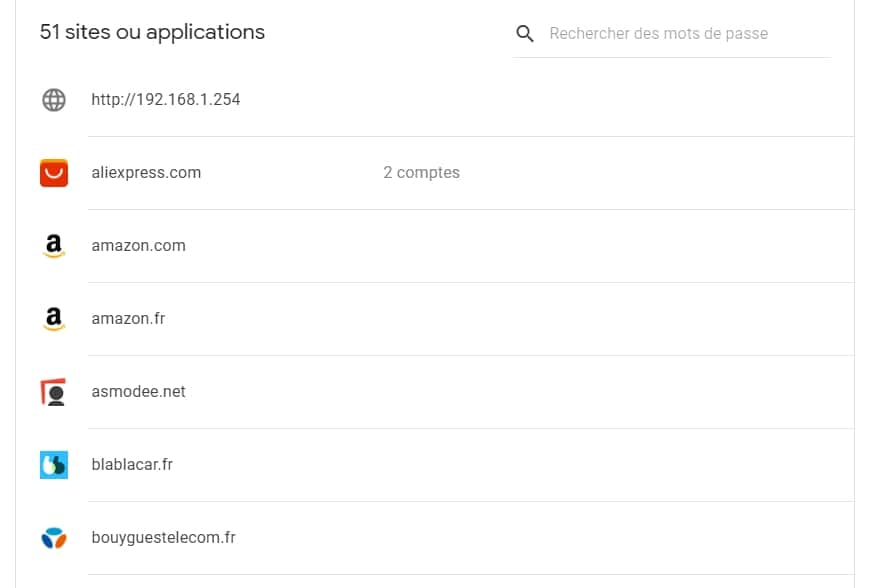
যে সমস্ত সাইটগুলি পাসওয়ার্ড রেকর্ড করা হয়েছে সেগুলি এই পৃষ্ঠায় উপস্থিত রয়েছে. © গুগল ইনক.
প্রতিটি সাইট বা আবেদনের জন্য, আপনার পাসওয়ার্ডটি দেখার জন্য আপনার ক্লিপবোর্ডে (সংশ্লিষ্ট আইকনে ক্লিক করে) আপনার ব্যবহারকারীর নাম এবং পাসওয়ার্ড অনুলিপি করার সম্ভাবনা রয়েছে (উদাহরণস্বরূপ, আপনি যদি আরও মনে রাখেন না এবং আপনি একটিতে সংযোগ করতে চান অন্য ডিভাইসের ব্রাউজার থেকে অ্যাকাউন্ট), এটি সংশোধন বা মুছতে.
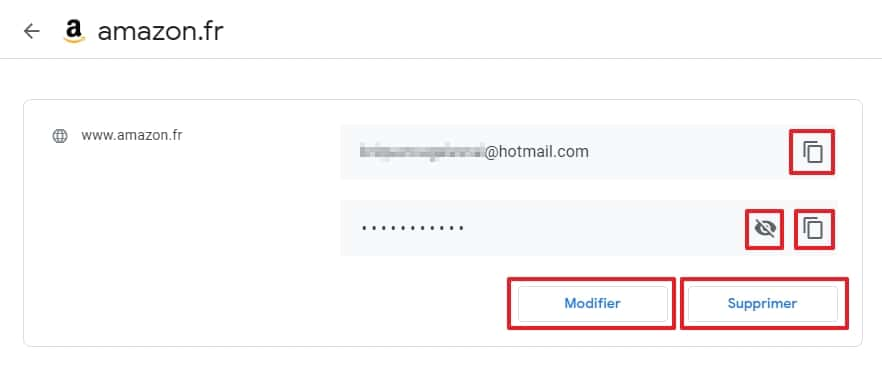
আপনি প্রতিটি সাইট বা অ্যাপ্লিকেশন থেকে পাসওয়ার্ড অনুলিপি, দেখতে, সংশোধন করতে বা মুছতে পারেন. © গুগল ইনক.
কোনও পাসওয়ার্ড চুরি হয়ে গেলে কীভাবে নিয়ন্ত্রণ করবেন ?
গুগল তার ম্যানেজারে একটি ফাংশনও সংহত করেছে যাতে আপনাকে আপনার পাসওয়ার্ডগুলি চুরি করা হয়নি তা পরীক্ষা করার অনুমতি দেয়.
এটি করার জন্য, গুগল আপনার সংযোগের তথ্যের সাথে তুলনা করে ডাটাবেসগুলি চুরি করা তথ্য ডাটাবেসগুলিতে অন্তর্ভুক্ত রয়েছে এবং এটি চিঠিপত্রের সন্ধান করে কিনা তা আপনাকে বলে.
অপারেশনটি সম্পাদন করতে, কেবল পাসওয়ার্ড ম্যানেজারের পৃষ্ঠায় যান, তারপরে “পাসওয়ার্ডগুলি পরীক্ষা করুন” এ ক্লিক করুন “চেক-আপ পাসওয়ার্ডগুলি চেক করুন”.
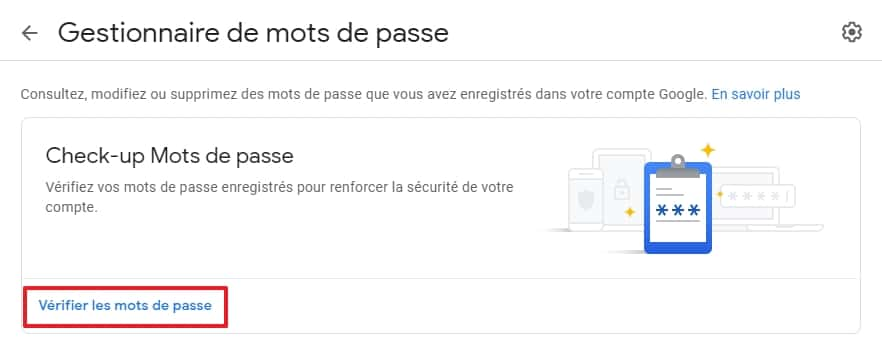
“পাসওয়ার্ড পরীক্ষা করুন” এ ক্লিক করুন. © গুগল ইনক.
প্রদর্শিত পৃষ্ঠায় “পাসওয়ার্ডগুলি পরীক্ষা করুন” এ আবার ক্লিক করুন.
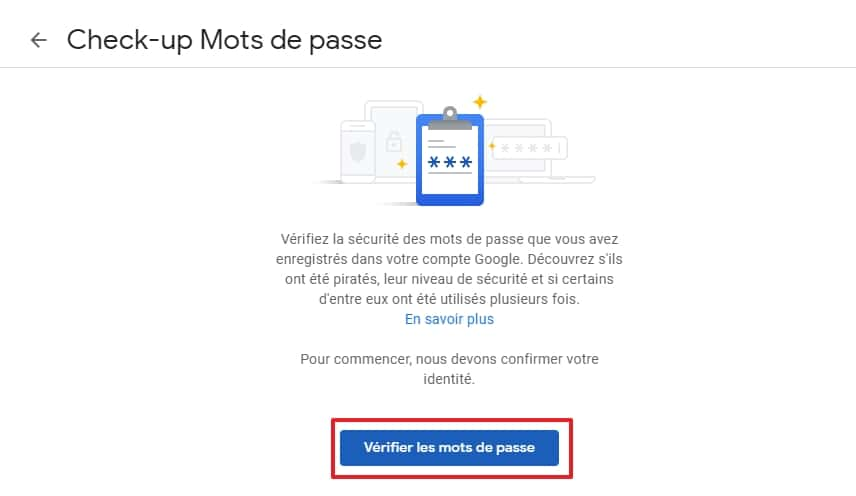
“পাসওয়ার্ডগুলি পরীক্ষা করুন” এ একটি একক ক্লিক করুন. © গুগল ইনক.
বিশ্লেষণের ফলাফলগুলি পর্দায় উপস্থিত হয়. আপনি যেমন চিত্রটিতে দেখতে পাচ্ছেন, দুটি পাসওয়ার্ড চুরি হয়ে গেছে এবং সম্ভাব্যভাবে দূষিত লোকদের জন্য ব্যবহার করা যেতে পারে.
যদি এটি আপনার সাথে ঘটে থাকে তবে আপনাকে অবশ্যই অবিলম্বে প্রশ্নে পাসওয়ার্ডগুলি সংশোধন করতে হবে. হ্যাক হয়েছে এমন সাইটগুলির তালিকা দেখতে তীরটিতে ক্লিক করুন.
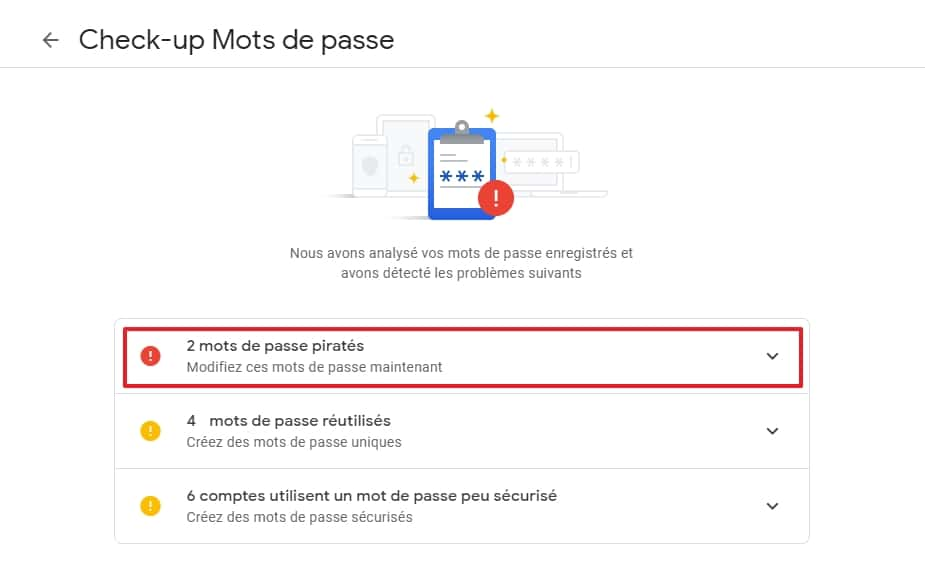
পাসওয়ার্ডগুলির তালিকা প্রদর্শন করুন যার জন্য কোনও সমস্যার প্রতিবেদন করা হয়েছে. © গুগল ইনক.
সাইটের নামগুলির পাশে, তালিকার প্রতিটি উপাদানগুলির জন্য “পাসওয়ার্ড পরিবর্তন করুন” এ ক্লিক করুন. আপনি সাধারণত উল্লিখিত সাইটগুলির হোম পেজে পৌঁছান, সেগুলির প্রত্যেকটির সাথে সংযুক্ত হন এবং আপনার পাসওয়ার্ডের পরিবর্তন করেন.
নোট করুন যে “পাসওয়ার্ড পরিবর্তন করা” বোতামের পাশের তিনটি পয়েন্টে ক্লিক করে, আপনার কাছে নতুন বিকল্পগুলি উপলব্ধ. তারপরে আপনি পাসওয়ার্ডটি প্রদর্শন করতে পারেন (এবং আপনি এটি অন্য সাইটে ব্যবহার করেছেন কিনা তা দেখতে পারেন), এটি আপডেট করুন বা এটি ডাটাবেস থেকে মুছে ফেলুন (এটি এটি গুগল থেকে মুছে ফেলেছে, তবে আপনাকে এখনও সাইট বা অ্যাপ্লিকেশনটিতে পরিবর্তন করতে হবে যার ডেটা চুরি হয়েছে).
এই একই বিকল্পগুলি এমন পাসওয়ার্ডগুলির জন্য উপলব্ধ যা আপনি বেশ কয়েকটি বিভিন্ন সাইটে ব্যবহার করেন এবং খুব সুরক্ষিত পাসওয়ার্ড নয়. আপনি ইতিমধ্যে জানেন, আপনাকে অবশ্যই প্রতিটি সাইটের জন্য হ্যাক করা একটি একক পাসওয়ার্ড তৈরি করতে হবে যার উপর আপনাকে অবশ্যই নিজেকে সনাক্ত করতে হবে.
অনুস্মারক হিসাবে, আপনার পাসওয়ার্ডগুলি এখন গুগল দ্বারা পরিচালিত হয়. সুতরাং আপনার অবশ্যই একটি পাসওয়ার্ড থাকতে হবে যা আপনি অন্য কোনও সাইট বা কোনও অ্যাপ্লিকেশন ব্যবহার করবেন না. অন্যথায় আপনি যদি অন্য কোনও সাইট থেকে চুরি হয়ে থাকেন তবে আপনি আপনার সমস্ত আপস পাসওয়ার্ড দেখতে পাবেন.
ক্রোম: গুগল তার পাসওয়ার্ড ম্যানেজারের সুরক্ষা জোরদার করে


গুগল ক্রোম পাসওয়ার্ড ম্যানেজমেন্ট মডিউল একটি গুরুত্বপূর্ণ আপডেট থেকে উপকৃত হয়েছে. গুগল নতুন বৈশিষ্ট্যগুলি সংহত করে সুরক্ষা আরও শক্তিশালী করে.
আপনি প্রতিদিন গুগল ক্রোম ব্যবহার করেন ? সুতরাং একটি ভাল সুযোগ আছে যে আপনি এর সংহত পাসওয়ার্ড ম্যানেজারও ব্যবহার করেন. সাধারণত, আপনার পাসওয়ার্ডগুলির পরিচালনকে এমন একটি সরঞ্জামে অর্পণ করার পরামর্শ দেওয়া হয় যা সম্পূর্ণরূপে এটি উত্সর্গীকৃত. তবে ক্রোম পাসওয়ার্ড ম্যানেজারের কমপক্ষে একটি যোগ্যতা রয়েছে. মাথাব্যথা ছাড়াই এই মূল্যবান তথ্য সুরক্ষিত করার জন্য. এটি ব্যবহারকারীদের তাদের traditional তিহ্যবাহী ক্যাপিনটি ত্যাগ করতে এবং বেশ কয়েকটি অ্যাকাউন্টের জন্য একই পাসওয়ার্ডের পুনরায় ব্যবহার সীমাবদ্ধ করার জন্য এই সমস্যার সত্যকে সামান্যই ঠেলে দেয়.
ডেস্কটপ এবং ব্রাউজারের অ্যান্ড্রয়েড এবং আইওএস সংস্করণে ক্রোমে সংহত মডিউলটি একটি গুরুত্বপূর্ণ আপডেট থেকে উপকৃত হয়েছে. গুগল এর সুরক্ষা আরও শক্তিশালী করতে এবং এর ব্যবহারকে সহজ করার জন্য সবেমাত্র পাঁচটি নতুন বৈশিষ্ট্য চালু করেছে.
একটি অ্যাক্সেস শর্টকাট এবং আরও প্রমাণীকরণ
ডেস্কটপে, গুগল ক্রোমে রেকর্ড করা পাসওয়ার্ডগুলিতে অ্যাক্সেসকে সহজ করতে চায়. এটি করার জন্য, সংস্থাটি তাদের উত্সর্গীকৃত পৃষ্ঠার ইন্টারফেসটি সংশোধন করেছে. অপারেশনের উদ্দেশ্য হ’ল আপনাকে তাদের সাথে পরামর্শ করতে বা নির্দিষ্ট পরামিতিগুলি সংশোধন করার জন্য আরও সহজেই অ্যাক্সেস করার অনুমতি দেওয়া. কেকের আইসিং, আপনার অ্যাক্সেস ট্রাউসোর সাথে পরামর্শ করার জন্য আপনাকে শীঘ্রই আর ক্রোম মেনুগুলির মাধ্যমে নেভিগেট করতে হবে না. ক্রোম আপনাকে সরাসরি আপনার কম্পিউটারের ডেস্কটপে পাসওয়ার্ডগুলিতে অ্যাক্সেসের শর্টকাট তৈরি করতে দেয়.
আরেকটি অভিনবত্ব, এবং কমপক্ষে নয়, আপনি শীঘ্রই স্বয়ংক্রিয় ফিলিংকে বৈধতা দেওয়ার জন্য আপনার পিসিতে বায়োমেট্রিক প্রমাণীকরণ ব্যবহার করতে পারেন. এখন অবধি, বিকল্পটি কেবল ক্রোমের অ্যান্ড্রয়েড এবং আইওএস সংস্করণগুলিতে উপলব্ধ ছিল. এখন থেকে, আপনার পিসিতে, আপনি আপনার সনাক্তকারী এবং পাসওয়ার্ডগুলির স্বয়ংক্রিয় প্রবেশের বিষয়টি নিশ্চিত করতে আপনার মেশিনে সংহত করা ফিঙ্গারপ্রিন্ট সেন্সর, মুখের স্বীকৃতি বা অন্য কোনও প্রমাণীকরণ পদ্ধতি ব্যবহার করতে পারেন.

পাসওয়ার্ড এবং অতিরিক্ত নোট আমদানি করা হচ্ছে
ক্রোম পাসওয়ার্ড ম্যানেজারটি সম্পূর্ণ করার জন্য, গুগল অবশেষে প্রতিটি সংরক্ষিত শনাক্তকারীকে একটি নোট যুক্ত করার জন্য একটি মডিউল সংহত করার জন্য সুসংহত করেছে. বিকল্পটি, যা ইতিমধ্যে অনেক প্রতিযোগীদের মধ্যে বিদ্যমান, আপনাকে উদাহরণস্বরূপ, আপনার প্রয়োজন হতে পারে অতিরিক্ত তথ্য যুক্ত করার অনুমতি দেবে. এই নোটগুলি পপ-আপ থেকেও অ্যাক্সেসযোগ্য আপনার ব্যবহারকারীর নাম এবং পাসওয়ার্ড যা ক্রোমে প্রদর্শিত হয় যখন আপনি কোনও ওয়েবসাইটের সাথে সংযুক্ত হন.

গুগল আপনাকে অন্য পাসওয়ার্ড ম্যানেজার থেকে পাসওয়ার্ড আমদানি করার অনুমতি দেওয়ার জন্য একটি নতুন বিকল্পের উদ্বোধন করেছে. ক্রোমে আমদানি করার জন্য আপনাকে কেবল আপনার পাসওয়ার্ডগুলি সিএসভি ফর্ম্যাটে কোনও ফাইলে রফতানি করতে হবে যাতে ব্রাউজারটি আপনার সমস্ত শনাক্তকারীকে প্রত্যাবর্তন করে. নিশ্চিত নয় এটি আপনার পাসওয়ার্ডগুলির সুরক্ষার জন্য সেরা সিদ্ধান্ত.
অবশেষে, আইওএস -এ, ক্রোম পাসওয়ার্ড ম্যানেজার তার ধনুকের সাথে একটি স্ট্রিং যুক্ত করবে. আপনার পাসওয়ার্ডগুলি আপোস করার সময় আপনাকে সতর্ক করার পাশাপাশি, এটি খুব শীঘ্রই বিভিন্ন অ্যাকাউন্টে পাসওয়ার্ডগুলি বেশ কয়েকবার ব্যবহার করা হয়েছে তা নির্দেশ করতে পারে. গুগল ইঙ্গিত দেয় যে এই অভিনবত্বটি আগামী মাসগুলিতে মোতায়েন করা হবে.


