


দয়া করে মনে রাখবেন, গুগল অ্যালবাম সংরক্ষণাগারটিতে আপনার ফটোগুলি পুনরুদ্ধার করার জন্য আপনার কাছে কেবল এক মাস রয়েছে
এখানে, গুগল সম্পর্কিত সমস্ত ডেটা পুনরুদ্ধার করতে মোটামুটি সহজ এবং দ্রুত সমাধান সরবরাহ করে. কেবল গুগল টেকআউটের মধ্য দিয়ে যান, সুতরাং গুগল অ্যাকাউন্ট সেটিংসে অ্যাক্সেসযোগ্য. তারপরে আপনাকে অবশ্যই “ডেটা এবং গোপনীয়তা” মেনুতে যেতে হবে এবং স্ক্রোলারটি প্রায় পৃষ্ঠার নীচে পর্যন্ত যেতে হবে যতক্ষণ না আপনি ডানদিকে ছোট বাক্সটি না দেখেন, “আপনার ডেটা ডাউনলোড করুন বা মুছুন” শিরোনামে. “আপনার ডেটা ডাউনলোড করুন” এ ক্লিক করুন এবং কেবল সংরক্ষণাগার অ্যালবাম বাক্সটি পরীক্ষা করুন. তারপরে কেবল পদক্ষেপগুলি অনুসরণ করুন এবং মেলবক্সে গ্রহণের জন্য একটি লিঙ্ক তৈরি করুন (লিঙ্কটি কেবল 7 দিনের জন্য সক্রিয় রয়েছে), বা গুগল ড্রাইভ বা ওয়ানড্রাইভের মতো ক্লাউডের স্টোরেজ পরিষেবাতে সরাসরি ডেটা স্থানান্তর করুন.
গুগল অ্যালবাম সংরক্ষণাগারটি শেষ: আপনার ভুলে যাওয়া ফটোগুলি কীভাবে সংরক্ষণ করবেন?
গুগল তার সংরক্ষণাগার অ্যালবাম পরিষেবাটি বন্ধ করার ঘোষণা দিয়েছে যা 19 জুলাইয়ের জন্য পুরানো পরিষেবাদির পুরানো ছবিগুলি সংরক্ষণ করে. তাদের বাঁচানোর এখনও সময় আছে.
19 জুলাই, অনেক দেরি হয়ে যাবে. গুগল তার সংরক্ষণাগার অ্যালবাম পরিষেবার সমাপ্তি ঘোষণা করেছে. সামান্য ব্যবহৃত এবং অল্প পরিচিত, এটি আপনার মাল্টিমিডিয়া সামগ্রী (অ্যালবাম মিনিয়েচার, ফটো, ভিডিও, ওয়ালপেপার) রাখা সম্ভব করেছে, তবে ডেটা (পছন্দ, অ্যালবামের মন্তব্য, হ্যাঙ্গআউট ডেটা ইত্যাদি ইত্যাদি.), পূর্বে আজ অদৃশ্য হয়ে যাওয়া পরিষেবাগুলিতে প্রকাশিত.
সুতরাং গুগল টেকআউট ব্যবহার করে এই সমস্ত ডেটা ডাউনলোড করার জন্য এক মাস বাকি রয়েছে এবং এটি রাখুন.
এগুলি মূলত ব্যবহারকারীদের দ্বারা ভুলে যাওয়া চিত্রগুলি, যা গুগল হ্যাঙ্গআউটগুলির মতো প্ল্যাটফর্মগুলিতে ভাগ করা হয়েছিল, গুগল চ্যাট দ্বারা প্রতিস্থাপিত এবং অন্যান্য পরিষেবাগুলি বন্ধ হয়ে গেছে. সংরক্ষণাগার অ্যালবাম সবকিছু দেখার অনুমতি দেয়.
সংশ্লিষ্ট ব্যবহারকারীরা তাদের পরিষেবাটির আসন্ন বন্ধের বিষয়ে অবহিত করার জন্য একটি ইমেল গ্রহণ করতে শুরু করেছিলেন, কীভাবে ভিডিও এবং ফটোগুলি সংরক্ষণ করবেন যা মূলত 2018 থেকে তারিখের তারিখগুলি সংরক্ষণ করতে হবে তা তাদের ব্যাখ্যা করে. এমনকি যদি আপনি ইমেলটি না পেয়ে থাকেন তবে সুরক্ষার জন্য সমস্ত তথ্য সহ একটি ফাইল ডাউনলোড করা সম্ভব.
আপনার বিষয়বস্তু কীভাবে সংরক্ষণ করবেন ?
আপনার যদি সংরক্ষণাগারভুক্ত অ্যালবামগুলি থাকে তবে তাদের মধ্যে থাকা আপনার ফটো এবং ভিডিওগুলি ডাউনলোড করতে আপনাকে গুগল টেকআউটে যেতে হবে. এটি আমার গুগল অ্যাকাউন্ট> ডেটা এবং গোপনীয়তা> আপনার ডেটা ডাউনলোড বা মুছুন> আপনার ডেটা ডাউনলোড করুন বা মুছুন থেকেও এটি অ্যাক্সেসযোগ্য.
তারপরে আপনি “সংরক্ষণাগার অ্যালবাম” চয়ন করতে পারেন. আপনি অ্যালবাম এবং মাল্টিমিডিয়া সামগ্রীর মেটাডেটাও পাবেন.
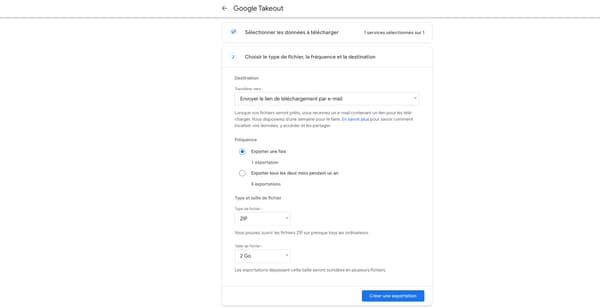
পুরোটি তখন কোনও সংরক্ষিত ফাইলের রূপ নেয় যা আপনি ই-মেইল দ্বারা পেতে পারেন (বৈধতা: 7 দিন). তারপরে আপনার কাছে এই বিষয়বস্তুগুলি গুগল পরিষেবাদি (বাক্স, ড্রপবক্স, ওয়ানড্রাইভ) বা গুগল পরিষেবাগুলি থেকে ব্লগার, গুগল ড্রাইভ, গুগল ফটো বা আপনার গুগল অ্যাকাউন্টে ব্যবহার করার সম্ভাবনা রয়েছে (আপনি নিজের হ্যাঙ্গআউট ডেটাও পুনরুদ্ধার করতে পারেন এবং তাদের বিড়ালগুলিতে প্রেরণ করতে পারেন পরিষেবাটি প্রতিস্থাপন).
গুগল ওয়ার্কস্পেস ব্যবহারকারীদের অবশ্যই প্রক্রিয়াটি সম্পাদনের জন্য তাদের প্রশাসককে অনুরোধ করতে হবে.
দয়া করে মনে রাখবেন, গুগল অ্যালবাম সংরক্ষণাগারটিতে আপনার ফটোগুলি পুনরুদ্ধার করার জন্য আপনার কাছে কেবল এক মাস রয়েছে
গুগলের সংরক্ষণাগার অ্যালবাম পরিষেবাটি জুলাই থেকে সম্পূর্ণ বন্ধ হয়ে যাবে. আপনি যদি পুরানো সংরক্ষণাগারভুক্ত ছবিগুলি পুনরুদ্ধার করতে চান তবে এটি এখন.
হ্যাঙ্গআউটগুলির মতো প্রাক্তন গুগল পরিষেবাগুলির চিত্রগুলি অ্যালবাম সংরক্ষণাগারে স্থাপন করা হয়েছিল. তবে দৈত্যটি আগামী 19 জুলাই থেকে কম্পিউটার এবং স্মার্টফোনে এই পরিষেবার দরজা বন্ধ করার পরিকল্পনা করেছে. সংস্থাটি তার ব্যবহারকারীদের তাদের অবস্থানের ফটোগুলি বের করার জন্য আমন্ত্রণ জানিয়েছে.
অন্য একটি পরিষেবা যা অদৃশ্য হয়ে যায়
প্রকৃতপক্ষে, অ্যালবাম সংরক্ষণাগারটি সর্বাধিক ব্যবহৃত মাউন্টেন ভিউ জায়ান্টের পরিষেবা ছিল না. এটি পুরানো ডেটা সঞ্চয় করতে ব্যবহৃত হয় যা বিশেষত পরিষেবাগুলি থেকে অদৃশ্য হয়ে গেছে এমন পরিষেবাগুলি থেকে আসে. এটি এখানে উদাহরণস্বরূপ যে গুগল চ্যাটের সুবিধার জন্য গত নভেম্বরে পরিষেবাটি বন্ধ হয়ে গেলে ভাগ করা ফটোগুলি হ্যাঙ্গআউটে স্থানান্তরিত করা হয়েছিল. সংরক্ষণাগার অ্যালবাম ব্যবহারকারীরা সাম্প্রতিক দিনগুলিতে একটি ইমেল পেয়েছেন, 19 জুলাই থেকে তাদের চূড়ান্ত মুছে ফেলার আগে তাদের অ্যাকাউন্টে সামগ্রী পুনরুদ্ধার করতে আমন্ত্রণ জানিয়েছেন.
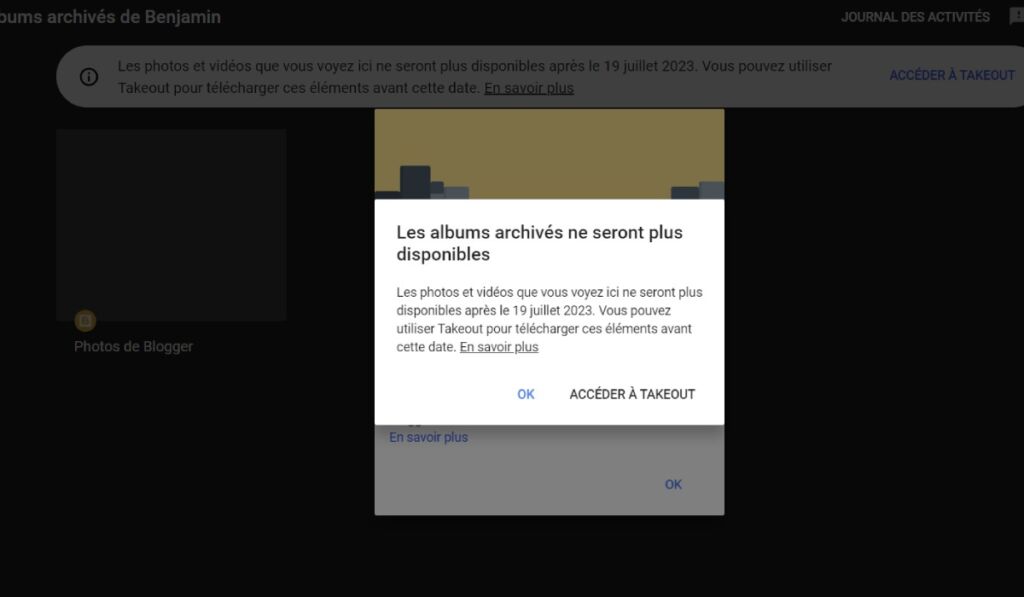
আপনি যদি ইমেলটি না পেয়ে থাকেন তবে আপনি সংরক্ষণাগার অ্যালবাম হোম পৃষ্ঠায় গেলে তথ্যটি এখনও প্রদর্শিত হবে. ইমেলটিতে, গুগল মুছে ফেলা হবে এমন সামগ্রীর বিশদ সরবরাহ করে. ছোট অ্যালবাম মিনিয়েচারস, অ্যালবামের মন্তব্য, পছন্দ, হ্যাঙ্গআউট ডেটা সংরক্ষণ করা পাশাপাশি 2018 এর আগে থিম নির্বাচনকারীতে ডাউনলোড করা জিমেইল স্ক্রিনগুলি অদৃশ্য হয়ে যাবে এমন ডেটাগুলির মধ্যে রয়েছে. গুগল তাই আপনি যদি চান তবে এই সমস্ত ডেটা পুনরুদ্ধার করতে গুগল টেকআউট ব্যবহার করার জন্য আপনাকে আমন্ত্রণ জানিয়েছে.
কিভাবে ডেটা নিষ্কাশন করবেন ?
এখানে, গুগল সম্পর্কিত সমস্ত ডেটা পুনরুদ্ধার করতে মোটামুটি সহজ এবং দ্রুত সমাধান সরবরাহ করে. কেবল গুগল টেকআউটের মধ্য দিয়ে যান, সুতরাং গুগল অ্যাকাউন্ট সেটিংসে অ্যাক্সেসযোগ্য. তারপরে আপনাকে অবশ্যই “ডেটা এবং গোপনীয়তা” মেনুতে যেতে হবে এবং স্ক্রোলারটি প্রায় পৃষ্ঠার নীচে পর্যন্ত যেতে হবে যতক্ষণ না আপনি ডানদিকে ছোট বাক্সটি না দেখেন, “আপনার ডেটা ডাউনলোড করুন বা মুছুন” শিরোনামে. “আপনার ডেটা ডাউনলোড করুন” এ ক্লিক করুন এবং কেবল সংরক্ষণাগার অ্যালবাম বাক্সটি পরীক্ষা করুন. তারপরে কেবল পদক্ষেপগুলি অনুসরণ করুন এবং মেলবক্সে গ্রহণের জন্য একটি লিঙ্ক তৈরি করুন (লিঙ্কটি কেবল 7 দিনের জন্য সক্রিয় রয়েছে), বা গুগল ড্রাইভ বা ওয়ানড্রাইভের মতো ক্লাউডের স্টোরেজ পরিষেবাতে সরাসরি ডেটা স্থানান্তর করুন.
ওয়ার্কস্পেস অ্যাকাউন্ট সহ ব্যবহারকারীদের অবশ্যই এই পদ্ধতির সম্পাদন করার জন্য প্রশাসকের অনুমতিের জন্য অনুরোধ করতে হবে. এই সংবাদে উত্সর্গীকৃত সমর্থন পৃষ্ঠায়, গুগল এর বিষয়বস্তুগুলির পরামর্শ ও পরিচালনা করার জন্য অন্যান্য পরিষেবাদিগুলিকে বোঝায়. আমরা ব্লগার, গুগল ফটো, এর গুগল অ্যাকাউন্ট, তবে বন্ধ হওয়ার আগে কয়েক বছর ধরে পরিষেবাতে প্রেরিত এর সংযুক্তিগুলি পুনরুদ্ধার করতে হ্যাঙ্গআউটগুলিও খুঁজে পাই.


