


উল্লেখ করা
1 বর্ডার রঙিন চিত্রটিতে ক্লিক করুন .
ম্যাকের ফটোতে ফটোগুলি পুনরায় ফ্রেম করুন এবং সোজা করুন

আপনি কোনও ফটো এর রচনাটি উন্নত করতে বা চিত্রের অযাচিত অংশগুলি দূর করতে উল্লেখ করতে পারেন. আপনি কোনও প্রিসেট বা ব্যক্তিগতকৃত অনুপাত অনুসারে ফটোটি ক্রপ করতে পারেন, বা আপনি এর মূল অনুপাতের সাথে সন্তুষ্ট হতে পারেন. আপনি তোলা ফটোগুলিও সোজা করতে পারেন, অজান্তেই, সামান্য পক্ষপাতিত্ব.
লক্ষ্য: আপনি ভিডিওগুলি উল্লেখ এবং সোজা করতে পারেন. একটি ভিডিও বিভাগটি সংশোধন করুন এবং উন্নত করুন.
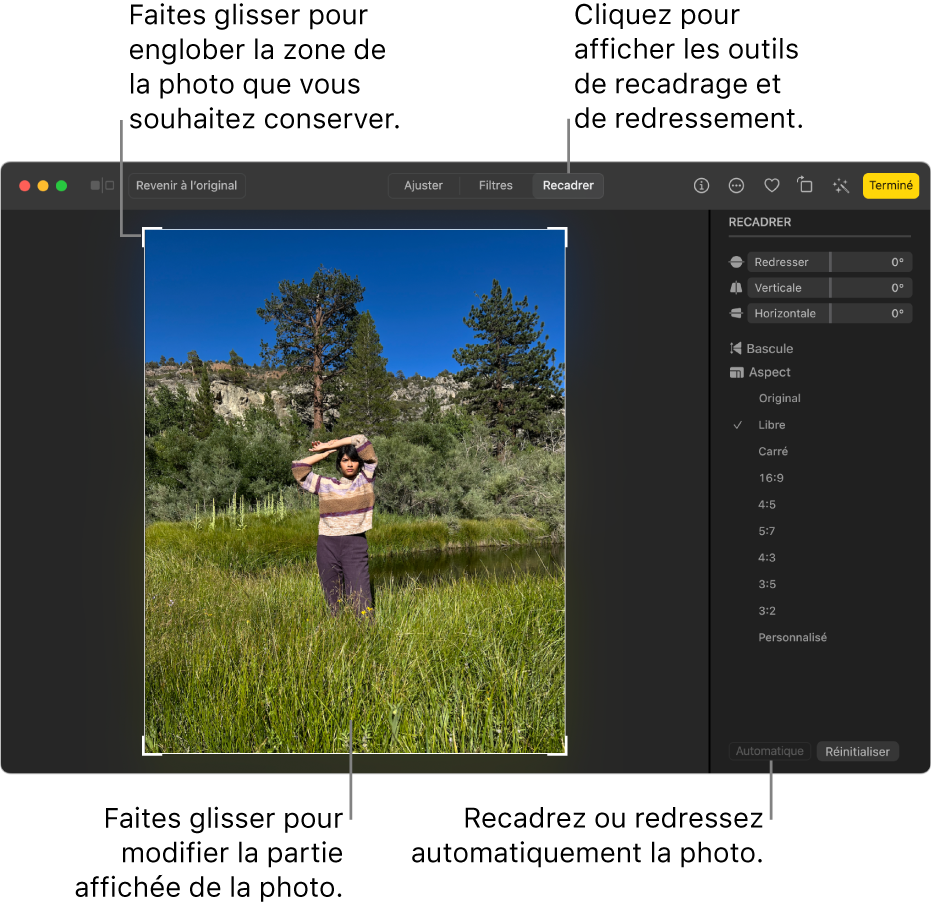
গুরুত্বপূর্ণ: যখন কোনও ফটো ক্রপ করা হয়, অ্যালবাম, স্লাইডশো এবং প্রকল্পগুলি সহ ফটোগুলিতে সর্বত্র পরিবর্তনটি উপস্থিত হয়. এই পরিবর্তনগুলি ছাড়াই একটি ফটো সংশোধন করতে সমস্ত বিদ্যমান অনুলিপিগুলিতে প্রযোজ্য, ফটোটি নকল করে শুরু করুন, তারপরে অনুলিপিটি সংশোধন করুন.
- আপনার ম্যাকের ফটো অ্যাপে, ফটোতে ডাবল ক্লিক করুন, তারপরে সরঞ্জামদণ্ডে সম্পাদনা ক্লিক করুন.
- সরঞ্জামদণ্ডে recaderer ক্লিক করুন.
কৌশল: সংস্করণ মোডে দ্রুত পুনর্নির্মাণ এবং পুনরুদ্ধারের সরঞ্জামগুলি প্রদর্শন করতে, সি কী টিপুন.
- ফটোটি স্বয়ংক্রিয়ভাবে ক্রপ বা সোজা করতে: অটোতে ক্লিক করুন.
- ম্যানুয়ালি উল্লেখ করতে: পছন্দসই অঞ্চলটি অন্তর্ভুক্ত করতে নির্বাচন আয়তক্ষেত্রটি স্লাইড করুন.
- নির্দিষ্ট অনুপাতে ক্রপ করতে: সাইডবারে আপনার পছন্দের অনুপাতগুলিতে ক্লিক করুন. উদাহরণস্বরূপ, একটি বর্গাকার ছবির জন্য, ক্যারি চয়ন করুন. ছবিটি মুদ্রণ করতে, 8 x 10 এর মতো পূর্বনির্ধারিত অনুপাতগুলির একটি চয়ন করুন. একটি উচ্চ সংজ্ঞা ভিডিওতে এটি ব্যবহার করার জন্য কোনও ফটো আকার দিতে, 16 x 9 চয়ন করুন. অন্যথায়, কোনও ছবির জন্য ব্যক্তিগতকৃত অনুপাত প্রবেশ করতে কাস্টমাইজ চয়ন করুন.
- চিত্রটি ফিরিয়ে দিতে: চিত্রটি অনুভূমিকভাবে ঘুরিয়ে ফিরে ফিরে ক্লিক করুন. চিত্রটি উল্লম্বভাবে ঘুরিয়ে দেওয়ার জন্য বিকল্প কীটি ধরে রেখে ক্লিক করুন.
- চিত্রটি সোজা করতে: ছবির কোণটি সামঞ্জস্য করতে ঝড়ের স্লাইডগুলি, উল্লম্ব বা অনুভূমিক স্লাইড করুন.
- বর্তমান ফসল বা পুনরুদ্ধার মুছতে: রিসেটে ক্লিক করুন.
- আপনার পরিবর্তনগুলি সংরক্ষণ করতে: সমাপ্ত ক্লিক করুন.
- আপনার পরিবর্তনগুলি সংরক্ষণ না করে ফসল বন্ধ করতে: আসল ফিরে ক্লিক করুন.
উল্লেখ করা
আপনি অতিরিক্ত অতিরিক্ত অঞ্চলগুলি অপসারণ করতে এবং এর রচনাটি উন্নত করতে একটি চিত্র উল্লেখ করতে পারেন. আপনি বাকী চিত্রটি রাখতে এবং মুছতে একটি আয়তক্ষেত্রাকার অঞ্চল নির্বাচন করতে পারেন. আপনি এইভাবে চিত্রের ফাইলটির রেজোলিউশনকে প্রভাবিত না করে আকারটি হ্রাস করেন .
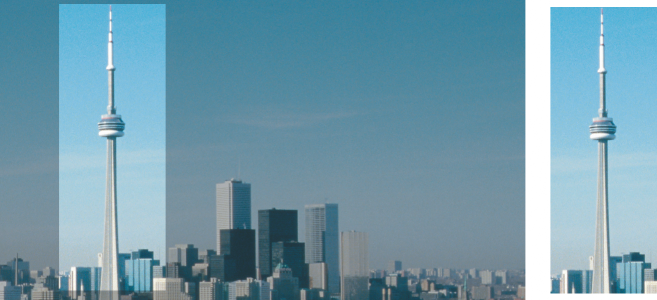
পুনঃনির্মাণ আপনার আগ্রহী নয় এমন চিত্র থেকে অঞ্চলগুলি সরিয়ে ফেলা সম্ভব করে তোলে.
কোনও চিত্রকে ঘিরে সহজেই একরঙা সীমানা যেমন একটি পুরানো ফটোগ্রাফকে ঘিরে সাদা প্রান্তের মতো সহজেই একরঙা সীমানা কাটাও সম্ভব.
কোরেল ফটো-পেইন্ট আপনাকে একটি মুখোশের সংশোধনযোগ্য অঞ্চলটির চারপাশে একটি পুনঃনির্মাণ করতে দেয় . দ্রষ্টব্য, তবে প্রাপ্ত চিত্রটি সর্বদা আয়তক্ষেত্রাকার. মুখোশ সম্পর্কিত আরও তথ্যের জন্য, মাস্ক বিভাগটি দেখুন.
আপনি অঞ্চল যুক্ত না করে বা মুছে ফেলা ছাড়াই কোনও চিত্রের আকারও পরিবর্তন করতে পারেন তবে এর মাত্রা এবং রেজোলিউশন পরিবর্তন করতে পারেন . আরও তথ্যের জন্য, একটি চিত্র, রেজোলিউশন এবং কাগজ ফর্ম্যাটের মাত্রা বিভাগটি দেখুন.
একটি চিত্র ক্রপ করা
1 র্যাক্যাডার সরঞ্জামটিতে ক্লিক করুন .
2 একটি চিত্রের অঞ্চল নির্বাচন করতে মাউসটি টেনে আনুন.
3 ফসলের অঞ্চলের ভিতরে দু’বার ক্লিক করুন.
আপনি এটিও করতে পারেন
ফসলের ক্ষেত্রটি বাড়িয়ে বা হ্রাস করুন
ফসলের হ্যান্ডলগুলি স্লাইড করুন.
ফসল অঞ্চল সরান
ফসলের অঞ্চলে ক্লিক করুন এবং ফসলের অঞ্চলটি পুনরায় স্থাপন করতে মাউসটি স্লাইড করুন.
এটি সোজা করার জন্য ক্রপ অঞ্চলটি পিভট করুন
ঘূর্ণন হ্যান্ডলগুলি প্রদর্শন করতে ক্রপ অঞ্চলের ভিতরে ক্লিক করুন . চিত্র জোনের রিফ্লেমিং অঞ্চলটি ক্রপ করার জন্য সারিবদ্ধ করার জন্য ঘূর্ণন হ্যান্ডলগুলি স্লাইড করুন.
মূল চিত্রের বাইরে ক্রপিং জোনটি প্রসারিত করুন
রেফারেল চিত্রটিতে ক্লিক করুন ক্রপ অঞ্চলটি বিকাশ করুন, তারপরে চিত্রের বাইরে একটি রেফ্রেমিং হ্যান্ডেলটি স্লাইড করুন.
ফসলের ক্ষেত্রের রেজোলিউশন পরিবর্তন করুন
সম্পত্তি বারের রেফ্রেম রেজোলিউশন অঞ্চলে একটি মান চয়ন করুন.
এই প্যারামিটারটি আপনাকে ক্রপ ইমেজের জন্য একটি নতুন রেজোলিউশন সংজ্ঞায়িত করতে দেয়. উদাহরণস্বরূপ, আপনি কাঙ্ক্ষিত আকারের একটি উচ্চ মানের ফটো পুনরায় ফ্রেম করতে পারেন এবং 96 পিপিআই পাওয়ার জন্য এর রেজোলিউশনটি সংশোধন করতে পারেন যাতে ফসলের চিত্রটি ওয়েবের জন্য প্রস্তুত থাকে.
ফসলের ক্ষেত্রের ওরিয়েন্টেশন পরিবর্তন করুন
সম্পত্তি বারের সংশোধন ওরিয়েন্টেশন বোতামে ক্লিক করুন.
ক্রপিংয়ের সময় চিত্রটি আরও ভালভাবে কল্পনা করার জন্য আপনি ক্রপিংয়ের ক্রপিংটি আড়াল করতে পারেন. এটি করতে, চিত্র ক্রেডিয়েন্ট ক্রেডেজ কভারিংয়ে ক্লিক করুন .
আপনি একটি চিত্রের অঞ্চলও উল্লেখ করতে পারেন. এটি করতে, ক্রপিং সরঞ্জামটিতে ক্লিক করুন এবং বৈশিষ্ট্য বারের আকার এবং অবস্থানে মান লিখুন.
একটি চিত্র থেকে একটি সীমানা রঙ ক্রপ করা
1 বর্ডার রঙিন চিত্রটিতে ক্লিক করুন .
2 নিম্নলিখিত বিকল্পগুলির একটি সক্রিয় করুন:

• পটভূমি: আপনাকে সরঞ্জামবাক্সের রঙ নিয়ন্ত্রণ অঞ্চলে গৌণ রঙের নমুনায় নির্দিষ্ট রঙটি ক্রপ করতে দেয়.

• প্রিমিয়ার: আপনাকে টুলবক্সের রঙ নিয়ন্ত্রণ অঞ্চলে প্রধান রঙের নমুনায় নির্দিষ্ট রঙটি ক্রপ করতে দেয়.
• অন্যান্য: আপনাকে রঙ নির্বাচনকারী বা পাইপেট সরঞ্জামটি ব্যবহার করে নির্বাচিত রঙটি ক্রপ করার অনুমতি দেয় .
3 সহনশীলতা অঞ্চলে, নিম্নলিখিত বিকল্পগুলির একটি সক্রিয় করুন:
• সাধারণ: সংলগ্ন পিক্সেলগুলির মধ্যে ছায়ার মানগুলির মিল অনুসারে রঙ সহনশীলতা নির্ধারণ করা সম্ভব করে তোলে.
• টিএসএল মোড: সংলগ্ন পিক্সেলগুলির মধ্যে ছায়া, স্যাচুরেশন এবং উজ্জ্বলতার মাত্রা অনুসারে রঙ সহনশীলতা নির্ধারণ করা সম্ভব করে তোলে.
4 ফসলে রঙ সহনশীলতা সামঞ্জস্য করতে সহনশীলতা কার্সারটি সরান.
সীমানা রঙ সফলভাবে মুছে ফেলার আগে আপনাকে সহনশীলতা কার্সারের জন্য বেশ কয়েকটি অবস্থান চেষ্টা করতে হতে পারে.
একটি মুখোশের একটি পরিবর্তনযোগ্য অঞ্চল ক্রপ করা
1 একটি চিত্রে একটি পরিবর্তনযোগ্য অঞ্চল সংজ্ঞায়িত করুন.
2 ছবিতে ক্লিক করুন মুখোশে একটি ছবি পুনরায় প্রকাশ করুন .
সংশোধনযোগ্য অঞ্চলগুলির সংজ্ঞা সম্পর্কে আরও তথ্যের জন্য, সংজ্ঞায়িত পরিবর্তনযোগ্য অঞ্চলগুলি দেখুন.
সহায়তায় উপস্থাপিত কিছু ফাংশন কেবল গ্রাহকদের জন্য উপলব্ধ. কোরেলড্রো সাবস্ক্রিপশন সম্পর্কিত আরও তথ্যের জন্য, কোরেলড্রো সাইটটি দেখুন.com.


