


কম্পিউটারে রেড টিভি প্রোগ্রামগুলি কীভাবে দেখবেন
আপনি পছন্দ করুন !
লাল টিভি অ্যাপ
রেড টিভি অ্যাপটি আপনাকে আপনার সমস্ত লাল টিভি বিকল্পগুলিতে উপলব্ধ চ্যানেলগুলি অ্যাক্সেস করতে দেয় যেমন: ভিওডি, রিপ্লে, বিআইএন স্পোর্টস, আরএমসি স্পোর্টস … আপনার মোবাইল বা টিভি থেকে আপনার মোবাইল বা টিভি থেকে আপনার মোবাইল বা টিভি থেকে সুবিধা নিন, কিনা, আপনি রেড বক্স মোবাইল বা গ্রাহক গ্রাহক.
- রেড টিভি অ্যাপ অ্যাক্সেস করুন
- হোম মেনু
- টিভি চ্যানেল অ্যাক্সেস করুন
- অ্যাক্সেস রিপ্লে এবং ভিওডি
- একটি প্রোগ্রাম অনুসন্ধান করুন
- একটি প্রোগ্রাম সংরক্ষণ করুন এবং আমার রেকর্ড অ্যাক্সেস করুন
- ক্রোমকাস্ট ফাংশন সহ আমার টিভিতে একটি প্রোগ্রাম বিতরণ করুন
- রেড টিভি সহায়তা অ্যাক্সেস করুন
রেড টিভি অ্যাপ অ্যাক্সেস করুন
লাল টিভির সুবিধা
- 35 চ্যানেল (টিএনটি সহ),
- আপনাকে আপনার সমস্ত প্রোগ্রাম দেখতে বা পর্যালোচনা করার অনুমতি দেয়,
- হাজার হাজার ভিওডি ফিল্মের ভাড়া অ্যাক্সেস,
- আপনার ইতিমধ্যে সাবস্ক্রাইব করা টিভি বিকল্পগুলি এবং বেইন স্পোর্ট, আরএমসি স্পোর্ট, সিন/সিরিজ, এসএফআর পাস করার মতো তোড়াগুলিতে অ্যাক্সেস .
রেড টিভি অ্যাপ্লিকেশন অ্যাক্সেসের জন্য পূর্বশর্ত
- আমি একজন মোবাইল ক্লায়েন্ট:
রেড টিভি অ্যাপ্লিকেশনটির সুবিধা নিতে আপনার একটি লাল টিভি বিকল্প থাকা দরকার .
আপনি যদি এই বিকল্পটিতে সাবস্ক্রাইব করতে চান তবে আপনার গ্রাহক অ্যাকাউন্টে বা রেড অ্যান্ড মি অ্যাপে যান:
- আপনার প্যাকেজের বিশদটি অ্যাক্সেস করুন,
- “একটি বিকল্প যুক্ত করুন” নির্বাচন করুন,
- লাল টিভি বিকল্পটি নির্বাচন করুন এবং আপনার সাবস্ক্রিপশন বৈধ করুন.
- আমি রেড বক্স গ্রাহক
রেড টিভি অ্যাপটি 04/27/2021 সাল থেকে সমস্ত নতুন রেড বক্স গ্রাহকদের জন্য অন্তর্ভুক্ত রয়েছে. আপনি যদি এই তারিখের আগে সাবস্ক্রাইব করে থাকেন তবে রেড টিভি অ্যাপ্লিকেশনটির সুবিধা নিতে আপনার অবশ্যই একটি রেড টিভি বা টিভি প্লাস টিভি বিকল্প থাকতে হবে.
সরঞ্জামের সামঞ্জস্যতা
রেড টিভি অ্যাপটি মোবাইল এবং ট্যাবলেটগুলির সাথে সামঞ্জস্যপূর্ণ:
- আইফোন এবং আইপ্যাড (সংস্করণ 11 থেকে.0.0)
- অ্যান্ড্রয়েড স্মার্টফোন এবং ট্যাবলেট (সংস্করণ 7 থেকে.0)
আপনি www এ লগ ইন করে আপনার কম্পিউটার থেকে রেড টিভি চ্যানেলগুলি উপভোগ করতে পারেন.টেলিভিশন.এসএফআর.আপনার লাল গ্রাহক অ্যাকাউন্টের সনাক্তকারী সহ এফআর.
রেড টিভি অ্যাপটি ডাউনলোড করুন
রেড টিভি অ্যাপটি ডাউনলোড করতে এটি সহজ এবং দ্রুত.
কেবল :
- অ্যান্ড্রয়েড প্লে স্টোর বা অ্যাপল অ্যাপ স্টোর থেকে রেড টিভি অ্যাপটি ডাউনলোড করুন,
- আপনার লাল গ্রাহক অ্যাকাউন্টের সনাক্তকারীগুলির সাথে সংযুক্ত হন.
হোম মেনু
আপনার রেড টিভি অ্যাপের হোম মেনু থেকে, আপনি আপনার সমস্ত পছন্দসই লাইভ, রিপ্লে বা নিবন্ধিত প্রোগ্রামগুলির সুবিধা নিতে আপনার সমস্ত চ্যানেল এবং আপনার বৈশিষ্ট্যগুলি সহজেই এবং দ্রুত অ্যাক্সেস করুন.
গা dark ় মোড (বা গা dark ় মোড)
ডার্ক মোড (বা ডার্ক মোড) আপনার স্ক্রিনের উজ্জ্বলতা হ্রাস করতে সহায়তা করে এবং আপনার অ্যাপ্লিকেশনটির দীর্ঘায়িত ব্যবহারের ক্ষেত্রে আরও আরামদায়ক এবং কম আক্রমণাত্মক দেখার প্রস্তাব দেয়. এই মোডটি আমাদের ঘুম চক্রের নীল আলোর ক্ষতিকারক প্রভাবগুলি হ্রাস করতে সহায়তা করে.
ডার্ক মোডের অন্য সুবিধাটি হ’ল কম শক্তি -আপনার স্মার্টফোনের জন্য দীর্ঘ স্বায়ত্তশাসন সরবরাহ করা এবং আরও পরিবেশগত হওয়ার জন্য.
আপনি যদি ক্লাসিক দেখার অভিজ্ঞতায় ফিরে আসতে চান তবে ডার্ক মোড অক্ষম করা যেতে পারে.
- ডার্ক মোড কীভাবে অক্ষম করবেন ?
আপনি যে কোনও সময় ডার্ক মোডটি নিষ্ক্রিয় বা পুনরায় সক্রিয় করতে পারেন:
- “প্লাস” এ যান,
- “সেটিংস” ব্লক থেকে অন্ধকার মোডটি পুনরায় সক্রিয় করতে ক্লাসিক বা “গা dark ়” অভিজ্ঞতায় ফিরে আসতে “ক্লিয়ার” মোডটি নির্বাচন করুন.
আপনি পছন্দ করুন !
লাল টিভি হোম মেনু বিশদ
রেড টিভি অ্যাপের অভ্যর্থনা মেনুতে সহজ এবং বিষয়বস্তু রয়েছে -সমৃদ্ধ এরগনোমিক্স:
- একটি অনুভূমিক স্লাইডিং মেনু “এখন টিভিতে” লাইভ সম্প্রচারিত প্রোগ্রামগুলি উপস্থাপন করছে,
- এসএফআর দ্বারা লাল দ্বারা প্রদত্ত সামগ্রী সহ একটি “এ লা আন” মেনু,
- প্রদত্ত সামগ্রীর একটি নির্বাচন অফার করে একটি “ভিডিওতে ভিডিও” মেনু,
- একটি “পুনরায় শুরু করা রিডিং” মেনু আপনাকে আপনার প্রোগ্রামের ভিডিও রিডিং পুনরায় শুরু করার অনুমতি দেয়,
- ব্যক্তিগতকৃত সামগ্রীর একটি নির্বাচন (সিনেমা, সিরিজ, খেলাধুলা, বিনোদন এবং যুবক),
- একটি “রেডিও” মেনু জাতীয় রেডিওগুলিতে অ্যাক্সেসের অনুমতি দেয়
আপনার পর্দার নীচে রেড টিভি অভিজ্ঞতা থেকে উপকার পেতে সরাসরি আপনার রেড টিভি পরিষেবাগুলি অ্যাক্সেস করুন.
টিভি চ্যানেল অ্যাক্সেস করুন
নীচের স্ক্রিনের “টিভি” বিভাগ থেকে আপনার কাছে সমস্ত প্রোগ্রাম সম্প্রচারিত হওয়ার বা আসার সম্ভাবনা রয়েছে.
এই “টিভি” বিভাগে আপনার কাছে ট্যাবগুলির একটি সিস্টেম রয়েছে যা আপনাকে সহজেই নেভিগেট করতে দেয়:
- “এখন”: প্রোগ্রামগুলি সম্প্রচারিত হচ্ছে,
- “আজ রাতে”: সন্ধ্যায় সম্প্রচারিত প্রোগ্রামগুলি এবং প্রাইম টাইম অ্যাক্সেস করুন,
- “টিভি গ্রিড”: আপনার সমস্ত চ্যানেলের সমস্ত প্রোগ্রামে একটি বিশ্বব্যাপী দৃষ্টি
“টিভি গ্রিড” সাব মেনু থেকে আপনার প্রয়োজন অনুসারে ফিল্টার করার সম্ভাবনা রয়েছে:
- “সমস্ত চ্যানেল”: আপনাকে আপনার পছন্দসই চ্যানেলগুলি বা একটি নির্দিষ্ট চেইনে ফিল্টার করতে দেয়,
- ক্যালেন্ডার আইকন: আপনাকে বর্তমান সপ্তাহের একটি দিনে ফিল্টার করার অনুমতি দেয়,
- ক্লক আইকন: আপনাকে একটি নির্দিষ্ট সময় স্লটে ফিল্টার করতে দেয়.
প্রোগ্রামগুলির একটি প্রিয় তালিকা তৈরি করুন এবং আমার নির্বাচন অ্যাক্সেস করুন
আপনি আরও সরাসরি অ্যাক্সেসের জন্য প্রিয় প্রোগ্রামগুলির একটি তালিকা তৈরি করতে পারেন.
- আমার প্রিয়তে একটি প্রোগ্রাম যুক্ত করুন বা সরান
আপনাকে কেবল আপনার প্রিয় প্রোগ্রামটি নির্বাচন করতে হবে এবং তারপরে “বিশদ” ট্যাবে, এটি আপনার প্রিয় লাইব্রেরিতে যুক্ত করতে প্রিয় আইকনে ক্লিক করতে হবে.
আপনি যদি এটি আপনার পছন্দসই থেকে বের করে আনতে চান তবে আপনাকে কেবল একক ক্লিকের মাধ্যমে প্রিয় আইকনটি নির্বাচন করে অপারেশনটির পুনরাবৃত্তি করতে হবে.
- প্রোগ্রামগুলির আমার প্রিয় তালিকা অ্যাক্সেস করুন
আপনার প্রিয় প্রোগ্রামগুলির নির্বাচন অ্যাক্সেস করতে:
- নীচের স্ক্রিনে নেভিগেশন থেকে “প্লাস” বিভাগে যান,
- “আমার সামগ্রী” ব্লকে যান এবং “আমার ভিডিওগুলি” নির্বাচন করুন
- আমার প্রিয়তে একটি চেইন যুক্ত করুন বা সরান
প্রিয় চ্যানেলগুলির একটি নির্বাচন করতে:
- নীচের স্ক্রিনে নেভিগেশন থেকে “প্লাস” বিভাগে যান,
- “সেটিংস” ব্লকে যান,
- “প্রিয় চ্যানেল” নির্বাচন করুন,
- আপনি যে চ্যানেলগুলি তাদের পছন্দসইগুলিতে যুক্ত করতে চান সেগুলিতে ক্লিক করুন (বা আপনি যদি সেগুলি অপসারণ করতে চান তবে ডিক্রি.
অনুভূমিক দেখার মোডে উপলব্ধ সমস্ত বৈশিষ্ট্য
গুরুত্বপূর্ণ: আপনার মোবাইলের অনুভূমিক মোডে আপনার প্রোগ্রামটি আরামে দেখতে সক্ষম হতে এবং সমস্ত পূর্ণ স্ক্রিন বৈশিষ্ট্যগুলি থেকে উপকৃত হতে, আপনার স্মার্টফোন থেকে স্বয়ংক্রিয় ঘূর্ণন সক্রিয় করতে ভুলবেন না.
আপনার পছন্দের প্রোগ্রামটিতে ক্লিক করুন এবং প্রদত্ত বৈশিষ্ট্যগুলি আবিষ্কার করতে আপনার স্মার্টফোনটি অনুভূমিকভাবে অবস্থান করুন.
আপনার পর্দার ডানদিকে রিমোট কন্ট্রোলের জন্য ধন্যবাদ, আপনি আপনার চ্যানেলগুলি এবং ভলিউম নিয়ন্ত্রণ পরিবর্তন করতে পারেন.
- ছবিতে ছবি
ডানদিকে নীচের স্ক্রিনে প্রতীকী, একটি ছোট সাদা বর্গক্ষেত্রের সাথে একটি আয়তক্ষেত্র দ্বারা, চিত্রের ছবিটি আপনাকে স্টিকার আকারে দেখার সময় প্রোগ্রামটি এনক্রাস্ট করতে দেয়. এই বৈশিষ্ট্যটি আপনাকে আপনার ব্রাউজিং বা অন্য কোনও প্রোগ্রাম দেখার অনুমতি দেয়, যখন প্রোগ্রামটি পড়ার দিকে নজর রাখে.
- পঠন মোডে স্ক্রিন লকিং
স্ক্রিনের নীচে একটি ছোট লক দ্বারা প্রতীকী এবং ডিফল্টরূপে অক্ষম, স্ক্রিন লকিং আপনাকে আপনার প্রোগ্রাম দেখার সময় স্ক্রিনটি ব্লক করতে দেয়.
রেড টিভি অ্যাপে স্ক্রিন লকিং ব্লক নেভিগেশন এবং আপনার স্ক্রিনটি পঠন মোডে কোনও অকাল টার্নিং রোধ করে.
আপনার অ্যাপ্লিকেশনটিতে আবার নেভিগেট করতে, কেবল নির্বিঘ্ন, কেবল লক আইকন.
অ্যাক্সেস রিপ্লে এবং ভিওডি
স্ক্রিনের নীচে “রিপ্লে ভিওডি” বিভাগ থেকে, রিপ্লে বা অর্থ প্রদানের সমস্ত সামগ্রী সন্ধান করুন.
এই “রিপ্লে ভিওডি” বিভাগে আপনার কাছে একটি ট্যাব সিস্টেম রয়েছে যা আপনাকে রিপ্লে, ভিওডি বা এসএফআর ভিওডি আনলিমিটেড পাসে প্রদত্ত সামগ্রীর মধ্যে সহজেই নেভিগেট করতে দেয়.
- “রিপ্লে”: মেনু এর অধীনে “আপনার জন্য” বা “চ্যানেল” থেকে আপনার টিভি বিকল্পগুলিতে প্রদত্ত সমস্ত রিপ্লে থেকে ব্যক্তিগতকৃত রিপ্লে প্রোগ্রামগুলির একটি নির্বাচন সন্ধান করুন.
- “ভিওডি”: বিলে, অভিনবত্বে বা প্রচারে প্রদত্ত সামগ্রী অ্যাক্সেস করুন. রেড টিভি আপনাকে কাস্টম বা লিঙ্গ ব্যক্তিগতকৃত সামগ্রীর একটি নির্বাচনও সরবরাহ করে.
- “পাস”: আপনার সীমাহীন এসএফআর ভিওডি পাস থেকে সমস্ত সামগ্রী উপলব্ধ গ্রাহকদের জন্য উপলব্ধ.
আমার ক্রয় বা সামগ্রী ভাড়া অ্যাক্সেস করুন
আপনার সমস্ত ভিওডি ভাড়া বা ক্রয় অ্যাক্সেস করতে:
- নীচের স্ক্রিনে নেভিগেশন থেকে “প্লাস” বিভাগে যান,
- “আমার সামগ্রী” ব্লকে যান এবং “আমার ভিডিওগুলি” নির্বাচন করুন.
একটি প্রোগ্রাম অনুসন্ধান করুন
নীচের স্ক্রিনের “গবেষণা” বিভাগ থেকে, আপনি সহজেই টিএনটি, রিপ্লে বা ভিওডি থেকে একটি প্রোগ্রাম খুঁজে পেতে পারেন.
এটি অ্যাক্সেস করতে আপনার 2 টি সম্ভাবনা রয়েছে:
- অনুসন্ধান বারে আপনার প্রোগ্রামের নাম লিখুন
- ভয়েস কমান্ডে (আপনার অনুসন্ধান বারের ডানদিকে মাইক্রো আইকন) এবং মৌখিকভাবে পছন্দসই প্রোগ্রামের নামটি যোগাযোগ করার জন্য একটি দীর্ঘ সমর্থন করুন
একটি প্রোগ্রাম সংরক্ষণ করুন এবং আমার রেকর্ড অ্যাক্সেস করুন
রেড টিভি সহ আর রেকর্ডিং ফাংশন সহ আপনার প্রিয় প্রোগ্রামগুলির একটি ক্রাম্ব মিস করবেন না এবং আপনি যখন চান তখন সেগুলি দেখার জন্য সেগুলি আপনার রেড টিভি অ্যাপ্লিকেশন থেকে সংরক্ষণ করুন.
একটি প্রোগ্রাম রেকর্ড
একটি প্রোগ্রাম রেকর্ডিং এটি পছন্দসই হিসাবে যোগ হিসাবে দ্রুত.
এটি করার জন্য, আপনার যা দরকার তা হ’ল:
- “টিভি” বা “গবেষণা” বিভাগগুলি থেকে রেকর্ড করতে প্রোগ্রামটি নির্বাচন করুন,
- লাইভ বা বিলম্বিত রেকর্ড করতে “ও” আইকনে ক্লিক করুন.
জেনে রাখা ভাল: আপনার মোবাইলের অনুভূমিক মোডে আপনার প্রোগ্রামটি স্বাচ্ছন্দ্যে দেখতে সক্ষম হতে এবং সমস্ত পূর্ণ স্ক্রিন বৈশিষ্ট্যগুলি থেকে উপকৃত হতে, আপনার স্মার্টফোন থেকে স্বয়ংক্রিয় ঘূর্ণন সক্রিয় করতে ভুলবেন না.
আমার রেকর্ড অ্যাক্সেস করুন
পুনরুদ্ধার করতে এবং একটি রেকর্ডিং দেখতে:
- নীচের স্ক্রিনে নেভিগেশন থেকে “প্লাস” বিভাগে যান,
- “আমার সামগ্রী” ব্লকে যান এবং “আমার রেকর্ডিংগুলি” নির্বাচন করুন.
ক্রোমকাস্ট ফাংশন সহ আমার টিভিতে একটি প্রোগ্রাম বিতরণ করুন
Chromecast ফাংশন আপনাকে একটি ক্লিক দিয়ে আপনার টিভিতে একটি প্রোগ্রাম সম্প্রচার করতে দেয়.
গুরুত্বপূর্ণ: আপনার স্মার্টফোনটি আপনার টিভিতে আপনার প্রোগ্রামটি সম্প্রচার করতে সক্ষম হওয়ার জন্য আপনার স্মার্টফোনটি ওয়াইফাইয়ের সাথে ভালভাবে সংযুক্ত রয়েছে তা নিশ্চিত করুন.
আপনার টিভি স্ক্রিনে ক্রোমেকাস্টারকে আপনার রেড টিভি অ্যাপ্লিকেশনটিতে কেবল আপনার পছন্দের প্রোগ্রামটি চয়ন করুন এবং ক্রোমকাস্ট আইকনে ক্লিক করুন এবং আপনার বাক্সের মাধ্যমে সম্প্রচারটি নিশ্চিত করুন.
রেড টিভি সহায়তা অ্যাক্সেস করুন
যেহেতু “সম্পর্কে” ব্লকের “প্লাস” বিভাগটি, সমস্ত লাল টিভি সহায়তা “সহায়তা প্রয়োজন” এ ক্লিক করে অ্যাক্সেস.
আমাদের সমস্ত রেড টিভি ফ্যাকগুলি সন্ধান করুন এবং আমাদের দলগুলিতে ইমেল প্রেরণের জন্য “একটি সমস্যা প্রতিবেদন করুন” এ ক্লিক করে “লিখুন” ব্লক থেকে একটি ঘটনা ঘোষণা করুন.
জেনে রাখা ভাল: যেহেতু “আমরা লিখি” আপনার কাছে ইমেলের মাধ্যমে আপনার ধারণাগুলি তৈরি করার, লাল টিভি অ্যাপের বিবর্তনে অংশ নেওয়ার সুযোগ রয়েছে, “একটি ধারণা জমা দিন” এ ক্লিক করে
কম্পিউটারে রেড টিভি প্রোগ্রামগুলি কীভাবে দেখবেন ?
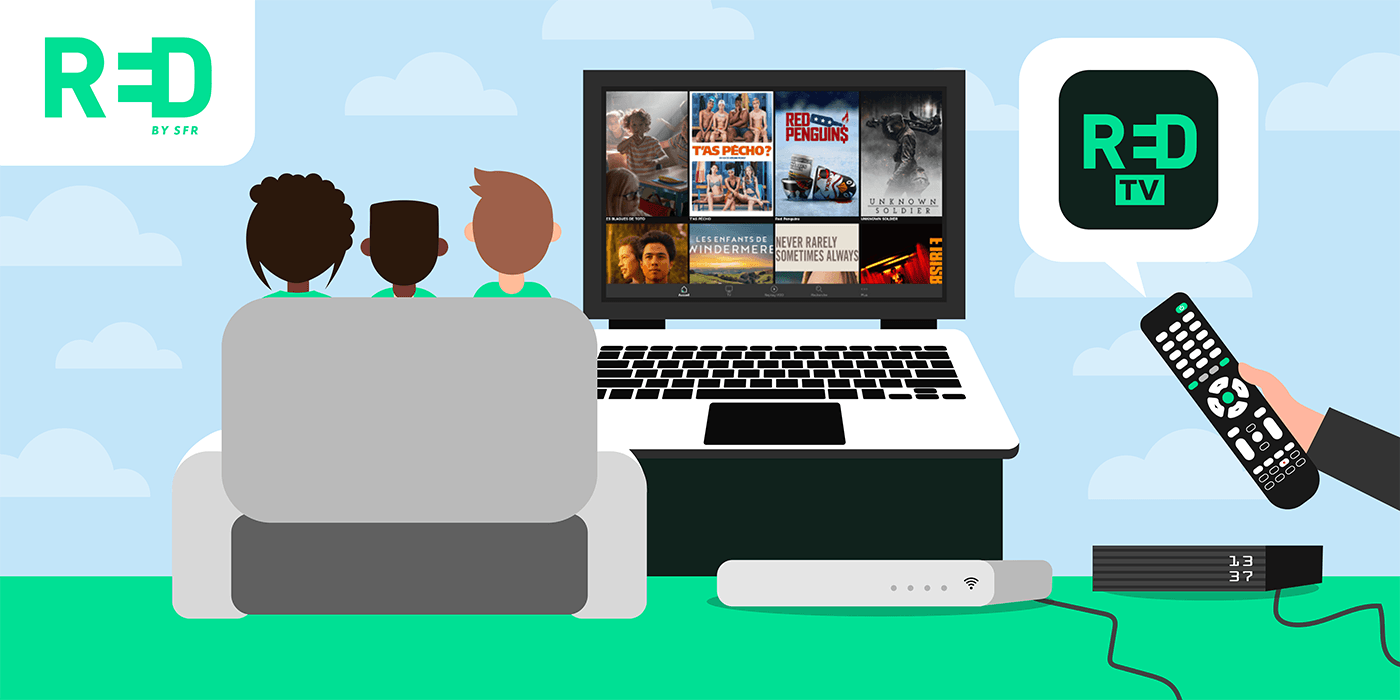
এসএফআর দ্বারা রেড বক্সের সাবস্ক্রাইব করে গ্রাহকদের রেড টিভি অ্যাপ্লিকেশনটিতে বিনামূল্যে অ্যাক্সেস রয়েছে যা আপনাকে অনেক টেলিভিশন প্রোগ্রাম দেখতে দেয়. এটি অ্যাক্সেস করতে, তাদের জন্য বেশ কয়েকটি পছন্দ উপলব্ধ:
- টিভি ওয়েবসাইটে সংযুক্ত করুন.এসএফআর.একটি পিসি বা ম্যাকের মাধ্যমে এন;
- একটি ট্যাবলেট বা একটি স্মার্টফোন থেকে অ্যাপ্লিকেশন কাস্টার;
- একটি গুগল ক্রোমকাস্ট ব্যবহার করুন;
- অ্যান্ড্রয়েড টিভিতে সংযুক্ত করুন.
- একটি কম্পিউটারে লাল টিভি দেখার সহজ উপায়
- রেড টিভি অ্যাপ্লিকেশনটি কী ?
- পিসি বা ম্যাকের রেড টিভি অ্যাপ্লিকেশনটি কাস্টার করা কি সম্ভব? ?
- অ্যান্ড্রয়েড স্মার্টফোন সহ কম্পিউটারে রেড টিভি কাস্টার
- আইফোন বা আইপ্যাড দিয়ে ম্যাকের উপর এসএফআর দ্বারা রেডের টিভি অ্যাপ্লিকেশন বিতরণ করুন
- ক্রোমকাস্ট কী সম্পর্কে কী: তিনি একটি কম্পিউটারে লাল টিভি দেখার জন্য কাজ করেন ?
- অ্যান্ড্রয়েড টিভিতে রেড টিভি অ্যাক্সেস করুন: এটি কীভাবে করবেন
এই পৃষ্ঠার বিষয়বস্তু একটি সম্পাদকীয় বিশেষজ্ঞ দ্বারা যাচাই করা হয়েছিল 05/05/2021
এসএফআর ইন্টারনেট বক্স গ্রাহকদের দ্বারা লাল একটি ফাইবার বা এডিএসএল সাবস্ক্রিপশনে সাবস্ক্রাইব করার সময় লাল টিভি অ্যাপ্লিকেশনটিতে অ্যাক্সেস রয়েছে. সুতরাং, তাদের সরাসরি তাদের স্মার্টফোন বা ট্যাবলেট থেকে সম্পূর্ণ টেলিভিশন চ্যানেলগুলির একটি তোড়া অ্যাক্সেস করার সম্ভাবনা রয়েছে. তবে পিসি এবং ম্যাকের মতো প্ল্যাটফর্মগুলি সম্পর্কে কী. কম্পিউটার বা ম্যাকের উপর লাল টিভি দেখা কি সম্ভব? ?
তাদের গ্রাহকদের সন্তুষ্ট করার জন্য, বাধ্যবাধকতা ছাড়াই ইন্টারনেট পরিষেবা সরবরাহকারী অবশ্যই এই সম্ভাবনা সম্পর্কে চিন্তা করেছেন. টিভি সাইটকে ধন্যবাদ.এসএফআর.এফআর, তারা কোনও পিসি বা ম্যাক থেকে লাল টিভি অ্যাক্সেস করতে পারে. তবুও এগুলি সবই নয়, কম্পিউটারে রেড টিভি অ্যাপ্লিকেশনটি কাস্টার করাও সম্ভব. সরাসরি পিসি বা ম্যাক এ অ্যাপ্লিকেশনটি সম্প্রচারের পদ্ধতিটি এখানে.
একটি কম্পিউটারে লাল টিভি দেখার সহজ উপায়
যখন কোনও গ্রাহক এসএফআর ইন্টারনেট অ্যাক্সেস সরবরাহকারী দ্বারা রেডের পরিষেবাগুলিতে সাবস্ক্রাইব করেন, তখন তিনি রেড টিভি অ্যাপ্লিকেশনটিতে অ্যাক্সেসের সুযোগ পেয়েছেন. সম্পূর্ণ টেলিভিশন চ্যানেলগুলির একটি ক্যাটালগ সরবরাহ করা, এটি ইন্টারনেট ফাইবার বা এডিএসএল বাক্সের সাবস্ক্রিপশনে অন্তর্ভুক্ত রয়েছে ব্যবহারকারী কানেক্ট টিভি চয়ন করেন বা ডিকোডার নন. একবার এসএফআর দ্বারা রেডে আনুষ্ঠানিকভাবে রেকর্ড করা হলে, এটি অনেক ডিভাইস থেকে অ্যাপ্লিকেশনটির সাথে সংযোগ স্থাপন করতে পারে: স্মার্টফোন, ট্যাবলেট এবং এমনকি পিসি এবং ম্যাক.
কম্পিউটারে রেড টিভির সুবিধা নেওয়ার সমাধানগুলি কী কী ?
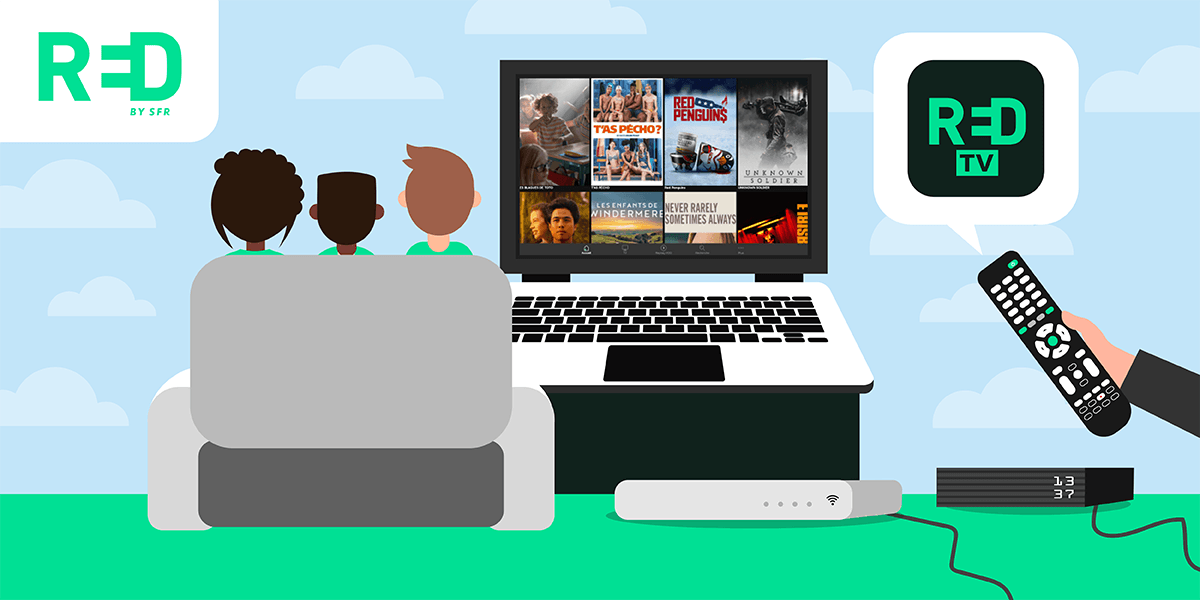
মোবাইল এবং ট্যাবলেটে রেড টিভি টিভি তোড়া অ্যাক্সেস করতে, ব্যবহারকারীকে অবশ্যই তার অপারেটিং সিস্টেমের সাথে সম্পর্কিত অন্ধদের কাছে অ্যাপ্লিকেশনটি ডাউনলোড করতে হবে. একটি কম্পিউটারে লাল টিভি দেখতে, তাকে অবশ্যই অন্য একটি হেরফের চালাতে হবে. গ্রাহককে অবশ্যই টিভি ওয়েবসাইটে সংযুক্ত হতে হবে.এসএফআর.ফ্রি. অফিসিয়াল ওয়েবসাইটে একবার, নিজেকে চিহ্নিত করতে কেবল উপরের ডানদিকে বোতামে ক্লিক করতে হবে. প্রদর্শিত পৃষ্ঠা থেকে, তাকে অবশ্যই তার এসএফআর আইডেন্টিফায়ার এবং তার পাসওয়ার্ড প্রবেশ করতে হবে. অবশেষে, তাকে অবশ্যই ক্যাপচাকে বৈধতা দিতে হবে তা প্রমাণ করার জন্য যে তিনি কোনও রোবট নন. সুতরাং, পালা বাজানো হয় এবং এটি একটি কম্পিউটারে লাল টিভির অনেকগুলি চেইনের সুবিধা নিতে পারে.
আপনি কি পাসওয়ার্ড ভুলে গেছেন ? এটি কীভাবে পুনরুদ্ধার করবেন তা এখানে
যদি ব্যবহারকারী তার এসএফআর পাসওয়ার্ড ফিরে পেতে ব্যর্থ হয় তবে কোনও উদ্বেগ নেই. এটি খুঁজে পেতে “পাসওয়ার্ড ভুলে গেছেন” লিঙ্কটিতে ক্লিক করা তার পক্ষে যথেষ্ট. এটি করার জন্য, তাকে অবশ্যই তার সনাক্তকারীকে অবহিত করতে হবে. যদি তিনি পরবর্তীটি ভুলে যান তবে এই উদ্দেশ্যে একটি লিঙ্কও সরবরাহ করা হয়েছে. এই ক্ষেত্রে, তাকে অবশ্যই তার লাইন নম্বর প্রবেশ করতে হবে.
রেড টিভি অ্যাপ্লিকেশনটি কী ?
এসএফআর অপারেটর দ্বারা সেট আপ করা ওয়েবসাইটকে ধন্যবাদ, সিস্টেমটি বাইপাস না করে আপনার কম্পিউটারে লাল টিভিটি দেখা সম্ভব. তবে ওয়েবসাইটের মাধ্যমে না গিয়ে পিসিতে অ্যাপ্লিকেশনটি অ্যাক্সেস করার জন্য অন্যান্য পদ্ধতিও রয়েছে. অনুসরণ করার পদ্ধতিটি ব্যাখ্যা করার আগে, লাল টিভিটি বিশদভাবে উপস্থাপন করা গুরুত্বপূর্ণ. দ্বিতীয়টি এসএফআর দ্বারা রেড দ্বারা প্রদত্ত একটি পরিষেবা যা আপনাকে অনেক ডিভাইস থেকে লাল টিভি দেখতে দেয়. এসএফআর অ্যাপ্লিকেশন দ্বারা রেডকে ধন্যবাদ, ব্যবহারকারী সুবিধা নেয়:
- টিএনটি সহ 35 টি টিভি চ্যানেলের একটি তোড়া অ্যাক্সেস;
- এসএফআর টিভি রিপ্লে দ্বারা লাল দ্বারা তিনি যে প্রোগ্রামগুলি মিস করেছেন তা দেখতে বা তিনি যে প্রশংসা করেন তাদের পর্যালোচনা করেন;
- ফিল্ম এবং ভিওডি সিরিজের ভাড়া পরিষেবাগুলির একটি ভাড়া;
- ভিওডি প্ল্যাটফর্ম হিসাবে তাঁর লাল টিভি বিকল্পগুলির মধ্যে তিনি সাবস্ক্রাইব করেছেন;
- রেকর্ডিং 8 ঘন্টা.
রেড টিভি থেকে উপকৃত হতে গ্রাহককে অবশ্যই এসএফআর মোবাইল পরিকল্পনা দ্বারা রেড বক্স বা একটি লাল সাবস্ক্রাইব করতে হবে. অ্যাপ্লিকেশনটিতে অ্যাক্সেস সরাসরি ফাইবার বা এডিএসএল সাবস্ক্রিপশনে দেওয়া হয়. অন্যথায়, এসএফআর মোবাইল পরিকল্পনা দ্বারা একটি রেড সহ লাল টিভি বিকল্পে সাবস্ক্রাইব করা বেশ সম্ভব. অ্যাপ্লিকেশনটি ডাউনলোড করতে, গ্রাহককে অবশ্যই অ্যান্ড্রয়েড প্লে স্টোরে বা অ্যাপল অ্যাপ স্টোরে যেতে হবে. রেড টিভি অ্যাপটি আইফোন এবং আইপ্যাডের সাথে সামঞ্জস্যপূর্ণ 11 সংস্করণ থেকে.0.0 এবং অ্যান্ড্রয়েড স্মার্টফোন এবং সংস্করণ 5 থেকে ট্যাবলেট.0.
এছাড়াও এসএফআর দ্বারা রেড অফ রেডের মাল্টি টিভি সম্পর্কে সমস্ত পড়ুন
পিসি বা ম্যাকের রেড টিভি অ্যাপ্লিকেশনটি কাস্টার করা কি সম্ভব? ?
যদি রেড বক্স গ্রাহক টিভি সাইটের মাধ্যমে যেতে চান না.এসএফআর.রেড টিভিটি দেখার জন্য, যা এটি নিজেকে আশ্বস্ত করে, কম্পিউটারে লাল টিভি দেখার অন্যান্য উপায় রয়েছে. বাস্তবায়নের সহজ সমাধানটি হ’ল আপনার পিসি বা ম্যাক এ আপনার স্মার্টফোন বা ট্যাবলেটের সামগ্রীগুলি সম্প্রচার করুন. এটি করার জন্য, ম্যানিপুলেশনটি বেশ সহজ. তবে এটি বেসে ব্যবহৃত ডিভাইসের উপর নির্ভর করে.
অ্যান্ড্রয়েড স্মার্টফোন সহ কম্পিউটারে রেড টিভি কাস্টার
যদি ব্যবহারকারীর একটি অ্যান্ড্রয়েড স্মার্টফোন থাকে এবং শুভেচ্ছা থাকে উইন্ডোজ 9 এর অধীনে তার পিসিতে লাল টিভিটি দেখুন, তাকে অবশ্যই এই কয়েকটি পদক্ষেপ অনুসরণ করতে হবে:
- উইন্ডোজ টাস্কবারে অনুসন্ধান ফাংশনে ক্লিক করুন (নীচে বাম দিকে ম্যাগনিফাইং গ্লাস বোতাম) এবং “সংযোগ” শব্দটি নিবন্ধ করুন;
- “সংযোগ” অ্যাপ্লিকেশনটিতে ক্লিক করুন যাতে পিসি একটি ওয়্যারলেস সংযোগ তৈরি করে;
- আপনার স্মার্টফোনে ওয়াইফাই সক্রিয় করুন;
- এর অ্যান্ড্রয়েড স্মার্টফোনের পরামিতিগুলিতে “ডিভাইসের সংযোগ” বিভাগে ক্লিক করুন;
- “স্ক্রিন মিরোজার” ট্যাবে ক্লিক করুন “মিরর শেয়ার” বা “স্মার্ট ভিউ” বলা হয়;
- স্মার্টফোনটি একবার পিসি খুঁজে পেয়ে গেলে, ফোন থেকে আপনার পিসির নামটিতে ক্লিক করুন;
- দুটি ডিভাইসের মধ্যে সংযোগটি তৈরি হয়ে গেলে, ব্যবহারকারীকে কেবল তার ফোনের হোম পেজে ফিরে আসতে হবে এবং লাল টিভি অ্যাপ্লিকেশনটি খুলতে হবে যা এখন তার পিসির স্ক্রিনে প্রদর্শিত হবে.
কীভাবে আপনার কম্পিউটারে রেড টিভির সম্প্রচার বন্ধ করবেন ?
পিসি স্ক্রিনে স্মার্টফোন বা লাল টিভি অ্যাপ্লিকেশনটির ট্যাবলেটটির প্রসারণ শেষ করতে, কেবল আপনার মোবাইল ডিভাইসের সেটিংসে যান. “মিরর শেয়ার” মেনুতে সংযোগ বিচ্ছিন্ন করার জন্য অবশ্যই একটি বোতাম থাকতে হবে.
আইফোন বা আইপ্যাড দিয়ে ম্যাকের উপর এসএফআর দ্বারা রেডের টিভি অ্যাপ্লিকেশন বিতরণ করুন
যদি ব্যবহারকারীর আইফোন বা আইপ্যাড থাকে তবে তিনি এখনও এসএফআর ইন্টারনেট দ্বারা রেডে অন্তর্ভুক্ত লাল টিভি অ্যাপ্লিকেশনটি সরাসরি তার ম্যাকের উপর দিয়ে কাস্টার করতে পারেন. এটি করার জন্য, ম্যানিপুলেশন উইন্ডোজের মতোই থাকে.
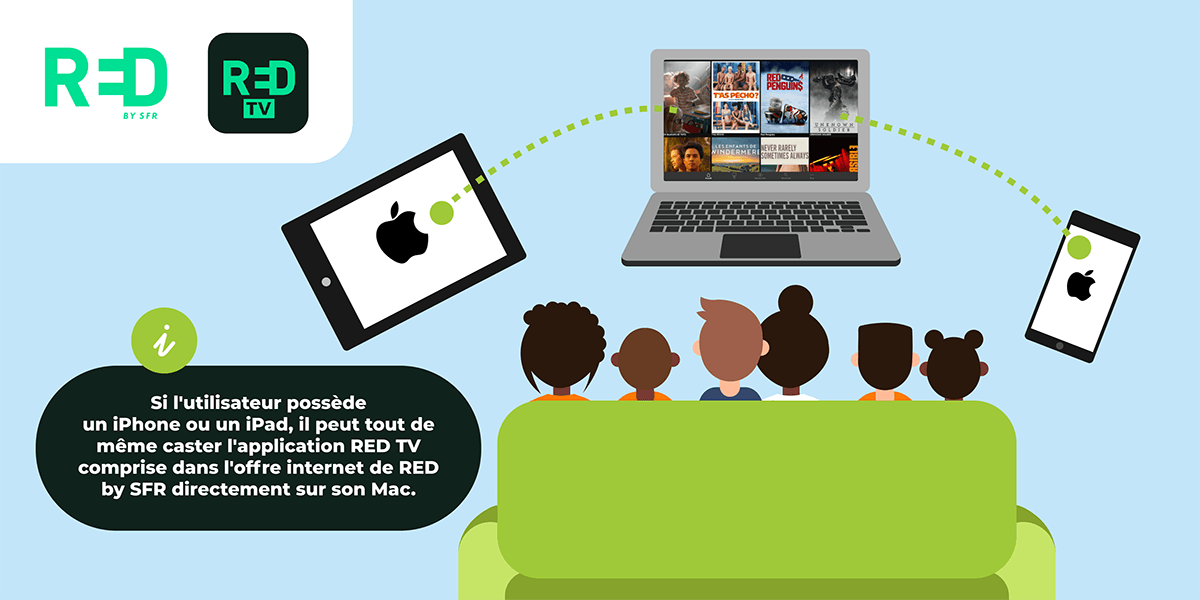
আপনার কম্পিউটারে সরাসরি লাল টিভি কাস্টার করা সম্ভব.
কয়েকটি পদক্ষেপে অনুসরণ করার পদ্ধতিটি এখানে:
- আপনার আইফোন বা আইপ্যাড এবং ম্যাকের সাথে সামঞ্জস্যপূর্ণ একটি বজ্র অ্যাপল কেবলের সাথে সজ্জিত করা এবং দুটি ডিভাইস সংযুক্ত করা;
- ম্যাক থেকে স্মার্টফোন বা ট্যাবলেটে অ্যাক্সেসের অনুমতি দিন;
- ম্যাক স্ক্রিনের উপরের ডানদিকে অনুসন্ধান বারে দ্রুত সময় প্লেয়ার সফ্টওয়্যারটি অনুসন্ধান করুন এবং সফ্টওয়্যারটি চালু করুন;
- “ফাইল” বোতামে ক্লিক করুন তারপরে উপরের বামে অবস্থিত “নতুন ভিডিও রেকর্ডিং” এ;
- নতুন উইন্ডোর কেন্দ্রে তীরটিতে ক্লিক করুন এবং সংশ্লিষ্ট আইফোন বা আইপ্যাড নির্বাচন করুন;
- আইফোন বা আইপ্যাডে লাল টিভি অ্যাপ্লিকেশন চালু করুন যা অবশ্যই ম্যাক স্ক্রিনে প্রদর্শিত হবে.
কীভাবে আপনার কম্পিউটারে এসএফআর টিভির সুবিধা নিতে হয় তাও পড়ুন ?
ক্রোমকাস্ট কী সম্পর্কে কী: তিনি একটি কম্পিউটারে লাল টিভি দেখার জন্য কাজ করেন ?
ব্যবহারকারীরা যারা ভাবছেন যে তারা তাদের কম্পিউটারে লাল টিভি দেখার জন্য গুগলের ক্রোমকাস্ট কী ব্যবহার করতে পারেন, আপনার জানা উচিত যে এটি সম্ভব নয়. তবে, এই ডিভাইসটি টিভিতে স্মার্টফোন বা ট্যাবলেট দ্বারা পড়া সামগ্রীগুলি সম্প্রচারের অনুমতি দেয়. এইভাবে এসএফআর ক্যান দ্বারা লাল রঙের লাল বাক্সে গ্রাহকরা তাদের টিভিতে সরাসরি রেড টিভি অ্যাপ চ্যানেল তোড়াটি দেখুন. তদতিরিক্ত, তাদের এমনকি ইন্টারনেট অ্যাক্সেস সরবরাহকারীর কানেক্ট টিভি ডিকোডার থাকার দরকার নেই.
পদ্ধতি জন্য কাস্টার তার টিভি স্ক্রিনে লাল টিভি অ্যাপ্লিকেশন স্মার্টফোন বা ট্যাবলেট থেকে এটি করার চেয়ে আরও সহজ. কেবল :
- আপনার টিভিতে ক্রোমকাস্ট কী ইনস্টল করুন;
- এসএফআর অ্যাপ্লিকেশন দ্বারা রেডে “কাস্টার” বোতাম টিপুন.
আপনার ট্যাবলেট দিয়ে আপনার টিভি পরীক্ষা করুন
যদি ব্যবহারকারীর কোনও ট্যাবলেট থাকে তবে তিনি ক্রোমকাস্টকে পরবর্তী ধন্যবাদ দিয়ে তার টিভিটি নিয়ন্ত্রণ করতে পারেন. এই ট্যাবলেটটি সত্যিকারের রিমোট কন্ট্রোল হিসাবে কাজ করে এবং অনেকগুলি বৈশিষ্ট্য ছাড়াও অফার দেয়. তথ্যের জন্য, ক্রোমকাস্ট সরাসরি গুগল স্টোরে ক্রয়ের জন্য উপলব্ধ.
অ্যান্ড্রয়েড টিভিতে রেড টিভি অ্যাক্সেস করুন: এটি কীভাবে করবেন
অ্যান্ড্রয়েড টিভি গুগল দ্বারা বিকাশিত একটি মাল্টিমিডিয়া প্ল্যাটফর্ম. এটি সরাসরি সংযুক্ত টেলিভিশনগুলিতে বা টিভি সহ ইন্টারনেট বাক্সে উপলব্ধ. অ্যান্ড্রয়েড টিভি গুগল প্লে এর সমস্ত সামগ্রী সরবরাহ করে এবং নেটফ্লিক্স, অ্যামাজন প্রাইম ভিডিও বা ইউটিউবের মতো অনেক পরিষেবা. সংক্ষেপে, ভিওডি প্ল্যাটফর্মগুলি ছাড়াও, গুগল স্টোরে উপস্থিত সমস্ত অ্যাপ্লিকেশন, ফিল্ম এবং গেমগুলিতে ব্যবহারকারীর অ্যাক্সেস রয়েছে. সুতরাং, তিনি অ্যান্ড্রয়েড টিভি সহ তার টিভি স্ক্রিনে লাল টিভি প্রোগ্রামগুলি দেখতে পারেন.
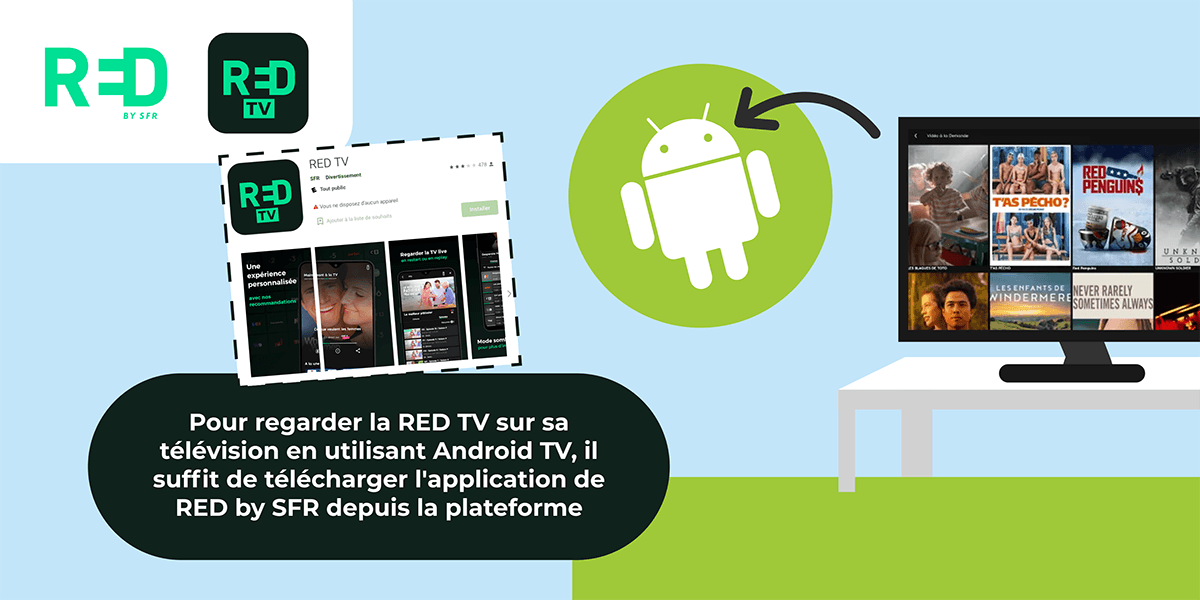
অ্যান্ড্রয়েড টিভি টেলিভিশনগুলিতে লাল টিভি ইনস্টল করা সম্ভব.
জন্য অ্যান্ড্রয়েড টিভি ব্যবহার করে আপনার টিভিতে লাল টিভি দেখুন, প্ল্যাটফর্ম থেকে কেবল এসএফআর অ্যাপ্লিকেশন দ্বারা রেড ডাউনলোড করুন. একবার ইনস্টল হয়ে গেলে, এটি হোম স্ক্রিনে উপলভ্য এবং সহজেই অ্যাক্সেসযোগ্য এবং যে কোনও সময়. এটিও আকর্ষণীয় যে অ্যান্ড্রয়েড টিভি ক্রোমকাস্টকেও অন্তর্ভুক্ত করেছে. অতএব, ব্যবহারকারী তার টেলিভিশন স্ক্রিনে তার মোবাইল ডিভাইসের সামগ্রীগুলি সহজেই এবং দ্রুত সম্প্রচার করতে পারে. স্বাচ্ছন্দ্যে তার সোফায় ইনস্টল করা, তিনি রেড টিভি অ্যাপ্লিকেশন ক্যাটালগের সম্পদ থেকে উপকৃত হন.


