


ভিডিও ক্রপিং
আপনার ভিডিও তৈরি করতে ফ্রি ক্যামটাসিয়া ট্রায়াল সংস্করণটি ডাউনলোড করুন: স্ক্রিন রেকর্ডিং থেকে সম্পাদনা পর্যন্ত সবকিছু সহজ হয়ে যায় !
কীভাবে সহজেই একটি ভিডিও কাটবেন ?

কোনও ভিডিওর মাত্রা কাটা, ফসল বা পরিবর্তন করুন: চিত্রগ্রহণের পরে, আপনি এটি উন্নত করতে আপনার সামগ্রীতে অনেক পরিবর্তন করতে পারেন !
এটি আপনার ভিডিওটি পুনরায় না করে কোনও ত্রুটি মুছতে, এটি পরিমার্জন করতে বা এটি সামাজিক নেটওয়ার্কগুলির সাথে মানিয়ে নেওয়ার জন্য এটি সংশোধন করতে কার্যকর হতে পারে.
এই নিবন্ধে, আমরা আপনাকে কিছু পরামর্শ দিই এবং সহজেই একটি ভিডিও কাটতে আপনাকে বেশ কয়েকটি সরঞ্জাম উপস্থাপন করি.
একটি ভিডিও কাটা: কোন কারণে ?
কয়েকটি কথায়, একটি ভিডিও কাটা মানে এটি ক্রপ করার জন্য এর প্রান্তগুলি কাটা, যাতে এটি কেবল এটির অংশ রাখে.
এটি জন্য দরকারী হতে পারে:
- আপনার ভিডিওতে আরও একটি উদ্দেশ্য দিন বা আপনার ফোকাস পরিবর্তন করুন – উদাহরণস্বরূপ, কোনও বিষয়ে জুম ইন করুন,
- একটি নির্দিষ্ট কাঠামোর সাথে একটি ভিডিও মানিয়ে নিন,
- একটি বিরক্তিকর ত্রুটি বা অংশটি কাটুন যা আপনি প্রকাশ করতে চান না,
- কালো ব্যান্ডগুলি মুছুন, যদি আপনি উদাহরণস্বরূপ আপনার ভিডিওর মাত্রাগুলি পরিবর্তন করে থাকেন তবে,
- অন্য প্রকল্পের জন্য ভিডিওর একটি উপাদান বিচ্ছিন্ন করুন,
- বিভিন্ন ক্রপ ক্লিপ সহ একটি মূল ভিডিও তৈরি করুন.
এই হ্যান্ডলিংটি আপনার কম্পিউটার, উইন্ডোজ বা ম্যাক বা এমনকি আপনার স্মার্টফোনেও করা যেতে পারে. আমরা নীচে, কীভাবে সহজেই একটি ভিডিও পুনরায় প্রকাশ করতে পারি তা ব্যাখ্যা করি.
এবং যদি কোনও ভিডিও কাটা সহজ ছিল ?
আপনার ভিডিও তৈরি করতে ফ্রি ক্যামটাসিয়া ট্রায়াল সংস্করণটি ডাউনলোড করুন: স্ক্রিন রেকর্ডিং থেকে সম্পাদনা পর্যন্ত সবকিছু সহজ হয়ে যায় !
উইন্ডোজ বা ম্যাকের উপর সহজেই কোনও ভিডিও ক্রপ করবেন
ক্যামটাসিয়া দিয়ে কীভাবে একটি ভিডিও কাটবেন
অপ্রয়োজনীয় প্রান্তগুলি কাটাতে এবং ভিজ্যুয়ালটির কেবলমাত্র একটি অংশ রাখতে আপনি ক্যামটাসিয়া সফ্টওয়্যার এবং এর স্বজ্ঞাত ইন্টারফেসের জন্য সহজেই একটি ভিডিও কাটতে পারেন.
ক্যামটাসিয়া খুলুন, তারপরে:
- আপনার ভিডিওটি পতনের সাথে যুক্ত করুন এবং এটিকে সমাবেশ পরিকল্পনায় টেনে আনুন বা আপনি সবেমাত্র তৈরি করা স্ক্রিন রেকর্ডিং ব্যবহার করুন,
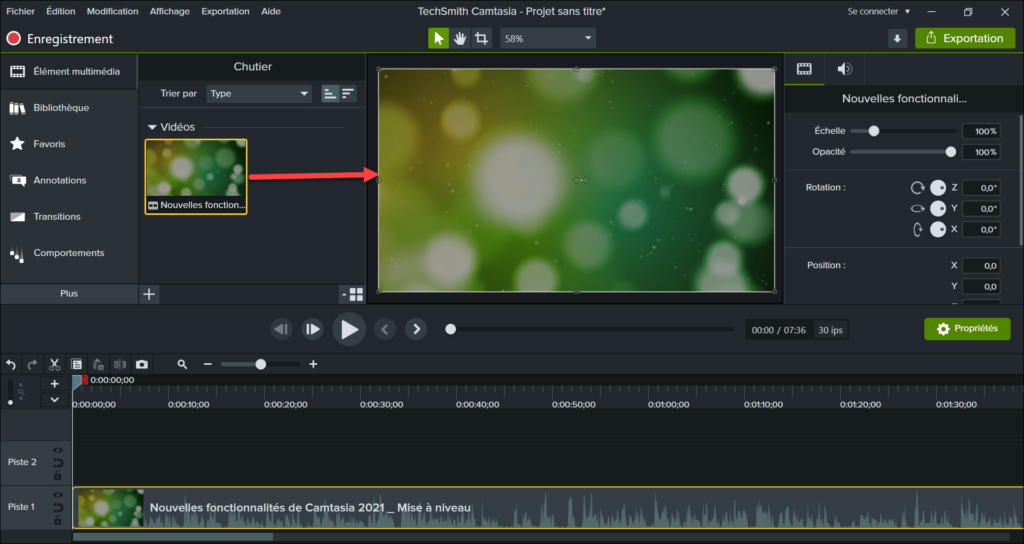
- এই মোডটি সক্রিয় করতে ভিজ্যুয়ালাইজেশন উইন্ডোর ঠিক উপরে, “রোগনার” আইকনে ক্লিক করুন,
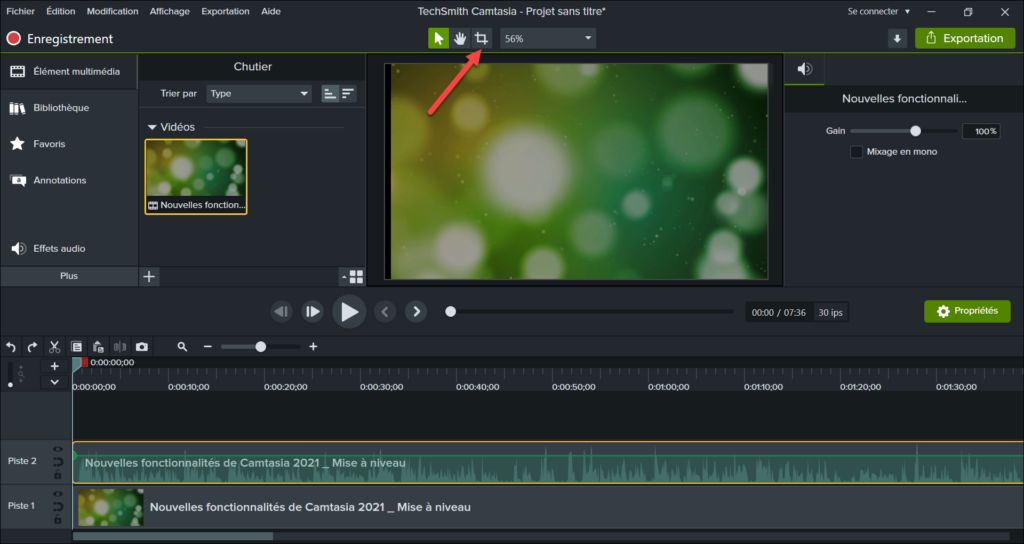
- আপনার ভিডিও থেকে বাইরের অঞ্চলগুলি সরাতে নীল হ্যান্ডলগুলি স্লাইড করুন,
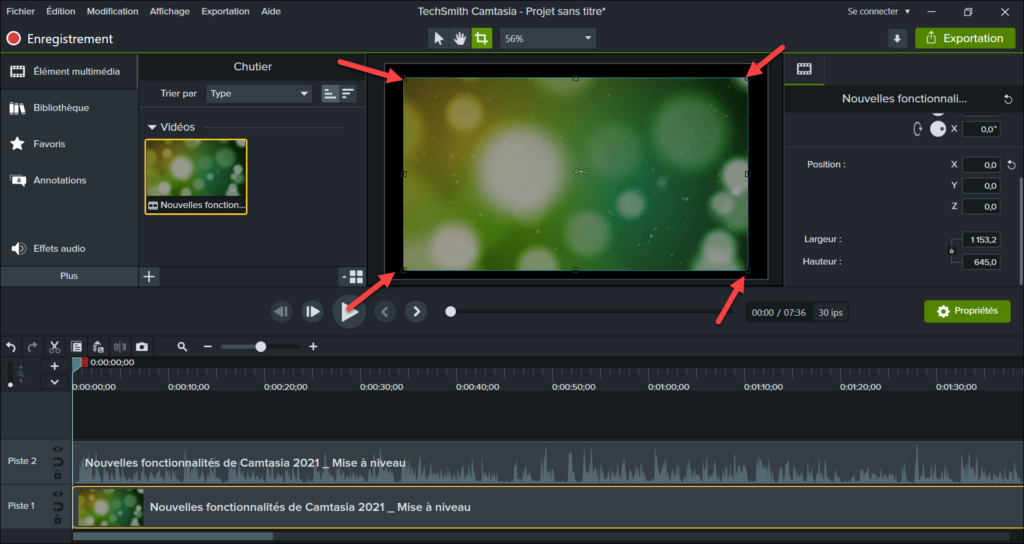
- নির্বাচন শেষ হয়ে গেলে, সংস্করণ মোডটি সন্ধান করতে কার্সার আইকনে ক্লিক করুন.
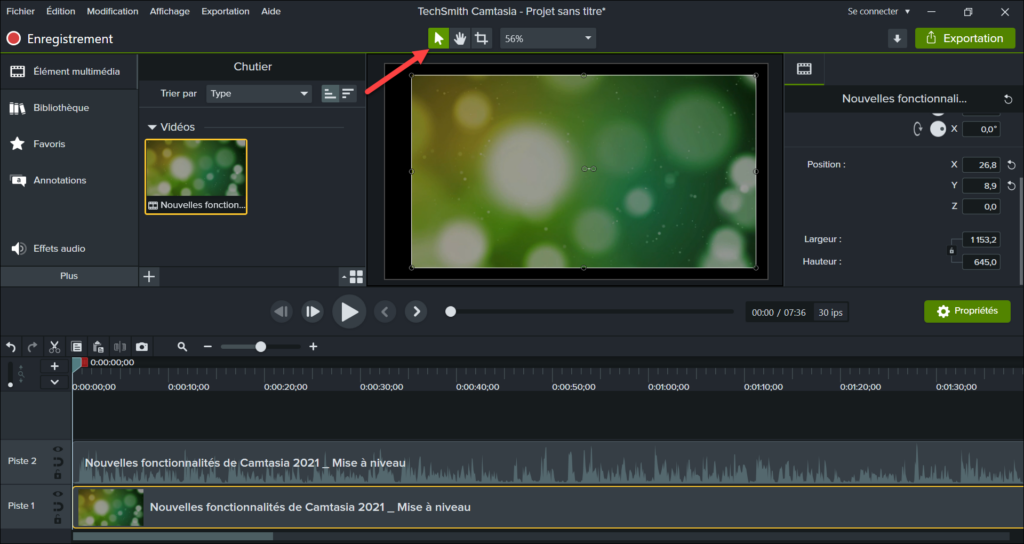
তারপরে আপনি প্রয়োজনে উইন্ডোতে আপনার নতুন ক্লিপটি সরাতে পারেন. “রোগনার” মোডটি দ্বিতীয়বার ব্যবহার করে মূল ভিডিওতে ফিরে আসাও সম্ভব.
এবং যদি কোনও ভিডিও কাটা সহজ ছিল ?
আপনার ভিডিও তৈরি করতে ফ্রি ক্যামটাসিয়া ট্রায়াল সংস্করণটি ডাউনলোড করুন: স্ক্রিন রেকর্ডিং থেকে সম্পাদনা পর্যন্ত সবকিছু সহজ হয়ে যায় !
ভিএলসিতে কীভাবে একটি ভিডিও ক্রপ করবেন
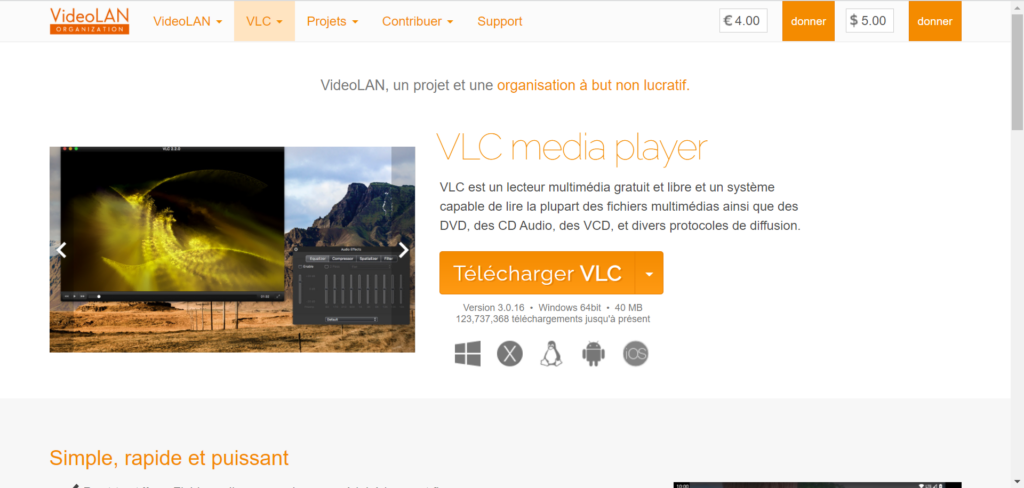
ভিএলসিকে ধন্যবাদ একটি ভিডিও কাটাতে, নীচের পদক্ষেপগুলি অনুসরণ করুন:
- ভিএলসি মিডিয়া প্লেয়ার দিয়ে আপনার ভিডিওটি খুলুন,
- “সরঞ্জাম” মেনুতে, “প্রভাব এবং ফিল্টার” নির্বাচন করুন,
- “ভিডিও এফেক্টস” ট্যাবে যান, তারপরে “rogging”,
- আপনার ভিডিওটি কাটাতে বাম এবং ডানদিকে, নীচে এবং শীর্ষে মানগুলি বাড়ান.
একবার এই কারসাজি করা হয়ে গেলে, “ক্লোজ” এ ক্লিক করুন, তারপরে “সরঞ্জাম” মেনুতে ফিরে যান:
- “পছন্দগুলি” এ ক্লিক করুন,
- “শো সেটিংস” এর অধীনে, “সমস্ত” এ ক্লিক করুন,
- “ভিডিও”> “ফিল্টার”> “রোজেন/অ্যাড” এ যান,
- আগের মতো ক্রপিংকে ব্যক্তিগতকৃত করুন,
- “সংরক্ষণ করুন” এ ক্লিক করুন.
তারপরে আপনাকে ফাইলটি “মিডিয়া”> “রূপান্তর / সংরক্ষণ করুন” এ রূপান্তর করতে হবে:
- আপনার ভিডিও যুক্ত করুন,
- ড্রপ -ডাউন মেনুতে “রূপান্তর” এ ক্লিক করুন,
- একটি প্রোফাইল চয়ন করুন এবং চাকা কীতে ক্লিক করুন,
- “ভিডিও কোডেক” ট্যাবে যান, তারপরে “ফিল্টার”,
- তালিকার সংশ্লিষ্ট ফিল্টারটি পরীক্ষা করুন,
- কাঙ্ক্ষিত স্থানে সংরক্ষণ করুন এবং রূপান্তর শুরু করুন.
নোট করুন যে আপনাকে আপনার পরবর্তী ভিডিওগুলির জন্য পছন্দগুলি পুনরায় সেট করতে হবে.
একটি ভিডিও কাটতে আমাদের শীর্ষ 3 মাউন্টিং সফ্টওয়্যার
অ্যাডোব প্রিমিয়ার প্রো
অ্যাডোব প্রিমিয়ার প্রো খুব সম্পূর্ণ সমাবেশ সফ্টওয়্যার, উইন্ডোজে উপলব্ধ. এটি অন্যান্য বিষয়গুলির মধ্যে, ফসলের প্রভাবের জন্য সহজেই একটি ভিডিও কাটতে দেয়.
তার সুবিধা:
- নির্ভুলতা এবং গতি সহ একটি ভিডিও কাটা,
- আপনাকে বেশ কয়েকটি ক্রপ ক্লিপ সহ একটি ভিডিও তৈরি করতে দেয়,
- চলন্ত বিষয় অনুসরণ করতে স্বয়ংক্রিয় শস্য প্রভাব, সামাজিক নেটওয়ার্কগুলির জন্য খুব ব্যবহারিক,
- অনেক সমর্থিত ভিডিও ফর্ম্যাট.
এর ত্রুটিগুলি:
- এর দাম, এমনকি যদি একটি বিনামূল্যে ট্রায়াল সংস্করণ থাকে তবে.
তার দাম:
- প্রতি মাসে 23.99 ইউরো.
নোট করুন যে আপনি একটি ভিডিও কাটতে প্রিমিয়ার রাশ সফ্টওয়্যার, কম ব্যয়বহুল এবং খুব ব্যবহারিক দিয়ে নিজেকে সজ্জিত করতে পারেন.
ইমোভি
আইএমভি, ম্যাকের ডিফল্ট অ্যাপ্লিকেশন, আপনার সমস্ত ভিডিও প্রকল্পের জন্য আদর্শ. আপনি উদাহরণস্বরূপ একটি সবুজ পটভূমি মুছতে পারেন বা কয়েকটি ক্লিকের মধ্যে একটি ভিডিওর মাত্রা পরিবর্তন করতে পারেন.
তার সুবিধা:
- নিখরচায় এবং হাতে সফ্টওয়্যার ব্যবহার করা খুব সহজ,
- হ্যান্ডলগুলি ভিজ্যুয়ালাইজেশন উইন্ডোতে টেনে নিয়ে দ্রুত একটি ভিডিও রোজেন,
- সংগীত, শিরোনাম বা ট্রানজিশন ইত্যাদি যুক্ত করার সম্ভাবনা.
এর ত্রুটিগুলি:
- ঘন ঘন অপর্যাপ্ত ডিস্ক স্পেস সমস্যা.
তার দাম:
ক্যামটাসিয়া
ক্যামটাসিয়া হ’ল স্ক্রিন রেকর্ডিং এবং ভিডিও সম্পাদনার জন্য উত্সর্গীকৃত অল-ইন-ওয়ান সফ্টওয়্যার. এটি আপনাকে সহজেই একটি ভিডিও কাটতে দেয়, যেমন আমরা উপরে দেখেছি.
তার সুবিধা:
- স্বজ্ঞাত ইন্টারফেস,
- টিউটোরিয়াল বা অনলাইন কোর্সের জন্য আদর্শ সফ্টওয়্যার,
- অনেক ব্যবহারিক বৈশিষ্ট্য (ভিডিও এবং অডিও প্রভাব),
- উইন্ডোজ এবং ম্যাক এ উপলব্ধ,
- ফরাসি সংস্করণ এবং প্রযুক্তিগত সহায়তা.
এর ত্রুটিগুলি:
- এর দাম, এমনকি যদি একটি নিখরচায় পরীক্ষার সংস্করণ দেওয়া হয়.
তার দাম:
নোট করুন যে কোনও অনলাইন ভিডিও কাটানোর সরঞ্জামগুলি রয়েছে যেমন ক্লিডিও, ফাস্ট্রিল বা ক্রপ-ভিডিও.com. এগুলি খুব ব্যবহারিক, তবে ভিডিওতে (উদাহরণস্বরূপ সাবস্ক্রিপশন ছাড়াই) বা ফাইলের আকারের সীমাবদ্ধতা থাকতে পারে.
স্মার্টফোনে একটি ভিডিওর মাত্রা পরিবর্তন করুন
আপনি যদি স্মার্টফোনে কোনও ভিডিও কাটবেন, সরাসরি সামাজিক নেটওয়ার্কগুলিতে ভাগ করে নেওয়ার জন্য ভাবছেন তবে জেনে রাখুন যে এটি খুব সাধারণ হেরফের !
ইন্টিগ্রেটেড আইফোন সরঞ্জাম সহ
আপনার যদি আইফোন থাকে তবে “ফটো” অ্যাপ্লিকেশনটিতে যান এবং আপনার ভিডিওতে ক্লিক করুন.
- উপরের ডানদিকে “পরিবর্তন করুন” এ ক্লিক করুন,
- ক্রপিং সরঞ্জাম, স্ক্রিনের নীচে আইকন চয়ন করুন,
- হ্যান্ডলগুলি স্লাইড করুন,
- যদি ফলাফলটি আপনার পক্ষে উপযুক্ত হয় তবে “ঠিক আছে” এ ক্লিক করুন.
আপনি প্রয়োজনে, মূল ভিডিওতে ফিরে আসতে পারেন.
একটি আবেদন সঙ্গে
এছাড়াও বিনামূল্যে অ্যাপ্লিকেশন রয়েছে যা আপনাকে একটি স্মার্টফোনে একটি ভিডিও কাটতে দেয়.
এখানে দুটি খুব ব্যবহারিক, আইফোন এবং অ্যান্ড্রয়েডে উপলব্ধ:
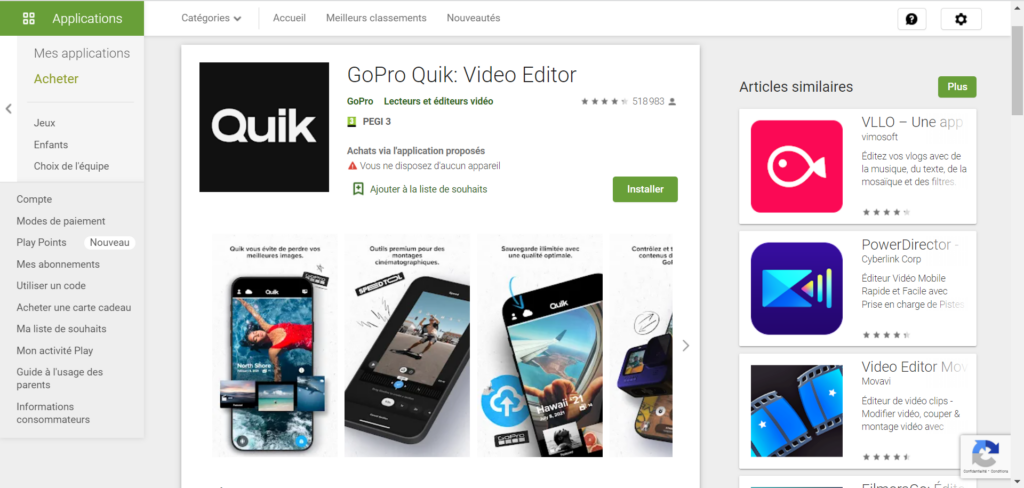
- গোপ্রো কুইক : স্মার্টফোনে ভিডিও সম্পাদনার জন্য একটি দরকারী অ্যাপ্লিকেশন, ক্রপ, কাট, সঙ্গীত বা প্রভাব যুক্ত করা হোক,
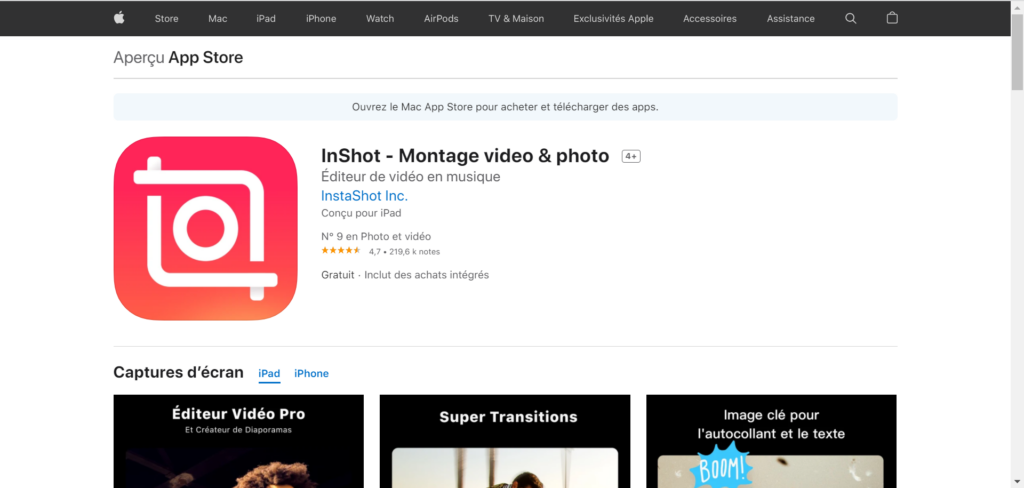
- ইনশট : আপনার ভিডিওগুলিতে কাজ করার জন্য একটি খুব সম্পূর্ণ সরঞ্জাম (ফসল, ফসল, কাটা, ঘোরানো ইত্যাদি.) এগুলি তার বন্ধুদের কাছে পাঠানোর আগে বা সামাজিক নেটওয়ার্কগুলিতে প্রকাশ করার আগে.
সুতরাং কোনও ভিডিও কাটানোর জন্য আপনার কাছে অনেকগুলি সমাধান রয়েছে, কম্পিউটারে বা স্মার্টফোনে, একটি সংহত সরঞ্জাম, সফ্টওয়্যার বা অ্যাপ্লিকেশন সহ !
এবং যদি কোনও ভিডিও কাটা সহজ ছিল ?
আপনার ভিডিও তৈরি করতে ফ্রি ক্যামটাসিয়া ট্রায়াল সংস্করণটি ডাউনলোড করুন: স্ক্রিন রেকর্ডিং থেকে সম্পাদনা পর্যন্ত সবকিছু সহজ হয়ে যায় !
আপনি যদি ক্যামটাসিয়া দিয়ে শুরু করতে চান তবে বিনামূল্যে সফ্টওয়্যার ট্রায়াল সংস্করণটি ডাউনলোড করুন.
ভিডিও ক্রপিং
দ্রুত এবং বিনামূল্যে অনলাইন ভিডিও ফাইল.
ফাইল বেছে নিন
গুগল ড্রাইভ থেকে
ফাইল বেছে নিন

এখানে কোনও ফাইল ফেলে দিন!
সর্বাধিক 1 জিবি ফাইলের আকার. আরও নিবন্ধনের জন্য পাস
কিভাবে একটি ভিডিও ক্রপ ?
- বোতামে ক্লিক করুন “একটি ভিডিও চয়ন করুন” আপনার ভিডিও ডাউনলোড করতে
- আপনার ভিডিওর শীর্ষে ফসল অঞ্চলটি সামঞ্জস্য করুন.
- তারপরে বোতামে ক্লিক করুন “ভিডিও রোজেন” ক্রপিং শুরু করতে.
ব্যবহার করা সহজ
কেবল একটি ভিডিও ডাউনলোড করুন এবং ক্রপ আয়তক্ষেত্র আঁকুন. এমনকি আপনি একটি নির্দিষ্ট উপস্থিতি প্রতিবেদন অনুযায়ী ক্রপ করতে পারেন.
কোন ভিডিও ক্রপ
এই সরঞ্জামটি এমপি 4, এমওভি, এভিআই, এমকেভি, ইত্যাদি সহ 40 টিরও বেশি ভিডিও ফর্ম্যাটগুলি পুনর্বিবেচনা করতে পারে.
বিনামূল্যে এবং সুরক্ষিত
এই সরঞ্জামটি নিখরচায় এবং যে কোনও ওয়েব ব্রাউজারে কাজ করে. এছাড়াও, ফাইলগুলি একটি এসএসএল 256 -বিট এনক্রিপশন দ্বারা সুরক্ষিত এবং কয়েক ঘন্টা পরে স্বয়ংক্রিয়ভাবে মুছে ফেলা হয়. আপনার ফাইলগুলির সুরক্ষা এবং গোপনীয়তা গ্যারান্টিযুক্ত.
সেরা ভিডিও ক্রপিং
স্বজ্ঞাত এবং উচ্চমানের হওয়া ছাড়াও, এই সরঞ্জামটিও খুব কার্যকরী. এখানে কিছু উপলভ্য সেটিংস রয়েছে:
- ভিডিও পূর্বরূপ – উল্লেখযোগ্য বিষয়বস্তু না হারিয়ে ভিডিওটি কাটতে পূর্বরূপ ব্যবহার করুন.
- চিত্র ফর্ম্যাট – যে কোনও সামাজিক মিডিয়া ডিভাইস বা প্ল্যাটফর্মের সাথে এটি খাপ খাইয়ে নিতে ভিডিওটি পুরোপুরি পুনরায় প্রয়োগ করুন.
- প্রস্থ এবং উচ্চতা – পিক্সেল ক্রপিংয়ের সঠিক মাত্রা নির্দিষ্ট করুন.
আপনি সারি বা বিজ্ঞাপন ছাড়াই বড় ফাইলগুলি রূপান্তর করতে চান ?
এখন হালনাগাদ করুন


