


ম্যাকের জন্য দ্বিতীয় স্ক্রিন হিসাবে একটি আইপ্যাড ব্যবহার করুন
নিয়ন্ত্রণ. নিয়ন্ত্রণ কী সংজ্ঞায়িত করতে দীর্ঘায়িত সমর্থন সম্পাদন করুন. কীটি লক করতে দুবার স্পর্শ করুন.
একটি ম্যাক সহ মাধ্যমিক স্ক্রিন হিসাবে একটি আইপ্যাড ব্যবহার করুন

আপনি যদি আপনার কীবোর্ড, মাউস বা ট্র্যাকপ্যাডের সাথে আপনার ম্যাক এবং আপনার আইপ্যাড নিয়ন্ত্রণ করতে চান তবে আইপ্যাডটি আপনার ম্যাকের ডেস্ক এবং অ্যাপ্লিকেশনগুলির পরিবর্তে নিজস্ব হোম স্ক্রিন এবং নিজস্ব অ্যাপ্লিকেশনগুলি প্রদর্শন করে, নিয়ন্ত্রণ কার্যকারিতা ইউনিভার্সালটি পছন্দ করে.
আপনার আইপ্যাডে একটি ম্যাক উইন্ডো সরান
আপনার পয়েন্টারটি পূর্ণ স্ক্রিন বোতামে রাখুন  একটি ম্যাক উইন্ডো থেকে, তারপরে এই উইন্ডোটি আপনার আইপ্যাডে সরানোর বিকল্পটি চয়ন করুন.

আপনি অন্যান্য ম্যাক উইন্ডোগুলির জন্য এই পদ্ধতিটি পুনরাবৃত্তি করতে পারেন বা কেবল আপনার আইপ্যাডে এবং এগুলিকে টেনে আনতে পারেন. আপনার ম্যাকের একটি উইন্ডো প্রতিস্থাপন করতে, আপনি পয়েন্টারটি পুরো স্ক্রিন বোতামে রাখতে পারেন, তারপরে ম্যাকের উইন্ডোটি প্রতিস্থাপন করতে বেছে নিন.
আপনি যদি নিজের অফিসটি বাড়ানোর পরিবর্তে আপনার ম্যাকের স্ক্রিনটি আপনার আইপ্যাডে অনুলিপি করতে চান:
- ম্যাকোস মন্টেরে বা পরবর্তী সংস্করণের অধীনে, স্ক্রিনের অনুলিপি মেনু থেকে একটি অনুলিপি বিকল্প চয়ন করুন
 মেনু বার 1 এর .
- ম্যাকোস বিগ সুরের অধীনে, নিয়ন্ত্রণ কেন্দ্রের মনিটর মেনু থেকে বা মেনু বারে একটি অনুলিপি বিকল্পটি চয়ন করুন.
- ম্যাকোস ক্যাটালিনার অধীনে, এয়ারপ্লে মেনু থেকে একটি অনুলিপি বিকল্প চয়ন করুন (
 বা
 ) মেনু বার 2 .
আপনার আইপ্যাডে সাইডবারটি ব্যবহার করুন
সাইডবারটি আপনার আইপ্যাড স্ক্রিনের পাশে সাধারণত ব্যবহৃত ম্যাক কমান্ডগুলি রাখে. এর মধ্যে কন্ট্রোল কী, আপডেট এবং অন্যান্য পরিবর্তন কীগুলি অন্তর্ভুক্ত রয়েছে, যা আপনাকে কীবোর্ডের পরিবর্তে আপনার আঙুল বা অ্যাপল পেন্সিল দিয়ে প্রয়োজনীয় নিয়ন্ত্রণগুলি বেছে নিতে দেয়.

আইপ্যাডে একটি পূর্ণ স্ক্রিন উইন্ডো প্রদর্শন করার সময় মেনু বারটি প্রদর্শন করতে বা আড়াল করতে আলতো চাপুন.
আপনার আইপ্যাডে আপনার কম্পিউটারের ডকটি প্রদর্শন করুন বা মাস্ক করুন.
অর্ডার. নিয়ন্ত্রণ কী সংজ্ঞায়িত করতে দীর্ঘায়িত সমর্থন সম্পাদন করুন. কীটি লক করতে দুবার স্পর্শ করুন.
বিকল্প. বিকল্প কীটি সংজ্ঞায়িত করতে দীর্ঘায়িত সমর্থন সম্পাদন করুন. কীটি লক করতে দুবার স্পর্শ করুন.
নিয়ন্ত্রণ. নিয়ন্ত্রণ কী সংজ্ঞায়িত করতে দীর্ঘায়িত সমর্থন সম্পাদন করুন. কীটি লক করতে দুবার স্পর্শ করুন.
আপরিস. এমএজি কীটি সংজ্ঞায়িত করতে দীর্ঘায়িত সমর্থন সম্পাদন করুন. কীটি লক করতে দুবার স্পর্শ করুন.
শেষ ক্রিয়া বাতিল করুন. কিছু অ্যাপ্লিকেশন একাধিক বাতিলকরণ সমর্থন করে.
স্ক্রিনে কীবোর্ডটি প্রদর্শন বা মাস্ক করুন.
আপনার ম্যাক আইপ্যাড সংযোগ বিচ্ছিন্ন করুন.
ম্যাকের জন্য দ্বিতীয় স্ক্রিন হিসাবে একটি আইপ্যাড ব্যবহার করুন

আপনি যদি আপনার কীবোর্ড, মাউস বা টাচপ্যাডকে আপনার ম্যাক এবং আইপ্যাড নিয়ন্ত্রণ করতে চান তবে আইপ্যাডটি আপনার ম্যাকের ডেস্ক এবং অ্যাপ্লিকেশনগুলির পরিবর্তে নিজস্ব হোম স্ক্রিন এবং নিজস্ব অ্যাপ্লিকেশনগুলি প্রদর্শন করে, ইউনিভার্সাল কন্ট্রোলটি ব্যবহার করুন.
আপনার আইপ্যাডে একটি ম্যাক উইন্ডো সরান
পুরো স্ক্রিন বোতামে আপনার পয়েন্টারটি সরান একটি ম্যাক উইন্ডো থেকে, তারপরে বিকল্পটি চয়ন করুন যা আপনাকে আপনার আইপ্যাডে প্রশ্নের মধ্যে উইন্ডোটি প্রদর্শন করতে দেয়. 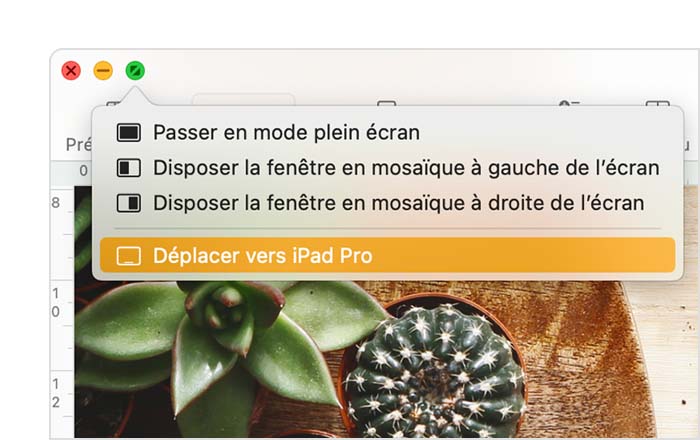
আপনি অন্যান্য ম্যাক উইন্ডোগুলির জন্য এই পদক্ষেপটি পুনরাবৃত্তি করতে পারেন বা কেবল আপনার ম্যাক এবং আপনার আইপ্যাডের মধ্যে অন্যান্য উইন্ডোগুলি স্লাইড করতে পারেন. আপনার ম্যাকের কাছে একটি উইন্ডো ফিরিয়ে আনতে, আপনি আপনার পয়েন্টারটি পুরো স্ক্রিন বোতামেও সরাতে পারেন এবং ম্যাকটিতে উইন্ডোটি ফিরিয়ে দিন.
আপনি যদি চান যে আপনার আইপ্যাডটি আপনার অফিস বাড়ানোর পরিবর্তে আপনার ম্যাকের স্ক্রিনটি অনুলিপি করতে পারে:
- ম্যাকোস মন্টেরে এবং পরবর্তী সংস্করণগুলিতে, স্ক্রিনের অনুলিপি মেনু থেকে একটি বিকল্প চয়ন করুন মেনু বারে. 1
- ম্যাকোস বিগ সুরে, কন্ট্রোল সেন্টারে বা মেনু বারে ডিসপ্লে মেনু থেকে একটি অনুলিপি বিকল্প চয়ন করুন.
- ম্যাকোস ক্যাটালিনায়, এয়ারপ্লে মেনু থেকে একটি অনুলিপি বিকল্প চয়ন করুন ( বা ) মেনু বারের. 2
আপনার আইপ্যাডের সাইডবারটি ব্যবহার করুন
সাইডবারটি আপনার আইপ্যাড স্ক্রিনের পাশে আপনার ম্যাকের সাধারণভাবে ব্যবহৃত কমান্ডগুলি রাখে. এর মধ্যে কন্ট্রোল কী, এমএজি এবং অন্যান্য পরিবর্তন কীগুলি অন্তর্ভুক্ত রয়েছে, যা আপনাকে কীবোর্ডের পরিবর্তে আপনার আঙুলের সাথে বা অ্যাপল পেন্সিল দিয়ে প্রধান কমান্ডগুলি চয়ন করতে দেয়.

আইপ্যাডে পূর্ণ স্ক্রিন মোডে একটি উইন্ডো প্রদর্শন করার সময় মেনু চিহ্নটি প্রদর্শন করতে বা আড়াল করতে আলতো চাপুন.
আপনার আইপ্যাডে আপনার কম্পিউটারের ডকটি দেখান বা লুকান.
অর্ডার. নিয়ন্ত্রণ কী সংজ্ঞায়িত করতে দীর্ঘায়িত সমর্থন সম্পাদন করুন. কীটি লক করতে দুবার স্পর্শ করুন.
বিকল্প. বিকল্প কীটি সংজ্ঞায়িত করতে দীর্ঘায়িত সমর্থন সম্পাদন করুন. কীটি লক করতে দুবার স্পর্শ করুন.
নিয়ন্ত্রণ. নিয়ন্ত্রণ কী সংজ্ঞায়িত করতে দীর্ঘায়িত সমর্থন সম্পাদন করুন. কীটি লক করতে দুবার স্পর্শ করুন.
আপরিস. এমএজি কীটি সংজ্ঞায়িত করতে দীর্ঘায়িত সমর্থন সম্পাদন করুন. কীটি লক করতে দুবার স্পর্শ করুন.
শেষ ক্রিয়া বাতিল করুন. কিছু অ্যাপ্লিকেশন বেশ কয়েকটি বাতিলকরণ সমর্থন করে.
ভার্চুয়াল কীবোর্ড প্রদর্শন বা মাস্ক প্রদর্শন করুন.
আপনার ম্যাক আইপ্যাড সংযোগ বিচ্ছিন্ন করুন.


