


টিউটোরিয়াল: ফেসবুকে কীভাবে আপনার নাম পরিবর্তন করবেন
ফেসবুকে, প্রতিটি ব্যবহারকারীর তাদের ব্যবহারকারীর নাম সহ একটি প্রোফাইল থাকে, যা প্রোফাইল তৈরি করার সময় বেছে নেওয়া হয়. প্রত্যেকের প্রয়োজনের সাথে খাপ খাইয়ে নিতে, প্ল্যাটফর্মটি প্রোফাইলের নামটি সংশোধন করার, একটি সিউডো যুক্ত করার জন্য, এর ব্যবহারকারীর নাম পরিবর্তন করতে এবং এমনকি এর পৃষ্ঠায় অন্য নাম দেওয়ার প্রস্তাব দেয়. তবে এই পরিবর্তনগুলি ফেসবুক বিধি সাপেক্ষে.
ফেসবুক: সামাজিক নেটওয়ার্কে কীভাবে আপনার নাম পরিবর্তন করবেন
ফেসবুক আপনাকে প্রতি ষাট দিনে একবার আপনার নাম পরিবর্তন করতে দেয়, তবে আপনাকে কিছু শর্তকে সম্মান করে. পরিবর্তনটি খুব সহজ: আমরা আপনাকে আপনার অ্যান্ড্রয়েড স্মার্টফোন বা আপনার পিসি থেকে ফেসবুকে আপনার নাম পরিবর্তন করতে চান এমন পদ্ধতিটি দিই. তবে জানার শর্তগুলিও.
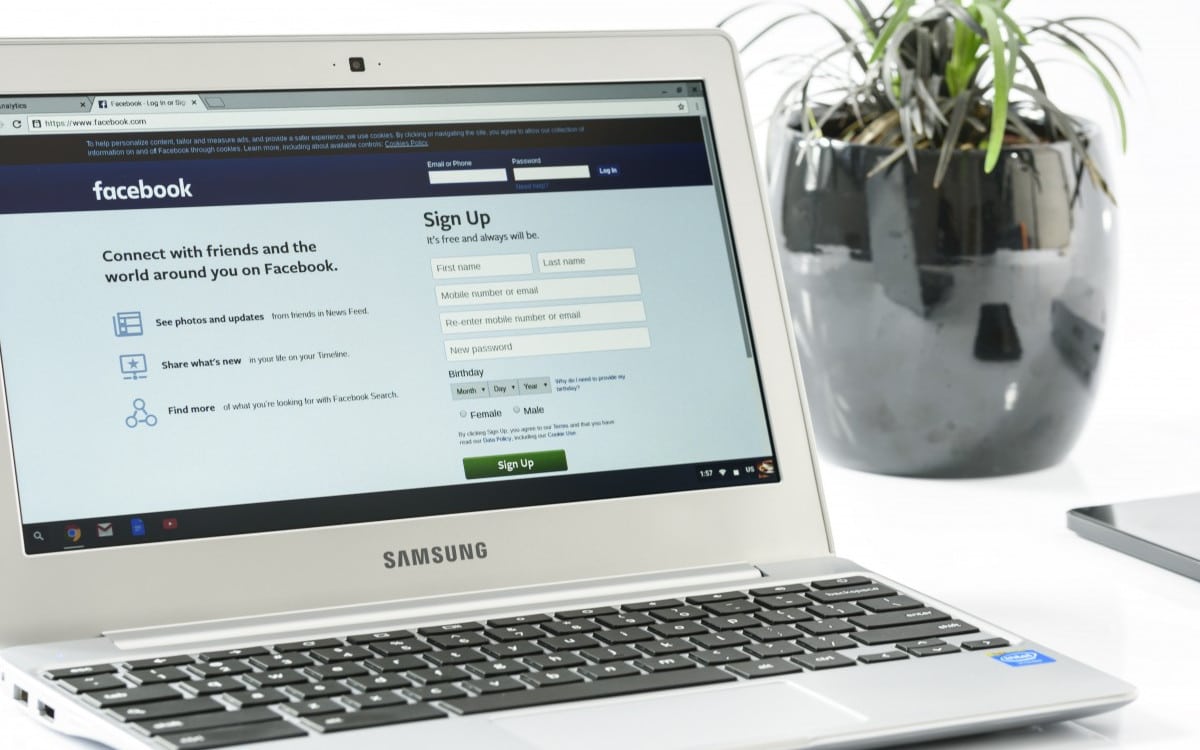
আপনি ফেসবুকে আপনার নাম পরিবর্তন করতে চান ? এর অস্তিত্বের প্রথম বছরগুলিতে ক্ষেত্রটি তার ব্যবহারকারীদের কাছে মুক্ত করার পরে, সামাজিক নেটওয়ার্ক পরবর্তীকালে তাদের বাস্তব নাম দেওয়ার জন্য দৃ strongly ়ভাবে উত্সাহিত করেছিল, সম্ভাব্য পরিবর্তনের সংখ্যা সীমাবদ্ধ করার জন্য এতদূর এগিয়ে চলেছে. আজ ফেসবুকের দ্বারা নির্ধারিত নিয়মগুলি তুলনামূলকভাবে নমনীয়: আপনি যদি চান তবে প্রতি 60 দিনে একবার আপনার নাম পরিবর্তন করতে পারেন. যা নাগরিক স্ট্যাটাস পরিবর্তনের ক্ষেত্রে খুব কার্যকর, তবে সাধারণ কল্পনার দ্বারাও, বা আপনি যদি ইচ্ছাকৃতভাবে কারও দ্বারা সন্ধান করা সহজ হতে চান তবে.
কীভাবে করবেন তা এখানে:
পিসি থেকে ফেসবুকে কীভাবে আপনার নাম পরিবর্তন করবেন
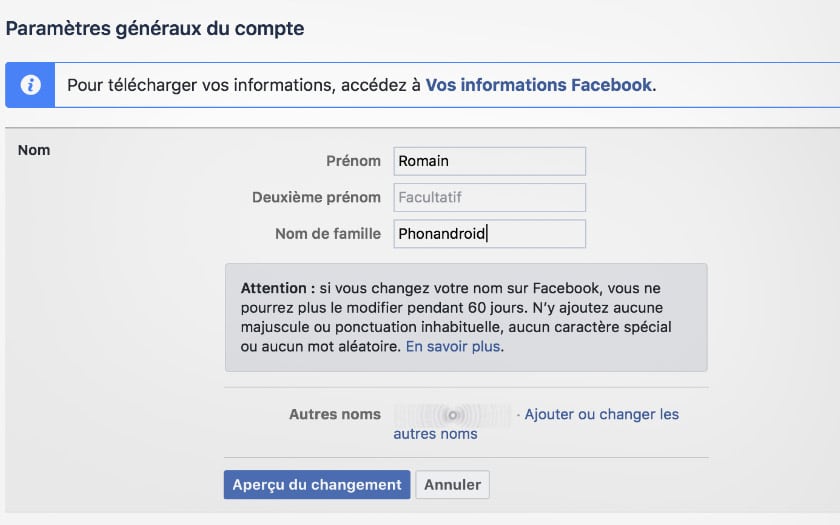
পিসি থেকে ফেসবুকে আপনার নাম পরিবর্তন করতে:
- আপনার অ্যাকাউন্ট সেটিংসের ডান বিভাগটি অ্যাক্সেস করতে এখানে ক্লিক করুন
- আপনার নতুন নাম, প্রথম নাম এবং সম্ভবত দ্বিতীয় নাম লিখুন
- আপনি অন্যান্য নামও যুক্ত করতে পারেন যা আপনাকে পূরণ করতে দেয় (উদাহরণস্বরূপ মঞ্চের নাম, ডাকনাম ইত্যাদি)
- ক্লিক করুন ওভারভিউ পরিবর্তন করুন
- বৈধতা
নতুন ফেসবুক ইন্টারফেসের আগমন পদ্ধতিটি পরিবর্তন করে না, যেমন আপনি নীচের স্ক্রিনশটে দেখতে পারেন. ইন্টারফেসের উপরের ডানদিকে সর্বদা অ্যাকাউন্টের পরামিতিগুলিতে অ্যাক্সেস পাওয়া যাবে.
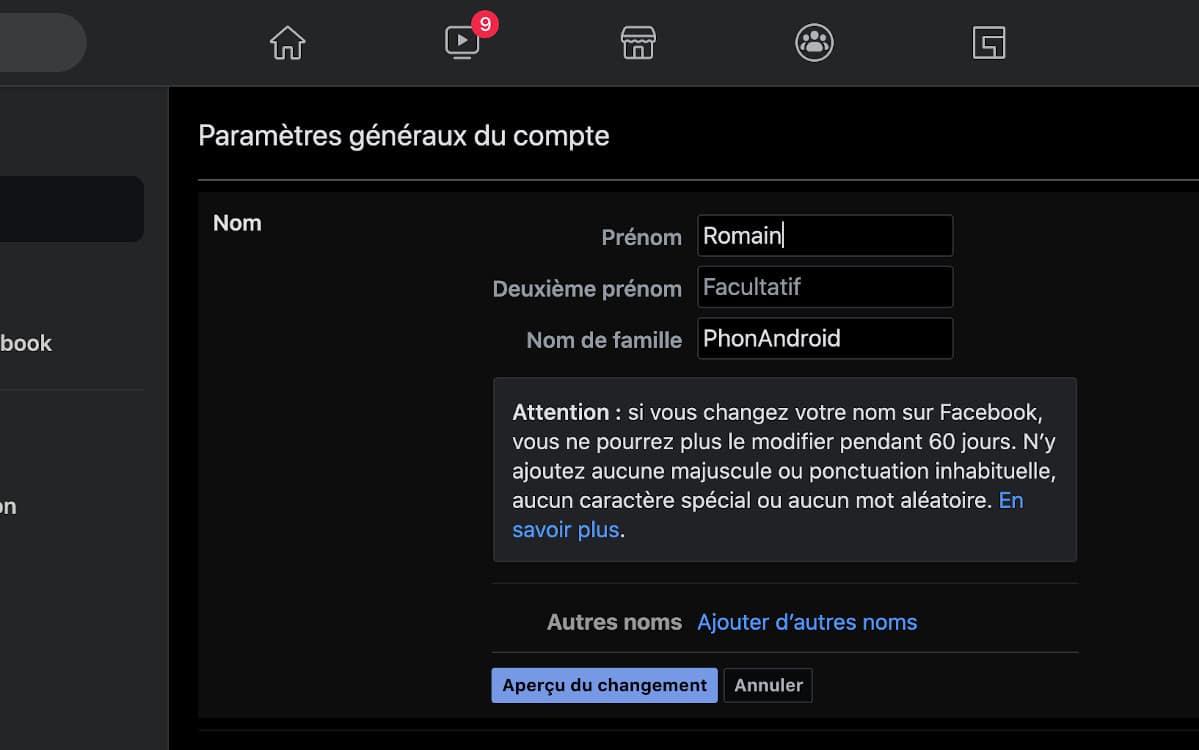
- মেনুটি উপস্থিত করতে নীল তীরের উপরে ডানদিকে ক্লিক করুন
- নির্বাচন করুন পরামিতি এবং গোপনীয়তা
- অবশেষে চয়ন করুন সেটিংস একই পৃষ্ঠাটি অ্যাক্সেস করতে যেখানে নতুন তথ্য প্রবেশ করুন
অ্যান্ড্রয়েড বা আইফোন স্মার্টফোন থেকে ফেসবুকে কীভাবে আপনার নাম পরিবর্তন করবেন
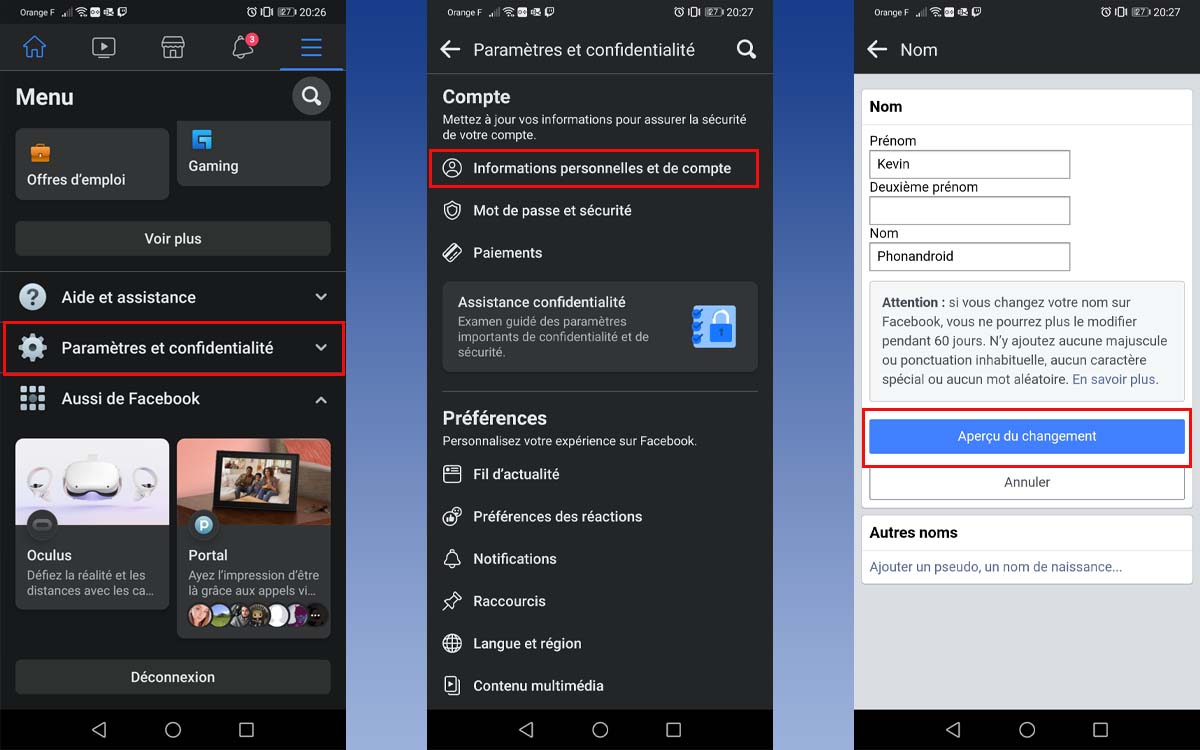
অ্যান্ড্রয়েড বা আইফোন স্মার্টফোন থেকে আপনার নাম পরিবর্তন করতে:
- স্মার্টফোনের জন্য ফেসবুক অ্যাপটি খুলুন
- আপনার সংস্করণের উপর নির্ভর করে উপরের ডান বা নীচে ডানদিকে আইকনে যান
- নীচে স্ক্রোল করুন এবং স্পর্শ করুন সেটিংস এবং গোপনীয়তা> সেটিংস> অ্যাকাউন্ট
- এখানে, ট্যাবে যান ব্যক্তিগত এবং অ্যাকাউন্টের তথ্য
- আপনার নাম স্পর্শ করুন তারপর এটি পরিবর্তন করুন
- স্পর্শ ওভারভিউ পরিবর্তন করুন তারপরে আপনার পাসওয়ার্ড দিয়ে যাচাই করুন যাতে পরিবর্তনটি কার্যকর হয়
ফেসবুকে আপনার নাম পরিবর্তন করুন: শর্তগুলি জানার জন্য
একটি অগ্রাধিকার, ফেসবুকে খুব কল্পিত নাম বেছে নেওয়া সম্ভব নয়. সামাজিক নেটওয়ার্ক তার শর্ত দেয়. নামটি অবশ্যই অন্তর্ভুক্ত করা উচিত নয়:
- প্রতীক, চিত্র, অস্বাভাবিক মূলধন অক্ষর, ডাবল বা বিরামচিহ্ন অক্ষর
- বিশেষ চরিত্রগুলি যা একই ভাষার অন্তর্ভুক্ত নয়
- যে কোনও ধরণের শিরোনাম (আমরা, একটি অগ্রাধিকার, উদাহরণস্বরূপ “মাস্টার” বলা যেতে পারি না)
- একটি নামের পরিবর্তে শব্দ বা অভিব্যক্তি
- যে কোনও ধরণের আপত্তিজনক বা স্পষ্ট শব্দ
অবশ্যই, এই নিয়মগুলি কমবেশি সম্মানিত, বিশেষত শেষ দুটি সম্পর্কিত (কিছু ওয়ার্ড গেমস প্রফুল্লভাবে সেন্সরশিপ পাস করে …). এর শর্তে, ফেসবুক আরও উল্লেখ করে যে নামটি অবশ্যই আপনার পরিচয় নথিতে এর সাথে সামঞ্জস্য করতে হবে. এবং আনুষ্ঠানিকভাবে অন্য কেউ হওয়ার ভান করা থেকে নিষিদ্ধ. আবার, ফেসবুক যেসব ক্ষেত্রে আপনাকে সত্যই আপনার পরিচয়পত্রের জন্য জিজ্ঞাসা করবে তা অত্যন্ত বিরল – এটি কখনই নামের সাধারণ পরিবর্তনের ক্ষেত্রে হয় না এবং এটি দেখা যায়, আমরা নিশ্চিত যে আপনার কিছু বন্ধু.
সব ক্ষেত্রে নোট করুন যে সমর্থনকারী নথিগুলির জন্য অনুরোধগুলি কোনও ক্ষেত্রে আপনাকে আইনীভাবে আবদ্ধ করে না : এবং আপনার অ্যাকাউন্টটি মুছে ফেলার জন্য আপনার কাছে সর্বদা বিকল্প রয়েছে – এমনকি বিরক্তিকর – যদি আপনি আপনার আসল পরিচয়টি প্রকাশ করতে না চান তবে ফেসবুকের জন্য আপনার পরিচয় পরিচয় প্রয়োজন.
আমরা আপনার নামটি ফেসবুকে কতবার পরিবর্তন করতে পারি: এটি কি সীমাহীন? ?
আপনি সময়ে সময়ে পরিবর্তন করতে চান সামাজিক নেটওয়ার্কে নিজেকে কোনও পরিচয় স্থাপন না করার জন্য ? এটি এগিয়ে যাওয়ার সর্বোত্তম উপায় নাও হতে পারে: একবার আপনি নিজের নাম পরিবর্তন করে ফেললে, এমনকি যদি পরবর্তীতে একটি ত্রুটি থাকে তবে, আপনি আর 60 দিনের জন্য আবার নাম পরিবর্তন করতে ফেসবুককে বলবেন না. এই নিয়মটি বাদ দিয়ে, একটি অগ্রাধিকার, এর নামটি সীমাহীন সংখ্যক সময় পরিবর্তন করা সম্ভব.
- শেয়ার শেয়ার ->
- টুইটার
- ভাগ
- বন্ধুকে পাঠাও
টিউটোরিয়াল: ফেসবুকে কীভাবে আপনার নাম পরিবর্তন করবেন ?

ফেসবুকে, প্রতিটি ব্যবহারকারীর তাদের ব্যবহারকারীর নাম সহ একটি প্রোফাইল থাকে, যা প্রোফাইল তৈরি করার সময় বেছে নেওয়া হয়. প্রত্যেকের প্রয়োজনের সাথে খাপ খাইয়ে নিতে, প্ল্যাটফর্মটি প্রোফাইলের নামটি সংশোধন করার, একটি সিউডো যুক্ত করার জন্য, এর ব্যবহারকারীর নাম পরিবর্তন করতে এবং এমনকি এর পৃষ্ঠায় অন্য নাম দেওয়ার প্রস্তাব দেয়. তবে এই পরিবর্তনগুলি ফেসবুক বিধি সাপেক্ষে.
কেন ফেসবুকে আপনার নাম পরিবর্তন করুন ?
বেশ কয়েকটি কারণ ফেসবুকে তার নাম পরিবর্তন করতে চাইতে পারে:
- ভাষা পরিবর্তন
- প্রোফাইল তৈরি করার সময় বানানের অভাব
- বৈবাহিক অবস্থা বা কর্পোরেট নাম পরিবর্তন
- তার প্রোফাইলে অ্যাক্সেস সীমাবদ্ধ করুন
ফেসবুক অবশ্য তার ব্যবহারকারীদের প্রতিদিনের ভিত্তিতে নামটি প্রবেশ করতে বলে এবং পরিবর্তনের অনুরোধ করার সময় একটি পরিচয় নথির একটি ফটোও প্রয়োজন. লক্ষ্যটি অন্য ব্যবহারকারীদের পরিচয় চুরি বা কেলেঙ্কারী থেকে রক্ষা করা. তবে ব্যবহারকারী ফেসবুককে একটি সাধারণ বাক্স চেক করে পাঠানোর ত্রিশ দিন পরে এই পরিচয় নথির ছবিটি ধ্বংস করতে বলতে পারেন.
নামটি পরিবর্তিত হয়ে গেলে, এটি আর ষাট দিনের জন্য পরিবর্তন করা যায় না.
আপনার ব্যবহারকারীর নামটি সংশোধন করাও সম্ভব: এটিই সেই নাম যা ফেসবুক প্রোফাইল ইউআরএল এর শেষে প্রদর্শিত হবে এবং যা অনুসন্ধান বারে ব্যবহার করা যেতে পারে তার সমকামীদের তালিকা প্রদর্শন না করে কোনও ব্যবহারকারীকে খুঁজে পেতে.
একটি স্মার্টফোন বা কম্পিউটার থেকে ফেসবুকে আপনার নাম পরিবর্তন করুন
কম্পিউটার বা স্মার্টফোন থেকে আপনার নাম এবং আপনার ফেসবুক ব্যবহারকারীর নাম পরিবর্তন করা সম্ভব:
- ফেসবুক আবেদন বা ওয়েবসাইট খুলুন
- কম্পিউটারে ডানদিকে তার প্রোফাইল ফটোতে বা স্মার্টফোনে 3 টি উল্লম্ব বারগুলিতে ক্লিক করুন
- গিয়ারে ক্লিক করে “পরামিতি এবং গোপনীয়তা” এ যান, তারপরে প্যারামিটারগুলি খুলতে দ্বিতীয়বার
- “এস্পেস অ্যাকাউন্ট” এ থাকা “ব্যক্তিগত তথ্য” এ যান
- ফেসবুক অ্যাকাউন্ট নির্বাচন করুন
- “নাম” এ ক্লিক করুন
- নতুন নাম বা ব্যবহারকারীর নাম লিখুন
- নতুন নাম সহ প্রোফাইলের একটি ওভারভিউ পেতে “পরিবর্তনটি পরীক্ষা করুন” টিপুন
- “পরিবর্তনগুলি সংরক্ষণ করুন” এ ক্লিক করে বৈধতা দিন
কোনও ত্রুটি ঘটলে, সর্বদা আটচল্লিশ ঘন্টা আগের নামটিতে ফিরে আসা সম্ভব হবে. এই সময়ের পরে, যে কোনও পরিবর্তনের জন্য ষাট দিন অপেক্ষা করা প্রয়োজন.
আপনার প্রোফাইলে একটি ডাকনাম বা অন্য নাম যুক্ত করুন
ফেসবুকে, আপনার প্রোফাইলে “অন্য নাম” যুক্ত করা সম্ভব:
- কম্পিউটারে ফেসবুকের উপরের ডানদিকে বা স্মার্টফোনে তিনটি উল্লম্ব বারে প্রোফাইল ফটোতে ক্লিক করে আপনার ফেসবুক প্রোফাইলটি দেখান
- “সম্পর্কে” বিভাগে যান
- “আপনার বিবরণ” এ ক্লিক করুন
- “অন্যান্য নাম” এর নীচে, “একটি ডাকনাম যুক্ত করুন, একটি জন্মের নাম …” এ ক্লিক করুন
- কাঙ্ক্ষিত নাম প্রকারটি নির্বাচন করুন
- অন্য নাম লিখুন
- “প্রোফাইল দেখান” বাক্সটি পরীক্ষা করুন, এটি প্রোফাইলের শীর্ষে অন্য নামটি প্রোফাইলের নামের পাশে প্রদর্শন করবে. অন্যথায়, অন্য নামটি কেবল “সম্পর্কে” বিভাগ এবং গবেষণার ফলাফলগুলিতে উপস্থিত হবে
- অবশেষে, পরিবর্তনগুলি সংরক্ষণ করুন
আপনার ফেসবুক পৃষ্ঠার নাম কীভাবে পরিবর্তন করবেন ?
কেবল পৃষ্ঠা প্রশাসক নামটি পরিবর্তন করতে পারবেন. এটি করার জন্য, আপনাকে অবশ্যই ফেসবুক সাইটে যেতে হবে এবং অ্যাপ্লিকেশনটি নয়:
- ফেসবুক পৃষ্ঠা খুলুন
- বাম দিকে “পৃষ্ঠা সম্পর্কে” যান
- “সাধারণ এবং নাম” এর ঠিক নীচে “সংশোধন করুন” এ ক্লিক করুন
- এমন একটি নাম নির্বাচন করা যা বিশ্বস্ততার সাথে পৃষ্ঠার বিষয়টিকে প্রতিফলিত করে
- “একটি পরিবর্তন জিজ্ঞাসা করুন” এ ক্লিক করুন
এটি লক্ষণীয় গুরুত্বপূর্ণ যে পরিবর্তনটি তিন দিন পর্যন্ত সময় নিতে পারে, যতক্ষণ ফেসবুকের মাধ্যমে অনুরোধটি পরীক্ষা করা হয়. একবার পরিবর্তন হয়ে গেলে, একটি নতুন অনুরোধ করতে সাত দিন সময় লাগবে.


