


জিমেইল: কীভাবে স্থায়ীভাবে কোনও ইমেল ঠিকানা মুছতে হয়
স্মার্টফোনের মাধ্যমে ইমেল ঠিকানা মুছার পদ্ধতিটি প্রায় একই:
কীভাবে আমার অ্যান্ড্রয়েড মোবাইল থেকে কোনও ইমেল ঠিকানা মুছবেন ?
অভিনন্দন, আপনার ইমেল ঠিকানা আপনার ফোন থেকে মুছে ফেলা হয়েছে !
আমি একটি ইমেল ঠিকানা মুছতে চাই (জিমেইল বাদে)
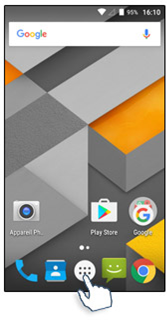
01. আমি অ্যাপ্লিকেশন লঞ্চার টিপুন
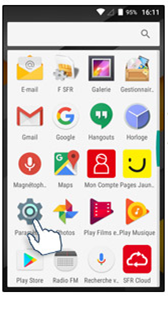
02. আমি “সেটিংস” এ নির্বাচন করি
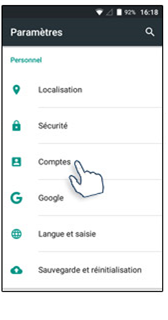
03. আমি “অ্যাকাউন্ট” নির্বাচন করি
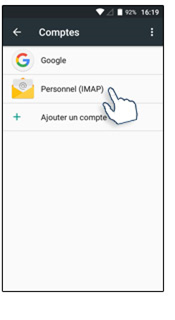
04. আমি “ব্যক্তিগত (আইএমএপি)” নির্বাচন করি
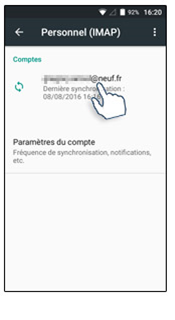
05. আমি ইমেল ঠিকানা নির্বাচন করি
বাদ
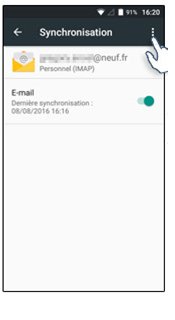
06. আমি 3 পয়েন্টে টিপুন
পর্দার উপরের ডানদিকে
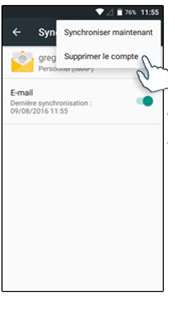
07. আমি “অ্যাকাউন্ট মুছুন” নির্বাচন করি
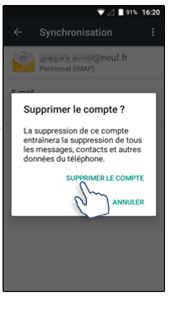
08. আমি আমার পছন্দকে বৈধতা দিচ্ছি
“অ্যাকাউন্ট মুছুন” টিপে
অভিনন্দন, আপনার ইমেল ঠিকানা আপনার ফোন থেকে মুছে ফেলা হয়েছে !
এই তথ্যগুলি আপনাকে সাহায্য করেছে ?
এই বিষয়ে, ব্যবহারকারীরাও পরামর্শ নিয়েছেন:
এসএফআর এবং আমার অ্যাপ্লিকেশন,
সবসময় আপনার পাশে
কিউআর কোড স্ক্যান করুন
জন্য এসএফআর এবং এমওআই অ্যাপ্লিকেশনটি ডাউনলোড করুন
জিমেইল: কীভাবে স্থায়ীভাবে কোনও ইমেল ঠিকানা মুছতে হয়
অন্যান্য পরিষেবাগুলি প্রভাবিত না করে আপনাকে আপনার গুগল অ্যাকাউন্ট থেকে একটি ইমেল ঠিকানা মুছতে হবে ? অনুসরণ করার পদক্ষেপগুলি এখানে.
আমরা কোনও ইমেল ঠিকানা থেকে মুক্তি পেতে চাই এমন বেশ কয়েকটি কারণ রয়েছে. এটি কিছু সময়ের জন্য অব্যবহৃত হতে পারে, আপনি কেবল নিজের নাম পরিবর্তন করেছেন বা আপনি প্রতিদিনের ভিত্তিতে ব্যবহার করেন এমন অনেকগুলি ঠিকানায় (প্রো এবং ব্যক্তিগত) কেবলমাত্র একটি ব্যবহার করতে চান. এই টিউটোরিয়ালটি গুগল অ্যাকাউন্টে লিঙ্কযুক্ত একটি ইমেল ঠিকানা স্থায়ীভাবে মুছতে অনুসরণ করার পদক্ষেপটি ব্যাখ্যা করে. নোট করুন যে এই পদ্ধতির কেবল একটি জিমেইল ঠিকানা উদ্বেগ রয়েছে এবং অন্যান্য পরিষেবা যেমন ইউটিউব, গুগল ড্রাইভ বা গুগল ফটোগুলি নয় … তাদের অ্যাক্সেস মুছে ফেলা হবে না.
জিমেইল ঠিকানা মুছে ফেলার আগে সাবধানতা অবলম্বন
আপনার জিমেইল ঠিকানা মুছে ফেলার আগে কিছু জিনিস বিবেচনায় নিতে হবে. প্রথমে নিশ্চিত হয়ে নিন যে আপনি এই অ্যাকাউন্টের সাথে সম্পর্কিত সমস্ত গুরুত্বপূর্ণ ডেটা যেমন পরিচিতি বা প্রয়োজনীয় ইমেলগুলি সংরক্ষণ করেছেন. পুরানোগুলিতে ইমেল প্রেরণ থেকে বিরত রাখতে আপনার ঠিকানা পরিবর্তনের এই পরিচিতিগুলি অবহিত করার বিষয়টিও নিশ্চিত করতে পারেন. গুগল নিজেই আপনার অ্যাকাউন্টে একটি ব্যাকআপ ফাইল রফতানি করার জন্য একটি সরঞ্জাম সরবরাহ করে এবং গুগল টেকআউট নামক একটি ফাইল আকারে লিঙ্কযুক্ত সমস্ত পরিষেবা.
নোট করুন যে এই মুছে ফেলা ইমেল, পরিচিতি এবং ফাইল সহ ঠিকানার সাথে সম্পর্কিত সমস্ত তথ্য অবশ্যই মুছে ফেলবে. আপনাকে অবশ্যই সচেতন হতে হবে যে কোনও জিমেইল ঠিকানা মুছে ফেলা একটি অপরিবর্তনীয় ক্রিয়া এবং অ্যাকাউন্টটি মুছে ফেলা হয়ে গেলে এটি পুনরুদ্ধার করা অসম্ভব.
কীভাবে একটি জিমেইল ঠিকানা মুছবেন ?
একটি জিমেইল ঠিকানা মুছতে বেশ কয়েকটি পদক্ষেপ অনুসরণ করার পদ্ধতিটি এখানে দেওয়া হয়েছে:
নেভিগেটরে
- আপনার জিমেইল অ্যাকাউন্টে সংযুক্ত করুন.
- প্রোফাইল আইকনে ক্লিক করুন তারপরে নির্বাচন করুন আপনার গুগল অ্যাকাউন্ট পরিচালনা করুন.
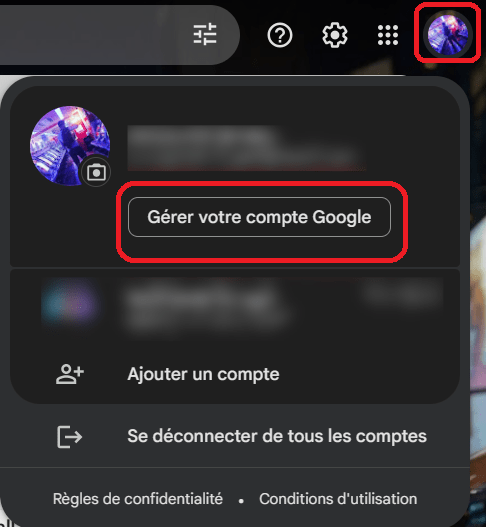
- আপনার অ্যাকাউন্টের বিকল্পগুলিতে একবার ট্যাবে যান ডেটা এবং গোপনীয়তা.
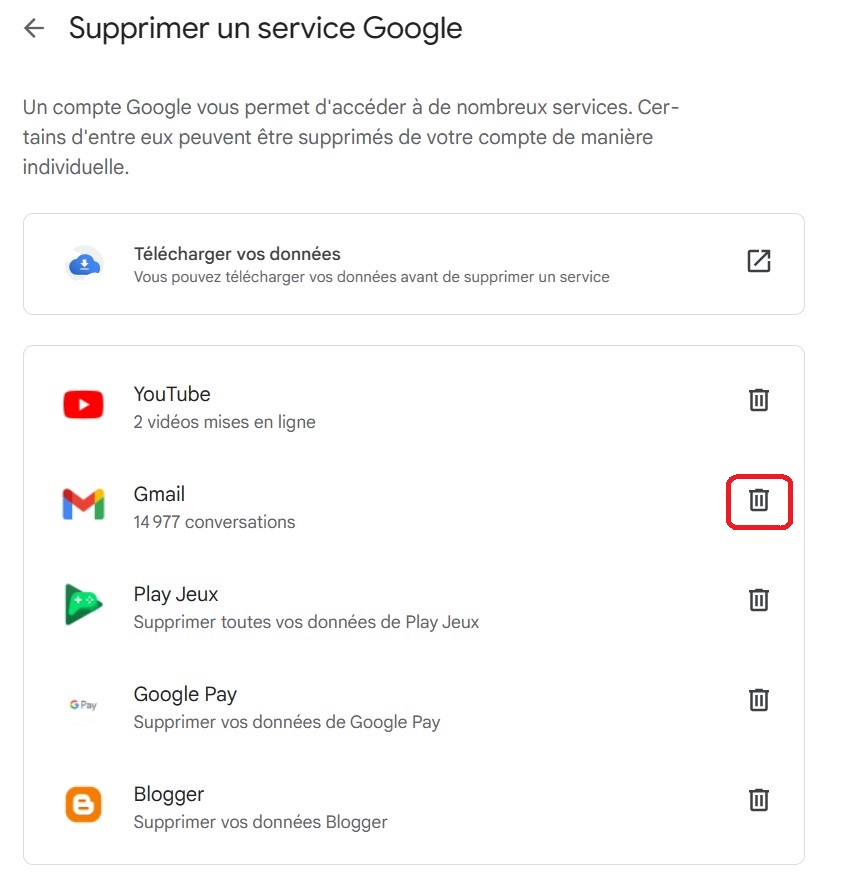
- পৃষ্ঠাটি লাইনে স্ক্রোল করুন আপনি ব্যবহার করেন অ্যাপ্লিকেশন এবং পরিষেবাগুলিএবং ক্লিক করুনআপনার পরিষেবা এবং ডেটা সংক্ষিপ্তসার.

- তারপরে উইন্ডোতে ক্লিক করুন একটি পরিষেবা মুছুন তারপরে নীচের পৃষ্ঠায় পৌঁছানোর জন্য পরবর্তী পৃষ্ঠায় একই বিকল্পে. তারপরে জিমেইল আইকনের পাশের ঝুড়িতে ক্লিক করুন.
- ভবিষ্যতে আপনার অ্যাকাউন্টটি পুনরুদ্ধার করার প্রয়োজনে আপনাকে আরও একটি বৈধ ইমেল ঠিকানা সরবরাহ করার জন্য আমন্ত্রিত করা হবে. এই বিকল্পটি তবুও al চ্ছিক এবং আপনার জিমেইল ঠিকানা থেকে সমস্ত ডেটা পুনরুদ্ধার করতে সক্ষম হওয়ার গ্যারান্টি দেয় না.
- মুছে ফেলার বিষয়টি নিশ্চিত করার পরে, বোতামটি ক্লিক করুন জিমেইল মুছুন এবং আপনার জিমেইল ইমেল ঠিকানা স্থায়ীভাবে মুছে ফেলা হবে.
মুঠোফোন
স্মার্টফোনের মাধ্যমে ইমেল ঠিকানা মুছার পদ্ধতিটি প্রায় একই:
- আপনি মুছতে চান এমন অ্যাকাউন্টের সাথে জিমেইল অ্যাপ্লিকেশনটি খুলুন.
- আপনার প্রোফাইল থেকে আইকনটি নির্বাচন করুন এবং তারপরে আপনার গুগল অ্যাকাউন্ট পরিচালনা করুন.
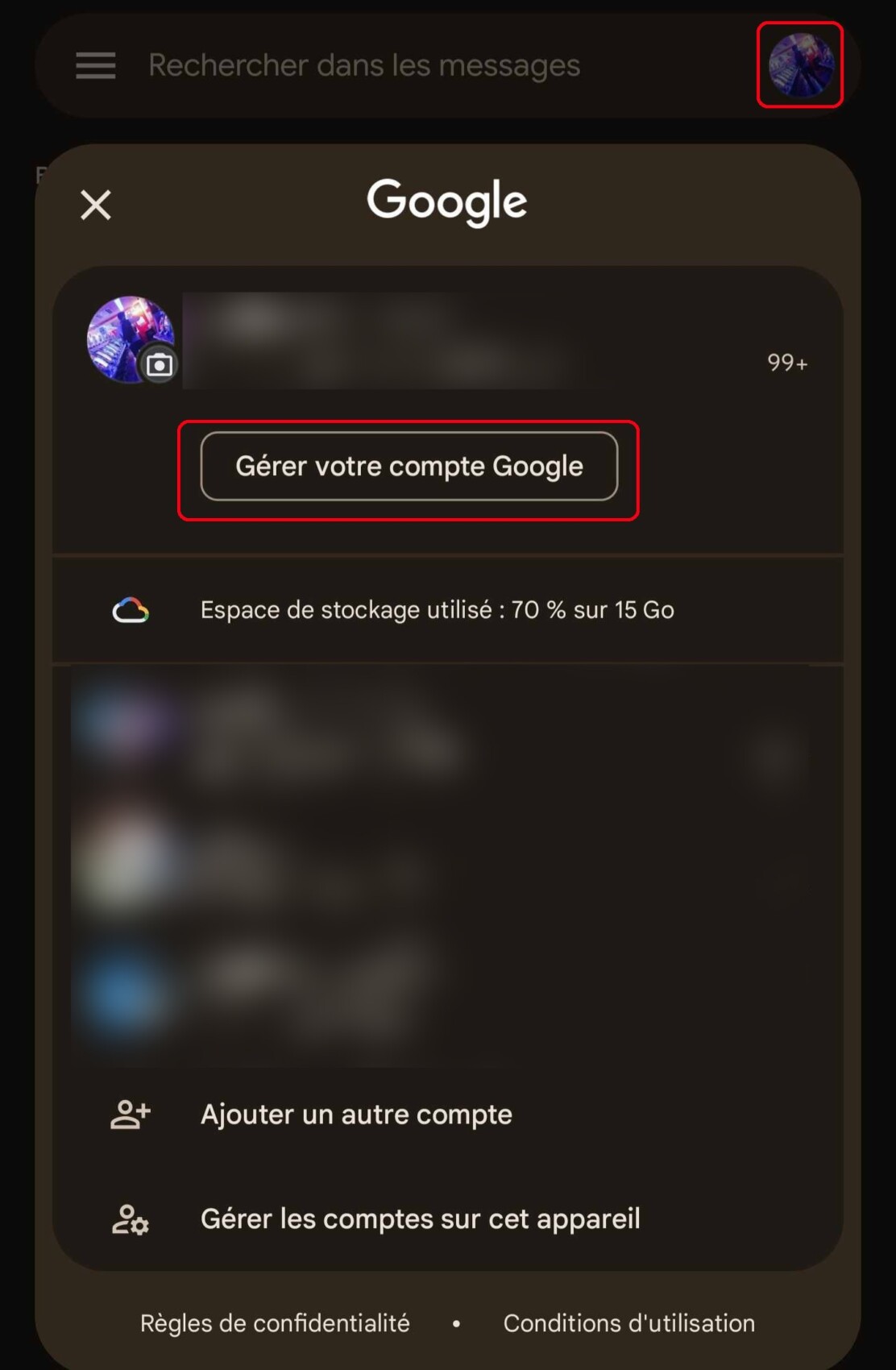
- আপনার অ্যাকাউন্টের বিকল্পগুলিতে একবার ট্যাবে যান ডেটা এবং গোপনীয়তা.
- পৃষ্ঠাটি লাইনে স্ক্রোল করুন আপনি ব্যবহার করেন অ্যাপ্লিকেশন এবং পরিষেবাগুলিএবং ক্লিক করুনআপনার পরিষেবা এবং ডেটা সংক্ষিপ্তসার
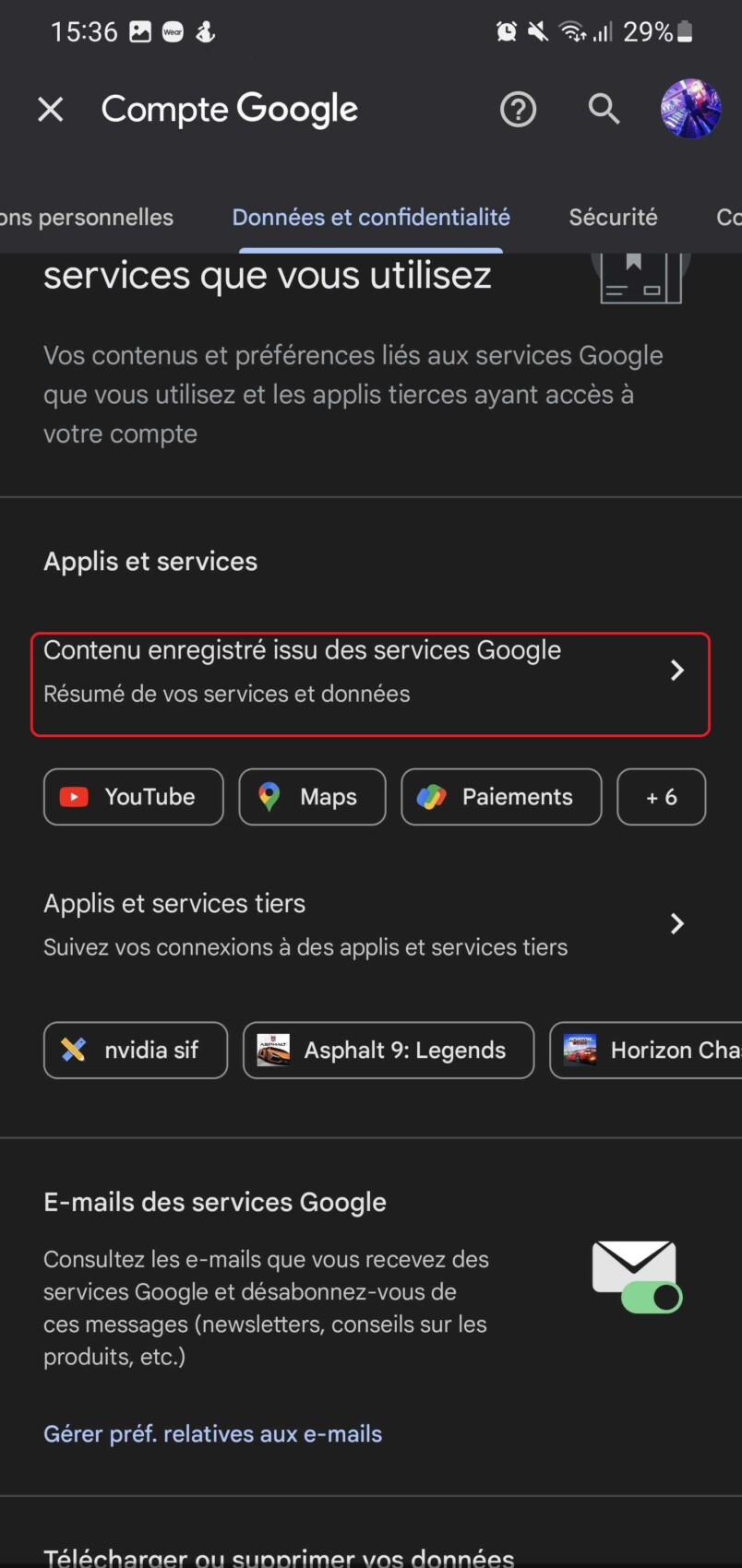
- তারপরে উইন্ডোতে ক্লিক করুন একটি পরিষেবা মুছুন, তারপরে পরের পৃষ্ঠায় একই বিকল্পে. একটি ওয়েব উইন্ডো পরে খুলবে. তারপরে জিমেইল আইকনের পাশের ঝুড়িতে ক্লিক করুন.
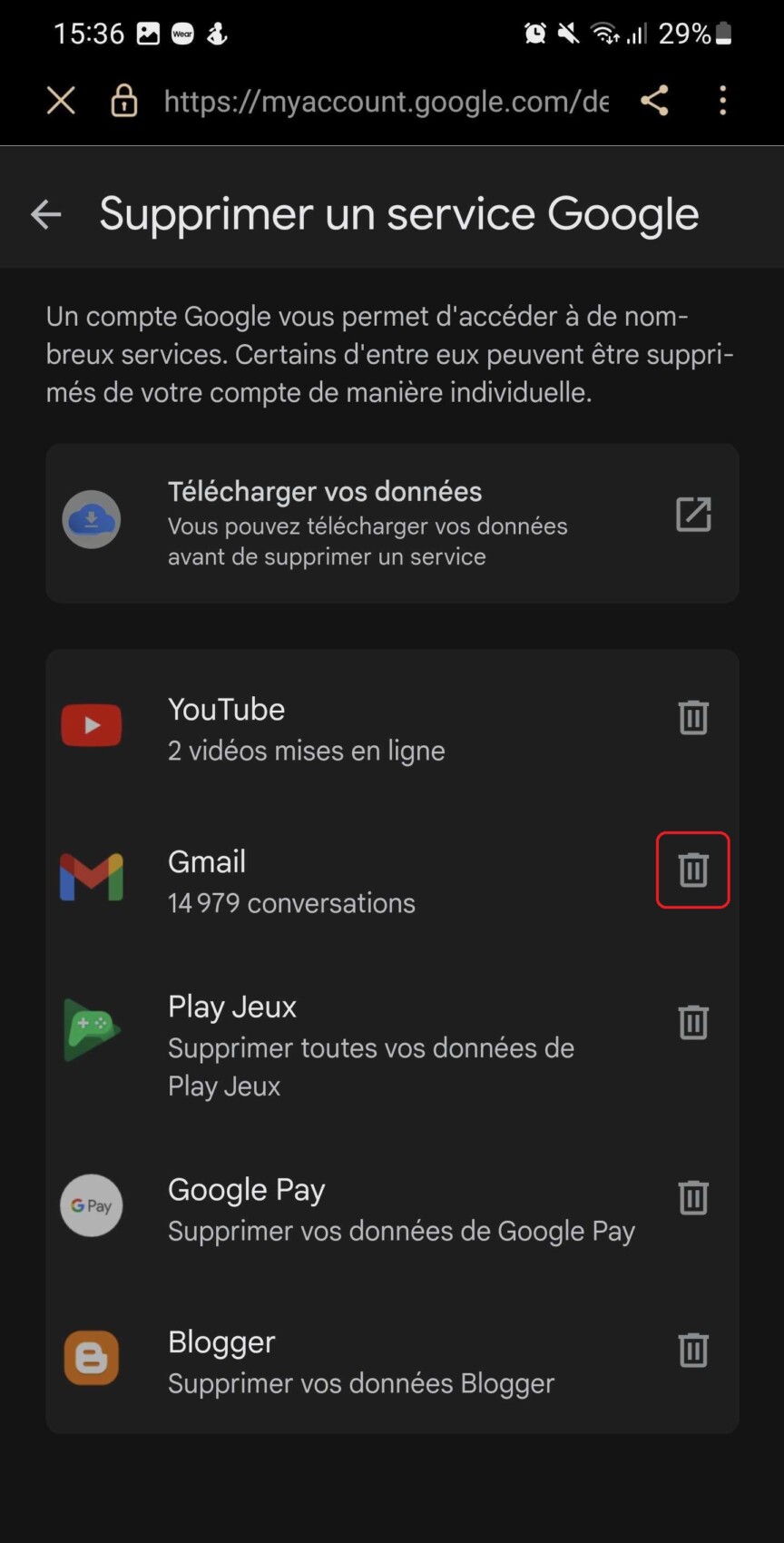
- ভবিষ্যতে আপনার অ্যাকাউন্টটি পুনরুদ্ধার করার প্রয়োজনে আপনাকে আরও একটি বৈধ ইমেল ঠিকানা সরবরাহ করার জন্য আমন্ত্রিত করা হবে. এই বিকল্পটি তবুও al চ্ছিক এবং আপনার জিমেইল ঠিকানা থেকে সমস্ত ডেটা পুনরুদ্ধার করতে সক্ষম হওয়ার গ্যারান্টি দেয় না.
- মুছে ফেলার বিষয়টি নিশ্চিত করার পরে, বোতামটি ক্লিক করুন জিমেইল মুছুন এবং আপনার জিমেইল ইমেল ঠিকানা স্থায়ীভাবে মুছে ফেলা হবে.
উত্সাহীদের একটি সম্প্রদায়ের সাথে যোগ দিতে চান ? আমাদের মতবিরোধ আপনাকে স্বাগত জানায়, এটি প্রযুক্তির চারপাশে পারস্পরিক সহায়তা এবং আবেগের একটি জায়গা.


