


Jak podepsat PDF
Formát PDF je jedním z nejpopulárnějších formátů souborů z dobrého důvodu; Je to extrémně kompaktní. Pokud však například vložíte několik obrázků, může soubor rychle zvětšit, než je požadováno. Adobeovy firmwarové aplikace, ale také
Jak přidat podpis do PDF
Ve srovnání se soubory slov je PDF profesionálnějším formátem dokumentu a často se používá v mnoha formálních situacích. V tomto případě byl digitální podpis běžně používán v profesionálním rámci a posílení bezpečnosti. Chcete -li přidat podpis do souboru PDF, zejména pokud se jedná o importovaný dokument PDF, potřebujete profesionální řešení pro PDF, jako například Pdfement.
100% zaručená zabezpečení
100% zaručená zabezpečení
100% zaručená zabezpečení
Jak vložit podpis na PDF pomocí profesionálního nástroje
Krok 1: Stáhněte a nainstalujte PDFelement
Kliknutím na tlačítko „Stáhnout“ zveřejněné výše získáte instalační balíček. Po stažení, pokud se objeví poznámka, která vás žádá o provedení aplikace, klikněte na „Spusťte“ a postupujte podle dialogového okna a nainstalujte ji. Pokud není žádný, poklepejte na soubor .Exe nainstalovat nástroj PDF do počítače.

Krok 2: Otevřete soubor a procházejte nabídku „ochrana“
Kliknutím na rychlý začátek plochy spustíte nástroj PDF. Kliknutím na „Otevřít“ v nabídce procházejte dokument PDF v počítači, ke kterému chcete přidat podpis. Po jeho otevření procházejte nabídku „ochrana“ a přidejte podpis do dokumentu PDF.
100% zaručená zabezpečení
100% zaručená zabezpečení
100% zaručená zabezpečení

Krok 3: Vložte podpis do PDF
V nabídce „Ochrana“ klikněte na „Podepsat dokument“. Přesuňte myši na dokument PDF, kliknutím nakreslete oblast, ve které by měl být podpis přidán. Když to uděláte, objeví se dialogové okno s názvem „podepsat dokument“.

100% zaručená zabezpečení
100% zaručená zabezpečení
100% zaručená zabezpečení
Krok 4: Vytvořte nové digitální ID
Uživatelé, kteří přidají podpis do PDF s Wondershare PDFelement. V poli „Přidat digitální ID“, pokud jste již použili digitální ID, procházejte jej a importujte jej na Wondershare PDFement. Pokud nemáte digitální ID, vytvořte jedno se svým jménem, e -mailovou adresou, názvem společnosti atd. Po dokončení importu nebo vytvoření digitálního ID budete přesměrováni na „podepsat dokument“ s vašimi informacemi zobrazenými v krabici. Klikněte na „Znamení“, aby byl váš podpis přidán do souboru PDF.

Všiml si: Vezmeme -li autoritu s ohledem na vaše digitální ID, doporučujeme vám podepsat dokumenty PDF s certifikovaným digitálním ID. Wondershare PDFelement vám umožňuje vytvořit si vlastní certifikované ID, ale běžně je přijímáno k používání ID certifikované úřadem třetí strany v této oblasti. Díky certifikovaným digitálním ID budou příjemci schopni zkontrolovat, zda je podepsaný soubor PDF autentický nebo ne.
Ačkoli to není tak slavné jako Adobe Reader a Adobe® Acrobat®, nyní PDFelement vám umožní připojit digitální podpis certifikovaný průmyslem PDF, který samozřejmě zrychlí váš pracovní postup s kolegy, zákazníky a spolupracovníky.
100% zaručená zabezpečení
100% zaručená zabezpečení
100% zaručená zabezpečení
Řešení s Adobe ® Acrobat ®
Adobe Acrobat vám umožňuje zadat, nakreslet nebo vložit obrázek ručně psaného podpisu. Je také možné přidat své jméno, jméno společnosti, datum nebo dokonce název místo podpisu. Tento nástroj navíc poskytuje další základní funkce, které vám umožní snadno zobrazit a sdílet vaše podepsané dokumenty. Rovněž vám umožňuje chránit podepsané dokumenty pomocí hesla. Nyní se podívejme, jak podepsat PDF pomocí Adobe Acrobat.
Krok 1: Otevřete soubor PDF
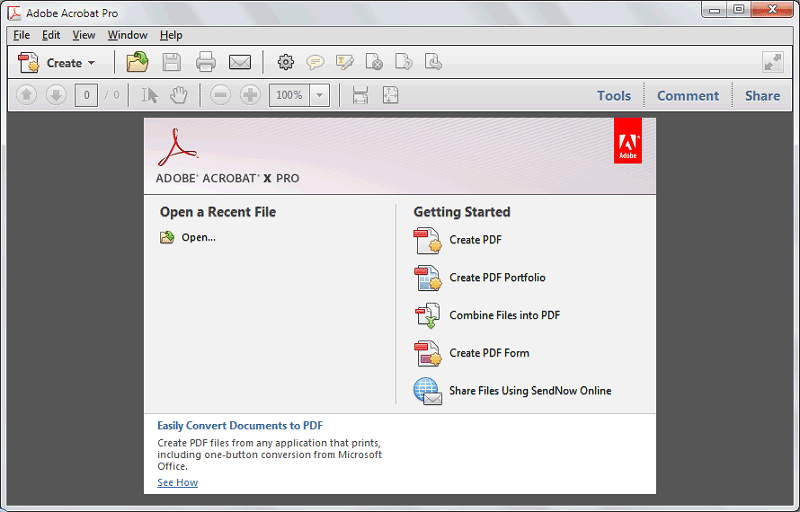
- Nejprve otevřete svůj soubor v Adobe Reader.
- Adobe ® Acrobat ® vás požádá o otevření podpisového panelu v případě, že detekuje požadavek podpisu pro váš dokument.
- Alternativně můžete kliknout na tlačítko „Znamení“ na panelu nástrojů Acrobat.
- Na panelu nástrojů si můžete také vybrat možnost „Výplně a podepsat“.
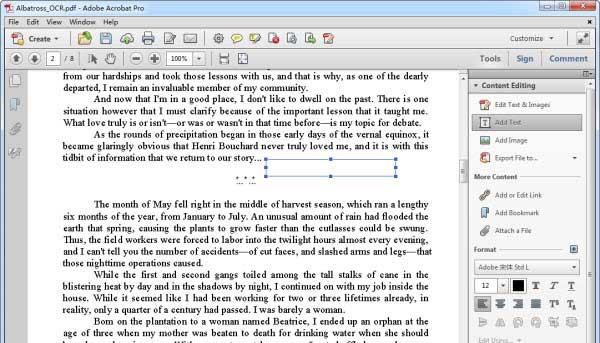
Krok 2: Přidejte text nebo obrázky (volitelné)
- Můžete přidat text, obrázky nebo nakreslete podpis kliknutím na možnost „Nástroje“ a vybrat „Přidat text“ nebo „Přidat obrázek“.
- Svůj text nebo obrázek můžete přidat do pole kliknutím.
100% zaručená zabezpečení
100% zaručená zabezpečení
100% zaručená zabezpečení
Krok 3: Umístěte podpis
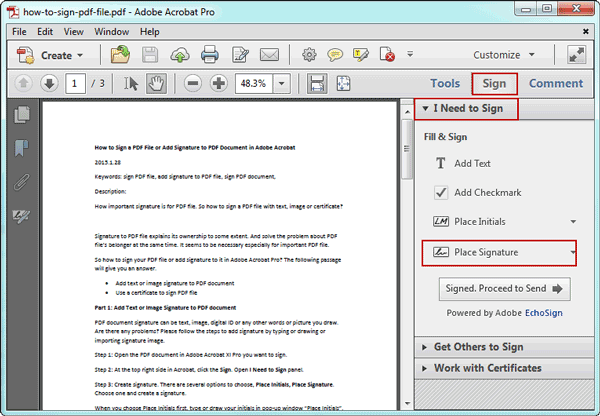
- Chcete -li umístit originální podpis, vyberte „Nástroje“ a pak „Vyplňte a podepsat“. Poté použijte možnost „Umístěte podpis“.
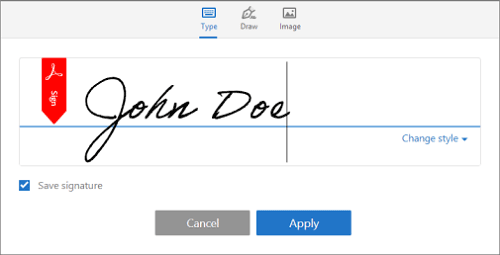
- Podpis lze také vytvořit pomocí mnoha dalších technik. Podpis můžete vložit pomocí webové kamery, zadat název podpisu nebo pomocí obrázku.
- S Acrobat funkčnost webové kamery neumožňuje zachytit podpis, místo toho, aby vytvořil podpis, který odpovídá vlastnostem vašeho podpisu.
100% zaručená zabezpečení
100% zaručená zabezpečení
100% zaručená zabezpečení
Krok 4: Uložte podpis
- Podpis můžete uložit tak, že přejdete do „Soubor“ a poté „uložit“.
- Adobe ® Acrobat® tedy otevře kontextové okno, které vás požádá o výběr „Adobe Sign“, což vám umožní sdílet nebo odeslat dokument PDF podepsaný cílovým příjemcem.
- V případě potřeby jej můžete také uložit pomocí služby „Adobe Document Cloud“.
Podle blogu Adobe však bude podpora produktu Acrobat Reader XI přerušena od 15. října 2017, což znamená, že nebudou existovat žádné aktualizace zabezpečení, žádné další aktualizace produktů a žádná pomoc zákazníka. Program však můžete samozřejmě i nadále používat, vaše soubory a data nemusí být zabezpečeny. Takže můžete jít sem a najít nejlepší alternativy Adobe ® Acrobat ® .
Vidět také
- 1. Jak uložit dokumenty v cloudu
- 2. Jak elektronicky podepsat online PDF zdarma [krok za krokem]
- 3. Jak udělat PDF při čtení samotné
- 4. Jak jednoduchým způsobem skrýt text PDF
- 5. Jak převést obrázek JPG na soubor Excel
- 6. Jak psát na soubor PDF na Windows
Vložte podpis PDF

UNDREY SHUTTERSTOCK
Rotace PDF: Nejlepší nástroje zdarma
- 02/09/2021
- Prodat na internetu
Jak otočit PDF ? Formát PDF je první volbou pro odesílání a sdílení dokumentů. Zaručuje jednotný displej na všech periferiích. K úpravě souboru PDF však potřebujete další program. Jaké jsou možnosti rotace a zaznamenávání PDF ? Představujeme zde nejlepší online a offline nástroje.

Snižte velikost PDF: Jak to udělat
- 08/12/2020
- Prodat na internetu
Formát PDF je jedním z nejpopulárnějších formátů souborů z dobrého důvodu; Je to extrémně kompaktní. Pokud však například vložíte několik obrázků, může soubor rychle zvětšit, než je požadováno. Adobeovy firmwarové aplikace, ale také
Svobodný software a jednoduché online nástroje proto mohou pomoci zmenšit velikost ..

Pozemní obrázek Shutterstock
Rozdělte PDF: Nástroje zdarma k rozdělení PDF
- 08/20/2020
- Prodat na internetu
Formát PDF je ideální pro odesílání dokumentů. V některých případech jsou však relevantní pouze určité stránky. V tomto případě je rozdělení souboru PDF optimálním řešením. Díky bezplatným a snadným nástrojům -použití je v případě potřeby rychle a snadno provedeno. Zde jsou naše tipy pro snadné rozdělení PDF !

UNDREY SHUTTERSTOCK
Hledejte slovo v PDF: Research Function in a PDF
- 03/03/2022
- Prodat na internetu
PDF je jedním z nejpoužívanějších formátů souborů. Pravidelně se používají jednotlivci, učitelé a společnosti. Hledání podmínek nebo cílových pasáží v objemných dokumentech PDF může být únavné, ale hráči a prohlížeče PDF mají funkce pro vyhledávání v PDF. Představíme funkce ..
