


Jak nakonfigurovat statickou IP adresu na Androidu
Uložte své změny a je to dobré !
3 metody pro změnu IP adresy vašeho smartphonu (Android, iPhone atd.)
Chcete změnit IP adresu telefonu ? Není obtížné změnit IP adresu telefonu na Android nebo iPhone. Ačkoli proces změny IP adresy počítače nebo telefonu je podobný, podrobně popisujeme kroky nezbytné dodržovat, abychom mohli změnit IP adresu smartphonu.
Co je IP adresa ?
IP adresa, která znamená „adresa internetového protokolu“, nám pomáhá připojit naše zařízení s internetem. Ke každému novému zařízení je přiřazena adresa, které komunikuje s routerem. Chcete -li zjednodušit, jedná se o adresu, kterou obdržíte informace při surfování na internetu. Každé zařízení má svou vlastní jedinečnou IP adresu přiřazenou, když se připojí k routeru, veškerá vaše aktivita na internetu je spojena s vaší IP adresou.
Pokud si tento článek přečtete, možná budete chtít změnit IP adresu telefonu z různých důvodů. Vaše IP adresa může být na černé listině nebo nemůžete navigovat na určitých webech nebo vytvářet účty na určitých fórech. Většinu těchto problémů se můžete obejít jednoduše změnou adresy IP.
Celkový proces změny adresy IP vašeho zařízení Android nebo iOS je jednoduchý, vše, co musíte udělat, je pečlivě sledovat níže uvedené fáze uvedené. Chystáme se nastavit, jak změnit jak místní IP adresu, tak veřejnou IP adresu vašich zařízení bez problémů. Pokud máte pochybnosti o níže uvedených krocích, pošlete komentář a my vám pomůžeme vyřešit problém.
Poznámka : Před zahájením manipulace se ujistěte, že jste si předem zaznamenali IP adresu zařízení, abyste mohli porovnat staré s novým.
#1. Upravte místní IP adresu pod Androidem
Místní IP adresu je vydávána routerem, ke kterému připojíte zařízení. Síťový router používá tyto informace k identifikaci zařízení a přenosu informací do a ze zařízení. Můžete do zařízení přiřadit personalizovanou IP adresu ze série IP adresy vydané routerem. Postupujte podle pokynů níže a změňte místní IP adresu telefonu na Android.
1. Odemkněte telefon a otevřete „Nastavení“.
2. Přejděte na “Network & Internet” >> “Wi-Fi”.
3. Stiskněte a držte síť, na které jste připojeni. Můžete získat přístup k možnosti „Upravit síť“.
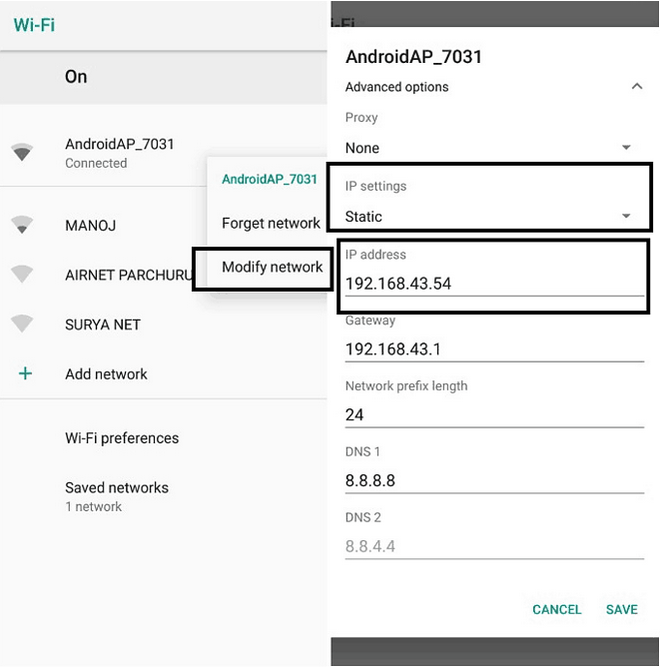
4. Poté za pokročilých možností změňte nastavení IP na statice.
5. Do zařízení můžete přiřadit novou adresu IP a musíte se ujistit, že je na správné pláži.
6. Pokud je vaše IP adresa 192.168.1.23 Například můžete jen změnit poslední dvě číslice zadáním jakéhokoli čísla mezi 1 a 254.
Pokud nechcete změnit nastavení telefonu přímo, můžete si stáhnout změnu IP z obchodu Play a postará se o všechno pro vás. Vše, co musíte udělat, je mezi vaší aktuální adresou IP a aplikace se postará o zbytek.
#2. Upravte veřejnou IP adresu na Androidu
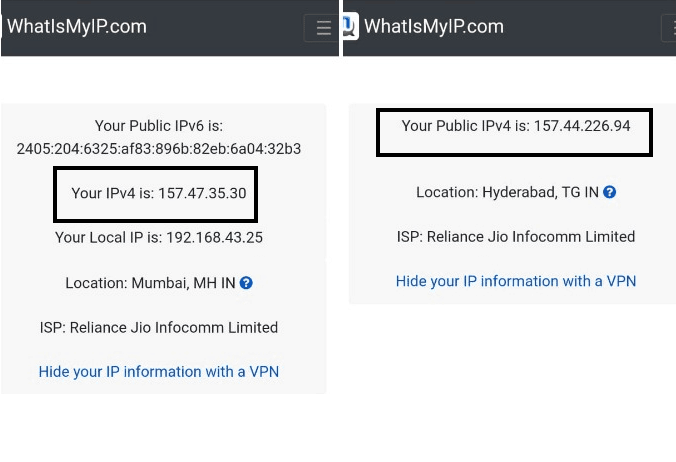
Veřejnou IP adresu používají weby a webové stránky, které navštívíte, aby vás identifikovala. Používá se k poskytnutí informací, ale lze jej také použít k tomu, aby vám zabránil v přístupu na určité stránky nebo obsah. Můžete změnit totožnost zařízení a tak být schopni získat přístup k blokovanému obsahu změnou veřejné IP adresy telefonu.
Máte nad druhým velmi malou kontrolu, protože je úzce ovládán dodavateli sítě. Svou veřejnou IP adresu můžete snadno změnit, pokud váš poskytovatel služeb používá „dynamickou IP“, kterou většina poskytovatelů služeb obecně používá. Pokud váš poskytovatel služeb nepoužívá dynamickou IP, jediným způsobem, jak ji změnit, je použití VPN, bude vaše spojení prostřednictvím serveru umístěného v jiné zemi.
Upravte veřejnou IP adresu sítě Wi-Fi
Proces změny veřejné IP adresy na síti Wi-Fi je jednoduchý, vše, co musíte udělat, je restartovat router Wi-Fi. Pokud váš ISP používá dynamický příspěvek IP, obdržíte novou veřejnou IP adresu, kdykoli restartujete router. Vypněte router, počkejte 5 minut a restartujte jej. Někdy neuvidíte žádnou změnu na adrese, pak bude nutné manipulaci několikrát znovu v řadě, aby byla zohledněna.
Upravte veřejnou IP adresu mobilní sítě
Můžete dokonce upravit adresu IP, která vám byla přiřazena poskytovatelem mobilní sítě. Proces je podobný tomu, co jste udělali pro svou síť WiFi. Stačí aktivovat rovinný režim na vašem zařízení a deaktivovat ho po minutě nebo dvou. Pokaždé vám bude udělena nová veřejná adresa IP.
#3. Změňte IP adresu telefonu pomocí VPN
Pokud nic, co jsme zmínili výše, nefunguje, můžete vždy využít služby jednoho z nejlepších VPN na našem seznamu, jako je například NordVPN (-70% speciální počítačové odkaz). VPN vám snadno umožní upravit vaši IP adresu. Umožní vám také skrýt skutečnou polohu a umožní vám přístup k blokovanému obsahu. Na trhu je velké množství VPN. Všechny VPN nabízejí aplikace, které lze použít pod Androidem a iOS. Stačí si aplikaci stáhnout a začít přímo používat VPN. Po připojení uvidíte klíčový symbol ve svém stavovém řádku, který naznačuje, že jste připojeni k VPN. Pokud neznáte VPN, přečtěte si náš průvodce služby VPN nebo vyberte VPN přímo, kterou doporučujeme.
| Expressvpn | Surfhark | Severní | Soukromý přístup k internetu | Skrýt můj zadek! | |
|---|---|---|---|---|---|
| Celkově nejlepší | Lepší pro omezený rozpočet | Největší počet serverů | |||
 | |||||
| Země | Britské Panenské ostrovy | Britské Panenské ostrovy | Panama | USA | Spojené království |
| Záruka spokojená nebo replácená | 30 dní | 30 dní | 30 dní | 7 dní | 30 dní |
| Počet současných zařízení | 3 | Neomezená zařízení | 6 | 2 | 2 |
| Autorizovat BitTorrent/P2P | Ano | Ano | Ano | Ano | Ano |
| Počet zemí | 94 | 63 | 62 | 25 | 190 |
| Počet serverů | 2.000 | 1.700 | 4.189 | 3.272 | 900 |
| Test přístupu Netflix | Úspěch | Úspěch | Úspěch | Úspěch | Selhat |
| Žurnalizace | Ne | Ne | Ne | Ne | Ne |
| Cena | 6 $.67 / měsíc Speciální nabídka mínus 49% | 1 €.85/ měsíc Speciální nabídka méně 81% | $ 3.49/ měsíc 70% sleva | $ 3.33 / měsíc 52% sleva | 5 $.99/ měsíc |
| Oficiální stránka | Návštěva | Návštěva | Návštěva | Návštěva | Návštěva |
Doufáme, že vám tato příručka pomůže upravit adresu IP vašeho telefonu. Pokud jste zablokováni v jednom z výše uvedených kroků, neváhejte se do komentářů zveřejnit a my vám pomůžeme, abychom vám pomohli. Nezapomeňte zmínit v komentářích, které je VPN, které dáváte přednost použití na svém smartphonu. Sdílejte tuto příručku se svými přáteli a rodinou.
Relativní články:
- Jak změnit svou IP adresu pro jinou zemi na Mac,…
- Jak vyřešit problémy s připojením Bluetooth na ..
- Nejlepší software pro rodičovskou kontrolu 2022 pro Android,…
- Kvantový počítač, revoluce ..
- Nejlepší obrazovky pro MacBook Pro nebo Air v roce 2022:…
- Nejlepší VPN pro iPhone a iPad 2023
- Nejlepší VPN pro Android 2022
- Srovnání Nejlepší router WiFi 2022: Průvodce nákupem ..
Změnit adresu Android IP
Momentálně používáte prohlížeč zastaralý. Aktualizujte svůj prohlížeč, abyste zlepšili svůj zážitek.

Android vám umožňuje jednoduše nakonfigurovat statickou IP adresu díky vyhrazené nabídce. Pokusím se vám vysvětlit co nejjednodušší na základě síťových standardů, které je třeba udělat pro použití pevné IP (nebo statické IP). Žádná komplikovaná technická vysvětlení, ale fakta a obrázky.
Statická IP adresa na Androidu, proč ?
Pro soukromého uživatele velmi velký, statická IP adresa nemá zájem, s výjimkou konkrétních případů: pokud hostujete server FTP, web přímo doma nebo dokonce herní server.
Mějte na paměti, že pevné IP adresy jsou snadněji identifikovatelné, protože vaše různé připojení k webům, fórům atd., Zaznamenejte stejnou adresu pokaždé. A ať je to cokoli, zejména zkontrolujte svůj firewall.
Tato metoda je založena na standardech soukromých nebo domácích sítí. Pokud si přejete použít statickou IP adresu ve veřejné síti, je to obecně mnohem komplikovanější, pokud nemůžete kontaktovat správce.
Nakonfigurujte statickou IP adresu na Androidu
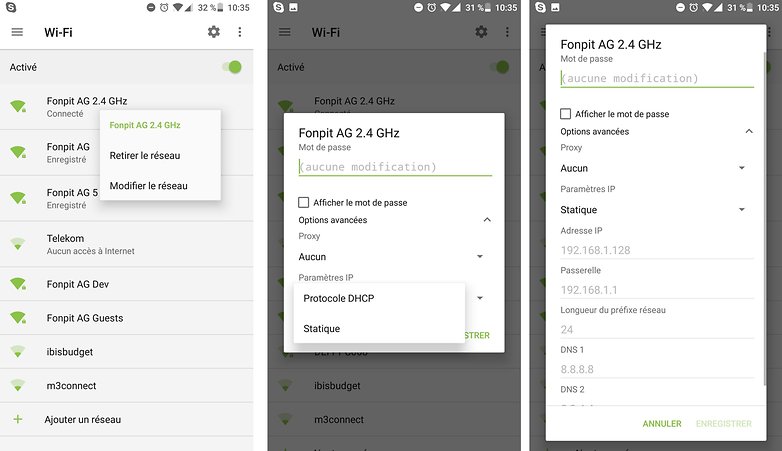
- Začněte tím, že půjdete do nastavení vašeho Android a poté wifi
- Vyberte síť, pro kterou chcete změnit svou IP pro pevnou IP
- Vytvořte dlouhou podporu názvu sítě a pak plaché Upravit síť
- Přejděte dolů a aktivujte pokročilé možnosti zaškrtnutím příslušného pole
- Změnit Protokol DHCP statickými.
- Vyplňte pole po této tabulce:
Jak nakonfigurovat statickou IP adresu na Androidu
Pro soukromé IP adresy existuje pouze jeden standard:
- 10.0.0.0 až 10.255.255.255
- od 172.16.0.0 až 172.31.255.255
- z 192.168.0.0 až 192.168.255.255
Poslední je ten, se kterým jsem se setkal nejvíce. Adresa IP musí v každém případě zahájena jako síťová adresa, kterou můžete vědět přihlášením do rozhraní vašeho modemu (obvykle 192.168.0.1 nebo 192.168.1.1).
Využijte výhodu a poznamenejte si, která adresy již používají zařízení (zbytečná, pokud chcete poskytnout pevnou IP všem zařízením v síti).
Ani bez detailů je Android systém Linux a ve výchozím nastavení Linux používejte DNS 8.8.8.8 a 8.8.4.4.
Obecně můžeme použít DNS ISP, že zde je:
- Orange DNS 1: 80.10.246.2
- Orange DNS 2: 80.10.246.129
- Sfr/numéricable: 109.0.66.10
- Sfr /numéricable: 109.0.66.20
- Bouygues DNS 1: 194.158.122.10
- Bouygues DNS 2: 194.158.122.15
- Zdarma DNS 1: 212.27.40.240
- ZDARMA DNS 2: 212.27.40.241
Uložte své změny a je to dobré !
Proč používáte na svém Androidu pevnou IP adresu ?
