


Jak aktualizovat Mozilla VPN
Tito lidé pomohli napsat tento článek:
Aktivujte aktualizace pozadí Firefox pomocí Windows
Firefox 90 zavedl aktualizace na pozadí, novou funkci pro Windows, která kontroluje existenci aktualizací, stahování a instalace, vše na pozadí, i když Firefox neprobíhá provádění. Máte nejnovější verzi Firefoxu pokaždé, když otevřete prohlížeč. Tato funkce byla postupně integrována a nyní je zcela zahrnuta z verze Firefox 94.
Funkce aktualizace pozadí přidává vstup Aktualizace pozadí Firefoxu V plánovači úloh Windows, který, když je tento vstup aktivován, zahajuje ověření aktualizace každých sedm hodin, kdy se prohlížeč nepoužívá. Pod okny je nyní méně přerušení, protože když jsou aktivovány aktualizace na pozadí, Firefox vás již varuje před existencí aktualizací. Místo toho na pozadí agent stahuje a instaluje aktualizace, i když je Firefox uzavřen.
Chcete -li aktivovat nebo deaktivovat tuto funkci, postupujte podle níže uvedených pokynů:
- Klikněte na tlačítko nabídky Firefox
 Pak na nastavení
- V obecném panelu přejděte dolů do sekce Aktualizace Firefoxu.

- Vyberte parametr Nainstalovat aktualizace automaticky (doporučeno) a zkontrolovat nebo zrušit zaškrtnutí políčka po boku Když není spuštěn Firefox Aktivovat nebo deaktivovat funkčnost.
Poznámka : Aktualizace pozadí můžete také deaktivovat výběrem Zkontrolujte existenci aktualizací, ale nechte se rozhodnout o jejich instalaci ;; To však zastaví automatické aktualizace a nedoporučuje se.
Předpoklad
Aby bylo možné fungovat, funkce aktualizací pozadí vyžaduje, aby byly splněny některé podmínky.
- Firefox musí být nainstalován díky instalačnímu programu (ne od té doby například archiv zip).
- Služba údržby Mozilly musí být funkční (nainstalována a ne deaktivována). Při instalaci s instalačním programem Firefox je to výchozí chování.
- Firefox musí mít výchozí profil a musí být proveden pomocí tohoto profilu alespoň jednou po aktivaci funkčnosti.
- Firefox by neměl mít nainstalovaný lingvistický balíček.
- Parametry připojení Firefoxu musí být nakonfigurovány tak, aby používaly proxy systému (jedná se o výchozí nastavení).
Pro více informací
Chcete -li se dozvědět více o aktualizacích v pozadí, viz článek Mozilla Aktualizace pozadí V dokumentaci Zdrojové dokumenty Firefox (v angličtině).
Tito lidé pomohli napsat tento článek:

Účastnit se
Rozvíjet a sdílet své odborné znalosti s ostatními. Odpovězte na otázky a zlepšit naši znalostní základnu.
Jak aktualizovat Mozilla VPN

Potřebujeme váš vstup! Pomozte nám vylepšit vaše zkušenosti s podporou Mozilly a formovat budoucnost našeho webu připojím k naší studii výzkumu uživatelů.
Aktualizace Mozilla VPN pravidelně vám poskytuje přístup k nejnovějším funkcím. Tento článek dává pokyny k tomu:
Obsah
- 1 Aktualizujte Mozilla VPN díky aktualizačnímu banneru
- 2 Aktualizujte Mozilla VPN z webu
- 3 Aktualizace Mozilla VPN v aplikaci
Aktualizujte Mozilla VPN díky aktualizačnímu banneru
Když je ke stažení k dispozici nová verze, objeví se na začátku aplikace banner. Klikněte na (nebo stiskněte) Aktualizovat Stáhnout to.
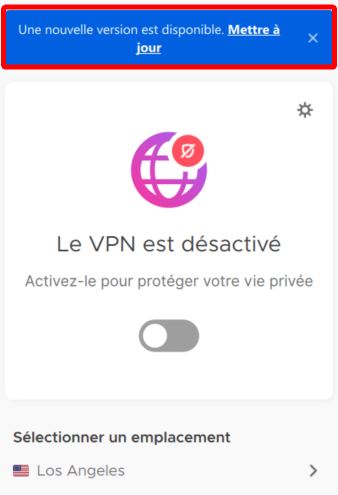
Aktualizujte Mozilla VPN z webu
Pokud se neobjeví žádný aktualizační banner, přejděte na web Mozilla VPN a stáhněte si instalační program přímo.
Poznámka : Možná budete muset připojit kliknutím na odkaz Již přihlášeno ? V pravém horním rohu stránky, aby byla schopna stáhnout aplikaci.
Aktualizujte Mozilla VPN v aplikaci
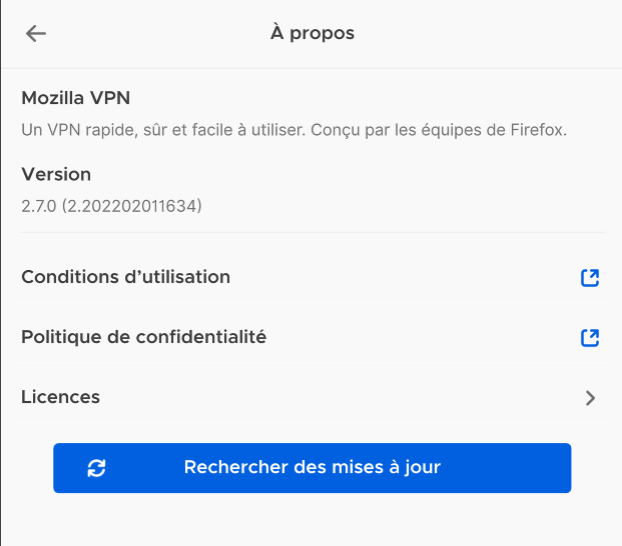
- Klikněte na (nebo stiskněte) na ikoně Nastavení
- Klikněte na (nebo stiskněte) na tlačítku O.
- Klikněte na (nebo stiskněte) Vyhledejte aktualizace (Tato možnost je k dispozici ve verzi 2.7).
Přidružený článek
Vědět víc
Tito lidé pomohli napsat tento článek:
Účastnit se
Rozvíjet a sdílet své odborné znalosti s ostatními. Odpovězte na otázky a zlepšit naši znalostní základnu.
