


Jak přejít na soukromou navigaci na Chrome, Safari, Firefox, Opera … – Výukový program pro začátečníky
Data přenášená prostřednictvím tohoto formuláře jsou určena pro humanoid, vydavatel firemního vydavatele frandroid jako kontrolér pro léčbu. V žádném případě nebudou prodány třetím stranám. Tato data jsou zpracována s výhradou získání vašeho souhlasu s odesláním e-mailovým novinkou a informacími týkajících se redakčního obsahu zveřejněného na Frandroidu. Na tyto e -maily můžete kdykoli postavit kliknutím na odšroubovací odkazy přítomné v každé z nich. Pro více informací můžete konzultovat všechny naše politiky zpracování vašich osobních údajů. Máte právo na přístup, opravu, vymazání, omezení, přenositelnost a opozice z legitimních důvodů pro osobní údaje, které vás týkají vás. Chcete -li uplatnit jedno z těchto práv.
Aktivujte nebo deaktivujte soukromý navigační režim na vašem iPhone
Když používáte soukromou navigaci, podrobnosti vaší navigace nejsou uloženy a webové stránky, které navštívíte, nejsou sdíleny s ostatními zařízeními. Safari si nepamatuje stránky, které konzultujete, historii výzkumu nebo informace nezbytné pro automatické plnění.
Aktivujte režim soukromého navigace
- Otevřete Safari na vašem iPhone.
- Klepněte na tlačítko Tab
 .
- Dotkněte se karty [číslo] nebo startovací stránka
 Chcete -li zobrazit skupiny seznamu karet.
- Dotkněte se soukromého
 , Pak je to v pořádku.
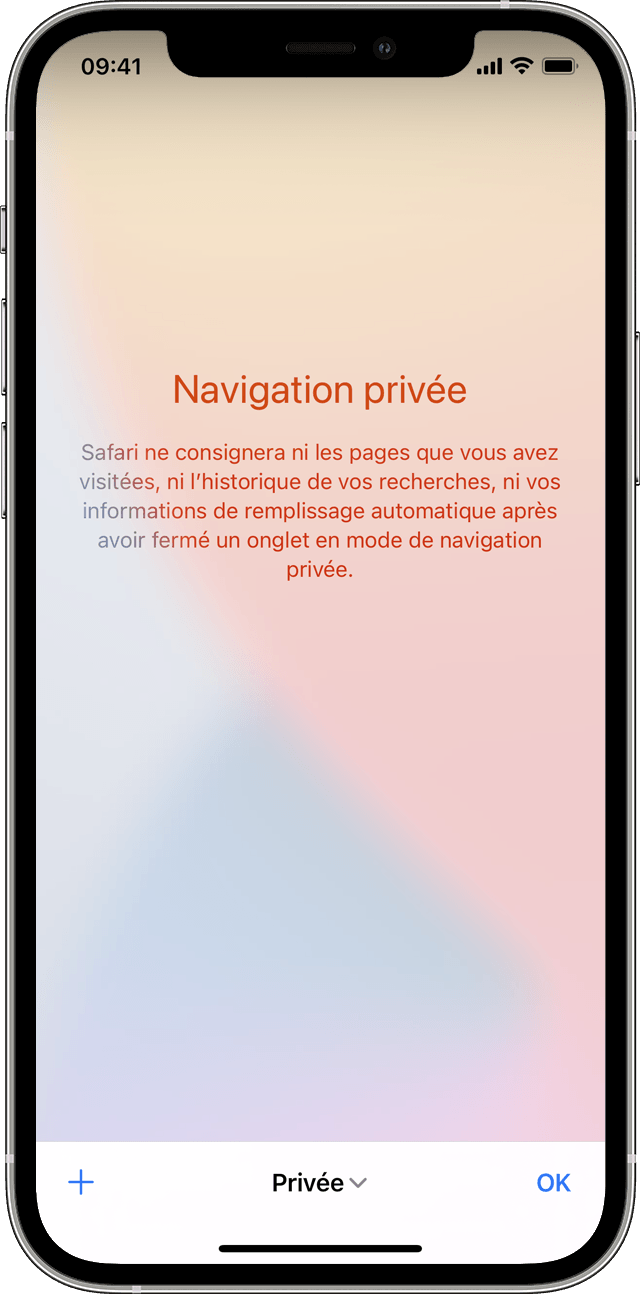
Když je aktivována soukromá navigace, zdá se, že adresní řádek safari je černá nebo tmavá místo toho, aby byla bílá nebo šedá.
Zakázat režim soukromého navigace
- Otevřete Safari na vašem iPhone.
- Klepněte na tlačítko Tab
 .
- Dotkněte se soukromého Chcete -li zobrazit skupiny seznamu karet.
- Dotkněte se karty [číslo]
 , Pak je to v pořádku.
Jak přejít na soukromou navigaci na Chrome, Safari, Firefox, Opera … – Výukový program pro začátečníky
Uvidíme, jak aktivovat soukromý navigační režim na vašem prohlížeči Chrome, Safari, Firefox nebo Opera, abyste již nenechali stopy na počítači nebo smartphonu.

Soukromý navigační režim v prohlížeči vám umožňuje surfovat na webu, aniž byste v jeho historii nechali stopy. Nebudeme na toto téma udělat trochu jemný vtip, protože nedbale existuje mnoho možných využití kromě toho, co přichází k mysli zlobivé fieffe.
V tomto tutoriálu tedy uvidíme pro začátečníky Jak přejít na soukromou navigaci Chcete -li využít internetového radosti v režimu Incognito.
Jak se dostat do soukromí
Soukromá navigace je vždy velmi snadná. A to, bez ohledu na prohlížeč, který používáte.
Klávesové zkratky
Ve verzi plocha počítače Z každého prohlížeče můžete pokaždé použít klávesovou zkratku k aktivaci režimu soukromého navigace. Většinu času stačí napsat „Ctrl+Shift+N“ na Windows – nebo „CMD+SHIFT+N“ na MacOS. Všimněte si však, že můžete narazit na určité výjimky. Na Mozilla Firefox je tedy zkratka k použití následující: „Ctrl+Shift+P“.
Aktivujte soukromou navigaci na Google Chrome
V počítačové verzi Google Chrome je postup, který se má dostat do soukromého prohlížení, velmi jednoduchý:
- Spusťte prohlížeč Chrome
- Klikněte na tři body svisle zarovnané v pravém horním rohu okna
- Vyberte možnost „Nové soukromé navigace“


Aktivujte soukromé safari, firefox nebo operní navigaci
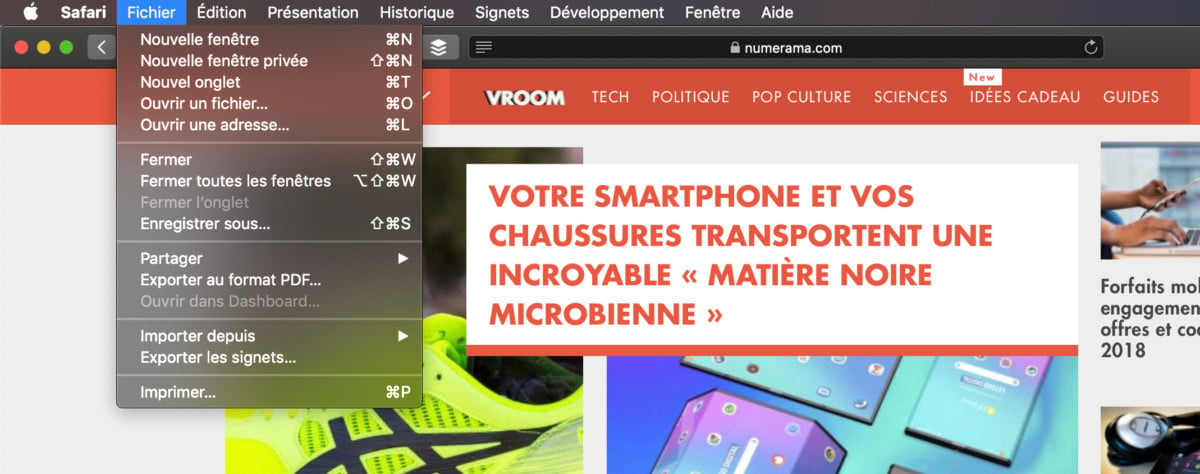
Pro Safari, Přístup je velmi podobný. Chcete -li však najít možnost „Nové soukromé okno“, klikněte na soubor v horní části obrazovky (všimněte si, že Safari již není podporován na Windows).
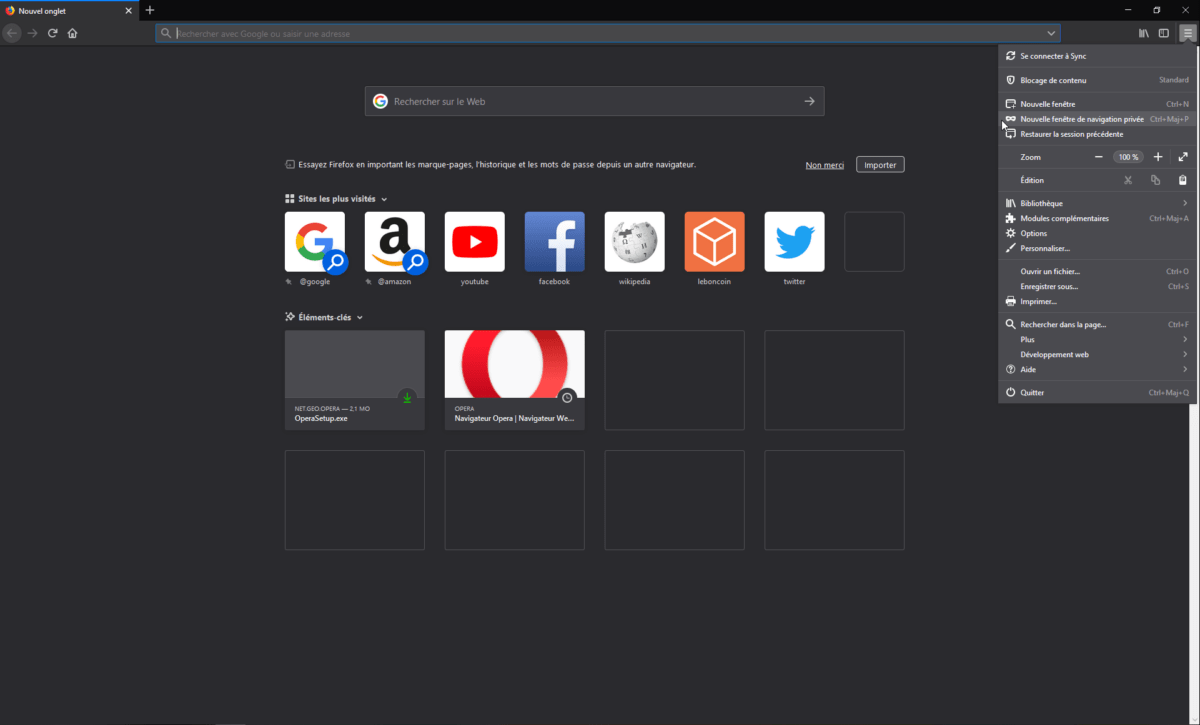
Na Firefox, Rozhraní je výrazně blízké rozhraní Chrome, protože je nutné kliknout na tři vlastnosti naskládané v pravém horním rohu obrazovky, abyste našli „nové soukromé navigační okno“.
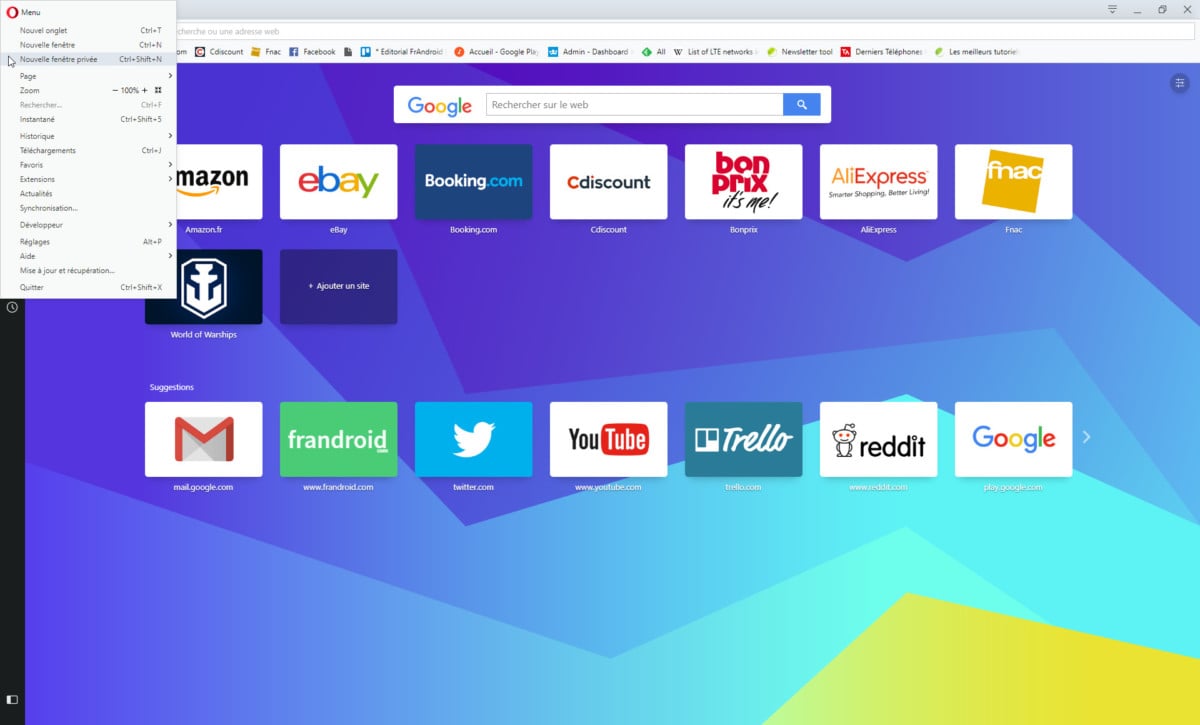
Do Opera, Rozhraní je zcela odlišné. Zde je nutné stisknout písmeno O v levé horní části okna pro přístup soukromé navigace prostřednictvím karty „Nové soukromé okno“.
Soukromá navigace smartphonu
V mobilní aplikaci Google Chrome pracuje soukromá navigace stejným způsobem jako na počítači. Podpora tří vertikálních bodů v pravém horním rohu rozhraní vám umožní přístup k seznamu, kde je umístěn soukromý navigační režim. Na Mozilla Firefox je operace identická.


Na opeře musíte hledat trochu víc. Když je aplikace prohlížeče otevřena, stiskněte na dolní lištu ikonu tvarovanou obdélníkem. To umožňuje přístup ke správě různých otevřených karet. Odtud musíte kliknout na „soukromou“ zmínku v pravém horním rohu. Poté zadejte ikonu „ +“ ve středu rozhraní a spusťte kartu soukromé navigace.


Pokud jste uživatelem iPhone a Safari, najdete možnost stisknutím dvou čtverců v pravé dolní části obrazovky. Poté zadejte „soukromé“ vpravo dole na pravé dolní části „ +“, abyste využili soukromé navigace.


Soukromá navigace vás nečiní anonymním
Všimněte si však, že pokud to na počítači nebo smartphonu nezanechává žádnou stopu, režim soukromého navigace vás neznamená, že na internetu vám neuskutečňuje neviditelný. Nejenže může váš poskytovatel přístupu k internetu velmi dobře vidět celý váš provoz, ale některé velké firmy, jako je Google, dokážou sledovat část vašeho profilu i bez cookies. Pokud chcete více zabezpečení, je spíše vhodné přidat do rovnice VPN.
Brzy přijde budoucnost Numeramy ! Ale předtím vás naši kolegové potřebují. Máte 3 minuty ? Odpovědět na jejich vyšetřování
Suite ve videu
Váš osobní zpravodaj
Je to zaznamenáno ! Sledujte svou poštovní schránku, uslyšíte o nás !
Získejte to nejlepší ze zpráv
Data přenášená prostřednictvím tohoto formuláře jsou určena pro humanoid, vydavatel firemního vydavatele frandroid jako kontrolér pro léčbu. V žádném případě nebudou prodány třetím stranám. Tato data jsou zpracována s výhradou získání vašeho souhlasu s odesláním e-mailovým novinkou a informacími týkajících se redakčního obsahu zveřejněného na Frandroidu. Na tyto e -maily můžete kdykoli postavit kliknutím na odšroubovací odkazy přítomné v každé z nich. Pro více informací můžete konzultovat všechny naše politiky zpracování vašich osobních údajů. Máte právo na přístup, opravu, vymazání, omezení, přenositelnost a opozice z legitimních důvodů pro osobní údaje, které vás týkají vás. Chcete -li uplatnit jedno z těchto práv.
Webová oznámení
Oznámení push umožňují získat jakékoli Fandroid News v reálném čase ve vašem prohlížeči nebo na telefonu Android.
Aktivujte režim soukromého navigace na vašem smartphonu Android

Převážná většina navigátorů nabízí modul soukromého navigačního režimu určený k surfování sítě bez ponechání stop. Toto zařízení je zvláště účinné při skrytí svých činností na webu. Většina uživatelů však velmi dobře neví, co to je nebo jak jej aktivovat. Zde je průvodce, jak se naučit, jak používat soukromý režim na Androidu, a tak si udržet své tajné navigační návyky.
Spusťte režim soukromého navigace na Androidu
Stejně jako počítačové prohlížeče, většina prohlížečů Android má režim Incognito, který chrání vaše prohlížení webu a udržuje váš výzkum na internetu důvěrné. A navzdory tomu, co si mnozí myslí, ten druhý není zdaleka vyhrazen pro výhradní konzultaci pro dospělé stránky. Často na to zapomínáme, ale Android udržuje stopu všech webových stránek, které navštívíte.
Bez tohoto systému ochrany je možné, aby každá osoba měla přístup k vašemu smartphonu, aby znala vaše zájmy a každodenní činnost na síti. To není bez představení některých problémů. Opravdu nikdo nemá rád sledován na webu.
Jakmile je aktivován soukromý navigační režim, některá data připojení již nebudou uložena ve vnitřní paměti vašeho smartphonu. To je případ, například soubory cookie, historie prohlížení, dočasné soubory a identifikátory připojení.
Incognito režim na chromu
Soukromá navigace (soukromé prohlížení) se poprvé objevila v roce 2005 ve verzi 2.0 Safari. Mnoho dalších prohlížečů pak obnovilo tuto technologii pod různými jmény. Na chromu se anonymní navigace nazývá Incognito móda.

- Otevřete aplikaci Chrome na vašem smartphonu nebo tabletu Android
- Klikněte na tlačítko nabídky (3 body) umístěné v pravém horním rohu okna
- Vyberte novou možnost soukromé navigace
Uvidíte novou kartu, která se objeví s režimem zmínky Incognito nebo soukromým navigačním režimem podle verze Chrome nainstalované na vašem zařízení. Přítomnost ikony ve formě špiona (malá postava na sobě klobouk a brýle) vás informuje, že nyní anonymně navigujete. Historie, cookies a data zadaná ve formulářích již nebudou v paměti telefonu uchovávána.
Správa oken v soukromé navigaci se liší od jiných karet. Ty jsou umístěny vedle tzv. Normálních stránek v nabídce multitasking a již nejsou naskládány nad druhou. Kromě tohoto malého rozdílu zůstává jejich použití identické.
Všimněte si, že je možné otevřít odkaz přítomný na webové stránce přímo na soukromé kartě. Chcete -li to provést, jednoduše nechte prst naklonit se o odkaz na dlouhou dobu, abyste spustili otevření kontextového okna. Poté kliknete na odkaz Otevřít na kartě soukromé.
Aktivujte soukromou navigaci v Safari
Otázka řízení dat a soukromí byla vždy jednou z priorit nadace Mozilla Foundation. Po spuštění prvního soukromého navigačního systému ve svém počítačovém prohlížeči se Mozilla rozhodla tuto technologii odmítnout na verzi Android Firefoxu.
Konkrétně, jakmile bude tento navigační režim spuštěn, budou všechny navigační stopy automaticky smazány, jakmile zavřete prohlížeč. To tak zabrání cookies v zaměření na vaše preference a nabídne vám personalizované reklamní nabídky.

- Spusťte aplikaci Firefox na mobilním zařízení
- Klikněte na ikonu představující kartu umístěnou v pravém horním rohu
- Poté stiskněte symbol ve tvaru masky do banneru aplikací
- Kliknutím na znak plus otevřete novou kartu se soukromým režimem
Výhody soukromé navigace
Mnoho uživatelů zanedbává správu svých osobních údajů. A přesto v těchto problémových dobách musí být nedůvěra. Nikdo by nepřijal, že naši blízcí vložili nosy do našeho soukromého života. Tak proč ponechat celou řadu osobních údajů na počítači bezplatného přístupu v dosahu ostatních členů jeho rodiny nebo jeho spolubydlících.
Jak uvidíme trochu dále, soukromý režim není zdaleka dokonalý, ale stále zůstává velmi užitečný pro skrytí svých činností na internetu. Toto zařízení odstraní všechna shromážděná data při použití prohlížeče.
Historie, cookies, výzkum a dočasné soubory smazány při uzavření aplikace automaticky. S soukromým navigačním režimem nebude váš telefon Android udržovat žádnou stopu veškerého výzkumu, který provádíte na vyhledávači, nebo dokonce na všech webových stránkách, které navštívíte.
Soukromá navigace je opravdu efektivní ?
Vezměte prosím na vědomí, že režim Incognito neznamená, že jste na síti neviditelní. Vymazání historie nezabrání vašemu zaměstnavateli nebo poskytovateli internetových služeb přístup k historii vašich připojení a zejména seznamu konzultovaných webových stránek.
Podobně vydavatelé webových stránek, které se přihlásíte. Soukromý režim neznamená anonymní, ale používá se pouze k vymazání vašich údajů o připojení na vašem zařízení.
Chcete -li zachovat svůj soukromý život online, je lepší přidat heslo do prohlížeče nebo se obrátit na službu VPN. Tato poslední krypta vašeho internetového provozu maskuje vaši IP adresu a vytvoří skutečně soukromé připojení k internetu. Vydavatelé webových stránek vás již nebudou moci sledovat.
VPN je velmi užitečná, zejména na veřejných místech nabízejících bezdrátový přístup k internetu. Hackeři vědí, že veřejné sítě jsou velmi snadné hackovat, protože všechny informace předávající veřejné Wi-Fi nejsou chráněny. VPN představuje všechna data a znemožňuje krádež informací.
Budete se moci některých konzultovat, ale konzultujte své bankovní účty nebo platit nákupy z kávy nebo restaurace bez strachu za vaši bezpečnost. Všimněte si, že VPN blokuje sledovače a zabraňuje tomu, aby se na vás reklamy zaměřily podle vašich středisek zájmu.
