


Jak zdarma úložný prostor na smartphonu Android
Můžete si také prohlédnout své možnosti z hlediska komerčního hledání a cílení. Zjistěte více o našich zásadách ochrany osobních údajů nebo našich zásadách souboru cookie.
Android plná paměť: Osvobození úložného prostoru na mobilu
Úložiště vašeho smartphonu nebo tabletu Android dorazí na nasycení ? Vyčistěte prostor pro získání prostoru a být schopen znovu ukládat aplikace, aktualizace, fotografie, videa a osobní soubory !
Smartphony se dnes uvádějí na trh s úložnou kapacitou 64 GB (pro méně jamku), mezi 128 nebo 256 GB z velké části, dokonce 512 GB nebo 1 pro modely s vysokým koncem. Nejstarší musí být stále spokojen s 32 GB (a někdy méně), což vážně omezuje jejich použití, ať už jde o instalaci aplikací nebo uchovávání souborů, včetně fotografií a videí. Každopádně, s výjimkou žonglování paměťových karet (ve formátu microSD) pro zařízení, která je přijímají, je úložný prostor vždy omezený, protože „hotový“ v podstatě.
Výrobci ospravedlňují tato omezení masivním využitím online úložiště (v cloudu). Stejně jako Google, včetně aktuálního smartphonu s vysokým obsahem, Pixel 6 Pro (téměř 900 eur všech stejných …), se vydává pouze 128 GB prostoru. Jaký má smysl poskytnout větší úložnou kapacitu, zatímco fotografie Google jsou připraveny pojmout všechny vaše snímky a všechny vaše filmy ? Jistě, ale online služba Američana je omezena na 15 GB a pravidla úložiště, dříve neomezená, se od loňského roku změnila, jak vysvětlujeme v našem praktickém listu.
Abyste se vyhnuli ukončení se slavnými zprávami „nemožnými pro nedostatek dostupného prostoru“, když používáte smartphone, měli byste se dotknout čištění a pravidelně, nejlépe, nejlépe, nejlépe. Naštěstí má velká většina smartphonů Android nástroj pro odstranění zbytečných položek, jako jsou neúspěšné fotografie nebo videa, ale také soubory mezipaměti, které váš mobil shromažďuje a ukládá denně. A pokud k této práci nejsou přítomny žádné nástroje, můžete se spolehnout na bezplatné aplikace a začít s fronty Google. Právě v této aplikaci je verze Android animuje pixel amerického gigantu pro správu úložného prostoru.
Jak odhadnout úložný prostor použitý na zařízení Android ?
Nejprve je nutné vypracovat inventář úložného prostoru na vašem zařízení. Můžete tedy vizualizovat, které soubory souborů zaujímají trochu příliš mnoho prostoru, a tak provést čištění.
► Přístup k nastavení smartphonu. Hledejte sekci Úložný prostor a stiskněte to.
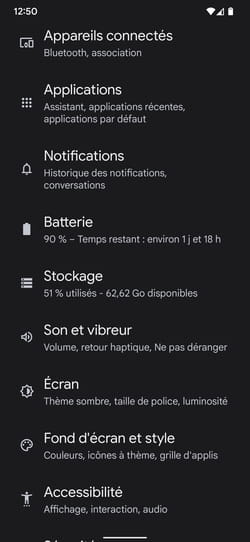
► Na mobilech Samsung si vyberte Údržba baterie a zařízení pak stiskněte Úložný prostor.
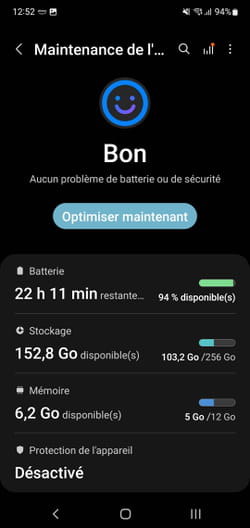
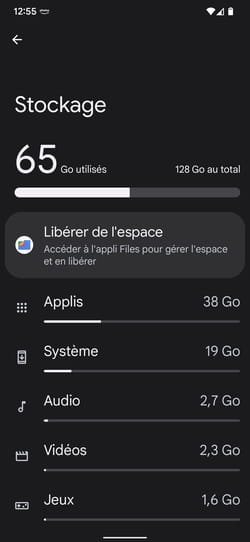
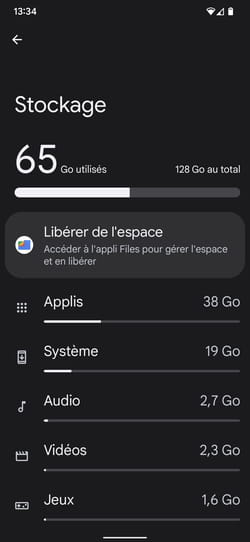
► Okamžitě zobrazíte inventář úložného prostoru vašeho smartphonu nebo tabletu. Můžete tedy vidět místo obsazené aplikacemi, fotografiemi, videi, zvukovými soubory (hudba, ale také vokální poznámky a zvukové nahrávky, které jste vytvořili atd.), stejně jako koš. Existuje velká šance, že kategorie Aplikace nebo největší úzce následovaný Systém (na kterém nemáte způsob, jak jednat) a soubory Obrázky A Videa. Na první pohled můžete vidět, že kategorie si jistě zaslouží malé čištění, aby znovu získala malý prostor.
Jak smazat zbytečné prvky na zařízení Android ?
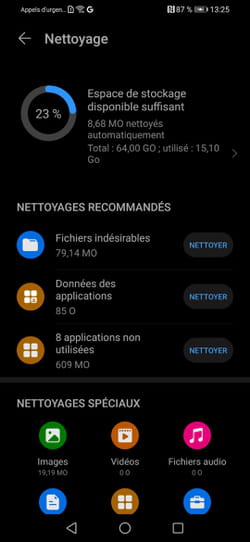
V závislosti na značkách a modelech chytrých telefonů může být čisticí operace víceméně jednoduchá. Někteří mají okamžitě tlačítko Uvolnění Nebo Čistit a proveďte automatické třídění toho, co lze odstranit, když vás ostatní umožní spatřit a vybrat si, co by mělo být vyloučeno. Příklad zde s Honor 10 Lite Under Android 10, Google Pixel 6 Pro a Samsung Galaxy Note 10+, oba na Android 12.
► Pokud má váš mobil tlačítko Čistit Stejně jako tato čest, stiskněte na to.
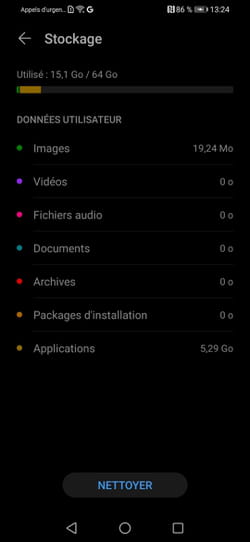
► Zařízení pak nabízí prvky, které můžete smazat a označuje prostor, který můžete obnovit. Stisknutím názvu kategorie zjistíte, co obsahuje.
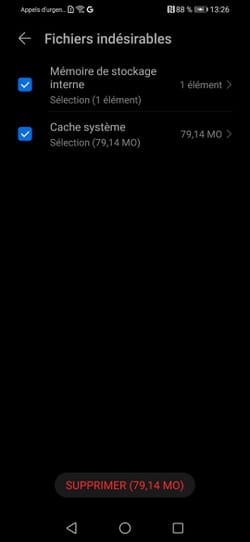
► Zde zde mohou být zavřené oči odstraněny nežádoucí soubory (kryt systému a prvky ve vnitřní paměti).
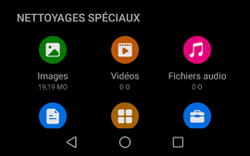
► Můžete si také vybrat kategorii pro čištění obrázků, videí, zvukových souborů atd. Všimněte si přítomnosti kategorie Velké soubory. Tam jsou uvedeny soubory, které zabírají hodně místa, jako jsou například videa. Může být moudré začít s touto kategorií získat najednou hodně prostoru.
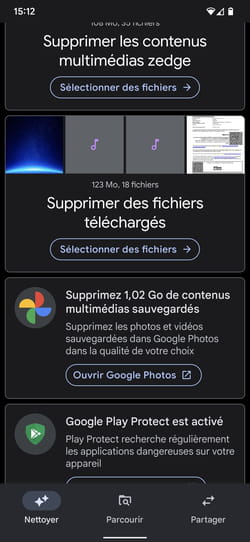
► Na chytrých telefonech pixelů se aplikace pro soubory manévruje na vyčištění vašeho zařízení. Tento nástroj je nainstalován ve výchozím nastavení, ve skutečnosti je správce souborů Google pro Android. Můžete to také získat zdarma a použít jej, i když nemáte chytrý telefon pixelů. Soubory mají tu výhodu, že zobrazují jasné rozhraní a především nezavolejte žádnou reklamu na rozdíl od počtu čisticích aplikací dostupných v obchodě Play.
► V aplikaci souboru stiskněte nabídku Uvolnění.
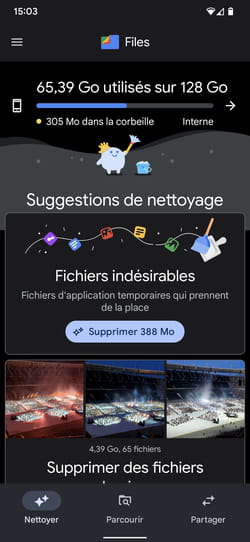
► Po rychlé analýze má aplikace návrhy na čištění. Zmáčkni tlačítko Odstranit XXX MO sekce Nežádoucí soubory. Toto jsou obecně zbytečné dočasné soubory, které se hromadí.
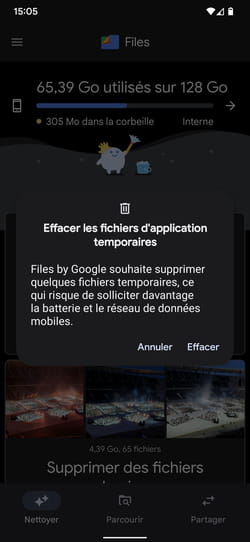
► Ověřte stisknutím Vymazat.
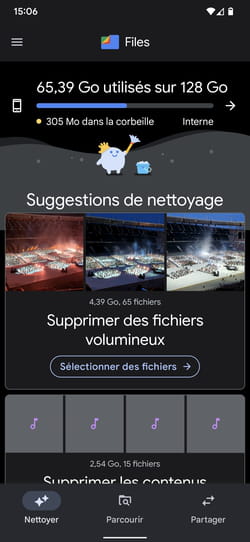
► Soubory pak nabízejí postarat se o velké soubory přítomné na mobilu. Zmáčkni tlačítko Vyberte soubory.
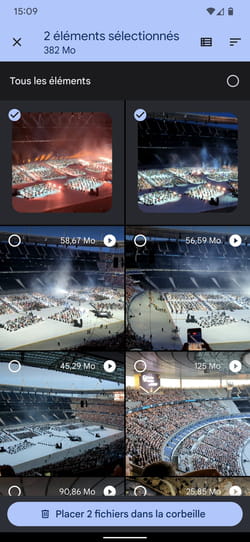
► Aplikace uvádí nalezené velké soubory a představuje náhled viněty. Vyberte každý soubor, který má být vyloučen, zaškrtnutím odpovídajícího pole. Po provedení vašeho výběru stiskněte Umístěte x soubory do koše ve spodní části obrazovky. V tomto okamžiku vaše soubory dosud nebyly smazány. Budou drženi po dobu 30 dnů.
► Můžete pokračovat stejným způsobem pro jiné kategorie: Multimediální nahrávání obsahu (zvukové nahrávky), stažené soubory a především soubory uložené v aplikaci Google Photos a které jsou již uloženy na fotografiích Google v řadě.
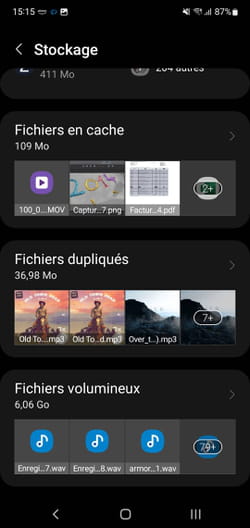
► Aplikace Samsung funguje na stejném principu jako soubory. Umožňuje kategorii podle kategorie smazat prvky, které považujete za zbytečné a které zabírají prostor. Přejděte dolů obsahem. Prioritu najdete dvě kategorie: Duplikované soubory A Velké soubory.
Přibližně stejný předmět
- Slovo Nebytečný prostor: Jak vložit nerozbitné prostory> Průvodce
- Plná krabice Gmail: Jak volný úložný prostor> Průvodce
- Režim zabezpečení Android> Průvodce
- Obnovení Android> Průvodce
- Android vyzvánění> Průvodce
Průvodce Android
- Klávesnice Android zmizela: Jak se ji znovu objevit
- APK: Jak nainstalovat soubor APK na Android
- Android Secret Codes: Přístupové skryté funkce
- Zálohování Android: Obnovte veškerý obsah mobilu
- Samsung, Screenshot Android: Všechny metody
- Najděte heslo Wi-Fi na Android
- Resetovat Android: Jak se vrátit do stavu továrny
- Přeneste fotografie z Androidu do PC nebo Mac
- Identifikujte aplikace, které používají baterii na Androidu
- Synchronizace kontaktů Google
- Stáhněte si aplikace pro Android, aniž byste procházeli obchodem
- Android Emojis: Jak je používat
- Přidejte uživatelské účty do mobilního zařízení Android
- Odstranit aplikaci Android: Všechny metody
- Korektor pravopisu Android: Jak jej optimalizovat
- Spravujte oznámení o Androidu
- Smaltphone Android Smartphone: Trik k jeho zrychlení
- Zvětšit obrazovku Android: Jak se přiblížit do telefonu
- Hodiny Google
- Najděte vymazané oznámení Android díky historii
- Použijte video jako tapetu na Android
- Aplikace pro Android, která rostliny: Všechna řešení
Zpravodaj
Shromážděné informace jsou určeny pro skupinu CCM Benchmark, aby se zajistilo odeslání vašeho zpravodaje.
Budou také používány podléhajícím možnostem přihlášeným, společností CCM Benchmark Group pro reklamu na cílení a komerční vyhledávání v rámci skupiny Le Figaro, jakož i s našimi obchodními partnery. Léčba vašeho e -mailu pro reklamu a personalizovaného obsahu se provádí při registraci v tomto formuláři. Můžete se však proti němu kdykoli postavit.
Obecněji těžíte z práva na přístup a napravení vašich osobních údajů, jakož i z žádosti o vymazání v mezích stanovených zákonem.
Můžete si také prohlédnout své možnosti z hlediska komerčního hledání a cílení. Zjistěte více o našich zásadách ochrany osobních údajů nebo našich zásadách souboru cookie.
Jak zdarma úložný prostor na smartphonu Android ?
Váš telefon Android je nasycený ? Zde je návod, jak ušetřit prostor a pokračovat v používání smartphonu.

Yann Daoulas – upraven dne 30.30/2020 ve 4:34 hodin
„Nedostatečný úložný prostor“: Čtyři velmi otravná slova, když si chcete stáhnout novou aplikaci, video nebo jednoduše pořídit nějaké fotografie pomocí smartphonu. Chcete -li pokračovat v využívání vašeho telefonu za nejlepších podmínek, je to nutné zmrazit. Zde jsou řešení pro škrábání několika drahých gigabajtů, které vám na svém smartphonu Android chybí.
Odinstalujte aplikace, které nepořádají váš úložný prostor
Pokud vnitřní paměť z vašeho smartphonu je nasyceno, může to být nejprve, že vítá příliš mnoho aplikací. Malé čištění v aplikacích, které již nepoužíváte. Chcete -li to provést, přejděte do nabídky Nastavení ve svém smartphonu Android, poté v sekci aplikací. Najdete všechny nainstalované aplikace a možná některé z nich již nemáte užitečnost. Vyberte je nežádoucí aplikace a poté stiskněte „Odinstalovat“: To vám určitě umožní mít k dispozici více úložiště.
Všimněte si, že některé předinstalované aplikace nelze odstranit, ale jednoduše deaktivované, což však umožní vymazat všechny jejich aktualizace a získat malý úložný prostor.
Vyprázdněte kryty aplikací, abyste získali více prostoru
Chrome, Firefox, Facebook, Twitter a mnoho dalších aplikací ukládat data mezipaměti. Toto je krátkodobá paměť, která zabraňuje aplikaci ke stažení řady informací pokaždé, když je použita. Vyprazdňování tohoto krytu v pravidelných intervalech uvolní prostor na vnitřní paměti vašeho smartphonu Android, a to nezabrání vaší aplikaci správně. Naopak: Toto přesné čištění bude poněkud prospěšné, protože to umožnízpomal Spojeno s akumulací mezipaměti zastaralých dat a chyb.
Chcete -li vyčistit, přejděte do nabídky Nastavení telefonu Android, poté v části Aplikace. Poté je můžete vybrat podle jednoho a zjistit, zda lze data mezipaměti výhodně vymazat.
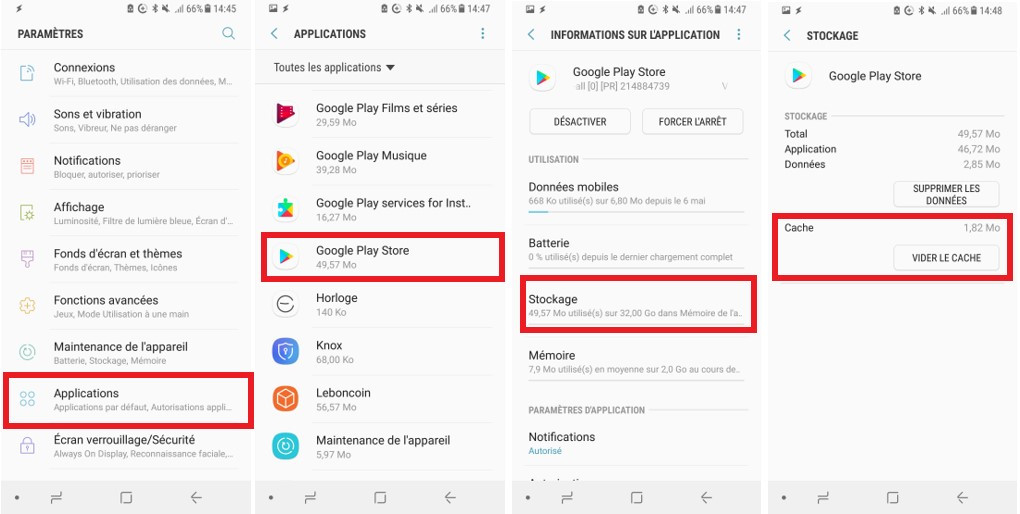
Vymazat aplikace, volitelné
Během této konzultace každé aplikace si pravděpodobně uvědomíte, že některé obsahují velké množství úložných dat, někdy několik gigů. Je možné „smazat data“ data pro získání prostoru na vašem Androidu, jak je vidět výše (poslední zachycení vpravo, nad červeným rámcem).
Ale pozor: na vaše vlastní riziko. Že odstraní všechny informace o účtu a další data zaznamenáno prostřednictvím těchto služeb. Stažena hudba a videa, GPS karty nebo zálohování her. Tato možnost je proto třeba použít pouze v případě, že jste si jisti, že již aplikaci nepotřebujete a všechny informace, které bude uloženo na paměti, váš smartphone.
Stahování: Čištění pro získání úložiště
K uvolnění úložiště Androidu lze stále smazat další prvky: tyto soubory, které byly v průběhu času staženy a které již nejsou k ničemu. Ty, které jsme dokonce uložili – formuláře, objednávkový vzorec, obrázky – a že se můžete rozhodnout vymazat ručně prostřednictvím správce souborů, jako na počítači. Nebo obsah stažený z aplikací pro použití offline. Jít se podívat dovnitř Netflix, Spotify, Mapy Google, Waze a další, aby vymazali filmy, sérii, hudbu nebo karty, které vám již nebudou sloužit.
Vymažte zbytečné soubory pro získání místa
Ale velké čištění tam nezastaví. Chcete -li ušetřit prostor na vašem smartphonu Android, můžete se také zbavit nežádoucích prvků nahromaděných na vašem smartphonu, například při použití aplikací například při použití aplikací při použití aplikací při použití aplikací. Pro to je obtížnější identifikovat pro manuální deleci. Poslední zařízení nabízejí a Režim čištění který bude pravidelně vytvářet prostor. Tato funkce umožní detekovat a eliminovat zbytečné soubory, aniž by to ovlivnilo vaše vzácná data (fotografie, zálohy atd. ). Příklad zde na smartphonu Samsung pod Androidem 7.
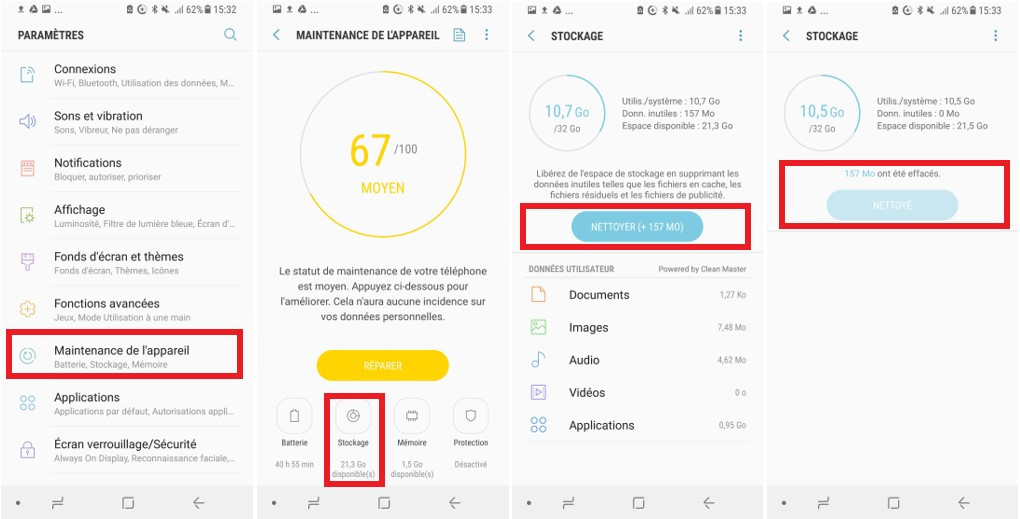
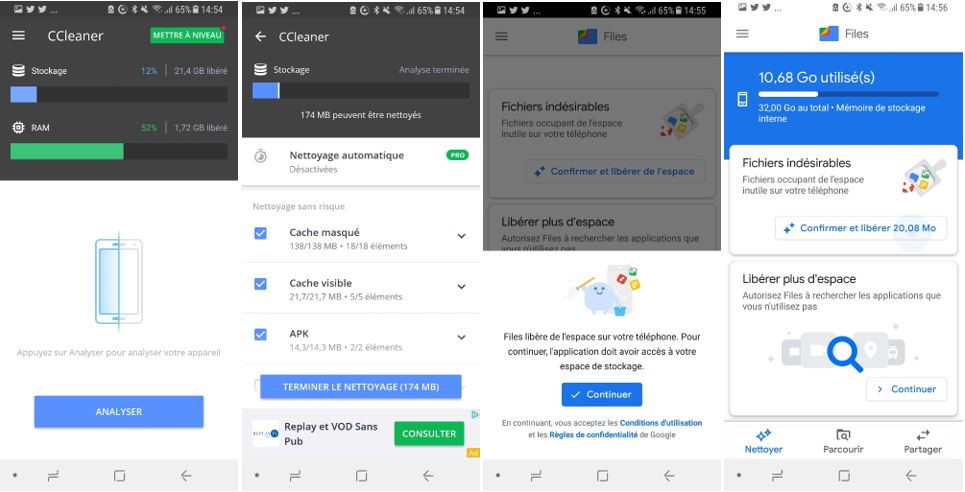
Starší terminály lze čistit díky a vyhrazená aplikace. Uveďte citujeme, mezi nejznámější Ccleaner (levicové úlovky níže) nebo zachycení souborů Google vpravo). Tyto nástroje vám umožní velmi jednoduše eliminovat zbytečná data a uvolnit úložný prostor na vašem Androidu. Rovněž se postarají o podávání mezipaměti, a tak se vyhýbají museli ručně provádět výše popsanou operaci.
SD a cloudová karta pro uvolnění místa na vašem smartphonu
A konečně, pokud vaše vnitřní paměť přetéká z dat, z nichž se nechcete oddělit, zůstává možností její přenos na a Externí úložný prostor. Buď díky SD kartě, která ušetří lokálně fotografie, hudbu nebo jiné soubory. A možná, na relativně nedávných telefonech (Android 6.0 minimálně), přenos nebo instalaci aplikací a jejich dat, které však budou vyžadovat sjednocení SD karty s vnitřní pamětí telefonu.
Další možnost, jak zvážit, konečně, zvýšit dostupný prostor: Proveďte zálohu svých souborů v cloudu pomocí jedné z mnoha služeb online úložiště. S výhodou, že k němu budete mít přístup Ze všech vašich zařízení, A být si jistě neztrácí je v případě problému s vaším smartphonem (ztráta, rozbití, let. ). Při zajišťování zvolení pro zabezpečené řešení, zejména pokud plánujete uložit osobní nebo citlivá data.
Přečtěte si také Naše další soubory na smartphonech
- Jak zvýšit paměť vašeho telefonu ?
- Smartphone Android: Jak snížit spotřebu dat ?
- Jak uložit baterii telefonu ?
- Naše tipy pro rychlé dobití telefonu
- Jak uložit fotografie vašeho smartphonu Android ?
- Jak uložit fotografie jeho iPhone ?
- Jak odemknout smartphone ?
- Jak sledovat televizi na vašem smartphonu ?
- Jak zdarma najít mobilní telefon ?
Sdílejte tyto informace kliknutím zde
