


Technické charakteristiky vysokorychlostního modemu WiFi AC SFR
Blesk během fáze získávání konfiguračního souboru.
Charakteristiky vysokorychlostního modemu (THD) SFR
Velmi vysokorychlostní modem vám umožňuje přístup k následujícím službám:
- Velmi vysoká rychlost až 100 Mbps,
- Neomezená telefonie směrem k fixní ve Francii a směrem k více než 100 destinacím.
Velmi vysokorychlostní modem má:
- 4 porty RJ 45 Gigabit Ethernet (pro připojení počítačů, herní konzole atd.)
- 1 porty USB (pro připojení tiskárny, pevný disk, klíč USB)
- 1 Port RJ 11 pro telefonování
- 1 kabelový vstup
- 1 integrovaná anténa WiFi (podpůrné standardy 802.11/g/n)
- 1 tlačítko WPS (zjednodušené párování Wi-Fi)
- 1 tlačítko WiFi/Stby
- 1 On/Stop Switch
- 1 zástrčka pro připojení napájení
- 1 tlačítko Resetujte
Přední přední část vysokorychlostního modemu
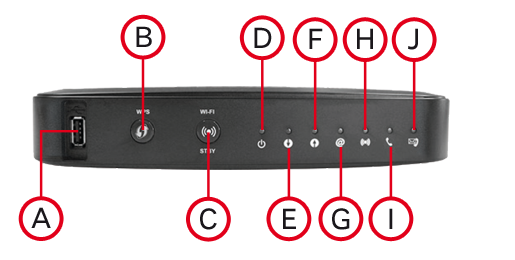
Má. USB port
Umožňuje číst multimediální obsah z klíče nebo pevného disku připojeného k tomuto portu.
B. Tlačítko WPS (zjednodušené párování WiFi)
Blesk během párovací fáze.
Umožňuje vám aktivovat funkci WPS (WiFi chráněné nastavení), která vám umožní jednoduše připojit zařízení kompatibilní se sítí WiFi vašeho modemu SFR THD od SFR.
Vs. Tlačítko wifi/stby
Aktivace/deaktivace WiFi (krátká podpora 3 sekund)
Rozdělte modem (10 sekund dlouhá podpora).
Tlačítko je zapnuto, když je modem v režimu stby.
D. LED síla (jídlo)
Opraveno, když je modem napájen.
E. LED synchronizační potomky (downstream)
Blesk během fáze háčku. Opraveno, jakmile jsou získány sestupné stopy.
F. LED synchronizační místnosti Montes (upstream)
Blesk během fáze háčku.
Opraveno, jakmile jsou získány rostoucí stopy.
G. LED online (přístup k internetu)
Blesk během fáze získávání konfiguračního souboru.
Opraven, když je nyní možný přístup k surfování na internetu.
H. Wi-Fi LED (přístup k internetu)
Opraveno a bliká, když je ve WiFi internetový provoz.
Uhasino, když je WiFi deaktivován.
I. LED telefon
Blesk během fáze získávání konfiguračního souboru.
Opraveno po inicializační fázi a kdy je telefon zavěšen .
Blesk během hovoru.
J. LED Zprávy
Výchozí. Opraveno, když je na záznamníku přítomna zpráva.
Technické charakteristiky vysokorychlostního modemu WiFi AC SFR
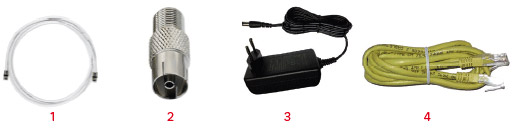
Velmi vysokorychlostní modem WiFi AC SFR SAGEMCOM F@ST 3686 působí jako feeder modemu, pro velmi vysokorychlostní přístup k internetu a neomezenou telefonii. Umožňuje vám dosáhnout rychlosti až 1 Gbps maximum v závislosti na způsobilosti vašeho domova.
Velmi vysokorychlostní AC Modem vám umožňuje přístup k následujícím službám:
- Velmi vysoká rychlost až 1 Gbps,
- Neomezená telefonie směrem k fixní ve Francii a směrem k více než 100 destinacím.
Velmi vysokorychlostní modem WiFi AC má:
- 4 porty RJ 45 Gigabit Ethernet (pro připojení počítačů, herní konzole atd.),
- 1 porty USB (pro připojení tiskárny, pevný disk, klíč USB),
- 1 Port RJ 11 pro telefonování,
- 1 kabelový vstup,
- 1 integrovaná anténa WiFi (podpůrné standardy 802.11N/AC),
- 1 tlačítko WPS (zjednodušené párování WiFi),
- 1 tlačítko WiFi/Stby,
- 1 On/Stop Switch,
- 1 zástrčka pro připojení napájení,
- 1 tlačítko Resetujte.
Pomohly vám tyto informace ?
K tomuto tématu uživatelé také konzultovali:
- Jak připojit a nainstalovat můj vysokorychlostní AC SFR Modem ?
- Co když nemám připojení k internetu s mým vysokorychlostním modem WiFi AC SFR ?
- Jak identifikovat zařízení připojená k mému velmi vysokorychlostnímu modemu SFR ?
Aplikace SFR & ME,
Vždy po vašem boku
Prohledejte QR kód
Pro Stáhněte si aplikaci SFR & MOI
Jak připojit a nainstalovat můj vysokorychlostní modem (THD) SFR ?
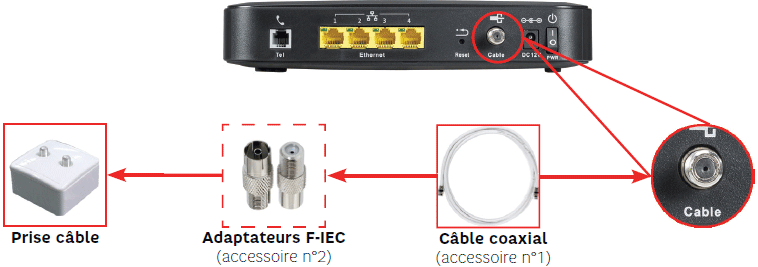
Zašroubujte druhý konec koaxiálního kabelu u vchodu “Kabel” vašeho modemu.
Vědět !
Vědět !
V případě výstupu z dvojité výstupní stěny („TV“ a „Data“) připojte zařízení k zásuvce “Data”.
Připojím modem
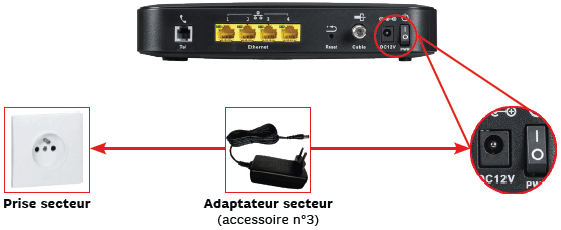
Připojte adaptér střídavého proudu (příslušenství N ° 3) s modem a poté k odvětví.
Umístěte spínač ” Zapnuto vypnuto “ Modem na “Já”.
Čekám na možný čas aktualizace
Počkejte 1 minutu na to, aby světla přestala blikat.
Během první instalace, po indikátoru “Online” být opraven poprvé, je možné, že světla „Synchronizace/online“ A “Tel/ zpráva” Začněte se střídat společně: To znamená, že probíhá aktualizace softwaru (mohou být nutné 2 cykly aktualizace).
Během této fáze neodpojte svůj modem, který může trvat 5 až 15 minut.
Po provedení aktualizací se váš modem obnoví svou fázi počátečního -Up a spustí normální instalační cyklus.
Připojuji modem s počítačem pomocí kabelu Ethernet
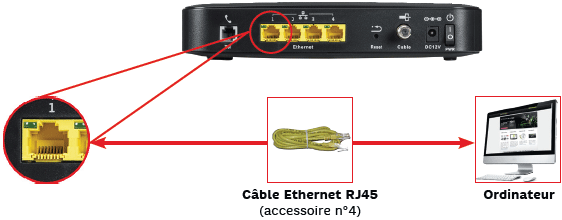
Pokud jste si vybrali kabelové připojení, připojte ethernetový šňůru (příslušenství N ° 4) mezi port GIGA Ethernet vašeho modemu a port Ethernet v počítači.
Kontrolka Giga Ethernet Connection Rozsvítí se, ať si vybral ethernetový port (Eth 1, 2, 3, 4).
Připojím modem k počítači pomocí bezdrátového připojení (WiFi)
Pokud jste si vybrali bezdrátové připojení ze seznamu sítí WiFi, vyberte název sítě Wi-Fi (SSID).
SSID je registrován na štítku uvíznuté pod modem.
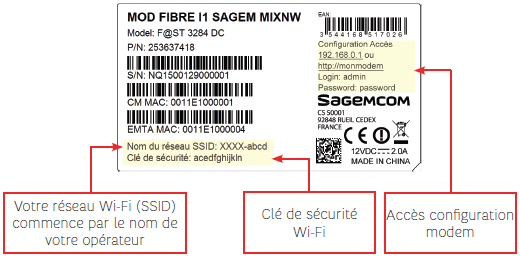
Příklad : XXXX-ABCD, kde “xxxx” odpovídající názvu vašeho operátora a “ABCD” k posledním 4 znakům, které se objevují na štítku vašeho modemu.
Chcete -li získat přístup k této síti, musíte zadat WiFi Security Key (WPA/PSK – WPA2/PSK), zatímco respektujte rozbití (dopis v kapitálových dopisech) také uvedených na štítku.
Tento klíč chrání přístup k vaší bezdrátové síti. Pouze ti, kteří to mají, se mohou připojit k internetu prostřednictvím vašeho modemu.
