


Co je Google Chromecast a jak jej používat
Nejprve je třeba poznamenat, že tato cena není překvapivá, když znáte její důvod k bytí a když víte, co obsahuje.
Chromecast: Pro koho a za co dělat ?
K dispozici ve Francii od března 2014 se očekává, že Chromecast bude pevně očekáván mnoha technofily. Tento klíč HDMI prodal společnost Google pouze 35 eur také mnoho dalších spotřebitelů. Ale co a komu může zařízení tak cenově dostupné, dobře používány ?
Multimediální brána se snížila na nejjednodušší výraz
Nejprve je třeba poznamenat, že tato cena není překvapivá, když znáte její důvod k bytí a když víte, co obsahuje.
Stejně jako ostatní terminály Google-to znamená říci telefony a tablety Android v řadě Nexus a v menší míře se notebooky Chromebook Chromecast pravděpodobně prodávají za náklady. Protože cílem společnosti Google není prodávat zařízení, ale služby a služby, z dlouhodobého hlediska mnohem výhodnější. A samozřejmě, čím více zařízení, která k němu umožňují přístup.
Klíč HDMI Chromecast je proto multimediální zařízení redukováno na nejjednodušší výraz. Je umístěn pouze malý procesor Marvell, modul Wi-Fi, 512 MB RAM a 2 GB vnitřní paměti. Především je dodáván s jakýmkoli dálkovým ovládáním: je plně zotročen do jiných zařízení, jako je smartphone, tablet nebo notebook.
Snadno propojte internetovou televizi
Původně zamýšlený a dlouho vyhrazený pro Spojené státy, Chromecast se používá hlavně k přeměně na připojenou televizi model, který není, nebo zastaralý model. Na americkém trhu, kde nejsou boxy ISP neexistující nebo mnohem méně úspěšné, je Chromecast tedy jednoduchým a ekonomickým prostředkem přístupu k online video službám z televize.
Ve Francii je jeho hlavním zájmem reagovat na určitá populární použití jednodušeji než dekodér FAI. Umožňuje také vybavit další televizory domovem za nízkou cenu, aniž byste museli pronajmout další dekodéry z FAI (po dobu nejméně 5 EUR/měsíc). V tomto případě je amortizován navíc nebo méně šest měsíců. Kromě toho splňuje některé z funkcí dalších dražších multimediálních brán, jako je Apple TV nebo Miracast přijímač.
Koupit Chromecast na eBay>
Brána musí být dálkovým ovládáním pomocí smartphonu, tabletu nebo počítače
Konkrétně se Chromecast v podstatě používá k přístupu na velké obrazovce na video, internetovém a online hudebním službách.
Přesněji se používá k šíření obsahu z takových služeb. Protože jak jsme napsali výše, je plně zotročen na jiná zařízení. V klidu to ve skutečnosti nemá rozhraní, jednoduše tapetu s hodinami a zprávou „připravená k Caster“. Chcete -li „Caster“ (které by mohlo být přeloženo „distribucí“ v této souvislosti), musíte spustit kompatibilní aplikaci v telefonu nebo tabletu, vybrat si z této aplikace a poté začněte číst do chromecast pomocí vyhrazeného tlačítka.
Technicky aplikace označuje Chromecast, který proudění nebo který soubor musí rozptýlit přímo ze serveru HTTP. Nejedná se o telefon nebo tablet, který vysílá tento tok, slouží pouze dálkovému ovládání Chromecast. Nemůžeme proto vysílat soubor přímo z jeho zařízení, jak můžeme dělat s Airplay nebo Miracast, ale na oplátku ukládáme baterii a můžeme udělat něco jiného z jeho terminálu, nebo ho dokonce vypnout, aniž bychom přerušili difúzi.
Níže uvedené video shrnuje provoz chromecast v širokém obrysu:
Ve Francii, v době, kdy píšeme tyto řádky, jsou kompatibilní následující aplikace:
- YouTube, Google Play Films a Google Play Music.
- Video Služba předplatného (SVOD) Canalplay a pravděpodobně Netflix, když je k dispozici ve Francii.
- Aplikace hudby na Rdio, ale ani Deezer, ani Spotify.
- Pluzz de France Télévisions a obecněji SFR TV, které umožňují přístup k přímému a dohánění mnoha televizních kanálů. Zejména mytf1 a 6play budou brzy kompatibilní.
Chromecast také umožňuje odpovědět na kartu Internet prohlížeč Google Chrome pro počítač pomocí přípony Google Cast. Můžeme zobrazit jakoukoli webovou stránku, například například fotoalbum hostované na Facebooku, ale musíte zůstat za počítačem, abyste procházeli. Android verze prohlížeče bude tuto funkci brzy podporovat.
Co je Google Chromecast a jak jej používat ?
Chromecast je klíč HDMI vytvořený společností Google. To má mnoho použití a může v ideálním případě doplnit tradiční televizní dálkové ovládání, pokud je to možné. Díky přítomnosti Google v polích Smartphony a internetová navigace, Chromecast je nástroj, jehož popularita stále roste. A správně: umožňuje vám sledovat vaše oblíbené programy z vašeho smartphonu do televize nebo k vysílání obsahu.
Abychom však nejlépe využili schopnosti klíče Google Chromecast, je nezbytné znát některé jeho specificity. Na této stránce nápovědy budou podrobně uvedeny následující informace:
- Jak nakonfigurovat zvuk Google Chromecast ?
- Jak vysílat obsah počítače nebo smartphonu v televizi pomocí Chromecast ?
- Jaké jsou různé typy chromecast ?
- Je služba Chromecast zahrnuta na jiných podporách ?
- Jaké typy aplikace lze šířit Chromecast ?
S touto různými informacemi bude využití nástroje Google dětskou hrou. Zákazníci pak mohou Distribuovat obsah jejich počítače i smartphonu nebo tabletu, přímo na televizní obrazovce. Ideální způsob sdílení přátelského způsobu nejnovějších snímků pořízených během dovolené nebo koncertních videí.
Jak na obsah Caster na Son Google Chromecast ?
Google Chromecast je nástroj kompatibilní s mnoha podpěrami a tolik aplikací. Aby bylo možné těžit ze svých silných stránek, bude nejprve nutné připojit klíč HDMI k síti WiFi v domově. V tomto ohledu jsou k dispozici dvě metody v závislosti na tom, zda chcete konfigurovat z smartphonu nebo počítače.
Google Chromecast je klíč HDMI, který vám umožňuje vysílat video obsah v televizi.
Obecně je materiál nezbytný k provedení manipulací podrobně popsaných později:
- alespoň vysokorychlostní připojení k internetu;
- kompatibilní chromecast a dekodér nebo televize s integrovaným chromecastem;
- Smartphone nebo tablet (animovaný pod iOS nebo Android) nebo počítač (PC nebo Mac).
Pokud uživatelé mají tyto různé prvky, nakonfigurujte zařízení Google snadné. Způsoby, jak postupovat, jsou jako takové podrobně popsány.
Jak nakonfigurovat Chromecast pomocí mobilního telefonu ?
V následujících situacích Nakonfigurujte svůj Chromecast pomocí smartphonu, musíte nejprve připojit zařízení Google k televizi. Chcete -li to provést, připojte zásuvku HDMI s jedním ze sedadel na obrazovce. List USB se může podle potřeby připojit k sektoru nebo k televizi. Od té chvíle na vhodném kanálu by se v televizi měla objevit domovská obrazovka Chromecast.
Potom je nutné postupovat podle následujících kroků pro konfiguraci sítě WiFi, ke které se Chromecast připojí.
Chromecast je nyní uložen na síti WiFi. Proto je možné distribuovat mediální obsah chytrých telefonů, tabletů nebo počítačů souvisejících s touto internetovou sítí.

Přečtěte si také, jak využít SFR TV na počítači Mac nebo PC ?
Jak nakonfigurovat Chromecast pomocí počítače ?
Je také možné Nakonfigurujte klíč Google HDMI, Chromecast, z počítače. Může to být Windows PC a Apple Mac. Hlavní věc je, že má webový prohlížeč Chrome. Počítačový nástroj musí být také připojen ke stejné síti WiFi jako ten, na kterém bude provedena navigace Chromecast. Jakmile bylo těchto několik prvků potvrzeno:
- Otevřete internetový prohlížeč Chrome a přejděte na adresu: https: // obsazení.Google.com/chromecast/nastavení;
- Po hledání a nalezení Chromecast poblíž klikněte na Konfigurovat svůj Chromecast;
- Normálně se prohlížeč připojí k síti WiFi používané Chromecast a kód se zobrazí na televizi i na internetové stránce. Pokud tyto dva odpovídají, klikněte na další;
- Určete označení pro Chromecast a poskytněte informace spojené s domácí WiFi sítí;
- Jakmile je tato poslední manipulace provedena, je z počítače konfigurován klíč HDMI Chromecast HDMI Google.
Využijte chromecast s mobilním telefonem
Sledováním výše popsané techniky je celá konfigurace Google Chromecast z počítače. Je však třeba mít na paměti, že mobilní telefony i tablety připojené k dotyčné síti Wi-Fi mohou samozřejmě také vysílat obsah s klíčem Google.
Jak vysílat obsah počítače nebo smartphonu v televizi pomocí Chromecast ?
Jakmile je Chromecast nakonfigurován a připojen k televizi, mohou členové Vysílejte obsah svého telefonu nebo počítače na televizní stanici. Způsoby řízení jsou jako takové přesto odlišné.
Některé mobilní aplikace nativně mají kompatibilitu v Chromecast. Jinak lze přenosný terminál obrazovka jednoduše duplikovat na obrazovce televize.
Srovnatelným způsobem, Caster Obsah jeho počítače bude proveditelný dvěma způsoby. Zpočátku je možné distribuovat to, co je zastoupeno na kartě s jedinou navigací. Google vám také umožňuje srážet celou aktivitu na ploše.
Jak používat Chromecast s vaším smartphonem ?
Základní, Zdá se, že Chromecast byl navržen tak, aby pracoval s chytrými telefony. Ať už jsou animovány pod Android nebo iOS, je tedy možné vysílat obsah telefonu přímo na kompatibilní obrazovce nebo krabici. V tomto ohledu existují dva způsoby.
Distribuovat kompatibilní aplikace s Chromecast a jeho smartphone
Některé aplikace mají přímo funkci Chromecast. Toto je například případ služeb jako Netflix, HBO, YouTube, Google Play Music a také většina fotografických galerií. Pro tento typ aplikací se jednoduše připojte k síti WiFi domu, kde je nainstalován Chromecast aZpravidla stiskněte ikonu v pravém horním rohu aplikace.
Kromě toho, pomocí funkcí, které jsou vlastní posedlému smartphonu, je možné hrát s Chromecast. Zábavné aplikace jsou tedy kompatibilní a někdy dokonce vyžadují nástroj Google. S nimi, Smartphone lze použít jako ovladač konzoly. Pocity často připomínají pocity používaného Nintendo Wii.
Přečtěte si také, abyste se vyhnuli automatickému připojení Mac na WiFi hotspoty
Duplikujte obrazovku smartphonu na Chromecast
Při absenci práv, dohod nebo konkurenční zkreslení však aplikace nejsou kompatibilní s Chromecast. To je například případ Amazon Prime Video, které vždy vidělo konkurenci Google se špatným okem s ohledem na jeho hůlku Fire TV. nicméně, Chromecast vám umožňuje duplikovat obrazovku smartphonu na obrazovce televize.
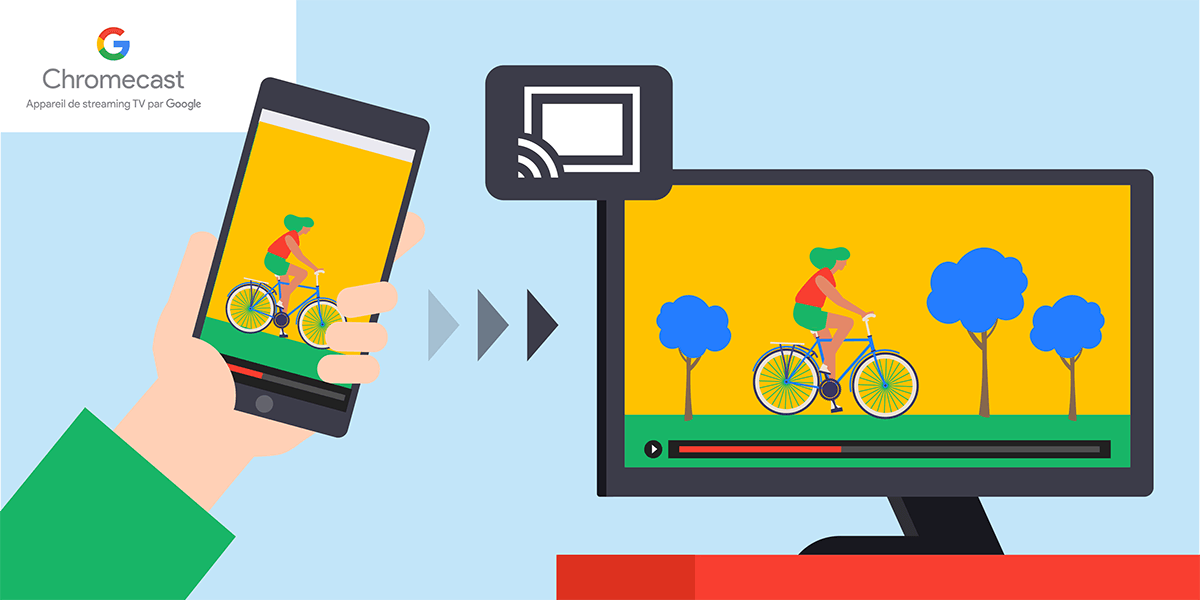
S Google Chromecast je možné duplikovat obrazovku mobilního telefonu v televizi.
K tomu dochází k jednoduché manipulaci:
- Přejděte na domovskou aplikaci Google;
- Na levém bočním panelu je k dispozici vložka na obrazovku nebo zvuk;
- Potvrďte volbu stisknutím Caster obrazovky nebo zvuku a výběrem Chromecast přijímače;
- Prostřednictvím video chromecastu, který je viditelný na smartphonu, by se měl objevit na obrazovce. Pokud jde o zvukový chromecast, během připojení bude vydán zvukový indikátor. Je to dobrý způsob, jak nahradit internetovou krabici televizní kyticí;
To si všimnout K ukončení šíření obsahu je nutné zastavit vysílání ze smartphonu. Refit to vypnout televizi „nepřestává číst prvky Castered. Bez zastavení čtení médií na smartphonu se obsah čte na pozadí a několik epizod série nebo mnoha hudebních titulů tedy může přehlížet.
Chytré telefony optimalizované pro chromecast
Abychom uspokojili co nejvíce majitelů, byly některé chytré telefony vystaveny zvláštní péči. Google optimalizoval vykreslování, když je obrazovka telefonu nebo tabletu duplikována. Není to však automatické: mnoho terminálů nemá prospěch z optimalizovaného vykreslování. V tomto ohledu, pokud dotyčné zařízení nemá tuto funkci, zpráva oznámí svému vlastníkovi svému vlastníkovi.
Jaké jsou typy chromecastu ?
Chromecast je více než nástroj Google: Je to opravdu nová řada zařízení. Každý rok se může výrobce rozhodnout uvolnit nové modely a přizpůsobit se použití technologických nadšenců. To je důvod, proč jsou dnes k dispozici tři modely.
Řádky, které následují, umožní dobré Rozlišit kapacity hlavních modelů Chromecast dostupných na trhu v roce 2020 ::
- Chromecast 2 a 3;
- Chromecast Ultra / 4K;
- Chromecast Audio Model.
Chromecast 2 a 3, nejoblíbenější modely
Na trhu jsou nejčastější modely Chromecast bez pochyb o Chromecast 2 a 3. Tyto nástroje umožňují připojení televize k síti WiFi a tak obdrží obsah vysíláním pomocí smartphonu nebo tabletu. Zapojuje se do USB pro jídlo a HDMI pro televizní přenos.
Dnes, Stále více aplikací vyživovalo řady nástrojů kompatibilních s těmito modely Chromecast. Velmi snadné konfigurovat, mají tu výhodu, že jsou také cenově dostupné z finančního hlediska. V tomto ohledu je naprosto možné je najít za méně než 40 € v obchodě. Ve srovnání s předchozími modely Chromecast se druhá a třetí verze rozlišuje lepší recepcí WiFi.

Přečtěte si také podporující přístupné toky s internetovou skříňkou
Chromecast Ultra, pro 4k milovníky
Ultra Chromecast, vyhrazeno pro zákazníky s lepší instalací, umožní vysílání 4K programů. Pokud jsou aplikace, které umožňují těžit z takového usnesení, v menšině, nikdy nepřestanou dorazit postupně na tuto úroveň. Toto je však a Model vyšší -And.
Cena, která má být zaplacena za to, že bude její bude dražší než pro Chromecast 2. V obchodech, Ultra Chromecast je možné zpravidla najít ultra chromec. Mělo by se však brát v úvahu, že mít ji bez předem, 4K kompatibilní televize je k ničemu. Kromě toho se vysoce doporučuje připojení WiFi pomocí vlákna z optické internetu. Toky požadované pro šíření obsahu bohatšího v barvě a kontrastech jsou náročnější.
Oblíbený model milovníků hudby: Chromecast Audio
Na rozdíl od předchozích modelů pozorovaných v Chromecast, zvuková verze nevyžaduje televizi. Připojuje se k jakémukoli HIFI nebo zvukovému kanálu, jakémukoli reproduktoru se vstupem z konektoru. Bez vizuální podpory bude jeho připojení provedeno pouze prostřednictvím aplikace Google Home. Na druhou stranu to nebude není možné použít Audio Chromecast pro video aplikace, jako je YouTube nebo Netflix. Díky výše uvedené metodě však zůstává naprosto možné duplikovat zvuk.
Model výklenku
Zvuk Chromecast zůstává obchodním nástrojem dostupným komerčně až do 39 EUR. Google však musí být uznán, že riskoval takový nástroj, vyhrazený pro určité rány veřejnosti. Pro Poslouchejte hudební vysílání jeho mobilním telefonem na jeho domácím kině 5.1, není lepší než zvuk Chromecast.
Chromecast je zahrnut na jiných podpěrách: televize, domácí kino, internetový box ?
Tváří v tvář úspěchu a snadnému použití nástroje Google, Stále více výrobců okamžitě zahrnuje Chromecast na jejich výrobky. Tímto způsobem již držitelé těchto multimediálních zařízení nemusí kupovat žádný model Chromecast, ať už jde o verzi Ultra, 2 nebo Audio.
Podpory dostupné s funkcí Chromecast jsou následující:
- Televizory s integrovaným Chromecast, Vizio, Sharp Brands jsou, Philips, Polaroid, Toshiba, Skyworth nebo Soniq;
- Internetové boxy animované pod Androidem, jako je Bbox Bouygues Telecom, internetové boxy červené od SFR nebo Freebox Mini 4K zdarma;
- Les Enceintesssédant Chromecast Integré, des Marques Polk, Bang & Olufsen, Philips, LG, Sony, Vizio, Grundig, Pioneer, Integra, Raumfeld, Brookstone, Nad, Riva Wand, Onkyo, Onkyo, Toshiba, JBL, VSSL, VSSL;
- Domácí kino systémy.
Rada od méhoMalýBox
Tento seznam je uveden jako indikace. Vynechává to zmínit nová zařízení, která jsou každý měsíc přidány. Mnoho výrobců se domnívá, že dnes je Chromecast nezbytnou funkčností jejich programu. Příležitost Spravujte veškerý svůj mediální obsah z vašeho počítače nebo notebooku díky zařízením nabízeným společností Google.
Jaké aplikace jsou kompatibilní s Chromecast ?
Zde je velký předmět. Dnes, Google tvrdí více než 1000 aplikací kompatibilních s Chromecast. Ve skutečnosti existuje mnoho služeb, které mají být postupně poskytovány s touto funkcí, stejným způsobem jako různá kompatibilní podpora. Toto je příležitost zobrazit své oblíbené programy v televizi nebo poslouchat hudbu, aniž byste museli pokaždé měnit kanály, nebo snížit zvuk na dálkovém ovládání.
V tomto ohledu různé typy aplikací s nativním chromecastem. Bylo by zde zbytečné je uvést všechny, ale v podstatě určit typologii. Funkce Chromecast je tedy na těchto typech kompatibilních aplikací obzvláště znatelná:
- Služby streamování videa: Netflix, Google Play Film & Series, Twitch, YouTube, Dailymotion, OCS…;
- Zvukové streamování: Deezer, Spotify, Google Play Music, FIP, France Culture;
- Televizní aplikace: Francie.TV,.TV, SFR TV, Molotov, Eurosport Player, Bein Connect;
- Hry: Deer Hunter 2016, Angry Birds Go !, FitFlap, Alien Invaders, TV Pokemon a mnoho dalších;
- Webové prohlížeče, počínaje Google Chrome.
Opět to je jenIndikativní seznam, zmínka o nejpopulárnějších aplikacích s Chromecast. V závislosti na jejich povaze bude notebook, který je vysílá na nástroji Google, sloužit jako dálkové ovládání nebo někdy jako joystick.
Současné připojení k Chromecast
Pokud je čas na recepce a svátky, může se několik uživatelů připojit ke stejnému Chromecast. Tímto způsobem lze do seznamu čtení přidat video tituly, stejně jako písně nebo hudební alba. Chcete -li použít tuto funkci uživatele, stačí, že notebooky každého hosta jsou připojeny ke stejné síti WiFi jako Chromecast.
