


Jak uvolnit nebo uložit data Google (Takeout)
Například, pokud chcete zálohovat fotografie účtu Google, Vyberte pouze dotčenou službu, Fotografie Google.
Co je Google Takeout a jak jej používat k zálohování dat ?

Google nabízí sadu nástrojů a prostorů k zajištění efektivní spolupráce. Jako takové existují různé aplikace Google (například Gmail, Drive, atd.), které jsou užitečné pro organizace a vzdělávací zařízení. Kromě toho umožňují uživatelům exportovat svá data a převést je do místního úložiště díky svému vlastnímu exportnímu nástroji s názvem „Google Takeout“.
Zjistit více:
- Co je to Google Vault a jak jej používat k zálohování dat ?
- Zálohování cloud pro pracovní prostor Google: 4 základní věci, které byste měli vědět o novém řešení AvePoint
- Zálohování a synchronizace Google s Disk Google pro počítač: Jaké jsou rozdíly ?
- Potřebujete zálohu Gmail ? Záleží !
Co je Google Takeout ?
Google Takeout je bezplatný nástroj pro export dat Google, aby se vytvořil zálohu. Podporuje 51 typů dat, zejména pošty, řídícího obsahu, kalendáře, záložky prohlížeče a dokonce i vaši aktivitu na YouTube. Stručně řečeno, jedná se o otázku obnovy a stahování všech informací, které má Google v ruce. S tímto nástrojem můžete exportovat velké množství svých fotografií a převést je do místního úložiště nebo jednoduše uvolnit místo na jednotky archivací nevyužitých souborů. Chcete -li zjistit, jaká data jsou uložena ve vašem účtu Google a ta, která si lze stáhnout, podívejte se na váš přístrojový panel Google .
Jak funguje Google Takeout ?
Svádíte s datem Google na stahování tohoto odkazu můžete začít stahovat . Až dorazíte na referenční stránku, uvidíte dlouhý seznam všech dat, která si můžete stáhnout z různých aplikací Google.
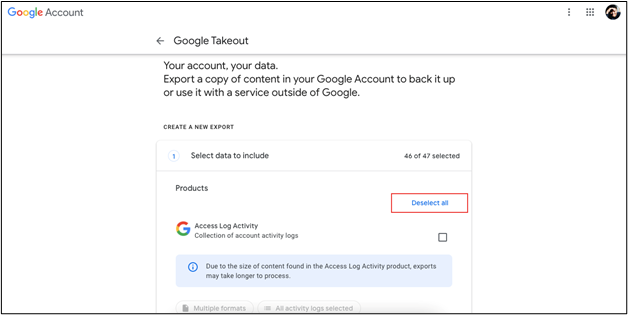
- Vyberte data – Pokud si chcete stáhnout konkrétní data, můžete kliknout na tlačítko „Zrušit vše“, protože vše je ve výchozím nastavení vybráno vše. Poté můžete seznam procházet a vybrat konkrétní data, která chcete použít.
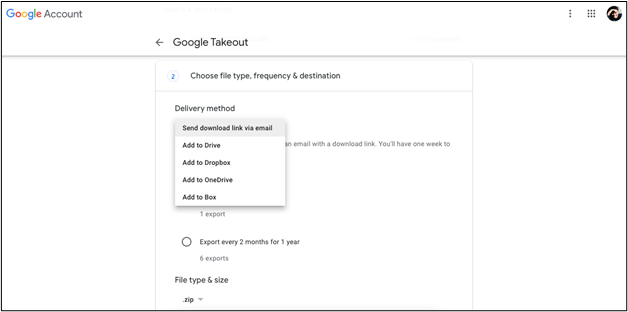
- Vyberte typ souboru, frekvenci a cíl – Můžete si vybrat typ souboru a požadovaný způsob stahování. Můžete také definovat, jak budou vaše data rozdělena během exportního procesu. Kromě toho si můžete vybrat mezi jedinečným exportem a bimontým exportem (nebo šestkrát ročně).
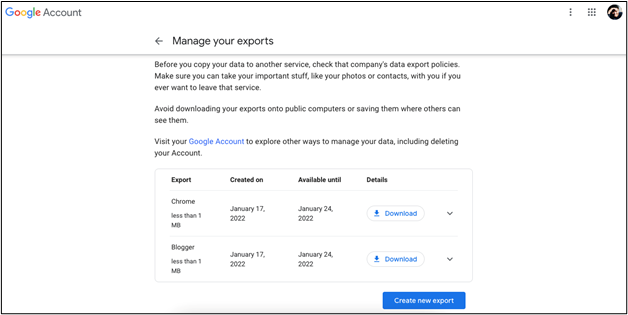
- Stáhněte si svá data – Čas potřebný ke zpracování stahování se liší v závislosti na množství dat. Po dokončení si můžete přímo stáhnout archivovaný soubor na místním zařízení. Zpráva rychle označí velikost a datum vašeho souboru a jeho datum vypršení platnosti.
Google Takeout je dobré řešení zálohování ?
S ohledem na výše uvedené informace se můžete ptát, zda by Google Takeout mohl fungovat jako řešení zálohování pro vaše podnikání. Odpověď je ne. Ačkoli vám to umožňuje stahovat a exportovat vaše google, data Google Takeout neposkytuje funkce zabezpečení a stravování v případě, že vymazaní nebo náhlé útoky způsobují ztrátu dat. Zde jsou některé možné výzvy, když přijmete Google Takeout jako záložní řešení:
- Budování frekvence zálohování– Můžete si naplánovat Takeout a automaticky si stáhnout data Google každé dva měsíce. To může vést k problémům s stravováním, protože tato frekvence prostě nestačí k zajištění zabezpečení všech dat. Pomocí zálohy Cloud AvePoint můžete spustit až čtyři zálohy denně svého pracovního prostoru Google.
- Bezpečnostní problémy– Jakmile jsou data stažena, jejich zabezpečení je v nebezpečí. Lze je zkopírovat z jednoho serveru na druhý nebo dokonce sdílet cloud bez majitele nebo administrátorů a jejich důvěrnost může být rychle ohrožena.
- Problémy s kompatibilitou– Soubory stažené pomocí Google Takeout nemusí být kompatibilní s jinými nástroji. Například dokumenty vytvořené listy Google se nemusí otevřít pomocí Microsoft Word nebo Excel.
- Nedostatek administrativní kontroly – Jedním z hlavních důvodů přijetí řešení pro zajištění je zlepšení zkušeností s řízením správců IT správců. Řešení by mělo správcům umožnit snadno obnovit data v případě potřeby. S Google Takeout se musí administrátoři připojit ke jménu uživatele, aby měli přístup k datům a stáhli je. Správce však může také deaktivovat Takeout Google, aby uživatelé nemohli exportovat a stahovat data.
Přijetí řešení třetí strany
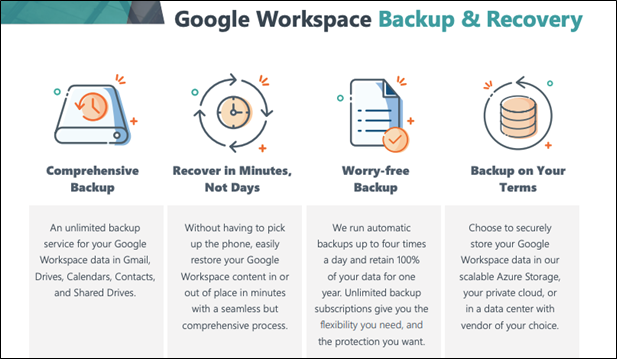
Jak bylo uvedeno výše uvedené v první výzvě, tyto potíže lze vyřešit a překonat přijetím řešení zálohování třetí strany, jako je záloha Cloud Avepoint pro pracovní prostor Google . Toto řešení umožňuje nejen stahovat vaše data Google Workspace, ale také zajišťuje zabezpečení dat díky úplné zálohování dat. Kromě toho lze obnovení vašich dat provádět za několik minut na velmi přátelském palubní desce. Chcete -li se dozvědět více o tomto řešení nebo spusťte bezplatnou zkušební verzi ještě dnes, podívejte se na tento odkaz .
- Tagy
- Francouzský jazyk
- Google Takeout
Jak uvolnit nebo uložit data Google (Takeout) ?

Původně přednost osvobození dat Google (Přední část osvobození dat Google):
Jedinečné řešení pro chránit Všechno vaše data Hostováno a přenášeno na webový gigant.
SOUHRN
- Přední část osvobození dat Google ?
- Google Takeout
- Google praktické odběr
- Oblast Google Takeout
- Vyberte svá data ke stažení
- Nakonfigurovat zálohu
- Spravujte vývoz

Dnes je služba zahrnuta do vašeho účtu, Google Takeout Osvobodit se nebo jednoduše zálohovat všechny nebo část vašich dat. Historie a praktický průvodce.
Přední část osvobození dat Google ?
V minulém století byl tým inženýrů ze společnosti inspirován titulem Život Brian de Monty Python Dát jméno pro jednoduchou službu:
Obnovit jen oni uložená data v domě Google v Interoperabilní formát, To znamená univerzální a kompatibilní s jinými nástroji.
Princip byl jednoduchý a v souladu s filozofií webu:
Chceš odejít Google nebo uložit všechna svá data Google ? Několik kliknutí je dost !Od té doby se narodila služba předvídající zákony o ochraně údajů o několik desetiletí, jako GDPR v Evropě, Google Takeout.
Google Takeout
V průběhu let se tato služba vyvinula a stala se a servis samy o sobě účet Google, s přesnou jasnou znamení přesné funkce, z odchodu z Google Nebo jednodušeji, abyste pravidelně zálohovali svá data tím, že je ponecháte z Google pro cíl podle vašeho výběru.

Protože web může zhroutit se, Protože možná budete chtít opustit služby Google A protože je lepší mít zálohu pravidelný jeho údajů, Google Takeout Zaslouží si být známý a používán přeskunkvě nebo pravidelně.
Google Takeout praktický
Chcete testovat, bez jakéhokoli rizika, nebo provést zálohu svých dat s Google Takeout ?
Oblast Google Takeout
Chcete -li začít, přejděte nejprve do vyhrazeného prostoru připojením k účtu Google na kterém chcete jednat:

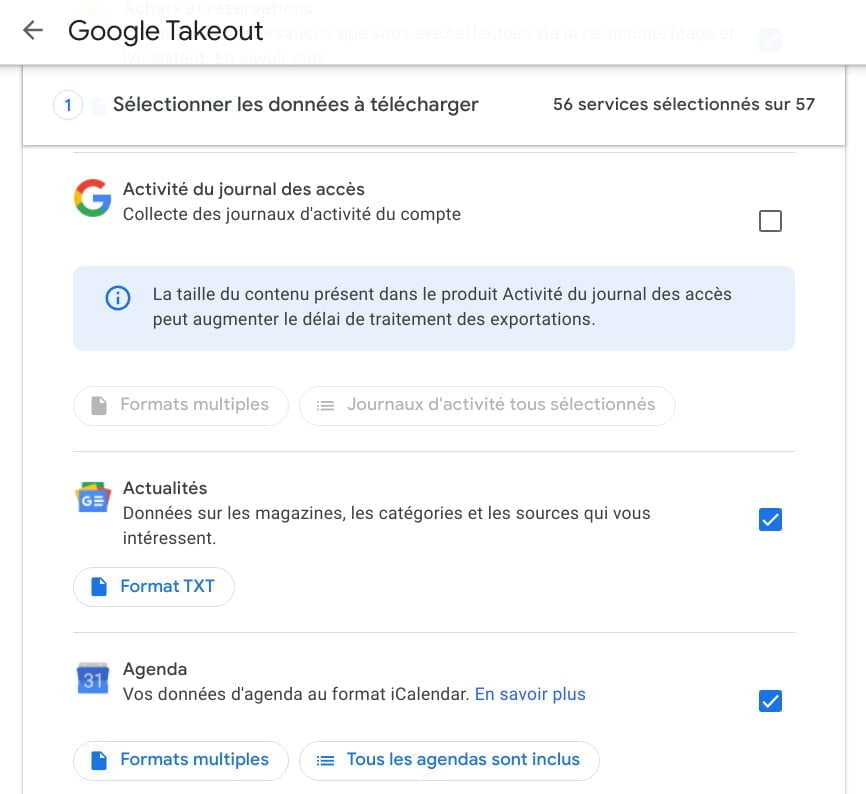
Vyberte svá data ke stažení
Později, Vyberte data že chcete stáhnout a uložit.
Téměř šedesát produktů a služeb Google, V závislosti na typu vašeho účtu jste nabízeni v Stáhněte si pro svou zálohuE, je jen na vás, abyste si vybrali.
Například, pokud chcete zálohovat fotografie účtu Google, Vyberte pouze dotčenou službu, Fotografie Google.
Naopak, pokud chcete opustit služby Google, Toto je celek, který si budete muset vybrat, číst každé téma dobře, abyste se vyhnuli zbytečným stahováním pro váš projekt.
Nakonfigurovat zálohu
Jakmile jsou data stažena, musíte si vybrat režim odesílání, frekvenci a typ souboru a frekvenci.
Budete si moci vybrat podle vašeho výběru:
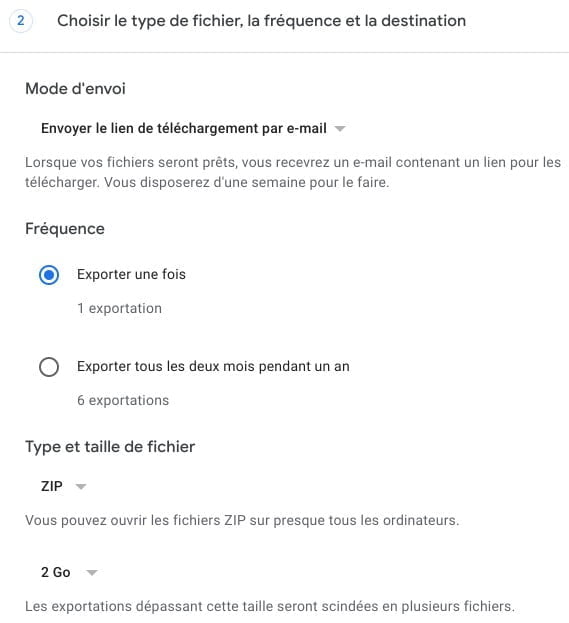
- Jedinečné nebo každé 2 měsíční exportní číslo po dobu 1 roku
- Typ souboru (ZIP, TGZ): Pokud máte pochybnosti ve formátu
- Velikost záložních souborů, od 2 do 50 GB
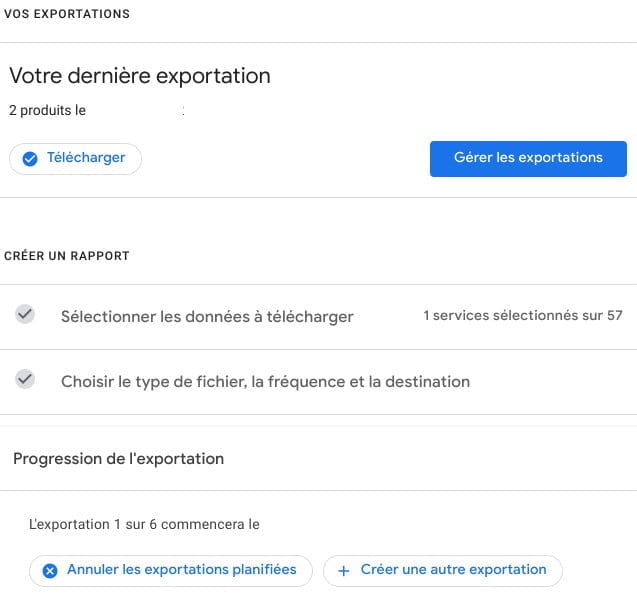
Spravujte vývoz
Poslední stránka vám nabízí ke stažení souborů, spravování vývozu, zrušení nebo vytvoření nového:
Google Takeout online
Přímé odkazy pro použití nástroje:
- Přístup k prostoru Takeout Váš účet Google
- Spravujte svůj vývoz přímo
Více při učení se funkce zálohování účtu Google Poraďte se s oficiální online nápovědou:
Cesta+
- Google je zlomený, jak to udělat ?
- Jaké materiály pro uložení vašich dat ?
- Praktické a výukové listy pro nástroje Google
- Digitální prostor
- IT příslušenství pro mobilitu ?
- Digitální nástroje pro cestování: praktické a výukové listy
- Praktické online služby
- Školní prázdninový kalendář
- Články a stránky: Digitální a web
- Praktické online služby
- Google praktické odběr
