


Vitte úniky DNS
Pokud se Android nedokáže připojit k DNS, pak server DNS, ke kterému jste na cestě, je pravděpodobně příliš daleko a latence je neúnosná. V tomto případě to nebude fungovat.
DNS přes HTTPS a DNS přes TLS
Naše šifrovaná veřejná služba DNS DNS DNS přes HTTPS (DOH) a DNS přes TLS (DOT). To chrání vaše dotazy DNS před tím, než jsou snooped třetími částmi, pokud nejsou připojeny k naší službě VPN, protože vaše dotazy DNS jsou šifrovány mezi zařízením a naším serverem DNS.
Tato služba je primární, která má být, když jste odpojeni od naší služby VPN nebo na zařízeních, kde není možné nebo žádoucí připojit se k VPN. Pokud jste již připojeni k naší službě VPN, výhody bezpečnosti při používání šifrovaných DNS jsou zanedbatelné a vždy to bude pomalejší než použití resolveru DNS na serveru VPN, ke kterému jste připojeni.
Tuto službu zvyšující ochranu osobních údajů můžete použít ve skutečnosti, pokud ne zákazník Mullvad.
Co tato příručka pokrývá
- Mullvad šifrované funkce DNS Service
- Specials
- Jak používat tuto službu
- – Internetové prohlížeče
- – Operační systémy
- Jak poznám, že to funguje?
- Pronájem serveru DNS
- Jak funguje blokování obsahu
- Poznámky
Mullvad šifrované funkce DNS Service
Tato služba poskytuje šifrovanou lýšku DNS s následujícími funkcemi:
- Šťastné blokování: Poskytujeme základní možnosti blokování obsahu pro blokování reklam, sledovačů, malwaru, obsahu dospělých, hazardních her a sociálních médií.
- QNAME Minimalizace: To umožňuje našim serverům DNS vyřešit vaše dotazy a poskytovat jim co nejméně informací o dotazech na jiných serverech DNS zapojených do procesu řešení.
- Anycassased Service: Více serverů MULLVAD v různých nájemných je nakonfigurováno tak, aby poskytovalo stejnou službu DNS. Vaše ťard DNS má být cesta k geograficky nejbližšímu serveru, i když to může ovlivnit nahlédnutí a směrování mezi poskytovateli internetu. Pokud bude server nejblíže k vám, aby byly doplněny, vaše dotazy budou cestou k druhému a tak dále.
Omezený resolver DNS je Lisening na Port UDP/TCP 53, jen aby pomohl vtipu.Mullvad.Net, adblock.Mullvad.síť a tak dále), aby zákazníci mohli nejprve vyřešit IP resolveru před dotazem na šifrované DNS.
Chcete -li se dozvědět více o technologiích ve službě.
- Wikipedia: Anycast
- Wikipedia: DNS přes TLS
- Wikipedia: DNS přes HTTPS
- QNAME Minimalizace
Specials
Názvy hostitelů a blockers obsahu
Níže uvedená tabulka ukazuje různé možnosti názvu hostitele a jejich blockers obsahu. Vraťte se k tomu při konfiguraci DNS s níže uvedenými pokyny.
| Název hostitele | Reklamy | Sledovače | Malware | Dospělý | Hazardní hry | Sociální média |
|---|---|---|---|---|---|---|
| DNS.Mullvad.síť | ||||||
| adblock.DNS.Mullvad.síť | ✅ | ✅ | ||||
| základna.DNS.Mullvad.síť | ✅ | ✅ | ✅ | |||
| rozšířené.DNS.Mullvad.síť | ✅ | ✅ | ✅ | ✅ | ||
| Všechno.DNS.Mullvad.síť | ✅ | ✅ | ✅ | ✅ | ✅ | ✅ |
IP-addres a porty
Níže uvedená tabulka ukazuje IP-addry, které musíte nakonfigurovat některé resolvery DNS.
| Název hostitele | Adresa IPv4 | Adresa IPv6 | DOH Port | Port věno |
|---|---|---|---|---|
| DNS.Mullvad.síť | 194.242.2.2 | 2A07: E340 :: 2 | 443 | 853 |
| adblock.DNS.Mullvad.síť | 194.242.2.3 | 2A07: E340 :: 3 | 443 | 853 |
| základna.DNS.Mullvad.síť | 194.242.2.4 | 2A07: E340 :: 4 | 443 | 853 |
| rozšířené.DNS.Mullvad.síť | 194.242.2.5 | 2A07: E340 :: 5 | 443 | 853 |
| Všechno.DNS.Mullvad.síť | 194.242.2.9 | 2A07: E340 :: 9 | 443 | 853 |
Tyto IP lze použít pouze u resolverů DNS, které podporují DOH nebo DOT, nikoli s DNS přes UDP/53 nebo TCP/53.
Jak používat tuto službu
Internetové prohlížeče
Níže najdete pokyny pro konfiguraci pro různé webové prohlížeče a operační systémy.
Prohlížeč mullvad
Prohlížeč Mullvad ve výchozím nastavení používá službu MULLVAD DNS (bez blokátorů obsahu). Chcete -li jej změnit na jednu z možností ABOO, postupujte podle těchto pokynů:
- Klikněte na tlačítko nabídky v pravém horním rohu a vyberte Nastavení.
- Ve vyhledávacím poli zadejte “DNS“, pak klikněte na Nastavení. Tlačítko ve výsledku. Pokud nevidíte tlačítko, vytvořte okno prohlížeče širší nebo použijte horizontální rolovací lištu a přetáhněte jej doprava.
- Ve spodní části pod „Poskytovatelem použití“ vyberte Zvyk V rozevíracím seznamu.
- V textovém poli, které se objeví, vložte jednu z následujících:
- https: // dns.Mullvad.Net/dns-query
- https: // adblock.DNS.Mullvad.Net/dns-query
- https: // Base.DNS.Mullvad.Net/dns-query
- https: // rozšířené.DNS.Mullvad.Net/dns-query
- https: // All.DNS.Mullvad.Net/dns-query
- Klikněte na OK.
Firefox (verze stolního počítače)
- Klikněte na tlačítko nabídky v pravém horním rohu a vyberte Nastavení.
- Klikněte na Ochrana osobních údajů a zabezpečení V levém sloupci.
- Přejděte dolů na dno.
- Pod Povolit zabezpečené DNS pomocí vybrat Maximální ochrana.
- Pod Zvolte Klikněte na rozevírací seznam a vyberte Zvyk.
- V textovém poli, které se objeví, vložte jednu z následujících a poté stiskněte Zadejte na vaší klávesnici.
- https: // dns.Mullvad.Net/dns-query
- https: // adblock.DNS.Mullvad.Net/dns-query
- https: // Base.DNS.Mullvad.Net/dns-query
- https: // rozšířené.DNS.Mullvad.Net/dns-query
- https: // All.DNS.Mullvad.Net/dns-query
Chrome / Brave / Edge
- Otevři Nastavení.
- Klikněte na Ochrana osobních údajů a zabezpečení (v Chrome, Brave) nebo Soukromí, vyhledávání a služby (na okraji).
- Klikněte na Bezpečnostní (v Chrome, statečný).
- Umožnit Použijte zabezpečené DNS.
- Vyberte s: Zvyk (v Chrome, Brave) nebo Vyberte poskytovatele služeb (na okraji).
- Zadejte jednu z následujících a stiskněte kartu na klávesnici:
- https: // dns.Mullvad.Net/dns-query
- https: // adblock.DNS.Mullvad.Net/dns-query
- https: // Base.DNS.Mullvad.Net/dns-query
- https: // rozšířené.DNS.Mullvad.Net/dns-query
- https: // All.DNS.Mullvad.Net/dns-query
- Pokud to ví, „ověřte, že se jedná o platný poskytovatel nebo zkuste to znovu později“.
Android 9 a později
Postupujte podle těchto kroků a použijte DNS přes TLS:
- Otevřete Android Nastavení aplikace.
- Klepněte na Síť a internet.
- Klepněte na Soukromé DNS.
- Vybrat Soukromý název poskytovatele DNS.
- Na vstupním řádku zadejte jeden z nich:
- DNS.Mullvad.síť
- adblock.DNS.Mullvad.síť
- základna.DNS.Mullvad.síť
- rozšířené.DNS.Mullvad.síť
- Všechno.DNS.Mullvad.síť
- Klepněte na Uložit.
Pokud se Android nedokáže připojit k DNS, pak server DNS, ke kterému jste na cestě, je pravděpodobně příliš daleko a latence je neúnosná. V tomto případě to nebude fungovat.
iOS a iPados
Poskytujeme profily konfigurace DNS pro zařízení Apple.
- Otevřete Safari a jděte do našeho githubova reference.
- Klepněte na eith základna zlato rozšířené (Ostatní profily jsou v současné době vypršeny).
- Profily jsou k dispozici ve dvou verzích (DOH a DOT). Klepněte na Eith One.
- Klepněte na Zobrazit RAW.
- Klepněte na Dovolit Stáhnout profil.
- Klepněte na ZAVŘENO.
- Otevři Nastavení aplikace.
- V levém sloupci přejděte na vrchol a klepněte na Staženo profil.
- Klepněte na Nainstalujte.
- Zadejte svůj iPhone/iPad Passcode.
- Klepněte na Nainstalujte.
- Klepněte na Nainstalujte.
- Klepněte na Proto.
Můžete zobrazit, změny a remore nainstalované konfigurační profily v Nastavení Aplikace v Všeobecné > VPN, DNS a správa zařízení.
Operační systémy
Windows 11
- Otevři Nastavení aplikace.
- Klikněte na Síť a internet Na levé straně.
- Klikněte na Bezdrátový zlato Ethernet V závislosti na tom, který z nich použijete. Ikonou můžete říct v horní části, která říká „�� připojené“.
- Pokud kliknete na Wi-Fi, klikněte na Hardwarové vlastnosti a pokračujte k dalšímu kroku. Pokud kliknete na Ethernet, pak zastupujte pouze k dalšímu kroku.
- Klikněte na Upravit Tlačítko vedle Přiřazení serveru DNS.
- Vybrat Manuál V rozevíracím seznamu.
- Umožnit IPv4.
- V Preferované DNS pole, zadejte IP adresa Například pro možnost DNS, kterou chcete použít, 194.242.2.4.
- 194.242.2.2 – https: // dns.Mullvad.Net/dns-query
- 194.242.2.3 – https: // adblock.DNS.Mullvad.Net/dns-query
- 194.242.2.4 – HTTPS: // BASE.DNS.Mullvad.Net/dns-query
- 194.242.2.5 – https: // rozšířené.DNS.Mullvad.Net/dns-query
- 194.242.2.9 – https: // All.DNS.Mullvad.Net/dns-query
- Pod DNS přes HTTPS, vybrat ON (manuální šablona) V rozevíracím seznamu.
- Pod DNS Over HTTPS šablona Zadejte adresu vedle IP, kterou jste vybrali dříve, například https: // Base.DNS.Mullvad.Net/dns-query.
- Klikněte na Uložit.
- Pokud získáte, zkontrolujte podrobnosti o síti ve stejném okně Adresa IPv6 Od vašeho poskytovatele internetu. Při kliknutí na Upravit Tlačítko vedle Přiřazení serveru DNS znovu.
- Přejděte dolů na dno a povolte IPv6.
- Znovu přejděte dolů a v Preferované DNS pole, zadejte Adresa IPv6 Například pro možnost DNS, kterou chcete použít, 2A07: E340 :: 4.
- 2A07: E340 :: 2 – https: // dns.Mullvad.Net/dns-query
- 2A07: E340 :: 3 – https: // adblock.DNS.Mullvad.Net/dns-query
- 2A07: E340 :: 4 – https: // Base.DNS.Mullvad.Net/dns-query
- 2A07: E340 :: 5 – https: // rozšířené.DNS.Mullvad.Net/dns-query
- 2A07: E340 :: 9 – https: // All.DNS.Mullvad.Net/dns-query
- Pod DNS přes HTTPS, vybrat ON (manuální šablona) V rozevíracím seznamu.
- Pod DNS Over HTTPS šablona Zadejte například adresu vedle IP, kterou jste vybrali, https: // Base.DNS.Mullvad.Net/dns-query.
- Klikněte na Uložit.
- Pokud někdy používáte Wi-Fi a někdy používáte Ethernet. Jinak se ujistěte, že je druhá síť odpojena, aby se Windows zabránil používání DNS z.
Operační Systém Mac
Tato aplikace pro MacOS 13 Ventura a novější. Pro staré verze fermentujte uživatelskou příručku MacOS.
- Otevřete Safari a jděte do našeho githubova reference.
- Klikněte na jeden základna zlato rozšířené (Ostatní profily jsou v současné době vypršeny).
- Profily jsou k dispozici ve dvou verzích (DOH a DOT). Klikněte na jeden z jednoho.
- Klikněte na Zobrazit RAW.
- Klikněte na Dovolit Stáhnout profil.
- Otevři Nastavení systému aplikace.
- V levém sloupci klikněte na Ochrana osobních údajů a zabezpečení.
- Na pravé straně přejděte na dno a klikněte na Profily.
- Poklepejte na šifrovaný profil DNS, který jste si stáhli.
- V levém dolním rohu klikněte na Nainstalujte.
- Zadejte své přihlašovací heslo MacOS a klikněte na OK.
Můžete zobrazit a odstranit nainstalované konfigurační profily v Nastavení systému Aplikace v Ochrana osobních údajů a zabezpečení > Profily. Pokud máte přidáno více než jeden profil, zdá se, že MacOS používá pouze poslední, který jste nainstalovali. Pokud odstraníte profil, zdá se, že nebude používat žádný z ostatních profilů.
Linux (Ubuntu a Fedora)
Tyto pokyny používají systémové rozlišení.
- Otevřete terminál.
- Ujistěte se, že Systemd Resolled je povolen spuštěním tohoto příkazu:
Sudo SystemCtl Povolení systematického rozlišení - Otevřete aplikaci Nastavení a přejděte do sítě. Klikněte na ikonu Nastavení pro připojenou síť. Na kartách IPv4 a IPv6 vypněte automatické vedle DNS a nechte pole DNS bílé a poté klikněte na Použít. Zakázat a povolte síť pomocí tlačítka ON/OFF, abyste se ujistili, že se to projeví.
- Upravte následující soubor pomocí Nano nebo vašeho oblíbeného textového editoru:
Sudo nano/etc/systemd/vyřešeno.zmatený
Přidejte následující řádky do dna pod [odhodlání]. Vyberte možnost DNS odstraněním prvního # před tou, kterou chcete použít:
#DNS = 194.242.2.2#dns.Mullvad.síť
#DNS = 194.242.2.3#adblock.DNS.Mullvad.síť
#DNS = 194.242.2.4#Základna.DNS.Mullvad.síť
#DNS = 194.242.2.5#rozšířené.DNS.Mullvad.síť
#DNS = 194.242.2.9#všechny.DNS.Mullvad.síť
Dnssec = ne
Dnsovertls = ano
Domans = ~. - Uložte soubor stisknutím Ctrl + O a poté zadejte a poté Ctrl + X na klávesnici.
- Vytvořte symbolický odkaz na soubor pomocí následujícího příkazu v terminálu:
Sudo ln -sf/run/systemd/resolte/strub -resolv.Conf /etc /resolv.zmatený - Restartujte Systemd Resolled spuštěním tohoto příkazu:
Sudo SystemCtl Restart Systemd Resolved - Restartujte NetworkManager s tímto příkazem:
Sudo SystemCtl Restart NetworkManager - Ověřte nastavení DNS pomocí:
Stav resolvectl
V případě, že to nefunguje, změňte toto nastavení v/etc/systemd/vyřešeny.Conf:
Jak poznám, že to funguje?
Poté, co jste postupovali podle pokynů, přejděte na https: // mullvad.síť/kontrola. Neměli byste mít žádné úniky DNS. Podrobnosti klikněte na „žádné úniky DNS“; Server, který je uveden, by měl mít ve svých jménech „DNS“, pro prozkoumání „SE-MMA-DNS-001.Mullvad.síť”.
Pronájem serveru DNS
Bude použit nejbližší server DNS. Pokud je jeden server dole, bude použit další -nejvyšší.
Mějte na paměti, že nejbližší je z hlediska síťového chmele, může to odlišovat váš ISP a jejich
Připojení k našim poskytovatelům hostingu.
Naše servery DNS jsou umístěny v:
Austrálie- Německo
- Singapur
- Swowl
Švýcarsko- Spojené království
- Spojené státy (NYC,
Dala laxně).
Jak funguje blokování obsahu
Mullvad kurátoruje sbírku seznamů „motivu“, jejichž obsah je zdrojem z veřejně dostupných seznamů bloků.
Když klient dotazuje na název hostitele, který odpovídá položce v seznamu bloků, náš resolver jednoduše leží zákazníkovi a říká, že název hostitele neexistuje.
To znamená, že jakýkoli obsah se pokusil být naložen prohlížečem, a proto se na obrazovce nezobrazí.
Další informace o tom, které spánky jsou blokovány, podle kterých seznamy a které seznamy komunity tvoří seznamy kurátorských mullvad, prosím náš GitHub.
Blokování obsahu DNS nemůže blokovat všechny reklamy a sledovače. Například nemůže blokovat reklamy na YouTube. Chcete -li blokovat více reklam a sledovačů ve vašem webovém prohlížeči, doporučujeme použít příponu původu Ublock. To je zahrnuto v prohlížeči Mullvad.
Poznámky
Dřívější verze této příručky obsahovaly odkazy na DOH.Mullvad.síť a tečka.Mullvad.síť. Tato jména hostitelů byla nahrazena běžnými DNS.Mullvad.Čisté jméno hostitele a podléhají budoucímu odpisu. Vyzýváme všechny uživatele, aby používali nové názvy hostitelů, které zahrnují DNS.Mullvad.síť.
Následující IP se již nepoužívají: 193.19.108.2 a 193.19.108.3.
Mullvad
- O
- Pomoc
- Servery
- Ceny
- Blog
- Co je důvěrnost ?
- Proč mullvad vpn ?
- Co je VPN ?
- Stáhněte si zákazníka
- lis
- Práce
Vyhněte se únikům DNS
Úniky DNS představují vážnou hrozbu pro váš soukromý život online. Pomocí tunelu VPN VPN proton zůstávají vaše online aktivity a vaše data soukromá, bezpečná a trvale chráněna:

Co je únik DNS a jak se tomu vyhnout ?
Když jdete na web, váš prohlížeč odešle požadavky do systému doménového názvu (DNS), aby našli webovou stránku, kterou chcete navštívit. DNS překládá názvy domén, která používáme (jako protonvpn.com) v IP adres, které počítače používají. Pokud tyto požadavky DNS nejsou šifrovány, může váš poskytovatel internetových služeb (ISP) mimo jiné sledovat vaše aktivity. Proton VPN přijme několik opatření, aby se zajistilo, že vaše požadavky DNS nebudou nikdy vystaveny.
Vaše požadavky DNS jsou šifrovány
Naše aplikace VPN automaticky kvantifikují vaše požadavky DNS a zahrnují je do tunelu VPN: proto je nelze během přenosu zachytit nebo číst třetí strany.
Využíváme vlastní servery DNS
Server proton VPN má server DNS, který se stará o zpracování vašich požadavků DNS. Žádná třetí strana nemá jasný přístup, včetně vašeho poskytovatele přístupu k internetu (ISP) a vašeho dodavatele DNS.
Test úniku DNS
Můžete zkontrolovat, zda je vaše připojení VPN zabezpečené přihlášením na server, přechodu na webovou stránku úniku DNS (nové okno) a prováděním standardního nebo v depatovém testu. Pokud výsledky ukazují servery DNS, které nepatří vašemu poskytovateli přístupu k internetu (ISP), vaše připojení VPN je bezpečné.

VPN, kterému můžete důvěřovat, abyste chránili své soukromí
Se sídlem ve Švýcarsku
Proton VPN byl navržen týmem z proton Mail. Sídlíme ve Švýcarsku, zemi se sídlem před soudy Spojených států a Evropské unie, která je známá svými přísnými zákony o ochraně údajů a ochranou osobních údajů.

Silné šifrování
Každé připojení VPN protonového připojení je šifrováno pomocí AES-256, šifrovacího algoritmu, který nemá známou zranitelnost a který je odolný vůči útokům silou hrubou silou.

Na všech vašich zařízeních
Naše aplikace proton VPN se snadno používají a jsou k dispozici na všech platformách, včetně iPhone, Android, Mac, Windows, Linux, Fire TV Stick, Chromebook, Android TV a další stále stále.
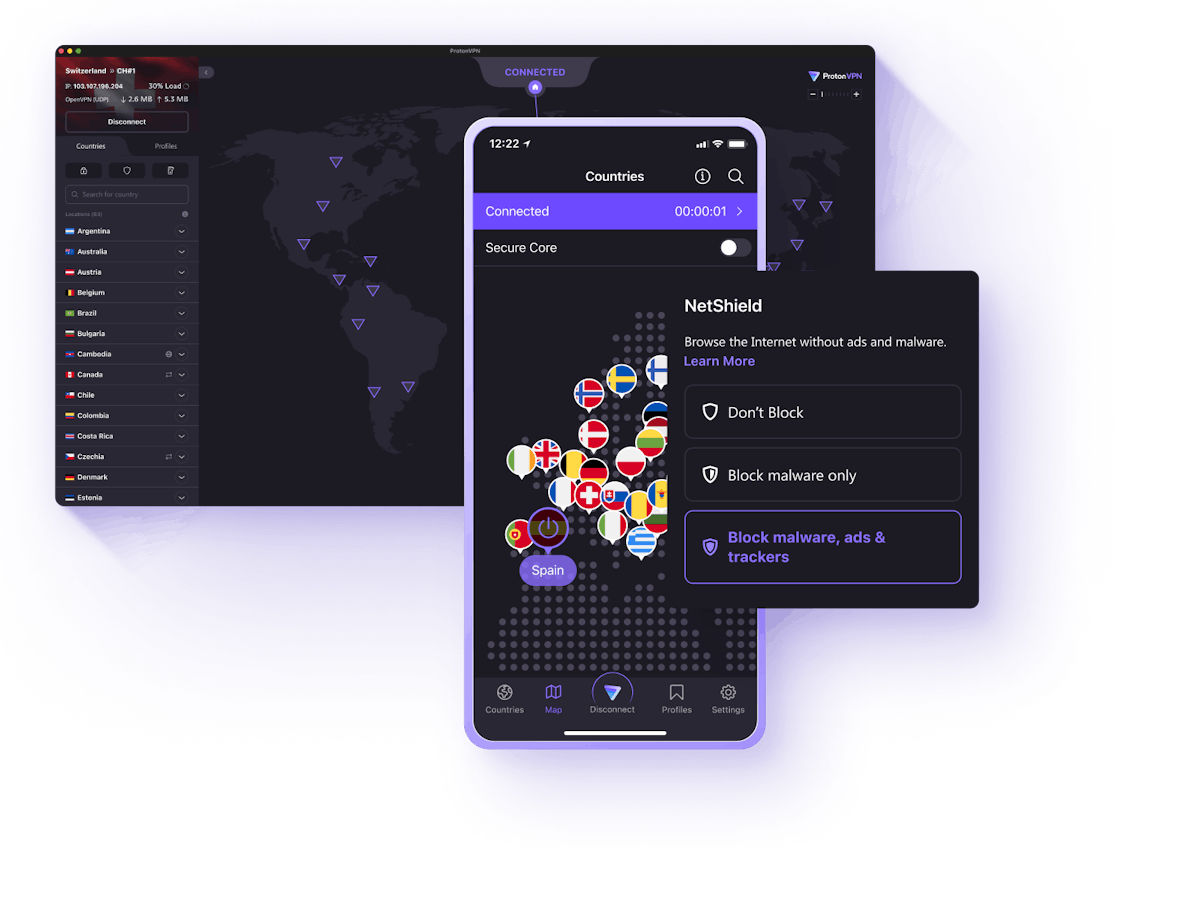
Jediný bezpečný, soukromý a neomezený VPN
Auditováno nezávislými odborníky
Proton VPN byl nezávisle auditován odborníky na bezpečnost. Jejich zprávy najdete na našich webových stránkách.
Důvěryhodný
Proton VPN používají novináři, aktivisté a miliony lidí po celém světě, aby obcházeli cenzuru a chránili své činnosti online.
VPN Accelerator
Zdarma a k dispozici pro všechny, kteří používají proton VPN, naše exkluzivní technologie Accelerator VPN může zlepšit rychlosti o více než 400 %.
Ultra rychlé připojení
Využijte rychlé navigační sezení s proton VPN, až 10 Gbit/s, a použijte naši technologii Accelerator VPN ke zlepšení výkonu spojení s dlouhým rozměrem.
Blokátor reklamy Netshield
NetShield chrání vaše zařízení a zrychluje vaši navigaci blokováním reklamy, sledovačů a malwaru.
Streamování po celém světě
Přístup k obsahu blokoval geograficky na streamovacích webech, jako je Netflix a Amazon Prime Video, bez ohledu na místo, kde jste.
VPN bez novin
Proton VPN neuchovává žádné metadaty noviny, které by mohly ohrozit vaši důvěrnost.
Síť World Server Network
Proton VPN má více než 2 900 serverů distribuovaných ve více než 65 zemích a můžete se připojit až 10 zařízení.
zametat doprava nebo doleva, abyste objevili všechny hodnoty
Stáhněte si zabezpečenou VPN
- Tor vipn
- Žádná reklama, žádný tracker, žádné noviny
- Zabraňuje únikům DNS a IPv6
- Kompletní šifrování disku na všech serverech
- Zdarma a neomezené
Často kladené otázky
Jak je únik DNS ?
Vaše požadavky DNS jsou záznam webových stránek, které jste navštívili. Pokud nejsou šifrovány přes bezpečný tunel, mohou být úniky a být vystaveny útočníkům a vašemu poskytovateli přístupu k internetu (FAI).
Jak zjistit, zda došlo k únikům DNS ?
Nejjednodušší způsob, jak zkontrolovat, zda došlo k únikům DNS, je přejít na tento web (nové okno) a provádět testy. Doporučujeme vám provést dva testy: jednu před aktivací protonu VPN a druhou. Protože proton VPN brání třetím stranám v vidění vašich požadavků DNS, výsledky by neměly být stejné.
Který řeší požadavky DNS při použití protonu VPN ?
V případě spojení s proton VPN jsou všechny vaše požadavky DNS šifrovány, projděte náš tunel VPN a jsou vyřešeni našimi servery DNS. Žádná třetí strana nemá přístup k vašim požadavkům DNS. Nenecháváme žádné noviny vašich požadavků DNS.
Jak opravit únik DNS ?
Pokud si všimnete úniku DNS pomocí protonu VPN, okamžitě jej signalizujte našemu bezpečnostnímu týmu s tímto formou.
- ZDARMA VPN
- Servery VPN
- VPN pro streamování
- VPN pro Netflix
- Zabezpečené jádro VPN
- Začněte dobře
- Stáhněte si VPN
- VPN pro Windows
- VPN pro Mac
- VPN pro Android
- VPN pro iOS
- VPN pro Linux
- VPN pro chrome
- VPN pro Firefox
- Právní oznámení (nové okno)
- Zásady ochrany osobních údajů
- Obecné podmínky použití (nové okno)
- Zpráva o transparentnosti
- Model hrozby
- a b s e p r t n v p n c o &
- O nás
- Stav protonu VPN (nové okno)
- Podpěra, podpora
- Práce v protonu (nové okno)
- Open Source
- Stiskněte soupravu (nové okno)
- Twitter (nové okno)
- Reddit (nové okno)
- LinkedIn (nové okno)
- Instagram (nové okno)
- Facebook (nové okno)
- Mastodon (nové okno)
- YouTube (nové okno)
- Nápověda a podpora: Kontaktujte podporu
- Společnost: Kontaktujte prodejní tým
- Partnerství: Kontaktujte tým partnerství (nové okno)
- Média: m d i @ p o t n & X6E p . . . . & #x63 c
- Zabezpečení: s e u r t y r t n v p #X6f m
- ABUS: a u s @ p o n v n c c &#
