


Jak sledovat Disneyho v televizi s Chromecast
Váš telefon bude fungovat jako druh dálkového ovládání, se kterým můžete přestat číst. Stačí stisknout ikonu a objeví se v jiném okně jako první. Pouze k tomu byste měli kliknout na “Zastavte přenos”.
Dva způsoby vysílání Disney plus na Chromecast
Jak všichni víme, Disney+ je nová služba pro streamování předplatného, která vysílá Marvel, Star Wars, Pixar, Natgeo, Simpsons a další filmy. Na Disney+je mnoho různých videoobsahů, možná je budete chtít sledovat na velké televizní obrazovce, takže Chromecast je pro vás nezbytným nástrojem.
Chromecast může vysílat Netflix, YouTube, Disney+, prázdný o prémii a další obsah z mobilních zařízení do televize, ale on vyžaduje silnou podporu Wi-Fi. Kromě toho nemusíte platit poplatky za předplatné za používání Chromecast, ale pro přístup k nim musíte vždy platit za služby, jako jsou Netflix a Hulu.

Jak tedy vysílat videa Disney plus na velké obrazovce prostřednictvím Chromecast Bez placení poplatků za předplatné mediálních mediálních mediálních streamování a špatnou síť ? Také jsme dali účinné metody! Metoda Disney Plus si můžete vybrat na Chromecast podle vaší vlastní situace !
- Metoda 1: Disney+ na Chromecast prostřednictvím Androidu, iOS nebo PC
- Metoda 2: Nastavte disney+ videa na Chromecast prostřednictvím tunepetu Disneyplus Video Downloader
- Závěr
Metoda 1: Disney+ na Chromecast prostřednictvím Androidu, iOS nebo PC
Ať už jste uživatelem systému Android nebo iOS nebo chcete vysílat z počítače, můžete sledovat níže uvedené kroky a připojit Disney+ k Chromecast.
Krok 1 Připojte svůj Chromecast k televizi a stejné síti jako váš telefon nebo počítač.
Krok 2 Otevřete aplikaci Disney Plus v telefonu. Pokud nemůžete najít aplikaci Disney Plus, nainstalujte prosím Disney+ na svůj Android nebo iOS. Spojte se s identifikátory a vyberte si titul pro distribuci.
Krok 3 Klikněte na ikonu vysílání v pravém horním rohu obrazovky a poté vyberte svůj Chromecast, Televizní obrazovka bude odrážet obsah vašeho zařízení.
Pokud používáte PC, otevřete Disney Plus v prohlížeči Chrome, poté otevřete nabídku prohlížeče, vyberte obsazení a poté vyberte svůj Chromecast.
Metoda 2: Nastavte disney+ videa na Chromecast prostřednictvím tunepetu Disneyplus Video Downloader
Ačkoli je projekce v osobním použití velmi běžná, uživatelé Chromecast také narazili na některé problémy ! Například: Když začnete sledovat film nebo epizodu, pak si udělejte přestávku a pokuste se pokračovat v sledování, kde jste se naposledy zastavili, video může pokračovat od začátku. Abyste se vyhnuli těmto běžným problémům, doporučujeme, abyste pro stahování videa s Tunet Disney plus použili Stáhněte si filmy nebo televizní pořady Disney+ a přeneste je na velkou obrazovku prostřednictvím Chromecast.
Tunepet Disneyplus Video Download, je velmi užitečné stáhnout disney plus obsah na vašem počítači. Může se připojit k síťovému přehrávači Disney Plus a Access Films and Series. S tímto nástrojem můžete uložit videa Disney+ ve formátu MP4 nebo MKV. Kromě toho také podporuje stahování dávků videa a pomocí hardwarového zrychlení k exportu videí s vysokou rychlostí. Nyní vám ukážeme, jak stáhnout filmy a série s Tunet Disneyplus Video Downloader.
Charakteristiky tunepatu disneyplus stahování videa
Tunepat disneyplus stahování videa
 Uložit Disney Films & Shows+.
- Stáhněte si Disney+ vysoce kvalitní videa.
- MP4 a MKV jako výstupní formát.
- Udržujte titulky a zvukové stopy (včetně 5.1 Dolby).
- 100% bez virů a pluginů.
Krok 1 Připojte se k účtu Disneyplus
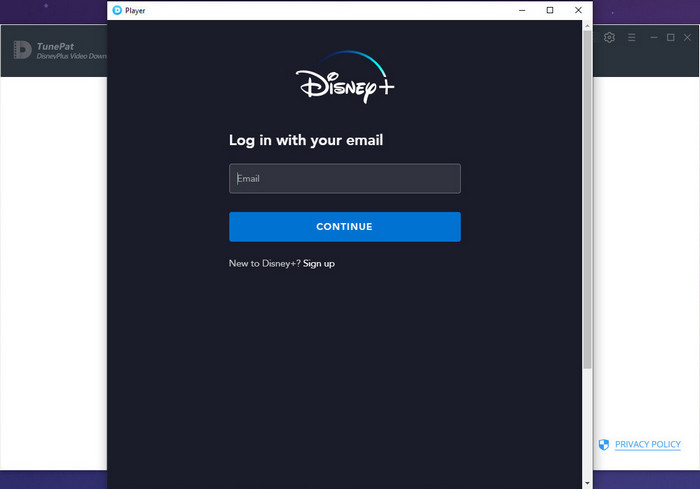
Spusťte tunepat disneyplus video stahovač tunepatu a zadejte jakékoli slovo do vyhledávací zóny, pak se objeví okno, které vás žádá o připojení k Disneyplus. A žádný problém, Váš účet se používá pouze k přístupu k knihovně Disneyplus a osobní údaje, které jste zadali, nebudou zaznamenány Tunet.
Krok 2 Zkopírujte a přilepte adresu URL v tunepu
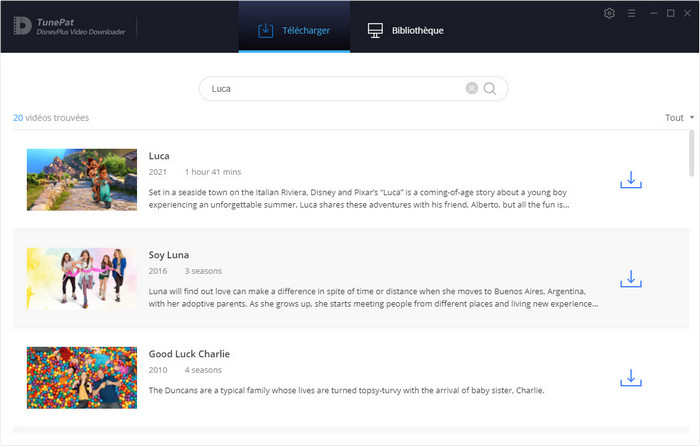
Podívejte se na video zkopírováním a vložením adresy URL čtenáře Disneyplus v Tunepetu Disneyplus Video Downloader.
Krok 3 Přizpůsobte nastavení výstupu
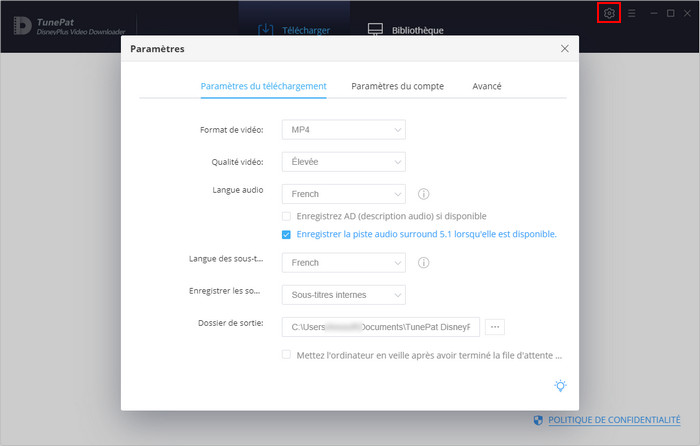
Klikněte na tlačítko Nastavení V pravém horním rohu pro výběr kvality výstupu (Zvednuté, průměrné, nízké), formát videa (MP4, MKV), zvuková stopa a jazyk titulků . Můžeš si vybrat MP4 jako výstupní formát a francouzština jako jazyk titulky.
Pokud chcete přesněji definovat velikost souboru a jazyk titulků, najdete okno Pokročilé stahování a definovat to. Při stahování filmu najdete tlačítko pro okno Pokročilé stahování Vedle ikony ke stažení. Klikněte na ikonu Stáhnout série, poté se zobrazí tlačítko Pokročilé stahování Vlevo dole v kontextovém okně.
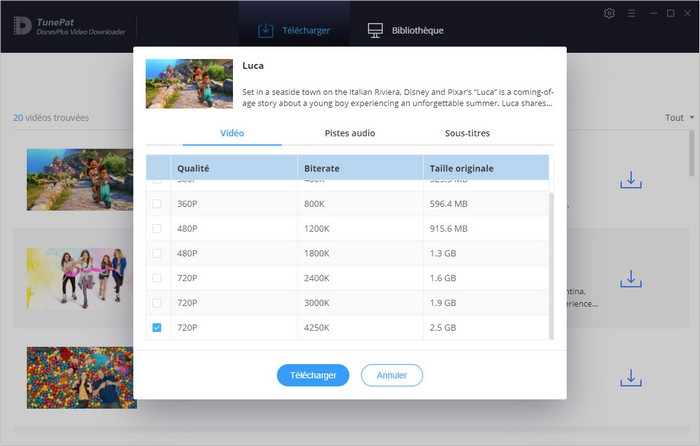
Krok 4 Začněte stahovat videa Disney+
Klikněte na tlačítko Stažení Spuštění stahování videí.
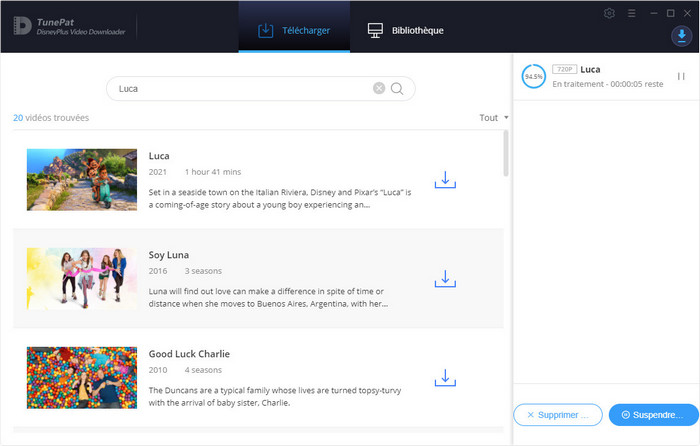
Krok 5 Zkontrolujte historii stahování
Po dokončení procesu stahování klikněte na Knihovna Najít dobře stažená videa.
Krok 6 Disney+ na videích Chromecast
Posuňte video Disney více, než jste si stáhli do prohlížeče Chrome nebo stiskněte “Ctr + O” Procházet a importovat své soubory. Poté bude vaše video přečteno v integrovaném divákovi videa Chrome. Poté kliknutím na kartu „Obsazení proudu“ v prohlížeči vysíláte soubor multimediálního souboru na Chromecast a poté si jej přečtěte na televizi.
Závěr
Pokud je rychlost internetu rychlá, můžete přímo použít zařízení Android nebo iOS Přečtěte si videa Disney plus na Chromecast. Pokud si chcete přečíst internetová videa Disney Plus, můžete použít Tunet Disney Plus stahovatelé videa ke stažení videa na místní úrovni, pak se připojte k Chromecast a přečtěte si je na velké obrazovce.
Všiml si: Bezplatná zkušební verze Tunet Disneyplus Video Downloader má stejné funkce jako plná verze, ale umožňuje vám stáhnout pouze prvních 5 minut každého videa. Chcete -li odemknout omezení, doporučujeme vám koupit plnou verzi.
Jak sledovat Disney+ na svém televizi s Chromecast ?
Nemáte chytrou televizi, ale chtěli byste sledovat Disney+ na obrazovce televize ? Máme řešení !

Editor, technický poradce 8. srpna 2022 22:40 BST

Obě kompatibilní s chytrými telefony, tablety, počítači, PS4, Xbox One a Smart TV, můžete také zobrazit obsah Disney+ přímo v televizi.
K tomu jsou k dispozici dvě možnosti: Přihlaste se k odběru Canal+ nebo použijte multimediální přehrávač, jako je Google Chromecast. Toto je malé zařízení, které je k dispozici při 39 € v obchodě Google a umožňuje zkopírovat obrazovku vašeho telefonu nebo PC přímo na televizi.
Jste tímto procesem difúzního pokoušení v pokušení ? Postupujte podle tohoto tutoriálu a připojte Chromecast s různými zařízeními.
Disney+ streamování v televizi
Chcete -li využít výhod Disney+ na televizi prostřednictvím Chromecast, musíte se nejprve přihlásit k odběru služby. Po zvýšení cen o dvě EUR je předplatné nyní 8,99 EUR/měsíc, pokud chcete platit ročně, pak je to 89,99 EUR.
Vytvoření účtu Disney+:
- Přejděte na oficiální web Disney+.
- Vytvořte si uživatelský účet.
- Zadejte své bankovní údaje pro předplatné.
Poté stáhněte bezplatnou aplikaci iOS do svého iPhone z Apple Store nebo Android přes Google Play.
Disney+, nainstalovat a konfigurovat Chromecast
Pokud se jedná o váš první použití Chromecast, před vysíláním Disney+ v televizi je třeba udělat dvě důležité věci: nainstalovat a nakonfigurovat svůj Chromecast.
Chcete -li to provést, postupujte podle 8 kroků níže:
- Připojte svůj Chromecast k odvětví sektoru.
- Připojte svůj chromecast dong v televizním portu HDMI.
- Na svém smartphonu stáhněte si aplikaci Google Home Application (iOS/Android) a otevřete ji.
- Na domovské stránce Vytvořte dům, jít do Začít.
- Setkání dál Nakonfigurujte nová zařízení pak dál Vytvořte další dům.
- Vyplňte pole.
- Klepněte na Pokračovat → Přidat → Nakonfigurujte zařízení.
- Aktivujte Wi-Fi, postupujte podle pokynů a potvrďte své nové zařízení.

Sledujte Disney+ na svém streamovací televizi přes Chromecast
Jakmile je váš Chromecast nakonfigurován, můžete snadno přistupovat ke všem programům Disney+ v televizi. Jednoduše:
- Připojte se k účtu Disney+ prostřednictvím aplikace (iOS/Android) nebo oficiálního webu platformy.
- Spusťte film, sérii nebo dokument podle vašeho výběru.
- Zadejte/klikněte naIkona chromecast V horním rohu obrazovky.
- Vyberte televizi.
Nyní sestavte tichý malý roh, abyste si užili dobrý čas s vaší rodinou !
Doporučená položka:
- Jak nainstalovat Disney+ do chytré televize ?
- Jak stáhnout a používat Disney Plus Party ?
- Jak nainstalovat Disney+ na Apple TV ?
- iPhone a Mac: Jak používat Chromecast ?
Jak sledovat Disney Plus přes Chromecast na mé chytré televizi?

Disney plus stále více a více míst na světě a přizpůsobuje se potřebám a komplexům každého domu. Opravdu, nejpohodlnější věcí mít účet na této streamovací platformě je možnost mít po ruce obsah, když si přejete . Zjistěte, jak sledovat Disney Plus prostřednictvím Chromecast, základního nástroje.
I když můžete tuto aplikaci kompatibilní pro mnoho zařízení, nemá pro Google úředníka pro Google. Přesto se nebojte, můžete se dívat Disney plus Přes Chromecast bez problémů, pokud postupujete k popsáním kroků, které budou popsány.
Pokud nemáte inteligentní televizi nebo zařízení Chromecast, můžete si otevřít svůj účet Disney více od svého počítače a odtud si můžete stáhnout série a filmy nebo je sledovat online.
Chromecast, nástroj, který potřebujete
Jedná se o elektronické zařízení vydané v roce 2013 a přesto je uživatelům málo známo. Převést své televize obyčejný v jednom televize chytrý schopné připojit mobily s televizí. To díky vstupu HDMI a integrované WiFi anténě.
V zásadě toto zařízení při připojení k vaší internetové síti vytváří personalizovaná spojení s ostatními zařízeními ve stejné síti. Revolucionizujte způsob, jakým se věci dějí kolem vás.
Ačkoli mnoho má nyní chytré televizory, zařízení se vyvinulo integrací do nich a tak můžete sledovat Disney Plus prostřednictvím Chromecast nebo jakékoli jiné streamovací služby. Dalším zařízením, které je také kompatibilní s Disney Plus, je zařízení Apple TV.
Pomocí své chytré televize sledujte Disney Plus prostřednictvím Chromecast
Stejně jako dnes je téměř všechno propojeno, je možné sledovat Disney Plus přes Chromecast na vaší chytré televizi s prohlížečem, tj. Použití počítače. A také, Tuto funkci můžete použít s telefony Android nebo IOS .
Stejně jako jakýkoli placený řetězec streamování má Disney Plus počítaný počet obrazovek nebo uživatelů, kteří mohou používat stejný účet DiSeny Plus.

Používejte inteligentní zařízení
- Na hlavní stránce aplikace vyberte ikonu obsazení Google, která je v horní části obrazovky na pravé straně. Je to symbol jako bezdrátový signál. Udělejte to před výběrem všeho, co uvidíte.
- Když to stisknete, uvidíte další okno označující „Převéstvůči »A seznam všech vašich inteligentních zařízení, včetně vaší televize. Stiskněte zařízení, na kterém chcete zobrazit, abyste se připojili.
- Ne Více než vybrat film nebo sérii, kterou chcete vidět A začne hrát v televizi. A vidíš? Žádné další kabely ani komplikace. Podobně, pokud se během čtení rozhodnete přejít z jednoho zařízení na druhé, můžete. Nad obrazovkou se také objeví ikona obsazení Google.
Váš telefon bude fungovat jako druh dálkového ovládání, se kterým můžete přestat číst. Stačí stisknout ikonu a objeví se v jiném okně jako první. Pouze k tomu byste měli kliknout na “Zastavte přenos”.
Použijte prohlížeč
- Proces je docela podobný spojení z vašeho smartphonu. Čtení programu z počítače a s prohlížečem Google stiskněte Difuzní ikonu. Najdete ji také v horní části obrazovky.
- Okno zvané Objeví se “Odeslat”, Tam vyberte zařízení, které má být připojeno, které je propojeno s domácí nebo prostorovou síť. K tomuto oknu můžete také přistupovat prostřednictvím tří bodů nalezených v prohlížeči Chrome.

- Když zpráva ” zastavitobsah „Objeví se a že lišta Google je modrá, je to, že proces začal. Nejlepší na tom je, že v prohlížeči uvidíte kartu bez kabelů HDMI, to znamená, že můžete upravit okna nebo webové stránky, jak si přejete. A to vše z jednoho zařízení.
Nic vám nebrání Využití služby , Jednou z výhod je, že si můžete koupit bezplatný zkušební účet na týden. Později se můžete rozhodnout pokračovat nebo ne, i když mít Disney plus doma představuje tolik výhod, že jakmile to zkusíte, už to nebudete chtít opustit.
Disney Plus je streamovací řetězec, kde si můžete užít všechny Disney, Marvel, Pixar a National Geografic Programming, s tímto kanálem můžete dokonce vytvořit profily dětí pro děti.
