


Fotografie Google: A vyhrála možnost zálohování, další obětováno
Máte na výběr mezi:
Fotografie Google: Jak uložit všechny své fotografie v cloudu
Fotografie Google je jednou z nejlepších služeb zálohování na trhu na trhu a může vám zdarma umístit všechny vaše fotografie do cloudu. V tomto rychlém tutoriálu vám ukážeme, jak spustit zálohu celé knihovny fotografií, a to jak na smartphonu, tak na tabletu Android jako na PC a Mac.
Chcete uložit všechny své knihovny fotografií ze všech vašich spotřebičů v cloudu ? Fotografie Google jsou bezpochyby jednou z nejlepších možností, které můžete učinit: Služba nabízí zdarma a neomezené ukládání vašich snímků ve „vysokou kvalitě“ – omezeno na 15 GB zdarma, pokud vysíláte své originály. Od průchodu Flickra k placené nabídce ve skutečnosti je obtížné najít lepší ! Zde je návod, jak uložit všechny své fotografie bez ohledu na vaše zařízení.
Uložte knihovnu fotografií ve fotografiích Google z vašeho smartphonu nebo tabletu
- Nainstalujte, pokud jste ještě neudělali fotografie Google pro Android nebo iOS a připojte se k vašemu účtu Google
- Otevřete fotografie Google a přejděte do nabídky ≡ v horní části obrazovky
- Jít do Nastavení> Zálohování a synchronizace a aktivovat zálohu
- Zkontrolujte své fotografie a možná vaše videa a aktivujte zálohování tohoto obsahu na disku Google z vašich mobilních dat – pokud nechcete čekat na připojení k síti WiFi, aby se synchronizace stala
- Zálohování začíná okamžitě, ale všechny vaše fotografie nebudou okamžitě k dispozici v cloudu (záleží na toku vašeho připojení a na velikosti knihovny fotografií)
- Odstranění fotografií Google neposkytuje deaktivující zálohu na disku Google
- Pokud jste si vybrali velikost importu Vysoká kvalita, Váš záložní prostor je neomezený, ale platforma kompriří vaše fotografie nad 16 megapixelů
- Pokud zvolíte velikost importu Originál, Velikost zálohy nesmí překročit 15 GB bezplatného úložiště Google Drive nebo v případě potřeby zbývající úložný prostor, který jste si koupili
Disk Google: Uložte si své fotografie z vašich Windows nebo Mac PC
Na tvém počítači:
- Stáhněte a nainstalujte zálohu a synchronizaci kliknutím zde
- Připojte jej ke svému účtu Google
- Když ji aplikace požaduje, rozhodněte se uložit obsah, který vás zajímá (fotografie, videa, jiné soubory atd.)
- Vyberte soubory, ve kterých jsou vaše fotografie umístěny
- V sekci vyberte velikost importu Import velikosti fotografií a videí a klikněte na Spustit Začít zálohu
- Pokud jste si vybrali velikost importu Vysoká kvalita, Váš záložní prostor je neomezený, ale platforma kompriří vaše fotografie nad 16 megapixelů.
- Pokud zvolíte velikost importu Originál, Velikost zálohy nesmí překročit 15 GB bezplatného úložiště Google Drive nebo v případě potřeby zbývající úložný prostor, který jste si koupili.
Je také možné zpracovat vaše fotografie ručně prostřednictvím prohlížeče:
- Přejděte na http: // Drive.Google.com
- Klikněte na Import doleva nahoře nebo zasuňte složky přímo obsahující vaše fotografie (během přenosu nezavřete okno)
Používáte fotografie Google k uložení knihovny fotografií nebo jiného řešení ? Promluvte si s tím v komentářích.
- Sdílet sdílení ->
- Tweeter
- Podíl
- Odeslat kamarádovi
Fotografie Google: A vyhrála možnost zálohování, další obětováno
Na Android nyní aplikace Google Photos umožňuje evropským uživatelům stanovit limit pro zálohování obrázků prostřednictvím mobilních dat. Zajímavé, ale je to na úkor další praktické možnosti.
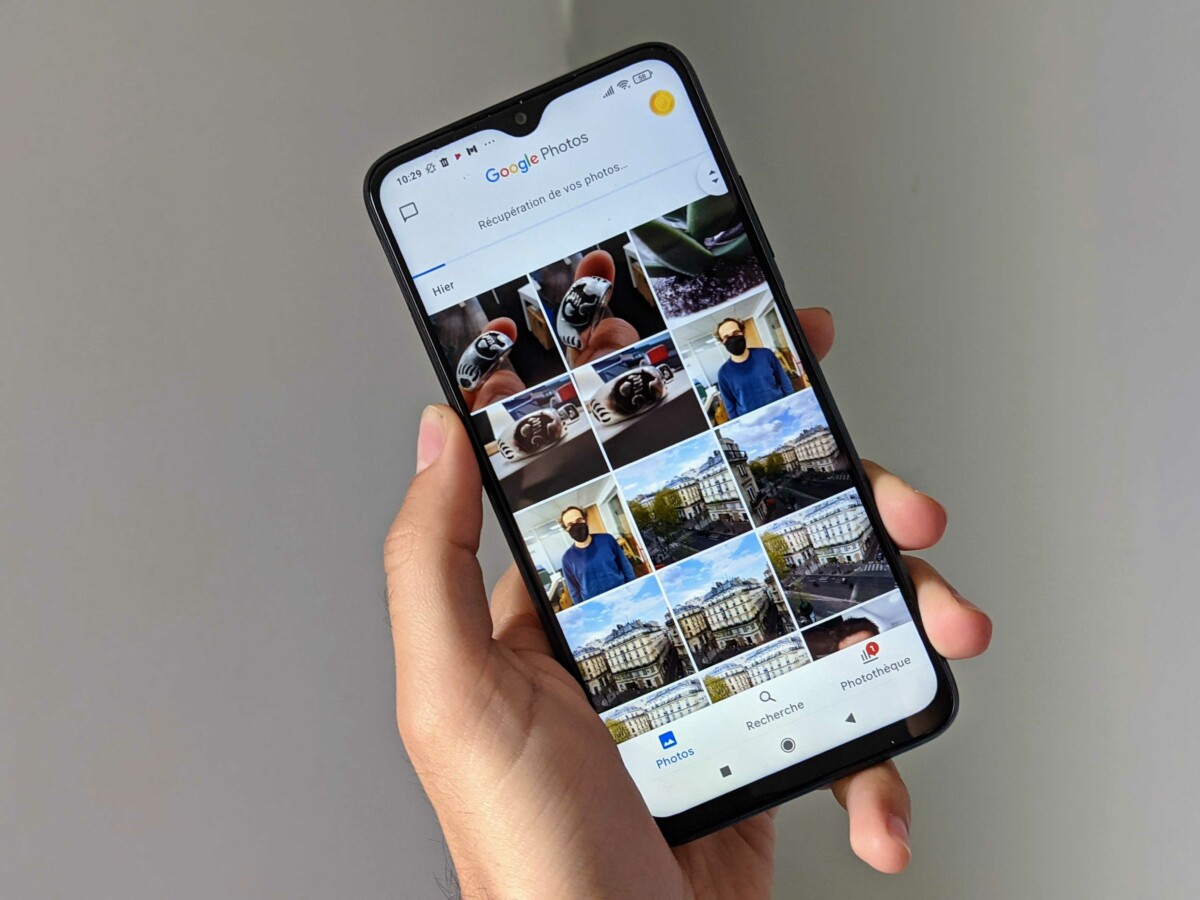
Pokud používáte fotografie Google na Androidu, měli byste vidět malou změnu v nabídce věnované zálohování a synchronizaci. Aplikace ve skutečnosti nasazuje v Evropě a Spojených státech funkčnost umožňující správu různé spotřeby vašich mobilních dat (4G nebo 5G) stanovením denního limitu pro zálohování vašich fotografií a videí.
Jak bylo připomínano 9to5google, Tato novinka není ve skutečnosti jedna, protože již byla představena v Indii v březnu 2019, stejně jako v jiných rozvíjejících se zemích. Teprve nyní to však pouze evropští a američtí uživatelé fotografií Google využívají.
Denní limit zálohování na fotografiích Google
Tak jít dovnitř Nastavení > Zálohování a synchronizace > Spotřeba mobilních dat, Uvidíte možnost nazvanou “ Denní limit zálohování »». To umožňuje naznačit aplikaci Google Photos Application, že nemůže překročit určité množství mobilních dat, aby se uložilo fotografie a videa vašeho smartphonu na vašem účtu.
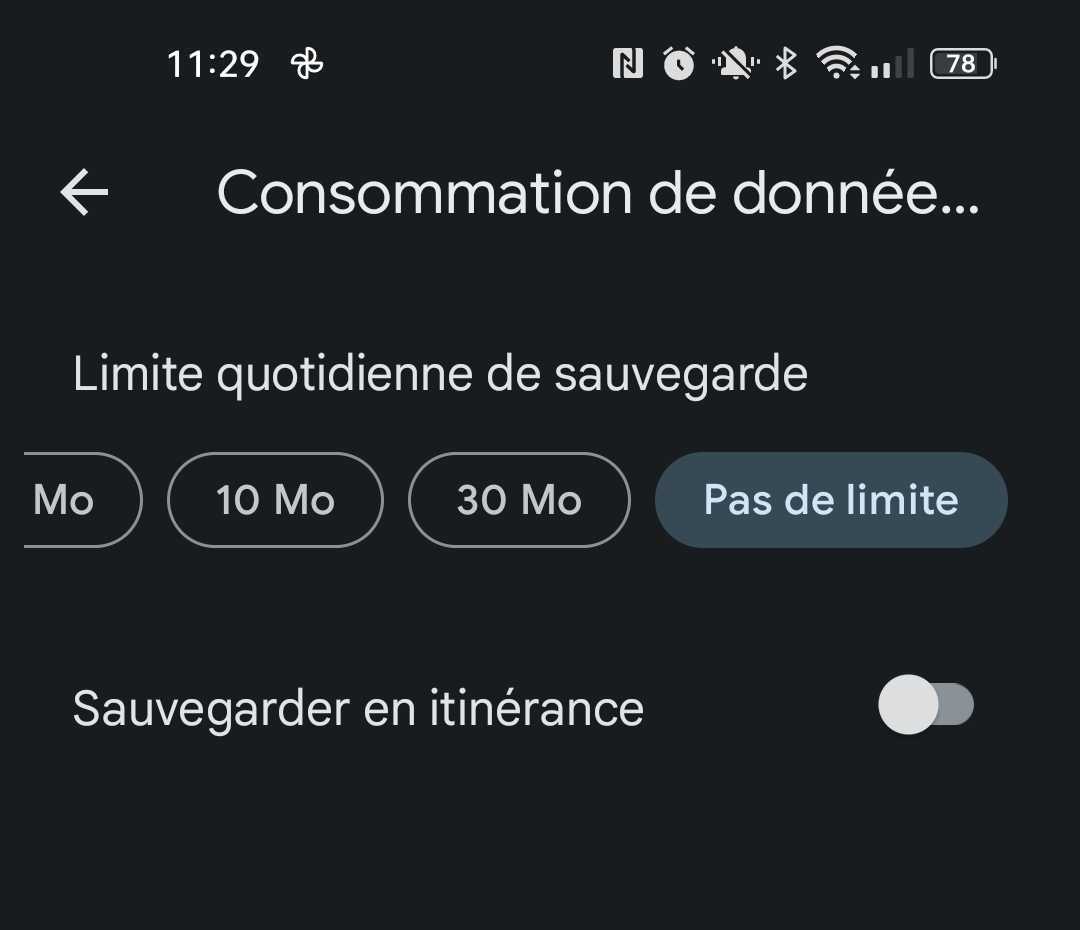
Máte na výběr mezi:
- Žádná data ;
- 5 MB;
- 10 MB;
- 30 MB;
- Žadné limity.
Další funkce umožňuje aplikovat tyto parametry na roaming.
Tato možnost může být při určitých příležitostech praktická, pokud chcete automaticky ukládat obsah na fotografiích Google, aniž byste čekali na připojení k síti Wi-Fi, ale aniž by se zchátrala váš mobilní balíček buď.
Další praktická funkce bohužel zmizí
Bohužel, na oplátku za tuto možnost již není k dispozici další velmi praktická funkce. Ve skutečnosti bylo dosud možné sdělit fotografiím Google, aby bylo možné ušetřit pouze fotografie prostřednictvím mobilních dat a vyloučit videa obecně mnohem větší než pevné obrázky.
Každý by si tak mohl užít rychlou zálohu fotografií, které nezabírají příliš mnoho místa a nechávají videa stranou při čekání na zachycení sítě Wi-Fi. Je docela škoda, že tuto možnost odstranili více svobody.
Chyba Google ?
9to5google Postupuje také na zajímavou hypotézu: Google mohl jednoduše oklamat při jeho nasazení. Oficiální stránka podpory skutečně nezmiňuje funkci denního limitu, zatímco lidé používající fotografie Google na iOS nepozorují žádnou změnu.
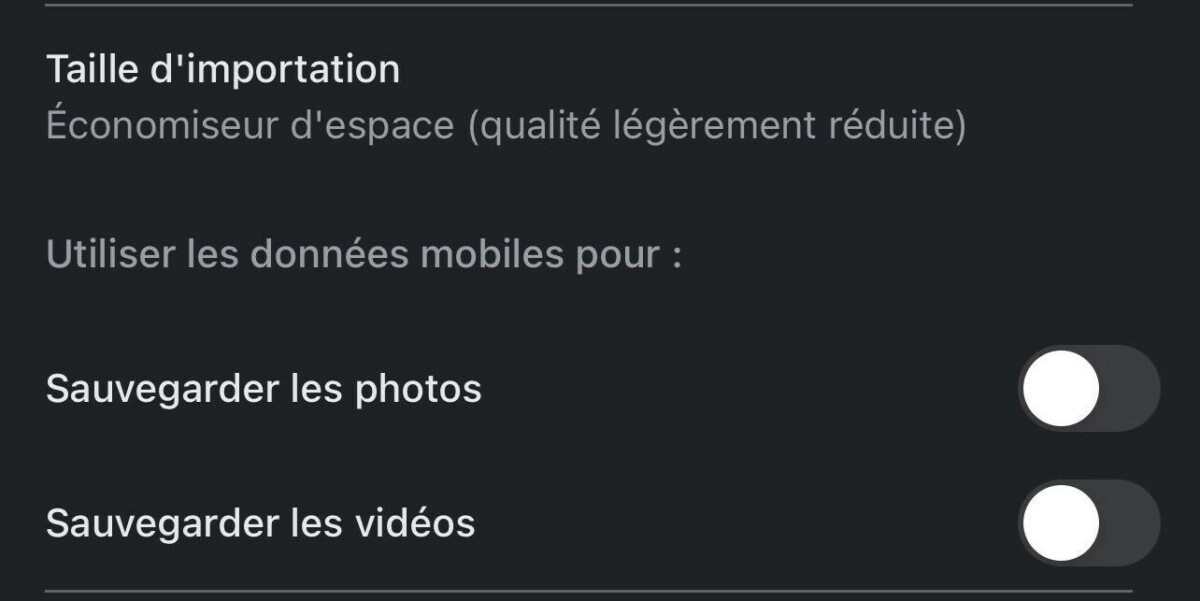
Na iPhone skutečně aplikace vždy ponechává možnost vyloučit videa ze záloh prostřednictvím mobilních dat. Pokud se Google skutečně dopustil malého knedlíku, doufejme, že to firma rychle napraví.
Abychom nás sledovali, zveme vás ke stažení naší aplikace pro Android a iOS. Můžete si přečíst naše články, soubory a sledovat naše nejnovější videa na YouTube.
