


Připojení Freeboxu: Jak připojit mou revoluci Freeboxu, pop nebo delta
Migrovali jste se v pop freebox delta + hráč popové, zde je materiál přijatý pro přístup k optickým vlákno.
Pop připojení Freeboxu


Žádná kopie, reprodukce nebo půjčka není povolena © Busyspider.Fr
Je naprosto zakázáno zaznamenávat obrázky Busyspider.Fr na jiných webových stránkách.
Freebox Pop Fiber Optical Branches Photo Report
Vláknité větve Freebox Delta Suite Migration Delta + Pop
Charakteristiky popových bloků

Vytvoření 26. července 2020 – Maj 2. srpna 2020
- Optické připojení vlákna popového serveru
- Popové instalační server vlákno
- Pop Fiber Optical Connection na PTO
- Server popových konektorů
- Pop moje připojení prvního vlákna synchro
- Pop: Bloky napájení, hráč, zkouška
- Pop: Výukový program zdarma Instal Fiber na videu
- Delta/Pop: Migrace sady vláken
- Pop: Informace a návody zveřejněné na síti
Freebox Pop připojení v obrázcích optických vláken
Podrobnosti o konektorech a blocích napájení serveru, přehrávače, popového opakovače
Malá připomenutí: Není dovoleno zkopírovat všechny nebo část tohoto tutoriálu, ani je vyrábět výtisky na obrazovce. Pokud však zmiňujete detail nalezený v tomto tutoriálu, bylo by hezké označit zdroj označující tento odkaz. DÍK
Poznámka: Všechny obrázky obsažené v tomto tutoriálu jsou osobní fotografie.

Optické připojení vlákna popového serveru Freeboxu

Obdrželi jste v balíčku svého freeboxu pop, sada Fiber (pokud je vlákno optický předplatitel), takže máte vše, co musíte udělat – optické vlákno, pokud je váš přístup optických vláken již zjevně připojen k ubytování.
Noví předplatitelé budou muset počkat na schůzku technika, který přijde domů, aby aktivoval přístup a ovládal správné fungování vašeho optického připojení vlákna. Proto již není technik, který přináší sadu Fiber, jako tomu bylo v případě jiného freeboxu, již máte vše, co potřebujete pro připojení. Ale samozřejmě, pokud znepokojuje, může Tech pomoci pro sadu Fiber.
Předplatitelé migrace, již připojeni v optických vláknech, budou moci zavést sami, velmi snadno tato speciální sada Freebox Pop Fiber nahrazující staré připojení, které se často liší. Nikdo nepotřebuje krabici OSN s pop Feebox, vláknité připojení se provádí přímo na portu vlákna na zadní straně freeboxu. (OSN je integrován do pop)

Podvazek (optický kabel) dodávaný v sadě vláken, je dlouhý 2 metry.
Zde je SFP, který bude vložen do portu vlákna a podrobně (pro odborníky) charakteristiky.

Fiber instalačního serveru Freebox Pop

Průvodce startovacím -Up zahrnutý v balíčku vám dává celý postup, nainstalujte svůj přístup k optickým vlákno.
Viz níže na skutečných fotografiích..
Starý předplatitel migrace, start -Up je rychlý a snadný, stačí si vzít modul SFP, vyjměte zástrčku, která jej chrání, a vložte jej -do níže uvedeného vlákna serveru Server Server server serveru.
Poté připojte konektor napájení k portu USB-C Freeboxu a připojte dodávku k sektoru . to je pro část serveru.. Bude však nutné připojit podvazek k optickému zásuvce PTO .. Viz níže na obrázcích.


Modul SFP má být pomalu vložen do portu vlákna, opětovným objevením významu (štítky níže) a zářezu, a dokud neslyšel kliknutí.
Nebuďte překvapeni, pokud modul není zcela skrytý uvnitř freeboxu, je to normální, nenutit více, pokud jsme uslyšeli kliknutí
Optické připojení popového vlákna Freeboxu na PTO
- ❶ SFP byl dobře vložen do portu Freebox Fiber.
Podvazce na modrou na SFP (freebox), péče o zarovnání malého zářezu.
(Poté, co v malé bílé čepici chrání konec podvazku) - ❷ Nyní spojujeme podvazek na zelené straně s PTO (Optical Socket) a také věnujeme pozornost uzamčení.
- ❸ Zbývá jen elektricky připojit freebox, zelené světlo z napájecí jednotky se rozsvítí.
Freebox spustí svůj počáteční cyklus. Neodpovídejte se, zejména dokud není vše dokončeno.
Nyní můžeme nastavit kabel Ethernet a připojit jej mezi Freebox a PC: Máte internet.


Freebox Pop Connectic Server


Freebox Pop: Moje spojení moje první synchronizace vlákna


Oledová obrazovka zobrazuje čas, ale ne trvale. Po několika minutách to zhasne, ale lze jej reaktivovat dotykem jednoho z klíčů na jeho obrazovce. Umožňuje jako revoluce Freeboxu/4k pro přístup k informacím nabídek přímo z této obrazovky. Pravděpodobně budete mít použití rychle, protože během 1. žádosti o připojení k OS Freeboxu musíte ověřit klíčem ke změně slova, abyste mohli projít přístup k OS Freeboxu.
OS FreeBox je interní software Freebox, který vám umožňuje konfigurovat a monitorovat váš Freebox přesně.
Test prvního toku vlákna proveden s pop freebox na mé připojení. Jak vidíme, je to krásná rychlost. Maximální rychlost oznámená zdarma je až 2,5 Gbps při stahování a až 700 MP v Upladu. Maximální rychlost, která je pro mě, je pro mě omezena mou síťovou kartou, která umožňuje pouze 1 gigabitu. (Nejsem daleko v synchronizaci) Jen málo počítačů je dosud vybaveno síťovou kartou 2,5 Gbps. Existují adaptéry USB-C na Ethernet 2,5 Gbps, které umožní upgradovat tuto funkčnost.
Obrazovka Freeboxu zobrazí maximální tok pop freeboxu. Logicky musíme vidět displej: Down Flow: 5 gbit/s. Toto je tok poskytovaný na tomto předplatném pop.

Prozatímně se obrazovka může zobrazovat méně s debetem dolů: 1 Gbit/S, ale je to pouze prozatímní, čas, kdy bezplatný přístup k kompatibilnímu vybavení 5 GIGA, jak to bylo provedeno s deltou Freebox pro migraci na 10g spon.
To dodržuje podmínky bezplatného prodeje, které poskytují tuto maximální rychlost na dotyčném předplatném. V případě potřeby vás samozřejmě bude varovat bez této migrace.
Freebox Pop: Server, Player, Repeater napájecí bloky

Najděte nad charakteristikami napájecích bloků popového serveru, přehrávače Pop and Pop Repeater
Freebox Pop: Výukový program zdarma ve videu Instalace vlákna

Chcete -li sledovat z YouTube pomoc pro nový Freebox Pop v sérii videa YouTube, nedávno uvedený online zdarma pro své tutoriály:
Zdarma video tutoriály na kanálu YouTube
Tato videa jsou k dispozici v seznamu skladeb „Assistance“ z kanálu YouTube: TUTOS zdarma na YouTube
Delta/Pop: Migrace sady vláken


Migrovali jste se v pop freebox delta + hráč popové, zde je materiál přijatý pro přístup k optickým vlákno.

Jak si můžete všimnout, v balíčku delty freeboxu je skutečně součástí podvazku.
Modul SFP bude již implementován do portu Fiber
Freebox delta, jak vidíme.


Delta Freebox je dodávána při migraci vláken s modulem Fiber, který je již vložen v části 2 zpět od Freeboxu.
Také modul SFP je již nastaven na portu Fiber.
Jediné, co musíte udělat, je připojit podvazek a respektovat význam: modrá strana směrem k freeboxu, zelená strana na optické soketu PTO.
Odstranit ochrannou zástrčku podvazku a věnovat pozornost detumpému vložení podvazlu do portu vlákna a na PTO.

V případě, že připojení není kompatibilní s oznámeným 10G-spon, bude Free provést technickou migraci za účelem nastavení vlákniny k zařízení PoN, aby se respektovaly podmínky prodeje spojené s deltou Freebox, a tak umožňují umožnit delta Freeboxu, a tak umožnit Debetní debet až 10 GBP/S (s kompatibilním počítačovým zařízením samozřejmě)

Freebox Pop: Všechny informace a návody zveřejněné na síti

Najděte na jedné webové stránce na plátně Busyspider všechny publikace na síti.
Oficiální informace zdarma.
Výukové programy Busyspider Canvas
Publikace velkých fór Universes Freebox, Freenews
Publikace na síti, stisknutí a weby.
Respektujte netiquette a nekopírujte na jiných webových stránkách (S výjimkou samozřejmě, pokud předchozí oprávnění)
Publikace a obrázky BusySpider Images & Montting © www web.Busyspider.Fr děkuji za pochopení.
Pro informace: Dokumenty jsou pravidelně aktualizovány na původním webu (texty a obrázky/značka s logem BusySpider)
Uložená na jiných webech, aktualizace je nemožná, což by bylo škodlivé pro spolehlivost zveřejněných informací.
Je samozřejmě vždy možné označit odkaz na adresu URL, poslat informace na jiný web.
kontaktujte mě
Pokud je potřeba
Na Twitteru na Canvas BusySpider Canvas


Témata pomoci vytvořená © BusySpider
Právní rámec pro [duševní vlastnictví děl] Žádná kopie/vložka – dokonce i částečná je autorizována, včetně © Images © BusySpider of Tutorials.
Chcete -li odkazovat na předmět, novinky, tutoriál webu, vložte pouze odpovídající odkaz na adresu URL, děkuji.

Žádná pomoc e -mailem
Zaregistrujte se na fóru podpory pro vaše otázky. Fórum uživatelů zdarma
Cookies-management cookies
Statistiky tohoto webu vyžadují použití cookie ke zlepšení individuální pomoci. Data se v žádném případě nepoužívají pro jiné použití, ani nikomu přenášeny. Viz podle vašeho prohlížeče, možnosti, jak upravit, pokud si nepřejete povolit jejich použití.
Nezávislý web – žádná reklama
Zprávy  Historický
Zprávy 
Připojení Freeboxu: Jak připojit mou revoluci Freeboxu, pop nebo delta ?


Přihlásili jste se k nabídce Freeboxu, ale nevíte, jak to udělat, abyste ji připojili ? Nekončíte s různými kabely a volnými přístavy ? Nevíte, jak propojit revoluci svého hráče, pop nebo hráče devialet k vašemu freeboxu ? V tomto článku vysvětlujeme, jak propojit vaši revoluci Freebox, pop nebo delta, ať už jste vytáhli optiku nebo nabídku ADSL.

Přihlaste se k odběru nabídky Freeboxu
Naši poradci vás provedou mezi nejkonkurenceschopnější nabídky Freeboxu, v závislosti na vaší způsobilosti.
Služba Jechange zdarma
- Základní
- The větve být provedeno pro vaše Freebox záviset na nabídce, kterou jste si vybrali (Freebox Revolution, Pop Nebo Delta) a použitá technologie (optické vlákno Nebo ADSL).
- Postup je stejný že chcete spojit svůj Polyer Pop do jednoho Freebox Pop nebo do Freebox delta.
- Pokud vaše Freebox bloky na krok Během jeho konfigurace vám doporučujeme Zkontrolujte své připojení a říkat tomu Bezplatný zákaznický servis Pokud problém není vyřešen.
Připojení Freeboxu: Jaký je materiál zahrnut s každou nabídkou Freeboxu ?
Zařízení které obdržíte během předplatného na a Nabídka zdarma Závisí na různých parametrech.
Nejprve ze všeho, materiál není totéž v závislosti na tom, zda se přihlásíte k odběru nabídky Freebox Revolution, Pop Nebo Delta. Kromě toho nebudete mít stejné konektory přihlášením k odběru nabídky ADSL nebo nabídka vlákno.
Najděte shrnutí obsahu každého pole Freebox V tabulce níže:
09 71 07 88 24
Služba Jechange zdarma
Případ revoluce serveru
Případ revoluce hráče (řídit Modrý paprsek a pevný disk 250 GB integrovaný)
19.99€/měsíc po dobu 1 roku 44.99 €/měsíc
12 -měsíční závazek
09 71 07 88 24
Služba Jechange zdarma
Případ revoluce serveru
Případ revoluce hráče (řídit Modrý paprsek a pevný disk 250 GB integrovaný)
09 71 07 88 24
Služba Jechange zdarma
Popová skříň na server
Poly polyer
09 71 07 88 24
Služba Jechange zdarma
Popová skříň na server
Poly polyer
09 71 07 88 24
Služba Jechange zdarma
Pouzdro delta serveru
Poly polyer
Hráč devialet pouzdro (Pronájem pro 6,99 €/měsíc po dobu 1 roku 9,99 €/měsíc bez angažovanosti)
09 71 07 88 24
Služba Jechange zdarma
Pouzdro delta serveru
Poly polyer
Hráč devialet pouzdro (Pronájem pro 6,99 €/měsíc po dobu 1 roku 9,99 €/měsíc bez angažovanosti)
Server Mini 4K Box
Poly polyer
Nabídky jsou klasifikovány podle ceny během prvních 12 měsíců předplatného. ZDARMA SEO
Připojení Freebox Revolution: Jak nainstalovat můj box ?
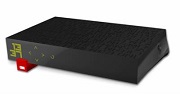
Využijte své výhody Freebox Revolution, Budete muset připojit vaše Revoluce (která funguje jako internetová skříňka) a také vaše Revoluce hráče Chcete -li sledovat televizi s vaší revolucí Freeboxu.
Kroky se liší v závislosti na typu spojení, z kterého těžíte: připojení Freebox Revolution v ADSL není stejný jako pro verzi vlákno.
Chcete porovnat k dispozici nabídky Freeboxu ?
Služba Jechange zdarma
Chcete porovnat k dispozici nabídky Freeboxu ?
Server ADSL Server Server Freebox Revolution
Kde umístit můj server ADSL Revolution ? Před připojením vašeho Revoluce, Zkontrolujte, zda jej umístíte V blízkosti telefonní zásuvky Nebo Ethernet Stěna vašeho ubytování.
Pro připojit vaše Revoluce serveru Freebox v ADSL, Postupujte podle následujících kroků:
- Připojte konec kabelu Rj11 V přístavu DSL, Nachází se na zadní straně vašeho Revoluce.
- Pokud je vaše ubytování vybaveno Trvá : Vložte druhý konec Rj11 přímo v Blok t. Pokud je vaše ubytování vybaveno Zdi ethernetové zásuvky : Vložte druhý konec Rj11 v Adaptér RJ45 (dodáno s revolucí Freeboxu), poté zadejte kabel svého adaptér ve vašem Stěnovou ethernetovou zásuvku.
- S FreePlug : vložte napájecí kabel V přístavu 12V z vašeho Revoluce a kabel RJ45 V jednom z přístavů Ethernet volný, uvolnit. Poté připojte Příjem sektoru ve vašem Elektrická zásuvka na zeď.
- Jakmile je připojen, Rozsvítí se revoluce serveru a konfigurace začít.
Uvízl v kroku ? Pokud vaše Freebox Revolution pobyt blokováno Na jevišti pomyslete na dobré Zkontrolujte všechna připojení. Pokud problém přetrvává, neváhejte kontaktovat Bezplatný zákaznický servis.
Jak připojit můj server Optic Revolution Optic ?
Kde připojit můj server Optic Revolution Optic Revolution ? Abychom usnadnili jeho instalaci, doporučujeme vám připojit vaše Revoluce má Blízkost optické zásuvky zdi vašeho ubytování.
Zde jsou kroky, které je třeba následovat Připojte optickou revoluci vlákna Freebox ::

- Podle vašeho ubytování, Spojení se provádí S nebo bez optického převodníku. Pokud máte optický převodník, vložte Černý blok převodníku v vlákno Na zadní straně vašeho Revoluce. Pak připojte výkonový tip optický převodník v Port 12V revolučního serveru. Nakonec odstraňte korek Optický převodník. Pokud nemáte optický převodník, vezměte Modul SFP A připojit jej do vlákno na zadní straně Server.
- Pak to vezměte Optický podvazek a odstranit to Bílá čepice na konci Modrý konektor. Vložte konektor do Optický převodník nebo v Modul SFP V závislosti na vašem pouzdru.
- Přineste druhý konec Optický podvazek a odstranit to víčko z Zelený konektor připojit jej k portu vašeho Optická zásuvka na zeď. Pokud je váš úlovek čtyřnásobný (se 4 porty vlákna) připojte konektor k Červený port. Pokud je Bifiber (s 2 porty vlákna) připojte konektor k Modrý port.
- Vložte to napájecí kabel z FreePlug buď na špičce 12V z Optický převodník buď v přístavu 12V Na zadní straně vašeho Revoluce.
- Připojte kabel RJ45 z FreePlug V jednom z přístavů Ethernet volný, uvolnit.
- Připojte to Příjem sektoru v výstup.
- Jednou větev, The Revoluce se rozsvítí a konfigurace začít.
Revoluce hráče: Jak připojit můj Freebox Revolution TV ?

Využít výhod Freebox TV s tvým Freebox Revolution, potřebuješ Připojte revoluci ve vaší televizi. Takže můžete sledovat 270 Kanály obsažené v nabídce TV Freebox Revolution (z toho 50 Televizní kanály od Canal Panorama, včetně Eurosport a Disney Channel).
Tady je Jak připojit svého revolučního hráče k televizi ::
- Začněte vložením kabelu HDMI v vstup video z vašeho televize a v Výstup HDMI z vašeho Revoluce hráče.
- Pokud je vaše televize někdy neHDMI kompatibilní, rozhodněte se pro SCALM CABLE dodáno s vaším Freebox Revolution připojením k vašemu televize A tvůj Revoluce hráče.
- FreePlug : Vezměte napájecí kabel Připojit jej Port 12V z vašeho Hráč a připojte Příjem sektoru V nástěnné zásuvce.
- Pro Připojte svého hráče k revoluci serveru : Pokud vaše Hráčje blízko vašeho serveru, Použijte kabel Ethernet. Jinak využijte spojení prostřednictvím Freeplugs Zapněte kabel Ethernet z FreePlug V přístavu Ethernet z Hráč, a to samé s Server.
- Všechno je připojeno ! Nyní můžete použít svůj TV dálkové ovládání Pro Vyberte zdroj videa odpovídající spojení vašeho Revoluce hráče (HDMI-1, HDMI-2, AV-1, . ).
Jakmile je spojení vaší revoluční televize Freebox, Kroky inicializace Hráč v televizi Začněte zejména s Asociací dálkového ovládání revoluce Freeboxu u vašeho hráče, úpravou okrajů televizní obrazovky, skenování TNT, .
The Nabídka Freebox TV se zobrazí na obrazovce Revoluce hráče je připraven k použití.
Využijte výhod revoluční hráče přihlášením k odběru revoluce Freeboxu !
Služba Jechange zdarma
Využijte výhod revoluční hráče přihlášením k odběru revoluce Freeboxu !
Opravena revoluce bez telefonu
The spojení z telefon pro Freebox Revolution je velmi jednoduchý a provádí se v pár minut.
- Začněte připojením kabelu na Adaptér RJ11 V přístavu Telefon Na zadní straně vašeho Revoluce.
- Pak budete muset vložit telefonní zástrčka Na telefonním adaptéru Rj11 A restartujte svůj freebox.
Jak připojit můj pop freebox ?
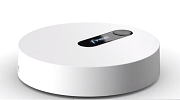
Tam Freebox Pop je poslední internetová krabice prodaná zdarma. The spojení z Freebox Pop je relativně jednoduchý : instalace Popový server a Polyer Pop bude v pár minut Pokud postupujete níže uvedený tutoriál.
Všimněte si, že postup není stejný, jako jste připojeni ADSL nebo v optické vlákno.
Server Pop ADSL: Jak nainstalovat můj box ?
Před jejich zahájením větve z vašeho Freebox Pop, Je to důležité Umístěte svůj popový server ADSL blízko telefonní zástrčka Nebo Wall Ethernet.
Postupujte podle níže uvedených kroků a připojte své Popový server v ADSL ::
- Připojte jej Kabel RJ11 (ten s Červené bity) v Port DSL Na zadní straně vašeho Popový server.
- Pokud má vaše ubytování Stěnovou ethernetovou zásuvku, Vložte druhý konec Kabel RJ11 uvnitř toho. Pokud má vaše ubytování Telefonní zásuvky, Připojte jej Kabel RJ11 v Adaptér t Poté vložte adaptér T do telefonní zástrčka.
- Připojte jej napájecí kabel V přístavu Zdroj napájení na zadní straně Popový server a příjem sektoru v Elektrická zásuvka na zeď nejbližší.
- Jakmile je připojen, Popový server se automaticky zapne a konfigurace začíná. Pokud vaše Freebox Popblokováno na krok, Zkontrolujte připojení A pokud problém přetrvává, neváhejte Kontaktujte zákaznický servis.
Jak připojit můj optický popový server ?
Mít prospěch z a Velmi vysokorychlostní připojení, potřebuješ Připojte popový server optických vláken, za předpokladu, že je vaše ubytování způsobilé Volné vlákno.
Když připojíte bezplatný optický freebox, buď opatrný :
- Nedívejte se na to zdroj světla Optické kabely
- Nehýbejte se Zdarma kabely optických vláken
- Netrvejte vkládat Nebo extrakce Optické moduly
- Navázat spojení v a Čisté prostředí, bez prachu.
tady jsou kroky následovat připojit vaše Freebox Pop v optické vlákno ::
- Nejprve ze všeho nezapomeňte umístit Popový server poblíž optického příjmu zeď.
- Vezměte Modul SFP a vložit ji do vlákno na zadní straně Popový server.
- Zabavit to Optický podvazek a odstranit to Bílá čepice na konci Modrý konektor : vložte tento konektor do Modul SFP.
- Vezměte druhý konec Optický podvazek a odstranit víčko z Zelený konektor připojit jej k portu vašeho výstup. Pokud je váš úlovek čtyřnásobný (se 4 porty), připojte podvazek v Červený port, Pokud je váš úlovek Bifiber (se 2 porty), rozhodněte se pro Modrý port.
- Vložte to napájecí kabel v zdroj napájení z Popový server a připojit se k sektor Druhá končetina.
- Teď, když je větev, The Server Pop se rozsvítí a proces konfigurace začít.
Vaše popové bloky Freeboxu v kroku ? Pokud vaše Popový server pobyt blokováno v jednom z konfiguračních kroků, Zkontrolujte připojení a přesunout optický podvazek na a Další nošení vaší optické zástrčky zdi. Odstranit optický kabel z jeho portu, sevřete na každé straně konektoru Extrahovat podvazek z optické zásuvky. Pokud problém s připojením přetrvává, doporučujeme vám Kontaktujte zákaznický servis vašeho operátora.
Hledáte nabídku popové nabídky s vláknem ?
Služba Jechange zdarma
Hledáte nabídku popové nabídky s vláknem ?
Telefonní připojení k pop freeboxu
Používat vaše telefon s vaší nabídkou Freebox Pop, Budete je muset provést větve Následující:
- Připojit Adaptér RJ11 V přístavu Telefon Nachází se na zadní straně vašeho Popový server.
- Vložte to telefonní zástrčka na adaptéru a Restartujte svůj pop freebox.
Pop Ployer: Připojení a instalace

Tam Freebox Pop má nabídku televize Dodávané s 220 kanálů, přístup k Oqee zdarma a na Amazon Prime (nabízeno na 6 měsíců) Canal+ řada (nabízeno na 12 měsíců) Disney+ (nabízeno na 3 měsíce) a Apple TV+ (Nabízeno na 3 měsíce).
Postupujte podle následujících kroků připojit vaše Polyer Pop ::
- Vložte to Kabel HDMI v Výstup HDMIPopový hráč a připojte druhý konec Vstup HDMI z vašeho televize.
- Připojte jej napájecí kabel v zdroj napájení z vašeho Polyer Pop a druhý konec ve vašem elektrická zásuvka.
- Pokud vaše Polyer Pop Východní V blízkosti vašeho popového serveru, Doporučujeme vám Připojte obě zařízení Za použití ethernetový kabel dodáno s vaším Freebox Pop. Jinak spojení mezi tvým Polyer Pop A tvůj Popový server zůstává možné prostřednictvím Bezdrátový.
- Použij svůj TV dálkové ovládání Vybrat zdroj ke kterému je váš hráč připojen.
- Následuj Kroky inicializace které jsou zobrazeny na vaší televizi. The Nabídka Freebox TV se objeví na obrazovce, když konfigurace je dokončena.
Delta Freebox: Připojení a instalace krabice
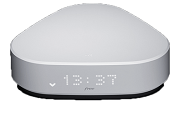
Tam Freebox delta je nabídka na prvním místě operátora Xaviera Niel. S Freebox delta, Máte přístup k nejrychlejší tok vlákna na trhu a a Televizní nabídka extrémně podstatné (zejména s Netflixem a Amazon Prime Inclusive).
Je možné si užít dvě možnosti Nabídka Delta Freebox Delta ::
- The Hráč devialet, dříve k dispozici k pronájmu 6,99 €/měsíc potom po dobu 1 roku 9,99 €/měsíc.
- Krabice Apple TV 4K 128 GB, K dispozici k nákupu pro 2,99 €/měsíc během 48 měsíců.
- The Polyer Pop, Zahrnuto do vaší delty freeboxu a jehož připojení se odehrává stejným způsobem jako pro popový.
Server Delta ADSL: Jak moje vlákna Optic Delta Box ?
Kde připojit můj freebox delta server ? Než začnete připojení delty freeboxu, ujistěte se, že jste Umístěte delta serveru nedaleko telefonu nebo nástěnné a ethernetové zásuvky.
Dát své Server Delta ADSL, Postupujte podle následujících kroků:
- The Modul DSL se nachází v Umístění 1, má VLEVO, ODJET, Na zadní straně vašeho Server. Vložte to Kabel RJ11 v tomhle Modul DSL.
- Pokud je vaše ubytování vybaveno Zdi ethernetové zásuvky, Připojte druhý konec kabelu Rj11 v úlovku Ethernet. Pokud má vaše ubytování Trvá, Vložte druhý konec kabelu do Adaptér t, Pak tenhle v Vzít t vaší zdi.
- Vezměte USB-C konektor z FreePlug Dát to do přístav z vašeho Delta Server pak připojte v sektoru Druhá končetina.
- Jednou větev, vaše Delta Server rozsvítí se a začíná jeho konfigurace. Pokud je proces inicializace vůbec blokováno Na jevišti vám doporučujeme kontaktovat Bezplatný zákaznický servis.
Server Delta Fiber: Připojení a instalace
Tam Freebox delta má spojení v nejrychlejší vlákno na trhu s klesající rychlostí, která jde tak daleko 8 gbit/s.
Usnadněte připojení vašeho serveru Delta Fiber pro usnadnění připojení vašeho Server Delta Fiber, Doporučujeme vám to umístit V blízkosti vaší optické zástrčky stěny. Všimněte si, že Modul vlákna z vašeho Delta Server je umístěn napravo na zadní straně vašeho Freebox delta v Umístění 2.
Zde jsou kroky, které je třeba následovat Připojte svůj optický delta server optiky. Než začnete, vězte, že existují Dva typy modulů vláken, Ti s a ti bez Modrý port.
- Vezměte Optický podvazek a odstraňte bílou čepici na konci Modrý konektor Vložit to do Modrý port z vašeho Delta Server. Pokud máte Modul vlákna bez modrého portu, Úplný vložení Modul SFP v vlákno Na zadní straně vašeho Delta Server.
- Zadejte druhý konec Optický podvazek a odstranit to víčko z Zelený konektor a připojte jej k portu vašeho Optická zásuvka na zeď. Pokud je váš úlovek čtyřnásobný (se 4 porty vlákna) připojte konektor k Červený port. Pokud je Bifiber (s 2 porty vlákna) připojte konektor k Modrý port.
- Poté vložte USB-C konektor z FreePlug v přístav z vašeho Delta Server a připojte druhý konec s Příjem sektoru.
- Vaše Delta Server se rozsvítí a jeho konfigurace začíná. Pokud je tohle Blokujte na krok, Doporučujeme vám zavolat Bezplatný zákaznický servis po mít Zkontrolujte připojení z vašeho Freebox delta.
Využijte nejlepšího toku vláken na trhu přihlášením k odběru delty Freebox !
Služba Jechange zdarma
Využijte nejlepšího toku vláken na trhu přihlášením k odběru delty Freebox !
Opraveno telefonní připojení k bezplatnému boxu delta
Dobré zprávy ! Nemáte Žádné připojení dělat si užívat Telefonie zdarma s tvým Freebox delta.
- Váš operátor automaticky aktivuje vaše číslo pevná linka v 09 a různé služby s tím spojené.
- Jediná věc, kterou musíte udělat na vaší straně, je Připojení vašeho telefonu v přístavu Telefon, Nachází se na zadní straně vašeho Delta Server.
Hráč Delta Devialet: Jak připojit televizi Freebox ?

Teď, když jsi Delta Server je připojen, musíte připojit svůj Hráč Delta Devialelet Využít výhod Freebox TV na tvé Freebox delta.
Věděl jsi ? Dvě možnosti je možné si užít televize na tvé Freebox delta : buď se rozhodnete pro jednoduchost s Polyer Pop (zahrnuta v nabídce Delta), buď si vyberete Možnost s vysokým obsahem s Hráč Delta Devialelet (Pronájem pro 6,99 €/měsíc po dobu 1 roku 9,99 €/měsíc).
Pokud používáte Hráč pop s vaší freebox delta, postup spojení Je zde dokonce že pro provoz Polyer Pop s Freebox Pop.
Kroky, které je třeba následovat připojit vaše Hráč Delta Devialelet jsou uvedeny níže:
- Připojte jej Kabel HDMI v Položka videa HDMI z vašeho televize A na zadní straně vašeho Hráč devialet (dveře).
- FreePlug : Vložte konektor USB-C v Port b z Hráč devialet a připojte Příjem sektoru Nakrmit vaše Hráč Delta.
- The Hráč Delta Devialelet se rozsvítí a je připraven na nakonfigurováno, Nezáleží na tom, kde vaše Delta Server ve srovnání s vaším Hráč. Pokud je však vaše Hráč devialet Východní zavřít z vašeho Delta Server, Připojte obě pole připojením ethernetový kabel v Port c z Hráč Delta a druhý konec v Port B, C, D nebo E z vašeho Delta Server. Naopak, pokud vaše Hráč devialet A tvůj Delta Server jsou relativně vzdáleně, Spojení mezi oběma zařízeními bude automaticky pomocí wifi.
- Použij svůj TV dálkové ovládání Vybrat zdroj videa na kterém vaše Hráč Delta Devialelet je připojen a sledujte Kroky inicializace (Zejména asociace dálkového ovládání Delta Freeboxu, skenování TNT, konfigurace hlasových asistentů, . ).
- The Nabídka Freebox TV Objeví se: The Hráč Delta Devialelet je správně větev A připraven provozovat !
Hledáte nabídku freeboxu ? Objevte dostupné nabídky a nechte se řídit, abyste využili partnerské nabídky nejvhodnější pro vaše potřeby.
Jak připojit moje zařízení k mému freeboxu wifi ?
Na koncizařízení, budeš schopný Připojte zařízení na wifi vašeho Freebox procházením jednou z těchto metod:
- Zabavit to Wifi heslo Registrováno na Freebox karton a na Bezplatný předplatitel Po výběru sítě vydané vaší krabicí ze zařízení, které chcete připojit.
- Připojit do vašeho zařízení a delty serveru pomocí ethernetový kabel Dodáno s vaším freeboxem.
Sbohem pro rozšířené kódy WiFi ! Flash the QR kód Přítomný na vašem Server Freebox pro připojení každého zařízení ve všech jednoduchost !
Freebox Mini 4K připojení: Jak jej nainstalovat ?
Mini 4K již není k dispozici ! Od konce roku 2022, Freebox Mini 4K již není prodáván operátorem Xaviera Niel. Katalog bezplatného krabice je nyní omezen na nabídky Freebox Revolution, Freebox Pop A Freebox delta.

Tam Freebox Mini 4K od konce roku 2022 již není prodáno zdarma. Mnoho předplatitelů bezplatných však zůstává držitelům této krabice včetně spojení je relativně jednoduchý : instalace Server Mini 4K a Hráč mini 4K bude v pár minut Pokud postupujete níže uvedený tutoriál.
Všimněte si, že postup není stejný, jako jste připojeni ADSL nebo v optické vlákno.
Server Mini 4K ADSL: Jak nainstalovat mé internetové pole ?
Před zahájením větve z vašeho Freebox Mini 4K, Doporučujeme vám Umístěte svůj server Mini 4K ADSL poblíž vašeho telefonní zástrčka Nebo Wall Ethernet.
Pro připojení Server Mini 4K v ADSL Za několik minut postupujte podle níže uvedených kroků:
- Vložte to Kabel RJ11 (Toto je ten s Červené bity) v Port N ° 1 DSL, Nachází se na zadní straně vašeho Server Mini 4K.
- Pokud má váš domov Stěnovou ethernetovou zásuvku, vložit Adaptér RJ45 do toho a vložte druhý konec Kabel RJ11 uvnitř Adaptér RJ45. Pokud má vaše ubytování Telefonní zásuvky, Připojte Blok t v telefonní zástrčka.
- Připojte jej napájecí kabel z FreePlug V přístavu N ° 7: 12V na zadní straně Server Mini 4K a kabel RJ45 z FreePlug V jednom z přístavů Ethernet ZDARMA (v zadní části vašeho 4K serveru Mini).
- Nakonec připojte Příjem sektoru z FreePlug v výstup Nakrmit vaše Freebox Mini 4K.
- Jakmile je připojen, Server Mini 4K se zapíná automaticky a konfigurace začíná. Pokud vaše Freebox Mini 4Kblokováno na krok, Zkontrolujte připojení A pokud problém přetrvává, neváhejte Kontaktujte zákaznický servis.
Server Mini 4K: Jak jej připojit k optickému vláknu ?
Mít prospěch z a Velmi vysokorychlostní připojení, potřebuješ Připojte server Optical Fiber Mini 4K, za předpokladu, že je vaše ubytování způsobilé Volné vlákno.
tady jsou kroky následovat připojit vaše Freebox Mini 4K v optické vlákno ::
- Před spuštěním připojení vašeho freeboxu mini 4k nezapomeňte umístit Server poblíž optického příjmu zdi.
- Pokud máte Optický převodník : Vložte do konečného zvuku Černý blok v vlákno (Na zadní straně vašeho mini 4K serveru) Poté se připojte výkonový tip převodníku v Port 12V. Později, víčko Optický převodník.
Pokud nemáte optický převodník: vezměte Modul SFP a vložit ji do vlákno z Server. - Zabavit to Optický podvazek a odstranit to Bílá čepice na konci Modrý konektor : Vložte to konektor v Modul SFP nebo v Optický převodník V závislosti na vaší situaci.
- Vezměte druhý konec Optický podvazek a odstranit víčko z Zelený konektor připojit jej k portu vašeho výstup. Pokud je to úlovek čtyřnásobný (se 4 porty), připojte podvazek v Červený port, Pokud je zásuvka Bifiber (se 2 porty), bude to Modrý port.
- Vložte to napájecí kabel z FreePlug na špičce 12V z Optický převodník nebo v přístavu 12V na zadní straně vašeho Server Mini 4K.
- Kabel RJ45 z FreePlug Dát to do jednoho z přístavů Ethernet zdarma a poté připojte Příjem sektoru z FreePlug v výstup.
- Teď, když je větev, The Server Mini 4K se rozsvítí a proces konfigurace začít.
Hledáte nabídku Freeboxu s vláknem ?
Služba Jechange zdarma
Hledáte nabídku Freeboxu s vláknem ?
