


Importování kontaktů SIM karty na vašem iPhone
iCloud je velmi praktická aplikace na iPhone. Můžete jej použít k přenosu iPhone na iPhone kontakty a všechna vaše zařízení připojená k Apple se stejným identifikátorem Apple. Nevýhodou je, že nemůžete udržovat různé kontakty na různých zařízeních. Kontakty iPhone a kontakty iCloud budou sloučeny a všechna zařízení budou udržovat stejné kontakty, pokud aktivujete kontakty iCloud. Připojte dva iPhone k internetu a postupujte podle kroků:
Importování kontaktů SIM karty na vašem iPhone
Pokud to vaše karta SIM umožňuje, můžete importovat kontakty na vašem iPhone. Tady je, jak.
Importovat kontakty uložené na SIM kartě
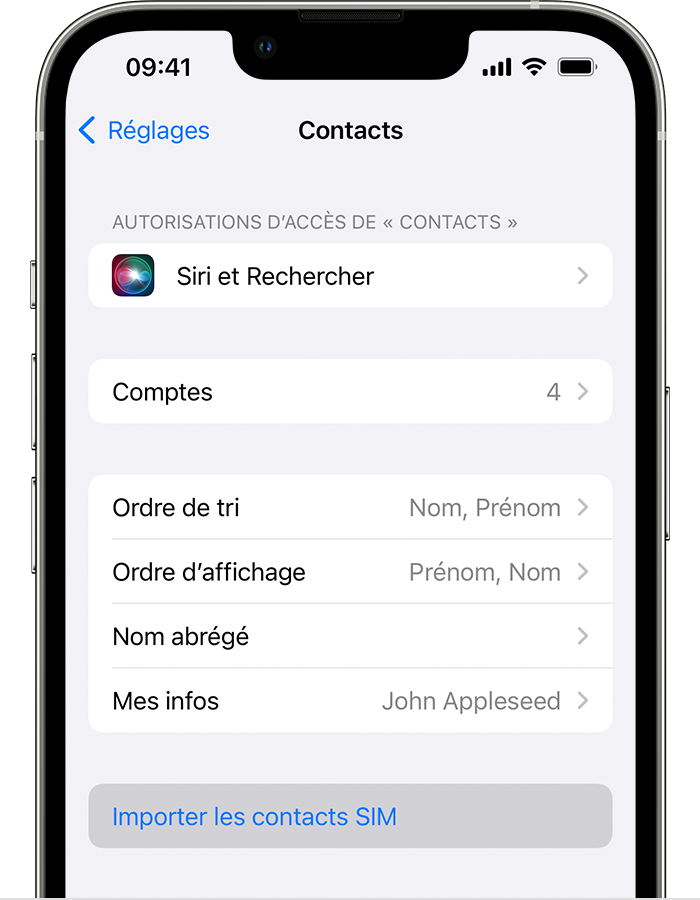
- Vložte svou starou SIM kartu obsahující vaše kontakty do vašeho iPhone. Ujistěte se, že karta SIM odpovídá.
- Nastavení dotyku> Kontakty> Import SIM kontakty.
- Pokud jste pozváni, zvolte, kde chcete importovat kontakty na své SIM kartě.
- Počkejte do konce importu.
- Otevřete aplikaci kontaktů a ujistěte se, že byly vaše kontakty importovány.* V případě potřeby můžete vyměnit kartu SIM, kterou jste právě importovali svou novou SIM kartou.
IPhone neukládá kontakty na kartě SIM. Pokud chcete přenášet kontakty mezi zařízeními iPhone, můžete použít iCloud k uložení nebo přenosu obsahu mezi zařízeními.
Další informace
* Importované kontaktní informace se liší v závislosti na tom, jak vaše staré telefonní údaje na SIM kartě. Pro pomoc importujte kontakty z telefonu značky jiné než Apple, viz web výrobce nebo obchod s aplikacemi nebo kontaktujte svého mobilního operátora.
Importování kontaktů SIM karty na vašem iPhone
Pokud to vaše karta SIM umožňuje, můžete importovat kontakty na vašem iPhone. Objevte postup.
Importovat kontakty uložené na SIM kartě
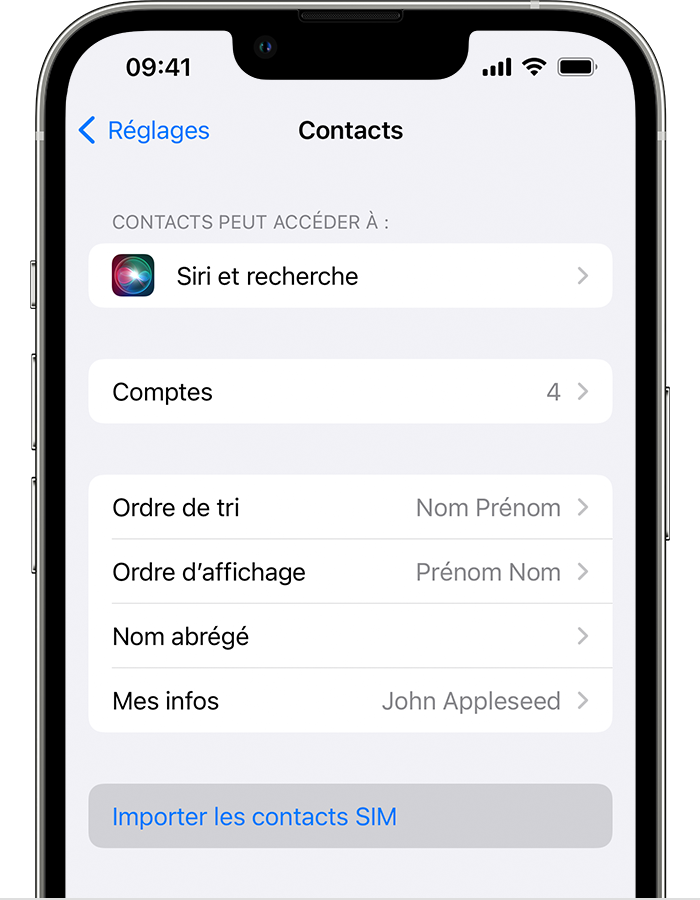
- Vložte svou starou SIM kartu, ta, která obsahuje vaše kontakty, do vašeho iPhone. Ujistěte se, že SIM karta je kompatibilní se zařízením.
- Nastavení dotyku> Kontakty> Import SIM kontakty.
- Pokud jste pozváni, vyberte místo, kde chcete importovat kontakty na vaší SIM kartě.
- Počkejte do konce importu.
- Otevřete aplikaci kontaktů a ujistěte se, že byly vaše kontakty importovány*. V případě potřeby můžete vyměnit kartu SIM, kterou jste právě importovali svou novou SIM kartou.
Váš iPhone neukládá kontakty na SIM kartě. Pokud chcete přenášet kontakty mezi několika iPhone, iCloud vám umožní ukládat nebo přenášet obsah mezi zařízeními.
dodatečné informace
* Importované kontaktní informace se liší v závislosti na tom, jak vaše staré telefonní údaje na SIM kartě. Pro pomoc importujte kontakty z telefonu značky jiné než Apple, naleznete na webu výrobce nebo obchodu s aplikacemi, nebo kontaktujte svého mobilního operátora.
[6 metod] Jak přenášet kontakt iPhone do iPhone
Vaše staré kontakty jsou stále důležité. Když aktualizujete svůj starý iPhone, nezapomeňte je zkopírovat do nového iPhone 14/13/11/X/SE. Přečtěte si tuto pasáž a zjistěte, jak přenést kontakt iPhone na iPhone jakýmkoli způsobem.
Autor: Yveline/Aktualizován dne 04/06/2023
Jak přenést kontakt iPhone na iPhone 13 ?
Právě jsem si objednal nový iPhone 13 v Apple Store. Mám spoustu kontaktů na svém starém iPhone 8 a chci je všechny převést na svůj nový iPhone 13. Mohl by mi někdo říct, jak přesunout kontakty za krátkou dobu ?
– Otázka Apple Community Question
Je tak vzrušující mít nový iPhone 13 s výjimečným vybavením a novými funkcemi iOS. Když však změníte iPhone, nechcete ztratit svá data, zejména vaše kontakty.

Jak přenést všechny kontakty nebo pouze určité kontakty na jiný iPhone ? Tato příručka vám poskytne podrobné metody, jak ji provést.
Kontakty jsou jednou z nejdůležitějších částí vašich dat iPhone. Jsou nezbytné, když chcete zavolat, poslat zprávu nebo e -mail. Chcete -li zajistit svá data a umožnit vám lépe používat nový iPhone 13/12. Tato příručka vám poskytne užitečné tipy pro přenos obsahu iPhone na iPhone.
- Část 1. Přeneste iPhone kontakt na iPhone bez iTunes/iCloud
- Část 2. Přeneste iPhone kontakt na iPhone s iCloud
- Část 3. Přeneste iPhone iPhone kontakt se zálohou iCloud
- Část 4. Přenesejte kontakt iPhone pro iPhone na webu iCloud
- Část 5. Přeneste iPhone kontakt na iPhone s iTunes
- Část 6. Sdílejte kontakty mezi iPhone s Airdrop
Část 1. Přeneste iPhone kontakt na iPhone bez iCloud/iTunes
FoneTool je výkonný a populární nástroj pro zálohování a přenos iOS, který vám umožňuje snadno přenášet kontakty z jednoho iPhone do jiného iPhone. A je to jeden z nejsilnějších kontaktů pro kontakty iPhone pro iPhone. Je testováno, že přenos 3000 kontaktů je dokončen za 9 sekund. Zde je několik funkcí a výhod tohoto softwaru, aby se z něj stala nejlepší volba.
- Náhled a výběr: Umožňuje vám náhled a vybrat kontakty na vašem iPhone. Může vám ušetřit čas, pokud nechcete přesunout všechny kontakty.
- Přeneste všechna data iPhone do iPhone: Jeho nástroj Z iPhone do iPhone Pomůže vám přenést všechna data z vašeho aktuálního zařízení a přejít na nový iPhone.
- Celková kompatibilita s iOS: Funguje dobře se všemi modely iPhone, včetně iPhone 14, 13, 12, 11, x, 8, 7, 6, SE, stejně jako iPad a iPod Touch.
- Podpora různých identifikátorů Apple: Pokud zdroj iPhone a cílový iPhone používají různé identifikátory Apple, může vám tento nástroj pomoci přenést účet iCloud na jiný.
Stáhněte si FoneTool a připojte starý iPhone k počítači s kabelem USB. Pokud je to poprvé, kdy připojíte starý iPhone k počítači. Poté sledujte kroky a zjistěte, jak přenášet kontakty iPhone iPhone bez iCloud nebo iTunes.
Stažení
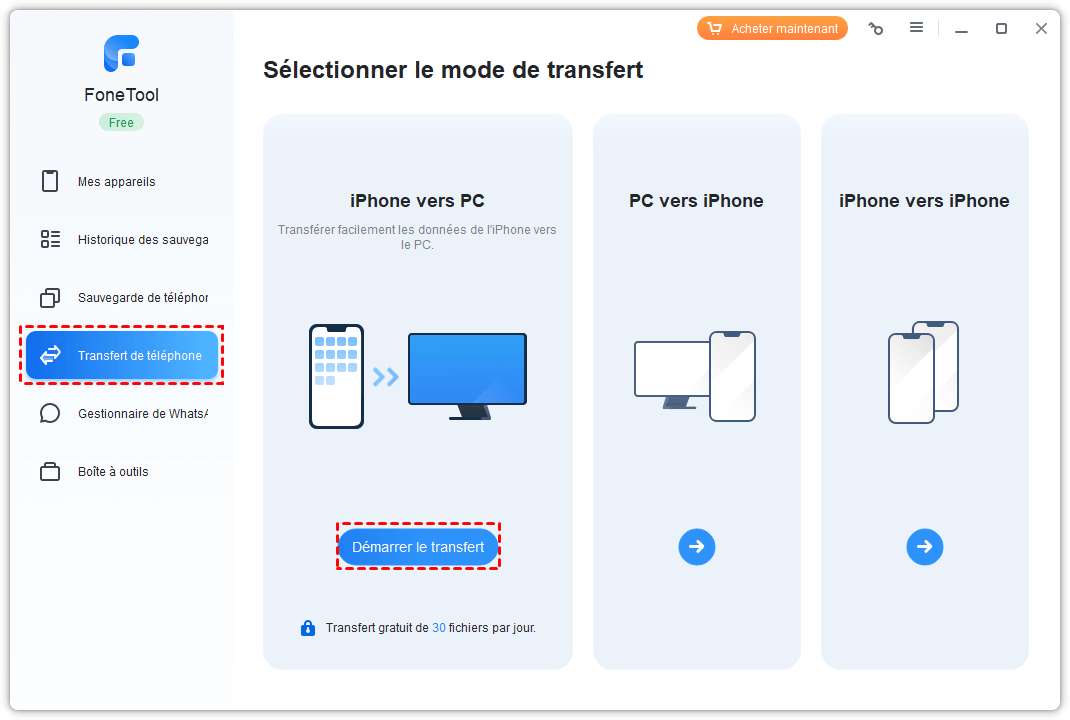
Krok 1. Na hlavním rozhraní klikněte na Přenos telefonu > iPhone na PC > Začněte přenos.
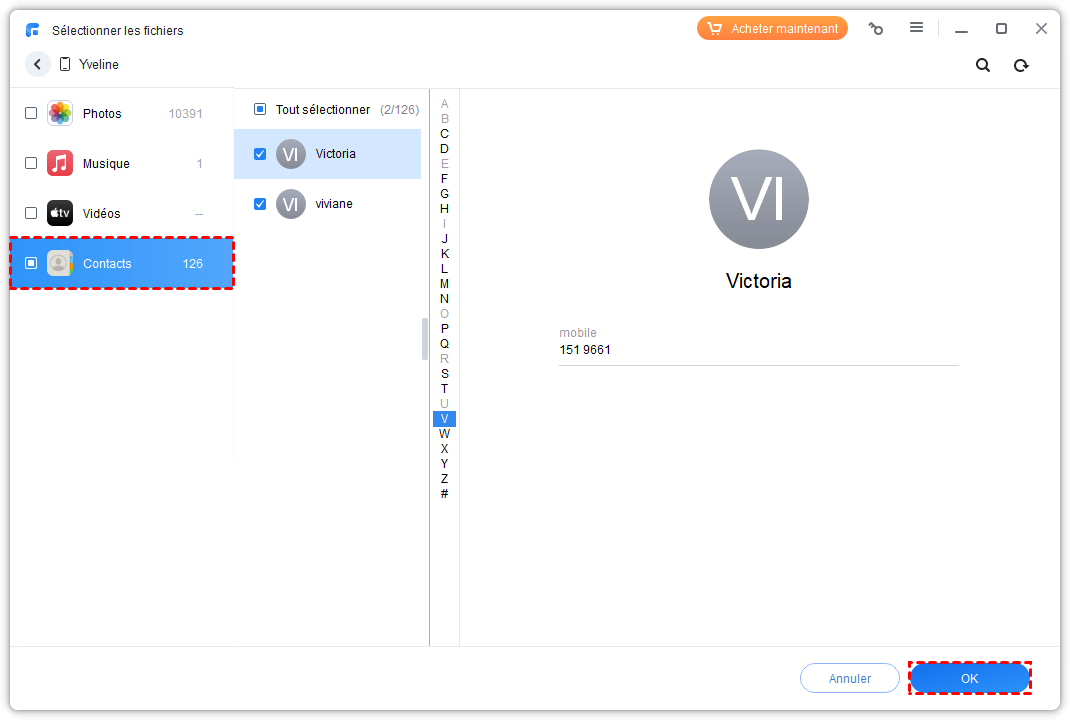
2. krok. Stiskněte ikona souboru Chcete -li vybrat kontakty, které chcete přenést. Po výběru ověřte OK.
Krok 3. Klikněte na Parametry přenosu > Zde si můžete vybrat Úložná cesta A formát, Poté klikněte na Začněte přenos Uložit kontakty.
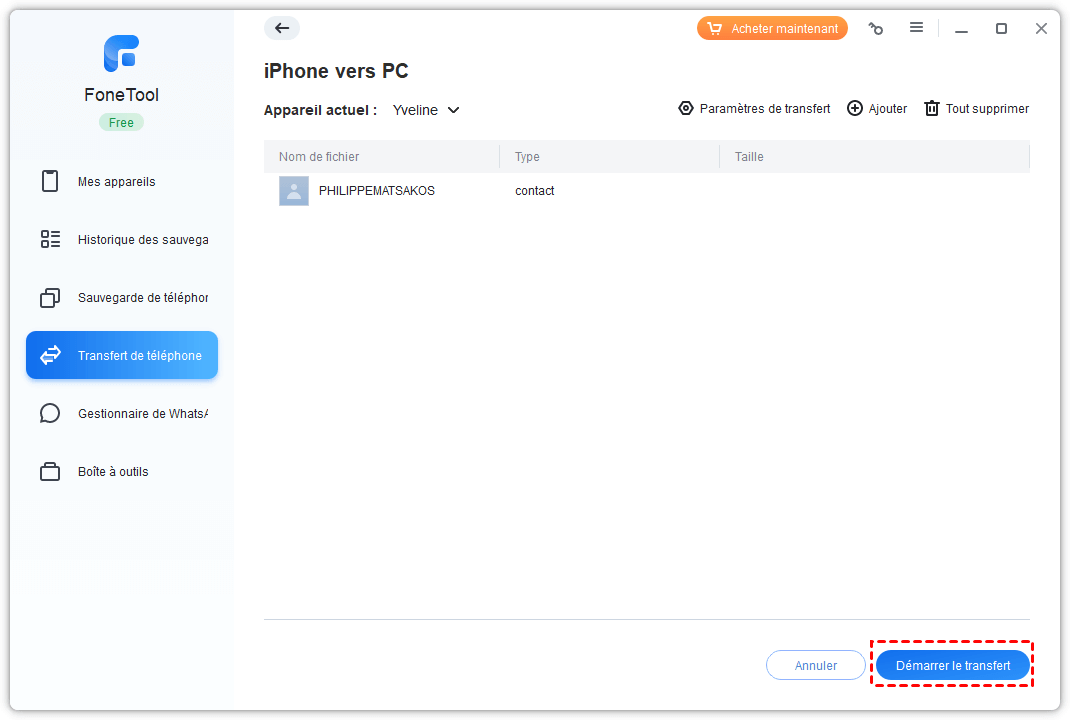
Krok 4. Odpojte starý iPhone a připojte nový iPhone k počítači klikněte na možnost Přenos telefonu Na hlavním rozhraní> Vyberte PC do iPhone > Klikněte na Začněte přenos.
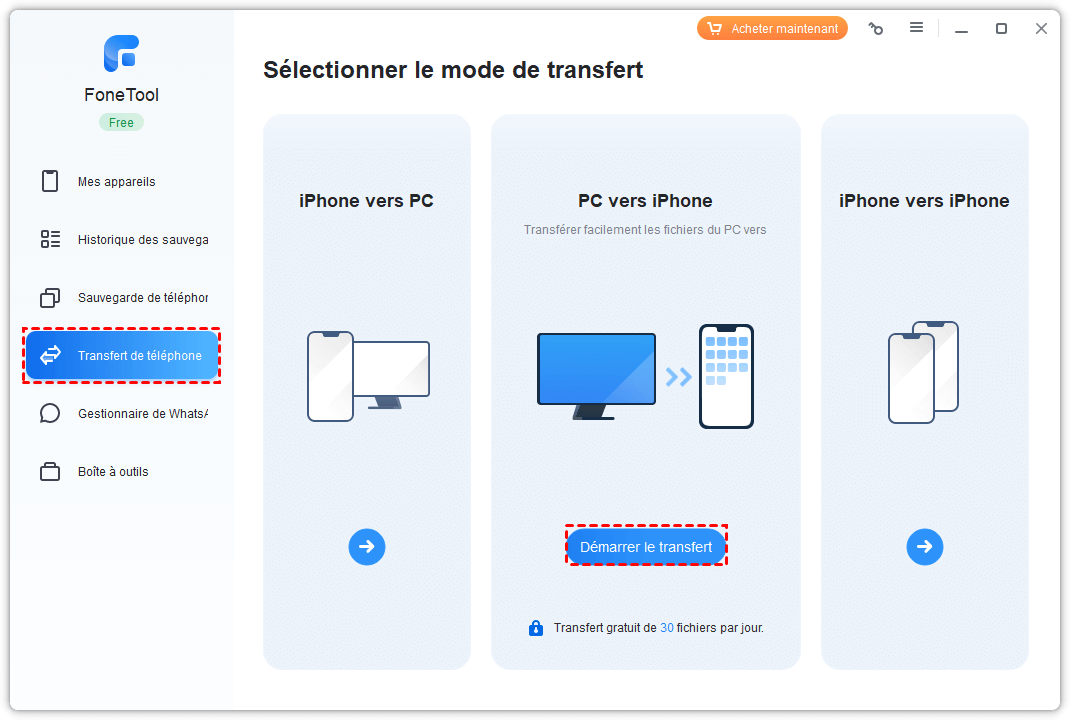
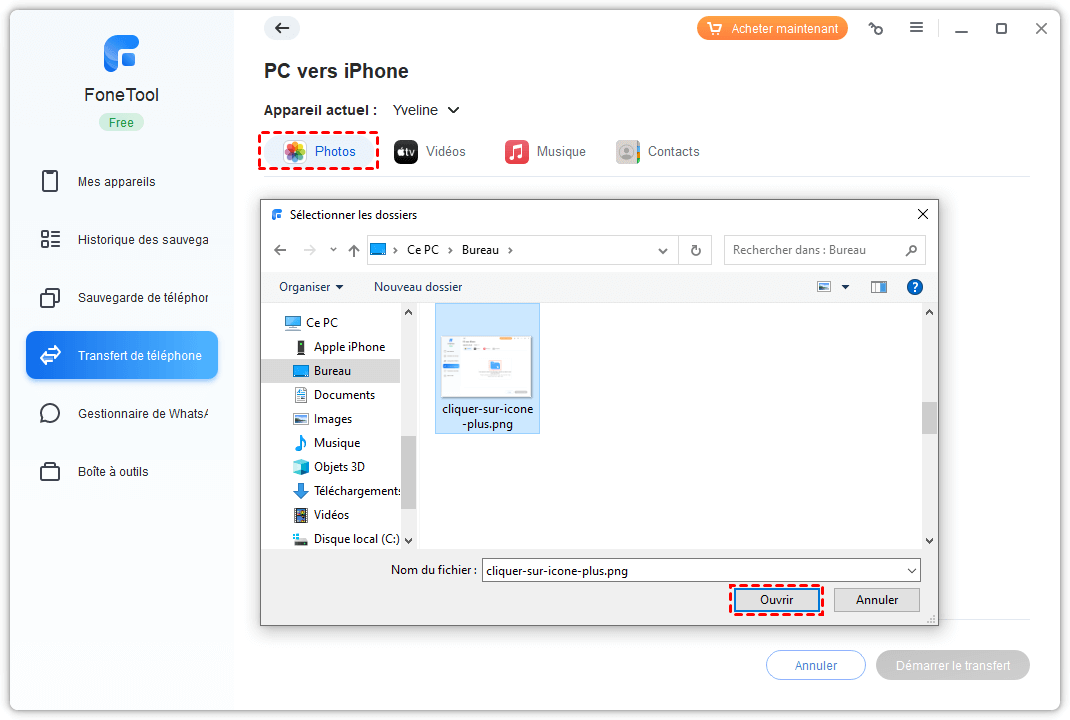
Krok 5. Stiskněte ikona + A vyberte kontakty, které jste právě přenesli do počítače. Poté klikněte na Začněte přenos Migrovat je na cílovém iPhone.
Kromě toho pro uživatele, kteří nemají USB nebo počítačový kabel, vám aplikace Fonetool pro iOS umožňuje přenášet kontakty iPhone iPhone přímo bez kabelu USB. Stačí naskenovat QR kód a nainstalovat tuto aplikaci na dva iPhony. Poté postupujte podle podrobných kroků.

Krok 1. Spusťte aplikaci FoneTool na obou iPhonech. Vyberte možnost Připojte zařízení (Připojte zařízení) a z iPhone stisknutím druhého na vytvoření připojení.
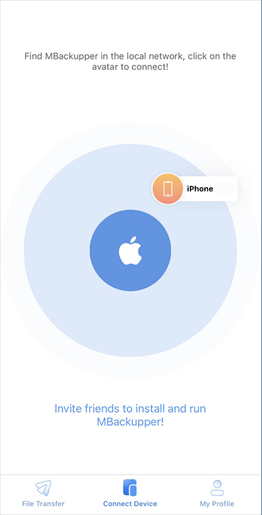
2. krok. Poté vyberte potřebné kontakty. Stiskněte Poslat (Odeslat) sdílet kontakty s dotyčným iPhone.
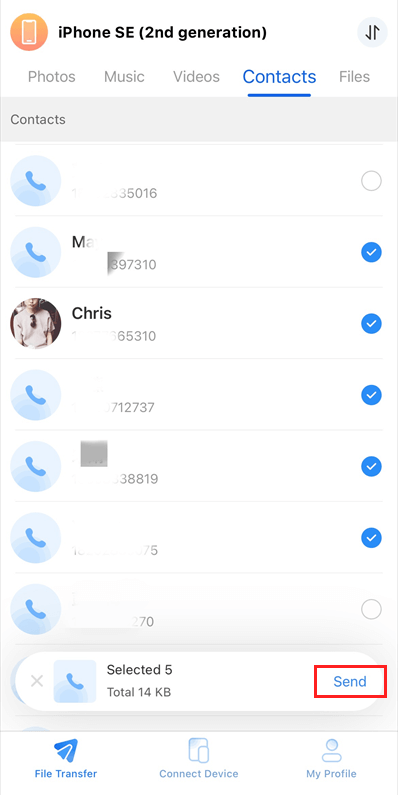
Vaše kontakty budou poté uloženy při aplikaci Kontakty zařízení, do kterého jste je poslali.
Část 2. Přeneste iPhone kontakt na iPhone s iCloud
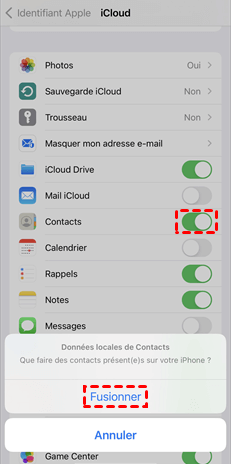
iCloud je velmi praktická aplikace na iPhone. Můžete jej použít k přenosu iPhone na iPhone kontakty a všechna vaše zařízení připojená k Apple se stejným identifikátorem Apple. Nevýhodou je, že nemůžete udržovat různé kontakty na různých zařízeních. Kontakty iPhone a kontakty iCloud budou sloučeny a všechna zařízení budou udržovat stejné kontakty, pokud aktivujete kontakty iCloud. Připojte dva iPhone k internetu a postupujte podle kroků:
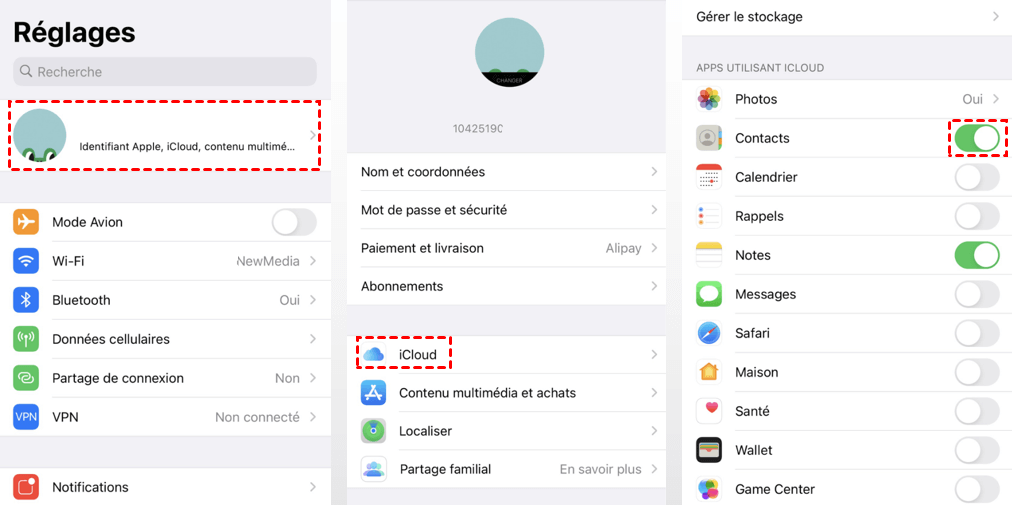
Krok 1. Přístup Nastavení Na vašem starém iPhone> Stiskněte [Vaše Apple ID] > Vyberte iCloud > Aktivujte tlačítko Kontakty.
2. krok. Opakujte stejné kroky na vašem novém iPhone, abyste aktivovali synchronizaci kontaktů na iCloud.
Část 3. Obnovte kontakty nového iPhone ze zálohy iCloud
Je snadné začít používat nový iPhone 14/13/12, pokud máte plnou zálohu svého iPhone na iCloud, ale vaše kontakty nemusí být v této záloze.
V závislosti na pravidlech záloh iCloud, pokud otevřete kontaktní tlačítko v iCloud před provedením zálohy, kontakty nebudou uloženy v záloze. Pokud si nejste jisti, můžete si stáhnout zálohu iCloud na PC a zjistit, zda byly vaše kontakty uloženy.
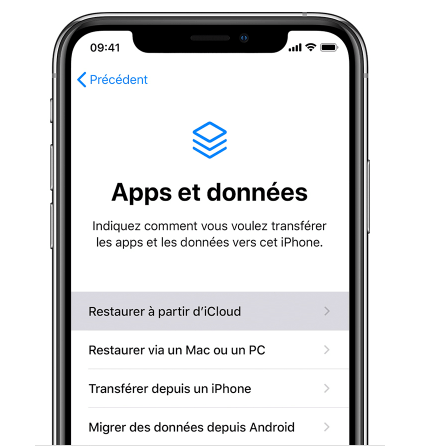
Pokud je váš nový iPhone již nakonfigurován, budete muset vymazat tento iPhone, můžete použít zálohu iCloud k obnovení iPhone. Po restartování nového zařízení se přihlaste do identifikátoru Apple a vyberte Obnovit z iCloud.
Část 4. Přeneste iPhone kontakt na iPhone s iCloud
Jak to udělat, pokud chcete použít nový iPhone s jiným identifikátorem Apple ? Nejlepší způsob je použít Fonetool v metodě 1 a iCloud to může vždy udělat pro vás. Tuto metodu můžete dokonce použít k přístupu k iCloudu, pokud je iPhone rozbitý.
Krok 1. Zapálte kontaktní tlačítko v iCloud na vašem starém iPhone jako v části 2.
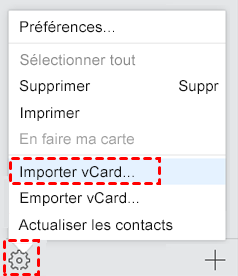
2. krok. Jděte do iCloud.com a spojte se s identifikátorem Apple vašeho starého iPhone. Vyberte kontakty, které chcete přenést, a klikněte na Export Vcard. Stáhnout kontakty iCloud na iPhone.
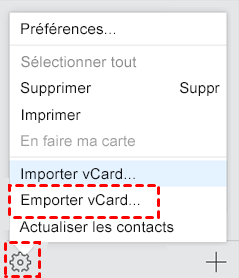
Krok 3. Spojte se s novým identifikátorem Apple na webu. Klikněte na Import vcard. Stáhnout kontakty na iCloud.
Krok 4. Aktivovat kontakty iCloud na vašem novém iPhone.
Část 5. Přeneste iPhone kontakt na iPhone s iTunes
iTunes je schopen synchronizovat počítačové kontakty s iPhone. Můžete jej použít k přenosu kontaktů starého iPhone do iPhone 13/14. Pokud jste uložili kontakty iCloud v počítači jako v aplikaci Outlook, podívejte se na tuto příručku a podívejte se, jak přenášet kontakty iPhone do iPhone pomocí iTunes.
Krok 1. Obnovte kontakty iPhone z iCloud jako v části 4 a uložte je do aplikace Outlook.
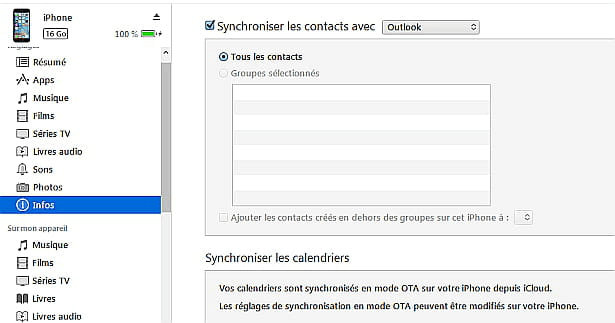
2. krok. Připojte iPhone k nejnovější verzi iTunes a stiskněte ikona zařízení v levém horním rohu.

Krok 3. Vybrat Informace V postranním panelu zkontrolujte synchronizaci kontaktů a klikněte na Aplikovat.
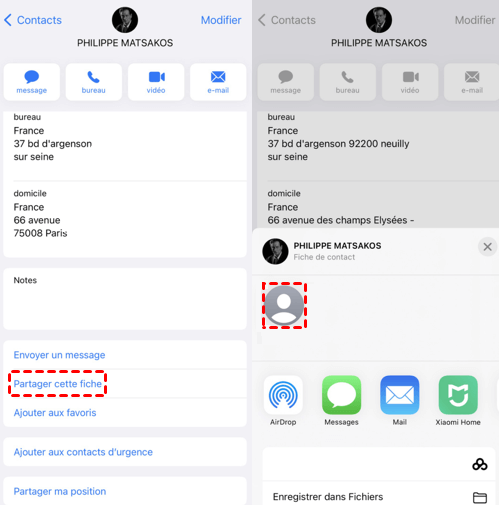
Část 6. Sdílejte kontakty mezi iPhone s Airdrop
Airdrop je aplikace sdílení souborů určená pro zařízení iOS. Můžete jej použít k přenosu písní z jednoho iPhone do druhého nebo sdílení souboru, fotografie, videa mezi zařízeními Apple. Není však příliš efektivní přenášet velké množství kontaktů nebo souborů do vašeho iPhone.
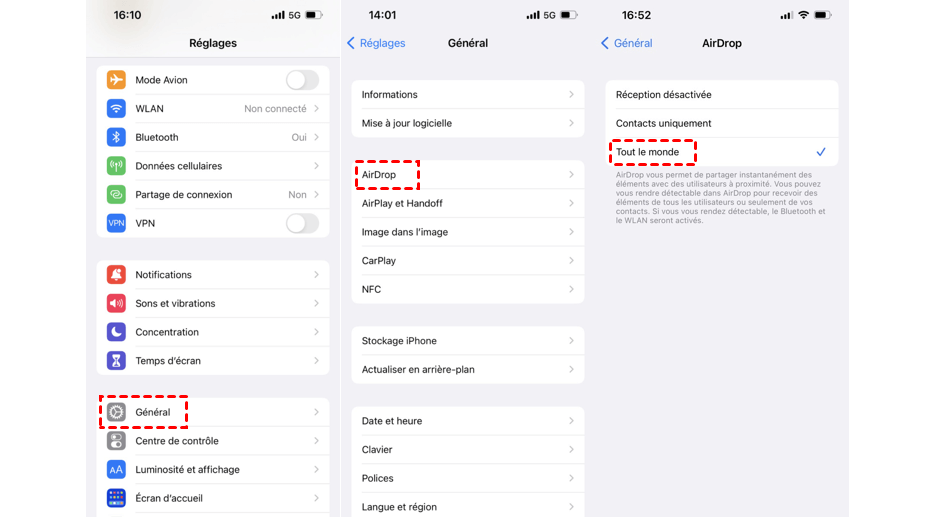
Krok 1. Aktivujte Wi-Fi a Bluetooth na dvou iPhone. Přístup Nastavení Na iPhone> Všeobecné > Ardrop > Každý.
2. krok. Vyberte kontakt na zdroji iPhone a vyberte Sdílejte tento list.
Krok 3. Dotkněte se názvu cílového zařízení a obdrží kontaktní informace.
Závěr
Máte 6 metod pro přenos kontaktu iPhone do iPhone 14/13/11/x/se pro přenos vybraných kontaktů nebo všech kontaktů do vašeho nového iPhone. Metodu si můžete vybrat podle svých potřeb.
Fonetool je vhodný pro většinu podmínek ke sdílení všech kontaktů. Je to zdarma a přenáší kontakty v nejkratším čase. Kromě toho může tento nástroj přenášet kontakty iCloud na jiný účet.
Yveline je editorem technologie Aomei; Má velkou vášeň pro poskytování řešení uživatelům k vyřešení jakéhokoli problému s mobilním telefonem.. Kromě psaní článků o zálohách také zveřejnila vynikající návody o správě/oddílech na disku, aby byla zajištěna zabezpečení dat. Ve svém volném čase se Yveline rád učí, aby se zlepšila nebo zůstala se svou rodinou, aby měla dobrý den.
Další související položky
5 nejlepších způsobů, jak ušetřit kontakt iPhone na Googlu
Jak ušetřit kontakt iPhone na google ? Tato příručka vám ukáže 5 praktických metod, které vám mohou pomoci synchronizovat kontakty iPhone s vaším účtem Google.
Jak zastavit synchronizaci kontaktů
Proč jsou moje kontakty synchronizovány s jiným iPhone ? Jak zastavit synchronizaci kontaktů mezi 2 iPhony ? Tato příručka vám řekne vše, co chcete vědět.
Jak přenášet kontakty Android do iPhone 12/13
Tato příručka vám ukáže všechny způsoby, jak převést kontakt Android na iPhone 12/13. Zahrnuta je také metoda pro přenos kontaktu Android do iPhone po instalaci.
Získejte zdarma Fonetool
Jedno okno, zálohování dat iPhone a řešení správy.
