


Získejte žádost o kancelář ještě dnes
Přestože existuje mnoho řešení pro distribuci softwaru, která vám umožňují spravovat nasazení s celým týmem (například politika SCCM nebo skupiny), Dropbox nedoporučuje žádný konkrétní. Máte -li jakékoli dotazy týkající se konkrétního řešení nebo o provádění instalačního programu pro společnosti, kontaktujte prosím správce účtu. Jeho kontaktní údaje najdete v rozhraní administrativy.
Instalace Dropboxu pro všechny členy týmu
Instalační program pro společnosti umožňuje správcům týmu nainstalovat aplikaci Office Office v tichém režimu na všech počítačích týmu současně. Mohou tento instalační program provádět vzdáleně pomocí řešení pro distribuci softwaru nebo mechanismu nasazení. Všiml si : Dropbox neposkytuje MSI obalů pro instalaci nebo nasazení.
Jak používat instalační program Dropboxu pro společnosti
- Pokud spravujete obchodní tým Dropbox a chcete použít program Instalace Business, začněte stažením tohoto offline programu.
- Soubor by měl být pojmenován „Dropbox [x.Y.Z] Instalace offline.Ex “(kde” [x.Y.Z] “představuje tři čísla v poslední verzi instalačního programu).
- Chcete -li nainstalovat aplikaci Dropbox Office do tichého režimu na vašem aktuálním počítači, spusťte instalační program offline a přidejte možnosti /s nebo /nolanch: Přidání k výběru
- Možnost /s spustí aplikaci pro stolní počítače na konci instalace v tichém režimu.
Dropbox x.Y.Z offline instalace.exe /s - Možnost /nolaunch nespustí aplikaci pro stolní počítače na konci instalace v tichém režimu.
Dropbox x.Y.Z offline instalace.Exe /nolaunch - Pokud používáte řešení pro distribuci softwaru, můžete nasadit zákazníka na několik zařízení prostřednictvím tichého režimu.
- Tím se nainstalují Dropbox do adresáře programových souborů (x86) a nutí nové uživatele, aby se připojili ke svým účtům Dropbox a ručně nakonfigurovali své preference.
- Stávající uživatelé nebudou muset spojit nebo překonfigurovat své preference.
Jaké řešení distribuce softwaru k použití ?
Přestože existuje mnoho řešení pro distribuci softwaru, která vám umožňují spravovat nasazení s celým týmem (například politika SCCM nebo skupiny), Dropbox nedoporučuje žádný konkrétní. Máte -li jakékoli dotazy týkající se konkrétního řešení nebo o provádění instalačního programu pro společnosti, kontaktujte prosím správce účtu. Jeho kontaktní údaje najdete v rozhraní administrativy.
Považovali jste tento článek za užitečný ?
Děkujeme, že jste vám poradili !
Získejte žádost o kancelář ještě dnes
Využijte organizovaného prostoru, který zdůrazňuje soubory, na kterých pracujete, a umožňuje týmům zůstat na stejné vlnové délce, přímo na ploše.
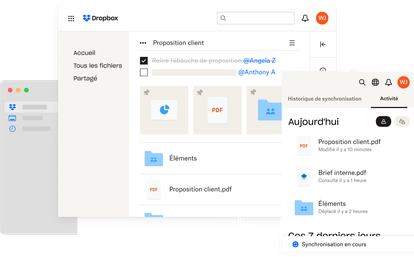
Centralizujte veškerý svůj obsah
Uložte veškerý svůj obsah přímo do počítače, ať už tradiční soubory, cloudový obsah, papírové dokumenty nebo webové zkratky. Snadno najděte, co potřebujete díky oblíbeným, navrhovaným souborům, výzkumu v obrázcích* a další.
* Funkce zahrnutá v obchodních balíčcích Dropbox Professional a Dropbox
Připojte své nástroje
Připojte Dropbox k vašim oblíbeným nástrojům. Vytvářejte, upravujte a sdílejte dokumenty Google, listy Google, Google Slides a Microsoft Office Documents a komunikujte prostřednictvím Slack and Zoom, přímo z vašeho počítače. Snadněji identifikujte příslušné aplikace pro vaše soubory a rychleji se přistupujte k vašim nástrojům.
