


5 tipů, jak lépe využít výhody iPhone
Již existující na určitých alternativních klávesnicích, jako je SwiftKey nebo Gboard, vám umožňuje rychle uchopit text jednoduše posunutím prstu z jednoho písmene do druhého bez jeho zvednutí. iOS, díky automatickému učení rozpozná rozložení a automaticky opravuje slova.
iOS 13: 20 skrytých tipů a funkcí, které ji využijí na vašem iPhone


Nový operační systém iPhone je konečně k dispozici. Zde jsou všechny věci, které je třeba dobře zvládnout.
Nová verze operačního systému iPhone, iOS 13, je nyní představena loni v červnu během WWDC, je nyní k dispozici.
Kompatibilní s iPhone SE, 6S, 6S Plus, 7, 7 Plus, 8, 8 Plus, X, XR, XS, XSMAX, 11, 11 Pro Max a také iPod Touch iOS 13, iOS iOS 13 inauguruje mnoho nových funkce.
Od tmavého tématu po klávesnici QuickPath, včetně videa publikování nebo inteligentního zatížení baterií, objevte skryté tipy a funkce, které byste věděli, aby zvládli nejnovější aktualizaci iOS.
1. Přejít do Dark Mode
Jednou z hlavních inovací zavedených společností iOS 13 je nepochybně možnost použití tmavého tématu.
Chcete -li jej aktivovat, otevřete Nastavení, setkat se v Jas a zobrazení a vybrat Temný v sekci Vzhled.

Obecné rozhraní iOS, nabídek a nativních aplikací systému opustí jasné rozhraní ve prospěch tmavého, dokonce i černého rozhraní, které umožní kromě šetření vašich očí a provádí některé úspory energie na zařízení vybavených zařízeními OLED obrazovka, tyto obrazovky se nerozsvítí, aby se zobrazovaly černou.
2. Použijte klávesnici QuickPath
Další novinka iOS 13, klávesnice vyhrává funkci „Swipe“, kterou zde nazývá QuickPath, zaměřené na zjednodušení vstupu jednou rukou.
Již existující na určitých alternativních klávesnicích, jako je SwiftKey nebo Gboard, vám umožňuje rychle uchopit text jednoduše posunutím prstu z jednoho písmene do druhého bez jeho zvednutí. iOS, díky automatickému učení rozpozná rozložení a automaticky opravuje slova.

3. Aktivujte inteligentní zatížení
Konkrétně, pokud připojíte svůj iPhone před spaním, iOS zastaví zátěž po dosažení 80 % a dokončí zátěž až 100 % těsně před probuzením.
To omezí opotřebení baterie, která obvykle provádí mini Charcles, pokud iPhone, nabitý na 100%, začne vykládat.
Chcete -li aktivovat inteligentní zatížení, otevřete Nastavení Pak baterie, Zadejte nabídku Stav baterie a aktivovat Dobití Optimalizovaná baterie.

4. Vytvořte profil iMessage
S iOS 13 můžete nyní vytvořit profil na iMessage. Svým jménem a fotografií jej můžete aktivovat dvěma způsoby.
OTEVŘENO Zprávy A stiskněte tři malé body zobrazené v pravém horním rohu recepce.
Pak stiskněte Změňte název a fotografii, pak dál Vyberte jméno a fotografii, Zadejte jméno a křestní jméno, které chcete zobrazit, a vyberte již existující obrázek posouváním návrhů nebo stisknutím Vidět víc.

Poté můžete pořídit fotografii za běhu, vyberte fotografii v knihovně fotografií klepnutím Všechny obrázky, nebo vytvořit Animoji Pokud ještě nemáte stisknutím tlačítka +.
Jakmile je vybráno vaše jméno a fotografie, stiskněte Pokračovat, pak dál Použít Pokud chcete tento obrázek použít ve svém kontaktním listu.
Nakonec se vás IOS zeptá, zda chcete sdílet své jméno a svůj obrázek s vaším Jen kontakty, nebo pokud dáváte přednost Vždy se ptej Než sdílíte svůj profil s kontaktem

5. Upravte svá videa
Nyní je možné upravovat videa na iOS. Nová verze operačního systému iPhone zahrnuje režim kompletního vydání.
Chcete -li to využít, jen, čtení videa, stisknout Modifikovat Chcete -li vstoupit do režimu vydání, pak vybrat jeden po druhém nástroje transplantované ve spodní části obrazovky.

Nyní můžete narovnat video, oříznout jej, otočit, upravit výstavu, kontrast nebo svítivost a dokonce aplikovat filtry.
6. Použijte nová gesta v kopírování a vložení
iOS 13 inauguruje řadu nových gest, zejména s ohledem na správu a úpravy textu.
Výběr slova se provádí jednou klepnutím na prst, zatímco klepnutí na prst třikrát vám umožní vybrat veškerý text.
Přitiskněte obrazovku tří prstů a zkopírujte vybrané prvky a na obrazovku rozložte tři prsty.
Provedení tří prstů doleva vám umožní zrušit poslední akci, zatímco budete muset zametat tři prsty doprava, abyste obnovili akci.
A konečně, pokud jste ztraceni těmito novými gesty, držte na obrazovce tři prsty a zobrazte nový plovoucí panel nástrojů.
7. Hrajte s vaším řadičem PS4 nebo Xbox One
Tato aktualizace iOS je pro hráče nezbytná, protože nyní je možné spárovat váš řadič PS4 nebo Xbox do vašeho iPhone a přehrát své mobilní hry.
Vložte svůj ovladač do párovacího režimu, otevřete Nastavení iPhone a zadejte sekci Bluetooth. Měli byste vidět, jak se váš ovladač objeví, na kterém stačí stisknout připojení s vaším iPhone. Poté si můžete plně užít své oblíbené hry s ovladačem.
8. Chraňte své soukromí
Ochrana soukromých dat je také bodem, kdy Apple věnoval velkou pozornost iOS 13. Nyní je snazší ovládat, k čemu mají aplikace přístup nebo ne.
Když spustíte aplikaci, iOS vás může upozornit, když si přeje získat přístup k vaší poloze, použít připojení Bluetooth atd. Díky těmto novým upozorněním můžete například zjistit, že Facebook si přeje použít vaše připojení Bluetooth, které spojené s daty Wi-Fi a okolními mobilními anténami umožňuje sociální síti lokalizovat vás a identifikovat lidi kolem vás.

Tyto parametry můžete upravit tak, že přejdete na Nastavení, pak přístupem k možnostem Důvěrnost.
Pro umístění vám iOS umožňuje vybrat si jej, abys to nikdy nedovolil, povolit jej Když je aplikace aktivní, nebo Požádat. Tato poslední možnost je nová a umožňuje zavázat žádosti požadovat povolení, kdykoli chtějí využít vaši pozici

9. Vyhledejte svůj iPhone bez připojení k internetu
Funkce umístění mého iPhone bere cop a nyní může fungovat, i když vaše zařízení není připojeno k internetu.
Za tímto účelem je ztracený iPhone založen na připojení Bluetooth jiných zařízení Apple přítomných poblíž. Ten pak vytvoří síťové relé a odkazujte na umístění ztraceného zařízení šifrovaným způsobem, aby lokalizoval můj iPhone.
Otevřete je Nastavení, Zadejte nastavení svého účtu iCloud A přístup k nabídce Lokalizovat. Pak vstoupit do Vyhledejte můj iPhone Pro Aktivujte umístění offline.

10. Sdílejte obsah rychleji
Sdílený list iOS 13 byl obohacen. Nyní zobrazuje možnosti rychlého sdílení s nejnovějšími kontakty, s nimiž jste si vyměnili SMS nebo e -maily, ale také s nedalekými zařízeními s Airdrop d’Activate.
Různé akce sdílení jsou nyní prezentovány ve formě seznamu, že je vždy možné upravit. Malá zvláštnost na listu sdílení safari a stisknutím Možnosti, Je možné přizpůsobit formát sdílení. Jednoduchá adresa URL, nyní je možné automaticky vygenerovat PDF stránky, kterou chcete sdílet.

11. Skenovat dokumenty ze souborů
Skenování dokumentů, iOS již věděl, jak to udělat v aplikaci Poznámky. iOS 13 si zachová tuto možnost, ale také ji pouze integroval do souborů, správce souborů iPhone. Rozhodnutí plné logiky, protože takto digitalizované dokumenty lze přímo uložit v aplikaci.
Chcete -li to využít, otevřete Soubory A stiskněte tři malé tečky vpravo nahoře. Vybrat z Skenování dokumentů Chcete -li otevřít fotoaparát iPhone, stiskněte a stiskněte spoušť a vyfotografujte. Poté upravte rámování, stiskněte Pokračujte skenování A opakujte operaci, pokud musíte prohledat několik stránek stejného dokumentu.

Nakonec stiskněte Uložit Vybrat místo zálohy a ověřit se znovu stisknutím Uložit

12. Použijte nové funkce Safari
Safari, webový prohlížeč iPhone, je plný nových produktů v iOS 13. První je integrace panelu nástrojů, aktivovaná stisknutím na logo Aa V adresním řádku.
Díky tomu můžete přiblížit stránku, zobrazit počítačovou verzi webu, deaktivovat blokátory obsahu a přístup k nastavení webových stránek (pro úpravu přístupu k fotoaparátu, na mikrofonu, v poloze) atd.

Pokud jste zvyklí otevírat karty bez jejich počítání, iOS 13 nyní nabízí nakonfigurovat jejich automatické uzavření strávený určitý čas. Otevřete je Nastavení, setkat se v Safari, Pak v sekci Karty, Zadejte Vyšplhejte na karty A vyberte dobu trvání, po kterém chcete, aby byly otevřené karty automaticky uzavřeny.

Safari nyní může stahovat a ukládat soubory. Když stisknete odkaz ke stažení, stažený soubor je přístupný ze správce stahování napravo od adresního řádku.
Tento adresář můžete také snadno přistupovat přímo otevřením Soubory kde najdete soubor Stahování Na místě na mém iPhone. Všimněte si, že při předávání těchto souborů nyní ví, jak samostatně proklouznout archivy.

13. Snižte použití mobilních dat
iOS 13 inauguruje režim „nízkých dat“, který vám umožní omezit spotřebu dat na vašem iPhone, ať už jste připojeni k Wi-Fi nebo na mobilní síti.
Zadejte Nastavení, Pak dovnitř Buněčná data, Přístup Možnosti Aktivovat Nízká data.

Jakmile je aktivován, Nízká data deaktivuje veškerou komunikaci, která může být provedena na pozadí. Všechny úkoly, na kterých nemáte žádnou sílu a které v zásadě budou v pozadí pozastavit. Aktualizace aktualizace dat je také deaktivována. Všechny aplikace, které normálně synchronizují vaše data na pozadí.
14. Vytvořte screenshoty na celé stránce
Utility iOS 13 Screenshot také nabízí více možností, když provedete zachycení v Safari. Od nynějška můžete na obrazovce uložit pouze oblast viditelnou, nebo uložit zachycení na celé stránce, což umožňuje zadat obrázek webu jako celek, aniž byste museli posouvat nebo provést několik snímků obrazovky.

Přejděte na web z Safari, zachyťte screening a klepnutím na miniaturu jej otevřete v editoru. Nativně zadané zachycení zobrazuje viditelnou část na obrazovce zařízení. Předat kartu Celá stránka Chcete -li získat vizuál na celé stránce a přesunout výtah doprava, aby procházel zachycováním na jeho výšce.
15. Změňte připojovací zařízení z řídicího centra
Bezdrátové periferní řízení lze provést přímo z kontrolního centra v iOS 13.

Jednoduše držte prst naklonit se o připojení Wi-Fi nebo Bluetooth, vyberte síť pro připojení nebo vyberte konkrétní zařízení Bluetooth.
16. Stáhněte si bez limitu z mobilní sítě
Až do iOS 12 bylo oficiálně nemožné stahovat aktualizace nebo aplikace více než 200 MB, ale malá manipulace umožnila překročit toto omezení uložené Apple.
Podle iOS 13 jsou pravidla upravena. Otevřete je Nastavení, a jmenování V iTunes a App Store. Zadejte Stahování aplikací A vybrat si: Vždy povolit, Zeptejte se, zda více než 200 MB, nebo se vždy zeptat, Před stažením aplikace.

17. Nainstalujte nová písma
S iOS 13 již nebudete omezeni pouze na zásady psaní uvedených v systému. Nyní je možné, stejně jako na počítači, ručně nainstalovat nová písemná písma. Buďte opatrní, neočekávejte však úpravu písma používaného iOS v nabídkách a rozhraní systému. Fonts nainstalované na iOS lze použít pouze v aplikacích, které umožňují zadat text: poštovní klient, textový procesor atd.
Chcete -li nainstalovat nová písma, otevřete Nastavení, Zadejte Všeobecné A přístup k nabídce Písem kde vás odkaz automaticky přesměruje na aplikace a nainstalujte písma na iOS.

18. Použijte soupravu e -mailových nástrojů
Pošta konečně zdědí sadu nástrojů hodnou názvu, který přijde sedět těsně nad klávesnicí stisknutím šipky nasazení.

Zprávy, které posíláte, lze nyní stanovit: velikost a výběr písma, seznamy blech, barvy textu, výběru, tělo zprávy lze nyní dokonale organizovat.

Můžete také přímo vložit obrázek knihovny fotografií nebo zachytit jeden pomocí fotoaparátu, vložit dokument, přidat ručně psanou poznámku a dokonce naskenovat dokument za běhu.
19. Odstraňte aplikaci z App Store
Velmi často spuštěním aktualizace aplikací z obchodu s aplikacemi si uvědomujeme, že mnoho nainstalovaných aplikací se nepoužívá nebo málo. Pro ten, který nikdy neotevřete, již nemusíte prozkoumat různé složky své domovské obrazovky. iOS 13 nyní umožňuje odstranit aplikaci přímo z obrazovky App Store Update.
OtevřiObchod s aplikacemi, Stiskněte své Účet a procházejte možnosti zobrazení aktualizace. Jednoduchý snímek doleva na aplikaci zobrazuje tlačítko smazat, na které stačí odinstalovat aplikaci z vašeho iPhone.

20. Nail the Beak s neznámými čísly
Stejně jako mnoho lidí je velmi pravděpodobné, že nereagujete na neznámá čísla: “ V nejhorším případě, pokud je to opravdu důležité, zanechají zprávu »». Spíše než utrpení vyzvánění těchto hovorů vás iOS vyzývá, abyste je poslali přímo do hlasové schránky.

Otevřete je Nastavení, Zadejte Telefon a aktivovat funkci Tiché neznámé hovory.
Ačkoli váš iPhone nezavoní, pokusy o volání neznámých čísel budou uchovávány ve vašem deníku volání. Pro příchozí hovory pro vaše kontakty bude váš iPhone i nadále zvonit.
5 tipů, jak lépe využít výhody iPhone

Apple iPhone je plný funkcí. Některé jsou zřejmé a známé všem. Ostatní jsou diskrétnější, dokonce nejsou známy. Zde je pět, které by měli všichni vědět.
Máte zcela nový pozdní iPhone v ruce ? Pro každou novou iteraci mobilního telefonu Apple a v každé velké verzi iOS jsou nabízeny další funkce. To není vždy dobře známo, jako malé skryté možnosti iOS 16. Existuje také několik tipů, které si zaslouží více zvýraznit.
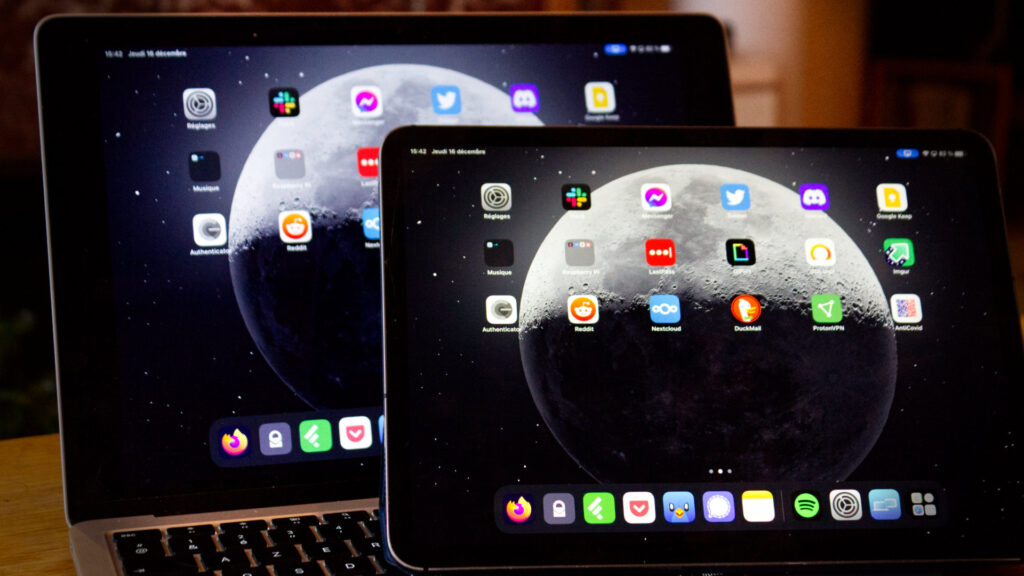
Caster na obrazovce iPhone na svém počítači Mac
Možná již znáte metodu, jak srážet obrazovku z vašeho iPhone do televize. Je možné udělat to samé s vaším Mac. Apple vám umožní posedat váš iPhone do počítače pouhými kliknutími. Tato funkce je hlavně praktická pro vysílání videa nebo hudby. To lze také použít pro snímky.
Pořiďte si snímek obrazovky na iPhone
V závislosti na tom, zda máte telefon s tlačítkem „domov“ nebo ne, jak pořídit snímek obrazovky na iPhone změny. V případě budete muset použít kombinaci zahrnující toto slavné tlačítko. Na druhé straně ne. Od iOS 14 je zkratka, sestávající z klepání na iPhone vzadu. A také vám řekneme, jak zachytit celou webovou stránku.
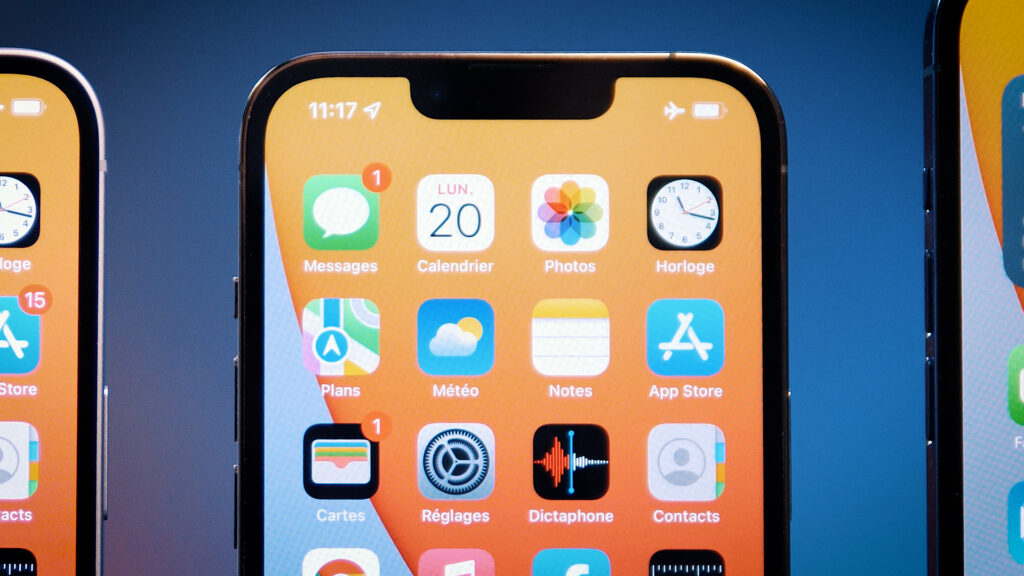
Skrýt aplikace na obrazovce iPhone, aniž byste je odinstalovali
Aplikace, které nemáte každodenní použití, nemusí být vždy odinstalovány. Můžete je jen skrýt před domovskou obrazovkou iPhone. Apple poskytuje tuto možnost od iOS 14, a proto ve všech telefonech z iPhone 6s. Aplikace zůstane nainstalována, ale již nebude viditelná. Objeví se v diskrétní knihovně aplikací.
Vyhledejte ztracený nebo odcizený iPhone
Díky funkcím geolokace je ztráta smartphonu stále méně problémem. Ať už to ztratíte, nebo to letíte, Google a Apple mají možnost na Android a iOS velmi praktické najít jeho zařízení. Zde, na straně firmy Cupertino, jak najít iPhone. Funguje také s iPadem a Mac.
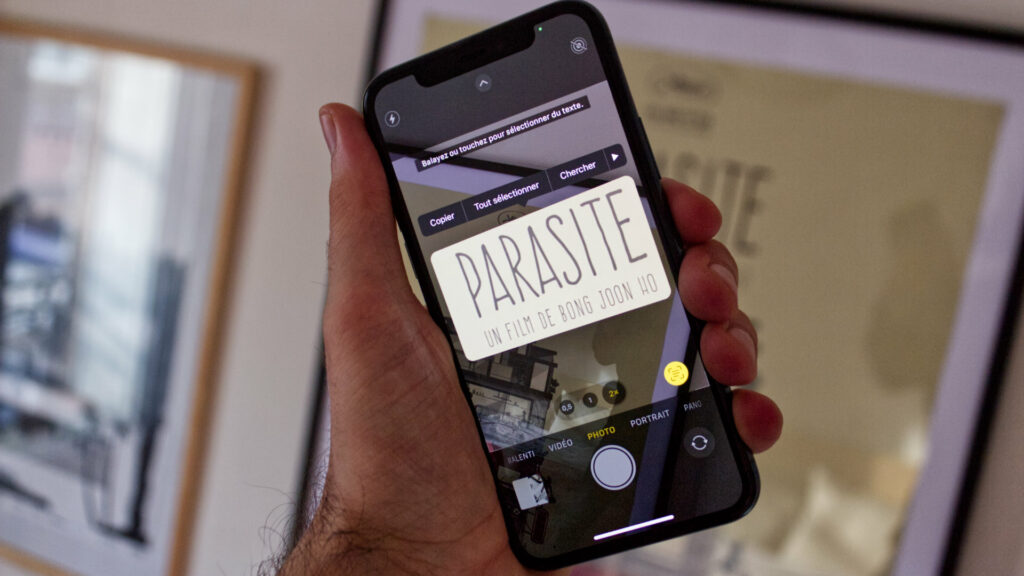
Text skeneru z kamery
Text můžete skenovat přímo z fotoaparátu iPhone. Toto je možnost „živého textu“, která mobilizuje technologii detekce postav. Je velmi praktické obnovit text a zvládnout jej nebo překládat slova do svého jazyka, pokud jste na cestách (užitečné například čtením nabídky, například !).
Brzy přijde budoucnost Numeramy ! Ale předtím tě potřebujeme. Máte 3 minuty ? Odpovězte na naše vyšetřování
