


ID obličeje na vašem iPhone nebo iPad Pro
Můžete být pozváni k zadání hesla spojeného s vaším identifikátorem Apple během prvního nákupu v obchodě iTunes, v App Store nebo knihkupectví.
iPhone X: Jak funguje Apple ID ?
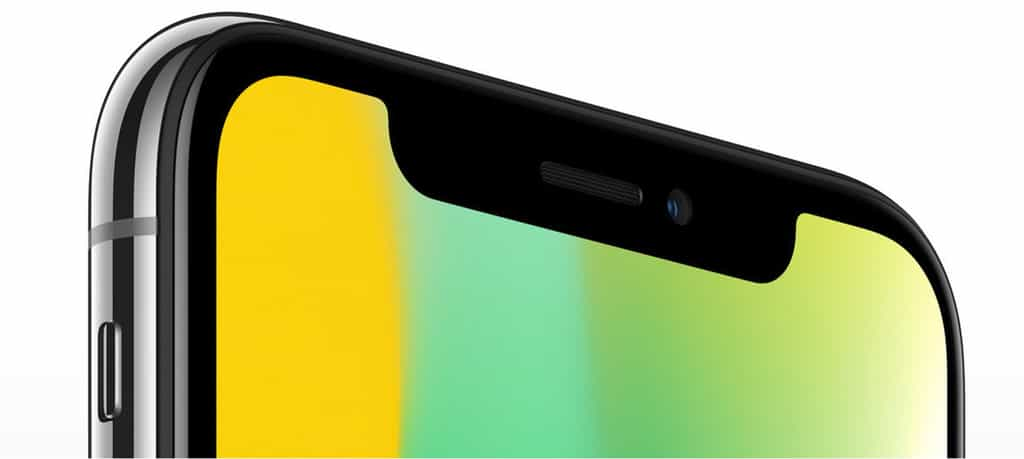
S ID obličeje chce Apple učinit rozpoznávání obličeje jedním z hlavních bezpečnostních systémů iPhone X. Aby byl tento biometrický nástroj tak efektivní, jak je bezpečný, se značce podařilo integrovat pokročilé hardwarové a softwarové technologie do svého nového smartphonu. Vysvětlení.
Bude vás také zajímat
IPhone iPhone X je smartphone, se kterým Apple označuje deset let svého mobilního telefonu, který revoluci na trhu revolucionizoval. Velmi inovativní, iPhone X se snaží vytvořit nové technologické trendy pro nadcházející roky. Kromě rozšířené reality rozšířené reality, na které Apple dává více než virtuální realitu virtuální reality, Biometrics Biometrics nabývá bezprecedentní dimenze s obličejem obličeje .
Tato aplikace aplikace pro rozpoznávání obličeje nahrazuje ID systému čtení digitálních stop. Tato biometrická technologie není sama o sobě novinka. Samsung hrál prekurzory jeho integrací do Galaxy S8 a poznámky 8. Ale jeho spolehlivost byla rychle pořízena ve výchozím nastavení, jednoduchá fotografie dostatečná k nalákání systému rozpoznávání. Samsung pro jeho obranu zdůrazňuje, že tato možnost není v žádném případě biometrickým nástrojem k zajištění přístupu k bezkontaktnímu platebnímu systému nebo obsahu umístěným v chráněné složce.
Naopak Apple vytvořil ID obličeje ústřední bezpečnostní systém iPhone X, aby odemkl chytrý telefon smartphonu a nastavil nákupy přes Jeho služba Apple Pay. Aby dosáhla nezbytná úroveň spolehlivosti, značka Apple šla mnohem dále než její konkurenti, pokud jde o rozpoznávání obličeje.
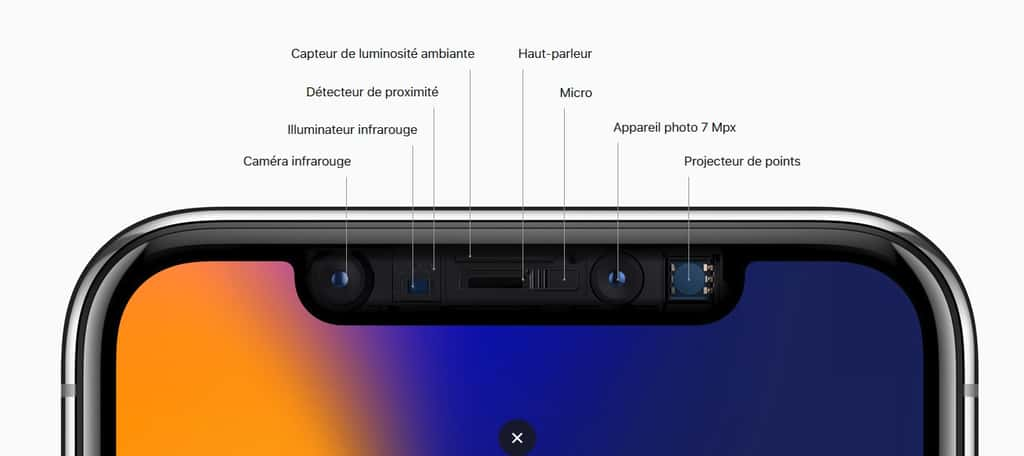
Různé senzory, které tvoří kameru Truedepth, která dosahuje v reálném čase 3D mapa obličeje. © Apple
Technologie iPhone X a Truedepth
ID obličeje je založeno na technologii zvané Truedepth, která spojuje několik senzorů senzorů umístěných na přední straně zařízení. Nejprve existuje projektor projektoru, který rozptyluje více než 30.000 neviditelných bodů na tváři uživatele. Tyto body jsou čteny infračervenou infračervenou kamerou vyslanou světelným infračerveným světlem, aby systém mohl pracovat ve tmě . Truedepth se vyvíjí v reálném čase 3D modelování modelování obličeje, které je analyzováno procesorem A11 Bionic of Smartphone. Zahrnuje specializovaný výpočtový čip, nervový motor, který slouží aplikacím pomocí umělé inteligence umělé inteligence .
Je to posledně jmenovaný, kdo je zodpovědný za ověření identity osoby s každým modelováním obličeje porovnáním 3D obrázku s počátečním digitalizací digitalizace. Systém rozpoznávání obličeje Galaxy S8 je obsah pro použití přední kamery k porovnání obrazu obličeje s referenční fotografií. ID obličeje je také citlivá na pozornost uživatele. Pokud nepraví kameru otevřeným očím, identifikace nebude fungovat. Opatření určené k zabránění například, že aktivujeme ID obličeje pomocí fotografie nebo masky. Cherry Cherry na dortu je, že autentizační ověřování trvá jen několik milisekund.
Zabezpečená položka Enclave a ukládá biometrická data v iPhone X
Všechny informace týkající se mapování obličeje jsou zpracovány přímo v smartphonu, šifrovány a uloženy v zabezpečeném čipu s názvem Secure Enclave. Na server online serveru nejsou přenášena žádná data. Podle Apple se navíc může umělá inteligence v srdci předního ID naučit rozpoznat nás, i když se naše tvář vyvíjí (vousy, střih, brýle, make -up. ) nebo pokud nosíme klobouk nebo klobouk.
Podle výrobce existuje pouze jedna šance z milionu, aby byla schopna oklamat proti ID proti jednomu z 50 Chance.000 s čtečkou otisků prstů. Skutečností zůstává, že na začátku listopadu budeme muset čekat na vydání iPhone X, abychom zjistili, jak pravdivé je toto tvrzení. A co například dvojčata ? A je to bezpečná sázka, že mnoho bezpečnostních specialistů bude řešit nejmenší chybu .
Objevte všechny naše dobré plány Apple.
ID obličeje na vašem iPhone nebo iPad Pro
ID obličeje umožňuje v úplné bezpečnosti odemknout váš iPhone nebo iPad, ověřit vaše nákupy, připojit se k aplikacím a mnohem více, vše jednoduchý vzhled.
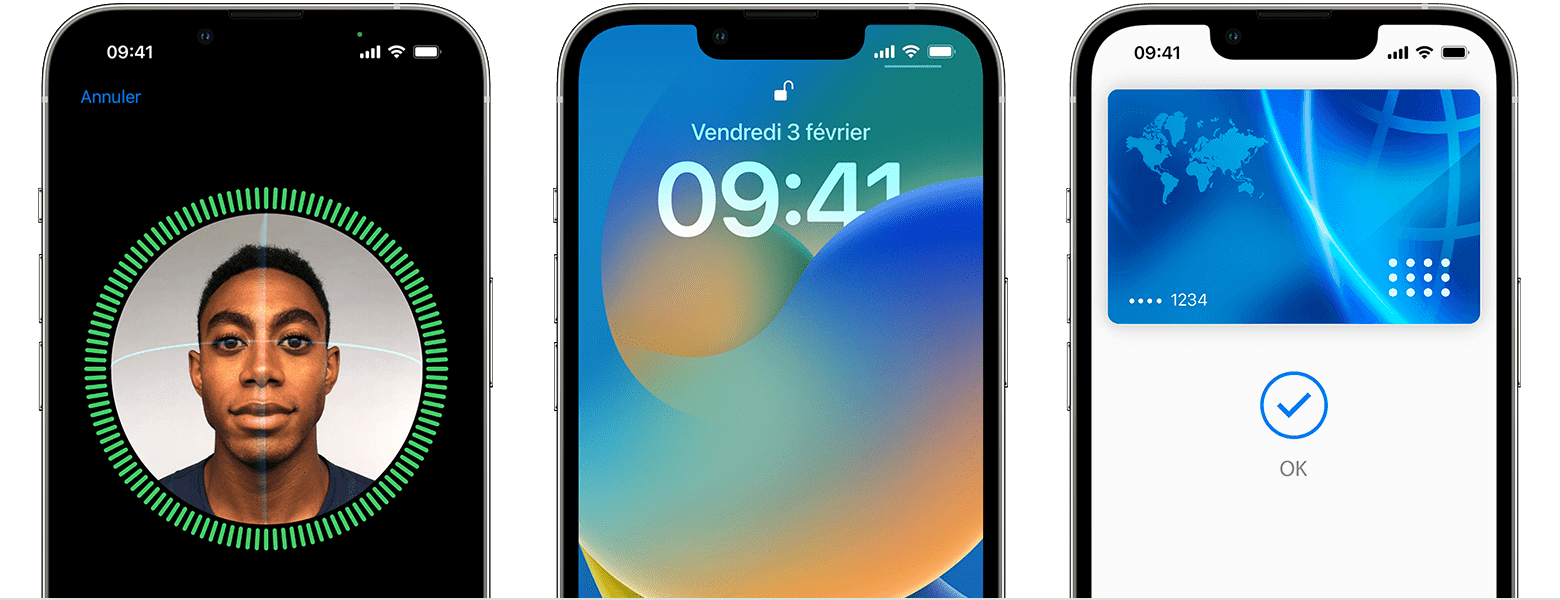
- Konfigurace ID obličeje
- Odemkněte svůj iPhone nebo iPad pomocí ID obličeje
- Nákupy s ID obličeje
- Spojte se s ID obličeje


Konfigurace ID obličeje
Ujistěte se, že nic nepokrývá truedepth nebo váš obličejový fotoaparát. Pokud jsou váš nos nebo ústa skryté (například brýlemi nebo maskou), můžete být vyzváni, abyste tyto příslušenství dočasně odstranili během konfigurace.
Je možné použít ID obličeje s maskou obličeje s iPhone 12 nebo s následným modelem vybaveným iOS 15.4 nebo pozdější verze. Operace ID obličeje je optimální, když je váš iPhone nebo iPad mezi 3 a 50 cm od tváře.
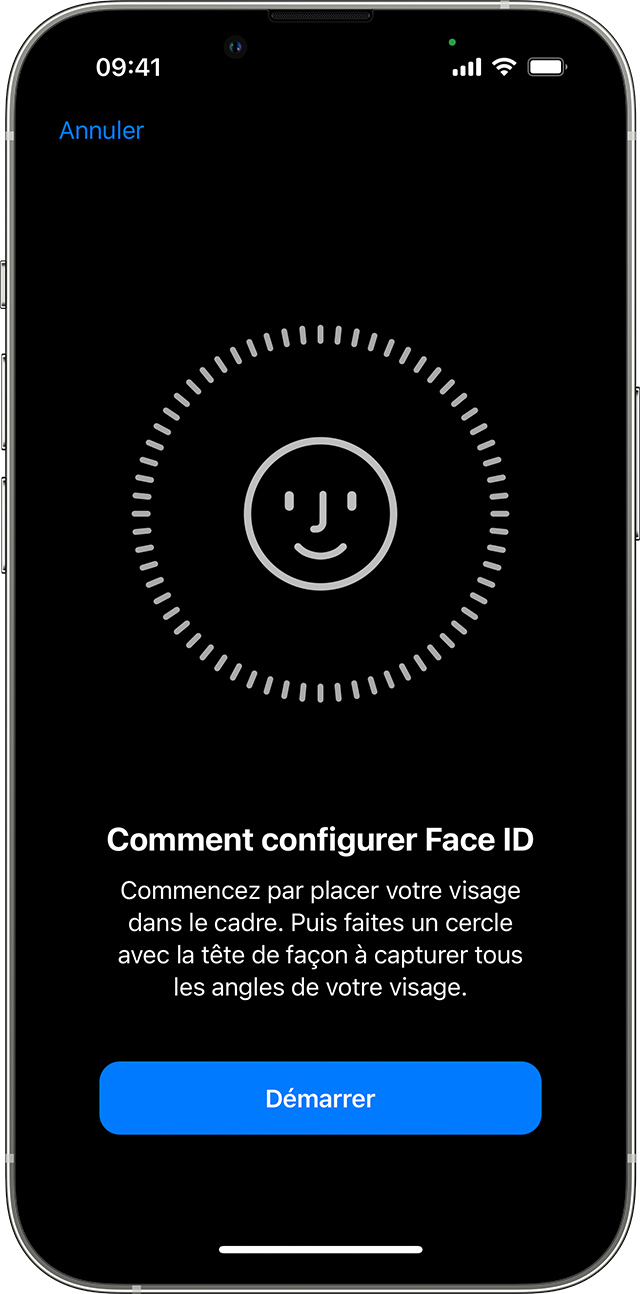
Chcete -li nakonfigurovat ID obličeje, pokračujte následovně:
- Úpravy přístupu a poté se dotkněte ID obličeje a kódu. Pokud jste pozváni, zadejte svůj přístupový kód. Pokud jste nenakonfigurovali žádný přístupový kód, budete vyzváni k vytvoření jednoho, který zkontroluje vaši identitu.
- Dotkněte se konfigurace ID obličeje.
- Držte zařízení v orientaci na výšku, umístěte obličej před zařízením a poté se dotkněte startu.
- Umístěte obličej do rámu a poté jemně posuňte hlavu a dokončete kruh. Pokud nemůžete pohybovat hlavou, dotkněte se možnosti přístupnosti.
- Jakmile je první analýza před ID dokončena, dotkněte se.
- Pomalu pohybujte hlavou a dokončete kruh podruhé.
- Dotek.
Chcete -li zvolit funkce, s nimiž lze použít ID obličeje nebo k resetování ID obličeje, nastavení přístupu, poté se dotkněte ID obličeje a kódu.
Když je aktivována funkčnost ID obličeje s maskou, nemůžete použít ID obličeje v režimu krajiny.


Odemkněte svůj iPhone nebo iPad pomocí ID obličeje
- Zvedněte svůj iPhone nebo iPad nebo se dotkněte jeho obrazovky, abyste jej reaktivovali.
- Proveďte přejetím ze spodní části uzamykatelné obrazovky.
- Pokud používáte iPhone, podržte jej v orientaci na výšku a sledujte jej.
S iPadem nebo iPhone 12 (nebo pozdějším modelem) můžete zařízení držet v režimu portrétu nebo krajiny. Pokud je v režimu krajiny, zkontrolujte, zda váš prst nepokrývá Truedepth Camera. Pak se podívejte na obrazovku. Pokud maska zakrývá ústa a nos, budete po zametání obrazovky pozváni, abyste zadali kód.
Aktivovat nebo deaktivovat tuto funkčnost, nastavení přístupu. Dotkněte se ID a kódu obličeje, poté odemkněte iPhone nebo odemkněte iPad.

Nákupy s ID obličeje
ID Face ID vám umožňuje ověřit, abyste mohli nakupovat s Apple Pay a v obchodě iTunes, v obchodě App Store a Apple Bookser.
Použijte ID obličeje s Apple Pay
Chcete -li provést nákup v obchodě:
- Nezapomeňte použít iPhone.
- Ujistěte se, že Apple Pay je dobře nakonfigurován a aktivován v nastavení> ID obličeje a kód.
- Chcete -li použít výchozí kartu, dvakrát stiskněte boční tlačítko. Chcete -li použít jinou kartu, stiskněte dvakrát boční tlačítko, dotkněte se výchozí karty a poté vyberte jinou kartu.
- Podívejte se na svůj iPhone a ověřte se pomocí ID obličeje. Pokud nosíte masku obličeje, která zakrývá vaše ústa a nos, ale funkce ID obličeje s maskou nebyla nakonfigurována, dotkněte se placení s kódem a místo toho zadejte svůj přístupový kód.
- Představte horní část iPhone poblíž bezkontaktního čtenáře.
- Počkejte, až se na obrazovce objeví pokladna, a pokladna se objeví.
Chcete -li provést nákup v aplikaci nebo na webu v Safari:
- Klepněte na Koupit pomocí tlačítka Apple Pay nebo vyberte Apple Pay jako způsob platby. Zkontrolujte své platební údaje. Chcete -li vybrat jinou platební kartu, dotkněte se následujícího tlačítka> vedle ní.
- Dvakrát stiskněte boční tlačítko a poté se podívejte na váš iPhone nebo iPad.
- Počkejte, až se na obrazovce objeví pokladna, a pokladna se objeví.

Použijte ID Face v iTunes Store, App Store a Apple Bookseller
Chcete -li provést nákupy pomocí předního ID v obchodě iTunes, v obchodě s aplikace. Poté pokračujte následovně:
- Otevřete obchod iTunes, obchod s aplikacemi nebo knihkupectví a poté se dotkněte položky, kterou chcete koupit.
- Když jste vyzváni, abyste zaplatili nákup, dvakrát stiskněte boční tlačítko, poté se podívejte na svůj iPhone nebo iPad. Pokud nosíte masku, která zakrývá vaše ústa a nos, ale funkci ID obličeje jste nakonfigurovali maskou, dotkněte se zaplatit kódem a zadejte svůj kód.
- Počkejte, až se na obrazovce objeví pokladna, a pokladna se objeví.
Můžete být pozváni k zadání hesla spojeného s vaším identifikátorem Apple během prvního nákupu v obchodě iTunes, v App Store nebo knihkupectví.

Spojte se s ID obličeje
ID obličeje umožňuje připojit se k určitým aplikacím a předem naplnit vaše uživatelská jména a hesla na webových stránkách v Safari.
Připojení k aplikacím
Díky ID Face ID se můžete připojit k aplikacím kompatibilním s identifikací pomocí ID Touch:
- Otevřete aplikaci a dotkněte se připojení.
- Pokud jste pozváni, nechte aplikaci používat vaše uživatelské jméno nebo heslo.
- Podívejte se na svůj iPhone nebo iPad a připojte se.
Chcete -li konzultovat a ovládat aplikace pomocí ID pro připojení, přejděte na Nastavení> ID obličeje a kód a poté se dotknout jiných aplikací.
Pokud používáte aplikaci kompatibilní s ID obličeje, ale nejste pozváni k použití ID obličeje k připojení, možná se nejprve musíte přihlásit k aplikaci.
Automatické vyplnění pole hesla v Safari
ID Face ID umožňuje připravit vaše uživatelská jména a hesla uložená na webových stránkách v Safari:
- Nastavení přístupu> ID obličeje a kód a poté aktivujte slova předběžného průchodu.
- Otevřete Safari a přejděte na web.
- Dotkněte se pole připojení. Pokud je vaše uživatelské jméno nebo heslo zobrazeno nad klávesnicí, dotkněte se ho.
- Podívejte se na svůj iPhone nebo iPad a připraví vaše uživatelské jméno a heslo.
