


Zavolejte pomocí funkčnosti volání Wi-Fi
Hovory na jiných zařízeních jsou aktivovány a oprávnění volání na iPad a MacBook Pro of John.
Jak aktivovat volání Wi-Fi na iPhone a Android ?

Udělejte telefonní hovory a posílejte SMS, i když nemáte doma mobilní síť aktivací volání Wi-Fi na smartphone.
I když je oficiálních 99 % francouzské populace pokryto 4G, bílé oblasti jsou stále četné a mohou být velmi penalizující. Pokud jste jedním z francouzských obyvatel venkovských oblastí, které jsou stále špatně pokryty mobilními operátory, nemusíte se s problémy setkat s problémy, když se pokusíte zavolat nebo odesílat SMS. Pokud vaše komunikace neprochází nebo velmi obtížně, existuje řešení na vašem smartphonu, které vám umožní volat v slušné kvalitě a aby byly vaše SMS správně přepravovány svým příjemcům.
Od roku 2018 a dohody New Deal Mobile, která přinutila operátory, aby zmizely bílé oblasti, měla také povinnost integrovat komunikační službu do své vlastní sítě na Wi-Fi. Tato technologie se také nazývá VoWifi (pro hlas přes Wi-Fi), umožňuje mobilním operátorům využít Wi-Fi připojení vašeho domova, aby se zlepšilo jejich pokrytí. Díky tomuto systému procházejí volání a SMS vaším pevným připojením ve Wi-Fi, což vám umožňuje užívat si stabilní a kvalitní hovory, ale také správně přepravovat vaše SMS.
Ať už je váš provozovatel bez ohledu na to, že volání Wi-Fi jsou zahrnuty do vašeho předplatného. Chcete -li to využít, musíte však aktivovat možnost na smartphonu nebo iPhonu Android. Zde jsou kroky, které je třeba následovat.
Jak aktivovat Wi-Fi volání na Android ?
V závislosti na modelu smartphonu Android se může název a umístění nabídek lišit. Manipulaci jsme provedli na Google Pixel 4.
Chcete-li aktivovat volání Wi-Fi na Android, otevřete Nastavení a jít do Síť a internet. Pak přejděte do nabídky Hovory a SMS, Pak pod názvem Volání Wi-Fi, Vyberte operátora a aktivovat možnost Použijte volání Wi-Fi.

Jak aktivovat volání Wi-Fi na iPhone ?
Chcete-li aktivovat volání Wi-Fi na váš iPhone, otevřete Nastavení iOS a zadejte nabídku Telefon. Pak přejděte do sekce Volání Wi-Fi aktivovat Wi-Fi volá na tento iPhone. Nakonec stiskněte tlačítko Umožnit v vyskakovacím okruhu, které se zdá být ověřeno.

Nyní váš smartphone Android nebo iPhone automaticky použije síť Wi-Fi, ke které jste připojeni k přepravě svých hovorů a SMS. V případě, že váš smartphone není připojen k žádnému připojení Wi-Fi, budou vaše hovory a SMS odesílány jako obvykle prostřednictvím sítě.
Zavolejte pomocí funkčnosti volání Wi-Fi
Funkce volání Wi-Fi vám umožňuje volat nebo přijímat hovory, pokud máte připojení Wi-Fi v oblasti, která je malou nebo ne pokryta sítí mobilních dat. Zjistěte, jak provést hlasový hovor pomocí funkčnosti volání Wi-Fi.
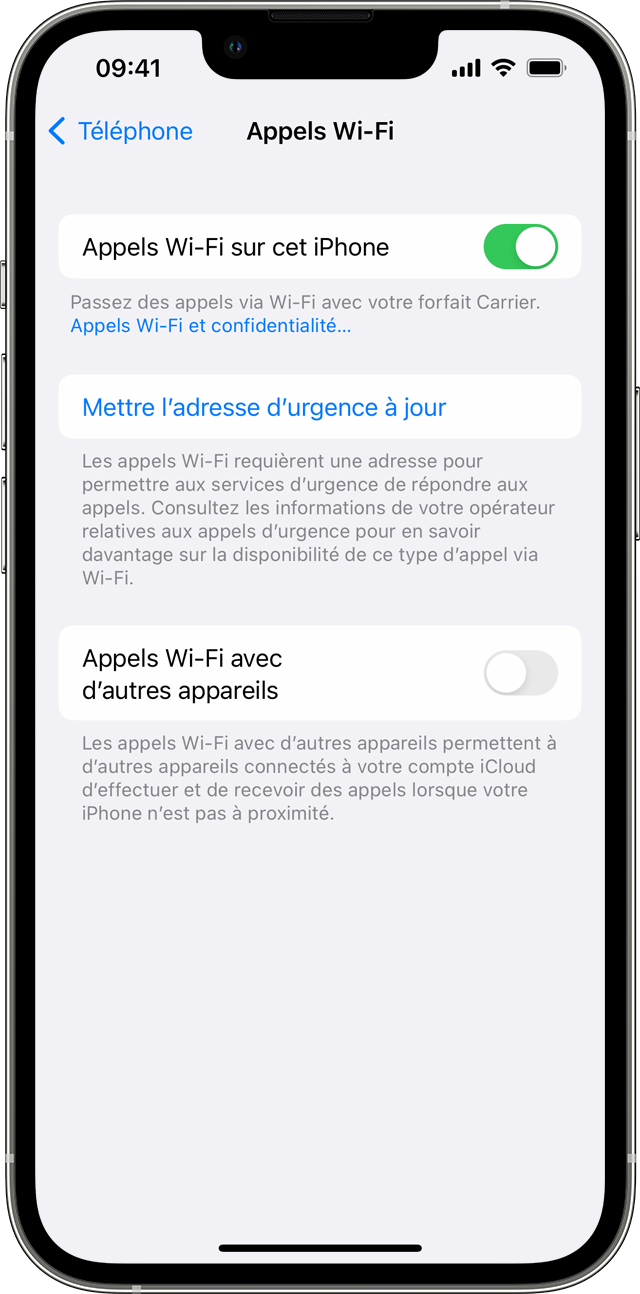
Udělejte volání Wi-Fi z vašeho iPhone
Chcete-li aktivovat volání Wi-Fi, Nastavení přístupu> Telefon> Wi-Fi hovory. Možná budete muset zadat nebo potvrdit svou adresu pro pohotovostní služby. Pokud je k dispozici funkce volání Wi-Fi, zmínka „Wi-Fi“ se zobrazí na stavovém řádku při konzultaci s kontrolním centrem. Vaše hovory pak provedené prostřednictvím sítě Wi-Fi. Když je k dispozici mobilní služba, váš iPhone ji používá pro tísňové volání. Pokud jste aktivovali volání Wi-Fi a buněčná služba není přístupná, mohla by nouzová volání použít síť Wi-Fi. Umístění vašeho zařízení lze použít k usnadnění příchodu nápovědy při nouzovém hovoru, ať už aktivujete služby umístění.

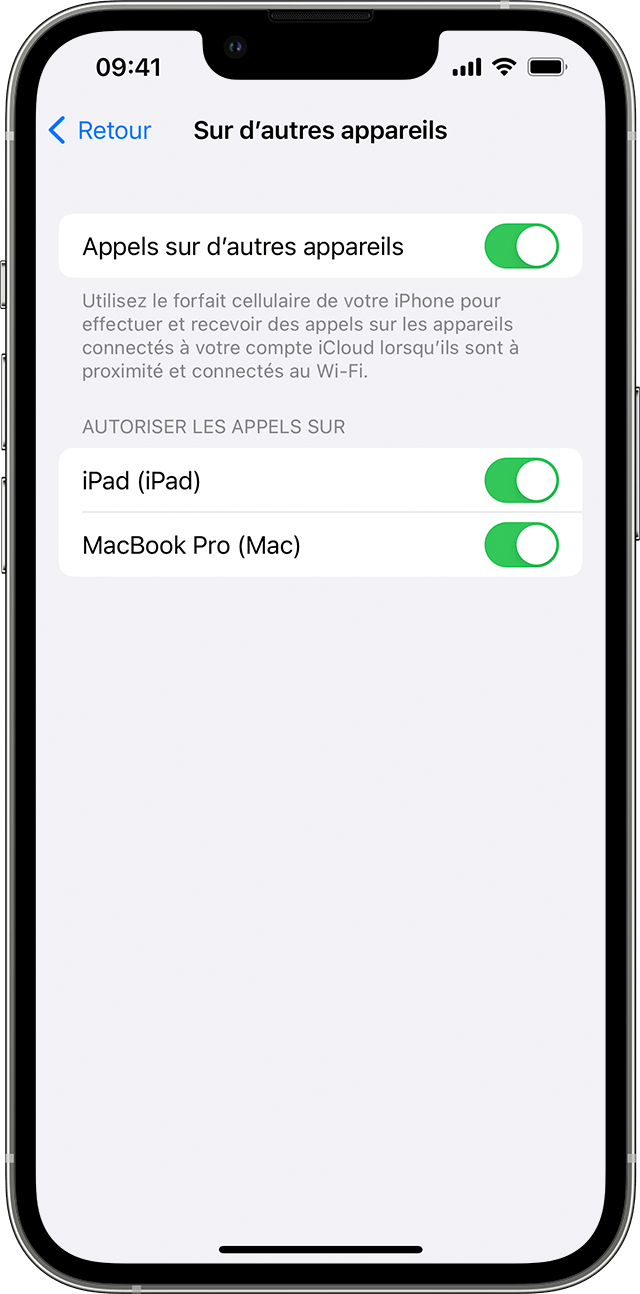
Hovory na jiných zařízeních jsou aktivovány a oprávnění volání na iPad a MacBook Pro of John.
Přidejte zařízení pro jeho použití pomocí volání Wi-Fi
- Zkontrolujte, zda zařízení, které chcete přidat, má nejnovější verzi softwaru.
- Na vašem iPhone přejděte na Nastavení> Telefon> Wi-Fi hovory.
- Aktivujte volání Wi-Fi s jinými zařízeními.
- Vraťte se na předchozí obrazovku a poté se dotkněte volání na jiných zařízeních.
- Aktivujte hovory na jiných zařízeních, pokud tato možnost již není aktivována. Seznam vašich způsobilých zařízení se zobrazí na základě autorizačních volání.
- Aktivujte každé zařízení, které chcete použít s voláními z Wi-Fi.
Pak se ujistěte, že vaše další zařízení přijmou hovory z vašeho iPhone:
- Na vašem iPadu přejděte na Nastavení> FaceTime a poté aktivujte volání iPhone.
- Na vašem Mac otevřete aplikaci Appttime a poté vyberte FaceTime> Nastavení (nebo preference). Poté aktivujte hovory z iPhone.
Možnost volání Wi-Fi je automaticky aktivována na Apple Watch, když aktivujete hovory na jiných zařízeních.

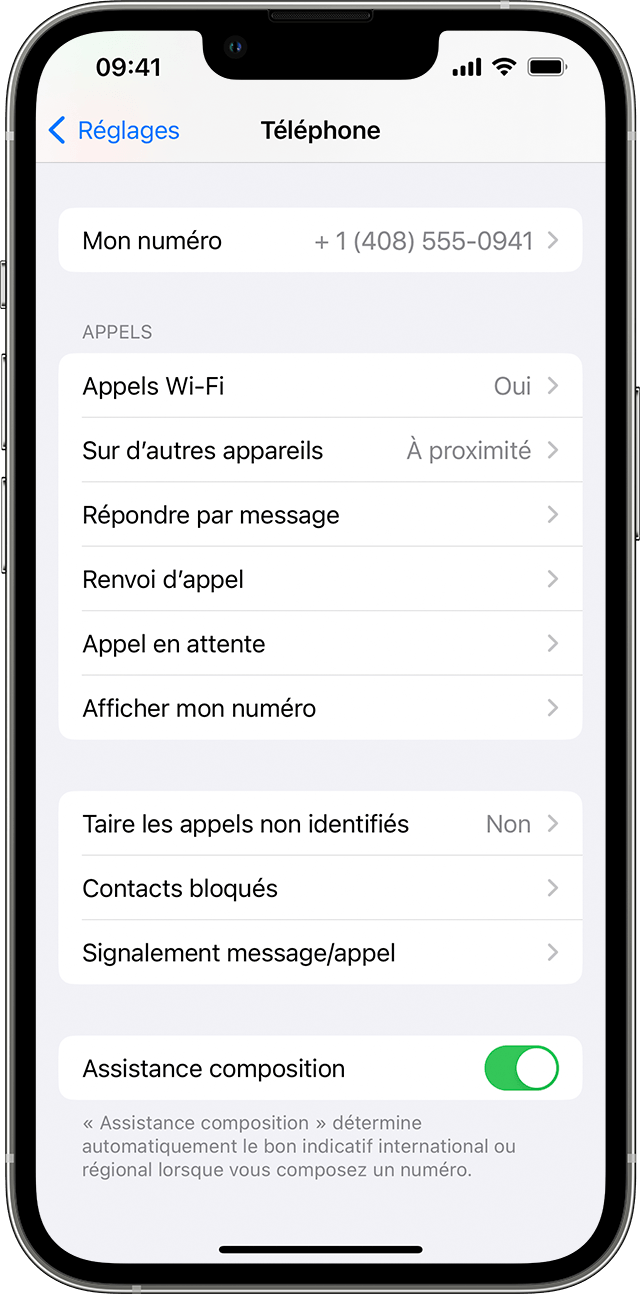
Pokud nemůžete přidat zařízení:
- Na vašem iPhone se ujistěte, že volání a volání Wi-Fi na jiná zařízení jsou povolena a že vaše zařízení je v seznamu povoleno volání volání na hovory na volání.
- Ujistěte se, že jste připojeni k FaceTime a iCloud se stejným identifikátorem jablek na obou zařízeních.
Vytvořte a přijímejte volání Wi-Fi na jiné zařízení
Pokud váš operátor podporuje volání Wi-Fi, můžete také přijímat a přijímat volání Wi-Fi na jiná zařízení.
Ujistěte se, že jste připojeni k iCloud a FaceTime s identifikátorem Apple, který používáte na svém iPhone. Také se ujistěte, že vaše zařízení mají nejnovější software.
Pokračujte následovně a zavolejte na Wi-Fi na váš iPad, Apple Watch nebo Mac.
Zavolejte ze svého iPadu

- Pokud jste dosud nepřidali zařízení, které mu umožňuje používat funkčnost volání Wi-Fi, přidejte jej.
- Otevřete aplikaci FaceTime.
- Zadejte kontaktní nebo telefonní číslo a poté se dotkněte kontaktu nebo telefonního čísla.
- Klepněte na tlačítko zvuku .
Můžete také uskutečnit hovor dotykem telefonního čísla v některých aplikacích, jako jsou kontakty, e -mail, zprávy, Safari nebo jiné.
Zavolejte z vašeho Mac
- Otevřete aplikaci FaceTime.
- Vyberte FaceTime> Nastavení (nebo preference).
- Aktivujte volání iPhone.
- Udělejte a přijímáte telefonní hovory ve FaceTime.
Zavolejte na své Apple Watch

- Otevřete aplikaci telefonu.
- Vyberte kontakt.
- Klepněte na tlačítko telefonu .
- Vyberte číslo nebo e -mailovou adresu, kterou chcete zavolat.
Zakázat volání Wi-Fi na zařízení
Pokud nechcete používat funkci volání Wi-Fi z jednoho z vašich zařízení:
- Na vašem iPhone přejděte na Nastavení> Telefon> Volání na jiných zařízeních.
- V seznamu zobrazených zařízení deaktivujte volání Wi-Fi pro zařízení, které chcete smazat.
Pokud volání Wi-Fi nefunguje
Pokud nemůžete aktivovat nebo používat volání Wi-Fi, ujistěte se, že váš operátor nabízí volání Wi-Fi a vaše zařízení mají nejnovější software. Poté postupujte podle těchto kroků, pokud nemůžete aktivovat volání Wi-Fi nebo volat Wi-Fi. Počkejte dvě minuty mezi každým krokem.
- Nastavení přístupu> Telefon> Wi-Fi a ujistěte se, že je aktivována funkce volání Wi-Fi.
- Restartujte svůj iPhone.
- Připojte se k jiné síti Wi-Fi. Hovory Wi-Fi nejsou kompatibilní se všemi sítěmi Wi-Fi.
- Deaktivujte funkci volání Wi-Fi a poté ji znovu aktivujte.
- Nastavení přístupu> Obecné> Přenos nebo resetování iPhone> Resetování.
- Dotkněte se nastavení sítě resetovat.
FaceTime není nabízen ve všech zemích nebo ve všech regionech.
Informace o produktech, které nejsou vyráběny společností Apple nebo na nezávislých webových stránkách, které nejsou spravovány nebo ověřeny společností Apple, jsou poskytovány bez doporučení nebo schválení od společnosti Apple. Apple vychází z jakékoli odpovědnosti za výběr, správné fungování nebo používání webových stránek nebo produktů třetích stran. Apple neprovádí žádné prohlášení a nenabízí žádnou záruku ohledně přesnosti nebo spolehlivosti těchto webových stránek třetích stran. Další informace získáte.
PRAKTICKÁ: Jak na vaše iPhone volat wifi
Praktické: Hlavní operátoři dnes nabízejí volání prostřednictvím sítě WiFi. Nabídka, která se vztahuje také na majitele iPhone, ale vyžaduje respektování postupu zdaleka zřejmého pro každého.
Od Pierre Benhamou | Zveřejněno v úterý 9. dubna 2019 v 17:03 – upraveno v úterý 11. června 2019 v 18:21
Operátoři SFR, Bouygues Telecom a Orange dnes nabízejí majitelům iPhone, aby mohli volat prostřednictvím sítě WiFi.

Velmi užitečná nabídka, která umožňuje majitelům chytrých telefonů volat do zahraničí (téměř ze všech zemí s pozoruhodnou výjimkou Číny), za cenu často mnohem nižší než volání z tradiční buněčné sítě. Jediná slabá bod této technologie: její nedostatek zabezpečení, který bude záviset zejména na zabezpečení půjčené bezdrátové sítě. Všimněte si, že všechny země a provozovatelé nenabízejí možnost volání WiFi přímo z telefonu
Pokud je nabídka – přístupná z rozsahu iPhone 6 do nejaktuálnějších rozsahů – atraktivní, vyžaduje to však procházet určitými kroky, které se mohou pro některé uživatele vlajkových lodí značky zdát trochu rearbativní. K nápravě toho, co by se mohlo objevit jako obtížnost, je zde průvodce různými kroky, jak podniknout, aby jeho hovory prostřednictvím sítě WiFi z kalifornského firmy zařízení.
Nejprve aktivujte funkčnost volání Wi-Fi prostřednictvím karty Nastavení> Telefon> Wi-Fi volání. Po zaškrtnutí možnosti vyberte požadovaného operátora a sítě, což vám umožní aktivovat možnost provést vaše hovory prostřednictvím požadované sítě WiFi. Všimněte si, že tato možnost se netýká nouzových hovorů, která budou vydána prostřednictvím sítě mobilních telefonů, pokud je k dispozici pro usnadnění příchodu pohotovostních služeb.
Všimněte si, že funkce bude pro vás „dočasně“ nedostupná, pokud máte iPhone 8 (model A1863), iPhone 8 Plus (model A1864) nebo iPhone X (model A1865) s SIM kartou z Německa, tak co udělalo Řízení Apple řekl.
Mysleli jste si, že iPhone nemůže být širší, než je již s řadou XS Max ? Zamyslete se znovu. A.
Sledujte všechny zprávy ZDNET na zprávy Google.
Od Pierre Benhamou | Zveřejněno v úterý 9. dubna 2019 v 17:03 – upraveno v úterý 11. června 2019 v 18:21
Obsah partnera
Sponzorovaný obsah
Reagujte na článek
Připojit Nebo Záznam Připojit se k diskusi
Nastavení> Telefon> Wi-Fi hovory> Ano, opravdu to považujete za zjevné ??
„Ach la la, ale není to pravda, slepice uh … to je víc, co to bylo, kozy nejsou ziskové, nyní je ovce únavná ! »: O)
Je pravda, že na druhé straně to není, jako by Apple po celá desetiletí založil veškerou strategii na „uživatelsky přívětivé“ straně svých modelů . ta konkurence by neměla, hm;)
