


Optimalizace souborů PDF
Zjistíte, že váš soubor PDF zabírá více místa ve srovnání s tím, co vaši kolegové vytvořili ? A pokaždé, když otevření prezentace PDF během schůzky otevírá prezentaci PDF ? Nejhorší je, že e -mailem nemůžete poslat velký soubor PDF ostatním lidem. Je to opravdu nudné ! Pokud máte Adobe ® Acrobat® X, můžete komprimovat soubor PDF. Níže jsou uvedeny kroky ke komprimaci PDF na Adobe Reader X (Adobe® Acrobat ® X Standard nebo Adobe® Acrobat® X Pro)
2 kroky ke komprimaci PDF na Adobe ® Acrobat ®
Zjistíte, že váš soubor PDF zabírá více místa ve srovnání s tím, co vaši kolegové vytvořili ? A pokaždé, když otevření prezentace PDF během schůzky otevírá prezentaci PDF ? Nejhorší je, že e -mailem nemůžete poslat velký soubor PDF ostatním lidem. Je to opravdu nudné ! Pokud máte Adobe ® Acrobat® X, můžete komprimovat soubor PDF. Níže jsou uvedeny kroky ke komprimaci PDF na Adobe Reader X (Adobe® Acrobat ® X Standard nebo Adobe® Acrobat® X Pro)
Jak používat Adobe ® Acrobat ® ke komprimaci PDF
Krok 1. Otevřete PDF s Adobe
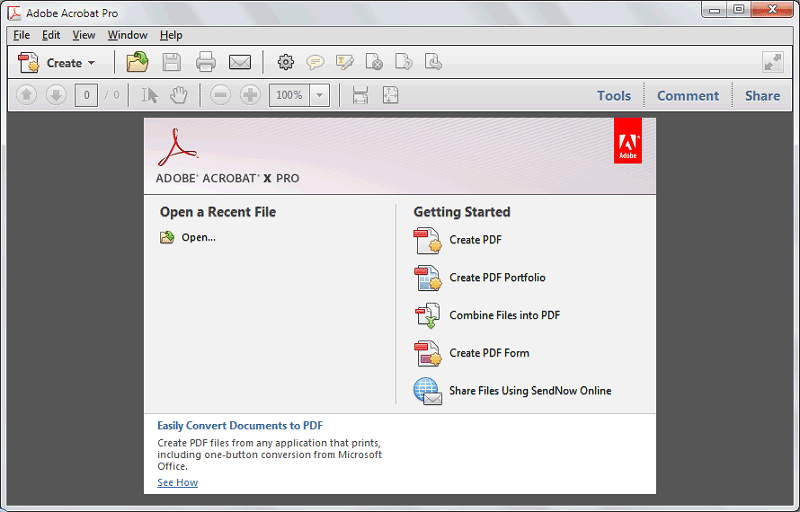
Otevřete soubor PDF, který potřebujete komprimovat tím, že přejdete do souboru> Otevřít, procházet a vyhledat soubor PDF.
V dialogovém okně Vlastnosti zkontrolujte skutečnou velikost aktuálního souboru PDF. Rozhodujte o velikosti, kterou potřebujete pro svůj PDF. Buďte ostražití, pokud nadměrně komprimujete PDF, PDF může vyjít špatně. Pokračujte s kompresí v požadované velikosti.
2. krok. Komprimovat PDF s adobe
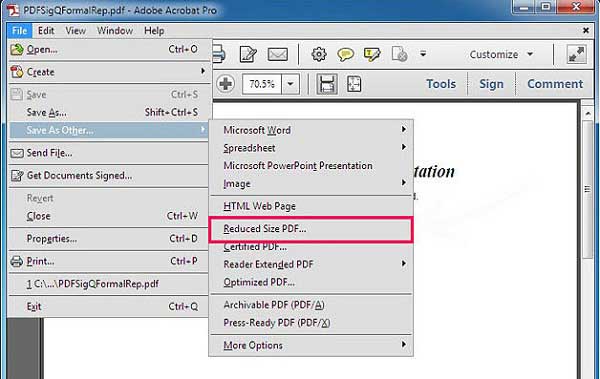
Komprimovat soubor PDF: Přejděte do souboru> Uložit jako> Snížená velikost PDF. V vyskakovacím okně vyberte Acrobat 10.0 nebo pozdější verze v seznamu Drop -Down, aby byla kompatibilní a klikla na „OK“. Poté najděte umístění pro uložení souboru PDF.
Takto musíte udělat pro komprimaci PDF v Acrobat. Pokud potřebujete komprimovat několik souborů PDF, když se objeví „zmenšená velikost dialogu PDF“, po výběru Acrobat 10.0 nebo pozdější verze v seznamu Drop -Down, aby bylo možné kompatibilní, klikněte na Požádat o několik.
Podle blogu Adobe však bude podpora produktu Acrobat XI přerušena od 15. října 2017, což znamená, že nebudou existovat žádné aktualizace zabezpečení, aktualizace aktualizace produktů a více zákaznických služeb pro tento produkt. Můžete samozřejmě i nadále používat program, ale budete muset očekávat, že vás bude stát více a co programové rostliny častěji. Horší je, že vaše soubory PDF a vaše data by mohly spadnout do špatných rukou kvůli nedostatku ochrany. V tomto případě můžete jít sem a najít nejlepší alternativy Adobe® Acrobat ® .
Jak používat alternativu k Adobe® Acrobat® ke komprimaci PDF
Pokud jste si nekoupili Adobe® Acrobat®, můžete vyzkoušet jiný profesionální, ale cenově dostupný nástroj: Wondershare Pdfelement . Nabízí několik úrovní komprese, které snadno a rychle komprimují soubory PDF v menších velikostech.
Optimalizace souborů PDF

V současné době nasazujeme nový, intuitivnější zkušenost s produktem. Pokud zde uvedená obrazovka neodpovídá rozhraní vašeho produktu, vyberte nápovědu pro váš aktuální zkušenost.

Související články
- Rychlé zmenšení velikosti online souboru PDF
- Zmenšení velikosti souboru nahráváním
- Použití online převodníku PDF
- Akční asistent
- Blikající průhlednost
- Modifikace předdefinovaného parametru zploštění v dialogovém okně optimalizace PDF
- Nalezení maskovaných informací v souboru PDF
Přístup k vašemu účtu
Sdílej tuto stránku
Adobe Acrobat
Vyslechněte komunitu
Zeptejte se svých otázek a získejte odpovědi od členů komunity Adobe.
Další informace
Kontaktujte nás a vyměňte si s našimi odborníky na témata, které vás zajímají.
