


Jak přistupovat ke skrytému webovému prohlížeči na PS5
Vaše konzola PS4 automaticky detekuje bezdrátové sítě dostupné na jeho dosahu. Jakmile vyberete síť, ke které se chcete připojit, bude modifikovatelná následující nastavení:
Jak nakonfigurovat připojení k kabelovému nebo bezdrátovému připojení k internetu
Nakonfigurujte připojení k internetu s konzolí PlayStation®5 nebo PlayStation®4.
Vyberte konzolu PlayStation, abyste provedli počáteční konfiguraci připojení k internetu.
- Konzola PS5 ™: Konfigurace připojení k internetu
- Konzola PS4 ™: Konfigurace připojení k internetu
- Během konfigurace narazíte na problémy ?
Připojte konzolu PS5 k internetu
K internetu se můžete připojit k konzole PlayStation 5 pomocí lanového kabelu (kabelové připojení). Chcete -li to udělat, přejděte na Nastavení > Síť > Nastavení > Konfigurace připojení k internetu > Nakonfigurujte kabelovou LAN.
- Pokud vyberete Připojit a postupujte podle pokynů na obrazovce, standardní nastavení bude automaticky vybráno.
- Chcete -li upravit nastavení, vyberte vyberte pokročilé nastavení.
Poznámka: PS5 konzole podporují síťová připojení IPv6, ale nejen síťová připojení IPv6. Pokud je váš router definován pouze na IPv6, upravte jeho nastavení tak, aby používá protokol IPv4. Chcete -li se dozvědět více o úpravě nastavení routeru, kontaktujte jeho výrobce.
Pokročilé nastavení :
Následující parametry jsou ručně nastavitelné před připojením konzoly PS5 k síti:
- IP adresa
- Název hostitele DHCP
- DNS
- MTU
- Proxy
Důležité: Pokud vám tato nastavení nejsou známa, obraťte se na svého poskytovatele přístupu k internetu nebo správce sítě.
Chcete -li získat přístup k síti PlayStation, musíte se spojit s údaji o účtu nebo vytvořit nový účet pro PSN.
Vytvořte si účet pro PSN
K internetu se můžete připojit s konzolí PlayStation 5 ve Wi-Fi (bezdrátové připojení). Chcete -li to udělat, přejděte na Nastavení > Síť > Nastavení > Konfigurace připojení k internetu.
- Zobrazí se přístupové body zaznamenané a detekované. Vyberte přístupový bod, ke kterému chcete připojit, a poté upravte nastavení.
- Pokud se přístupový bod, ke kterému chcete připojit, se neobjeví, vyberte Ručně konfigurovat, Poté upravte parametry podle vašich potřeb.
- Pokud používáte přístupový bod, který podporuje WPS, můžete vybrat Konfigurujte pomocí WPS Propojit se v několika jednoduchých krocích. WPS je k dispozici pouze v některých zemích nebo regionech.
- Pokud chcete dále změnit nastavení, například pokud vaše síťové prostředí vyžaduje, vyberte svůj přístupový bod, pak pokročilé nastavení.
Poznámka: PS5 konzole podporují síťová připojení IPv6, ale nejen síťová připojení IPv6. Pokud je váš router definován pouze na IPv6, upravte jeho nastavení tak, aby používá protokol IPv4. Chcete -li se dozvědět více o úpravě nastavení routeru, kontaktujte jeho výrobce.
Pokročilé nastavení :
Následující nastavení můžete upravit:
- IP adresa
- Název hostitele DHCP
- DNS
- MTU
- Proxy
Důležité: Pokud vám tato nastavení nejsou známa, obraťte se na svého poskytovatele přístupu k internetu nebo správce sítě.
Pokud je síť Wi-Fi, ke které chcete připojit konzolu PS5.
Poté budete muset zadat bezpečnostní kód domácí sítě (WPA, WPA2, WEP). Tento kód je obecně:
- Vzadu routeru
- kontaktováním správce vaší sítě
- Kontaktováním vašeho poskytovatele přístupu k internetu
Chcete -li získat přístup k síti PlayStation, musíte se spojit s údaji o účtu nebo vytvořit nový účet pro PSN.
Vytvořte si účet pro PSN
Připojte konzolu PS4 k internetu
K internetu se můžete připojit k konzole PlayStation 4 pomocí kabelu LAN (kabelové připojení). Chcete -li to udělat, přejděte na Nastavení > Síť > Konfigurace připojení k internetu Pak vyberte Podle síťového kabelu (LAN).
- Pokud vyberete Snadný a postupujte podle pokynů na obrazovce, standardní nastavení bude automaticky vybráno.
- Pokud chcete nastavení upravit více, například pokud vaše síťové prostředí, vyberte Personalizovaný.
Snadná nastavení:
Konzola PS4 detekuje síť automaticky a připojí se.
Personalizované nastavení:
Následující parametry jsou ručně nastavitelné před připojením konzoly PS4 k síti:
- IP adresa
- Název hostitele DHCP
- DNS
- MTU
- Proxy
Důležité: Pokud tato nastavení neznáte dobře, vyberte Snadný nebo se zeptejte na tyto informace svému poskytovateli přístupu k internetu nebo správce vaší sítě.
Pokud je připojení úspěšné, budete nabídnuti Vyzkoušejte připojení k internetu Na konci procesu instalace.
Poznámka: Připojení k síti PlayStation vrátí selhání při testování připojení k internetu. Chcete -li získat přístup k síti PlayStation, musíte se připojit pomocí informací o účtu. Jít pod Nastavení > Správa sítě/účtů PlayStation > Spojení, Nebo vytvořit nový účet pro PSN.
Vytvořte si účet pro PSN
Na internet se můžete připojit s konzolí PlayStation 4 ve Wi-Fi (bezdrátové připojení) Nastavení > Síť > Konfigurace připojení k internetu a výběrem Od Wi-Fi.
- Pokud vyberete Snadný, Objevují se již uložené přístupové body.
- Vyberte přístupový bod, ke kterému chcete připojit, a poté upravte nastavení.
- Pokud se vaše síť neobjeví, vyberte Ručně konfigurovat, Poté upravte nastavení.
- Pokud používáte přístupový bod, který podporuje WPS nebo Aoss, můžete tento přístupový bod uložit v několika jednoduchých krocích. Aoss je k dispozici pouze v některých zemích nebo regionech.
- Pokud chcete nastavit nastavení, vyberte Od Wi-Fi >Personalizovaný.
Snadná nastavení:
Vaše konzola PS4 automaticky detekuje bezdrátové sítě dostupné v jeho dosahu a automaticky se připojí k síti podle vašeho výběru.
Personalizované nastavení:
Vaše konzola PS4 automaticky detekuje bezdrátové sítě dostupné na jeho dosahu. Jakmile vyberete síť, ke které se chcete připojit, bude modifikovatelná následující nastavení:
- IP adresa
- Název hostitele DHCP
- DNS
- MTU
- Proxy
Důležité: Pokud tato nastavení neznáte dobře, vyberte Snadný nebo se zeptejte na tyto informace svému poskytovateli přístupu k internetu nebo správce vaší sítě.
Pokud je síť Wi-Fi, ke které chcete připojit konzolu PS4.
Poté budete muset zadat bezpečnostní kód domácí sítě (WPA, WPA2, WEP). Tento kód je obecně:
- Vzadu routeru
- kontaktováním správce vaší sítě
- Kontaktováním vašeho poskytovatele přístupu k internetu
Pokud je připojení úspěšné, budete nabídnuti Vyzkoušejte připojení k internetu Na konci procesu instalace.
Poznámka: Připojení k síti PlayStation vrátí selhání při testování připojení k internetu. Chcete -li získat přístup k síti PlayStation, musíte se připojit pomocí informací o účtu. Jít pod Nastavení > Správa sítě/účtů PlayStation > Spojení, Nebo vytvořit nový účet pro PSN.
Jak přistupovat ke skrytému webovému prohlížeči na PS5 ?

Mika 13. července 2021
0 1 273 3 minuty čtení
Aniž by byl zásadní funkcí konzoly, může být internetový prohlížeč PS5 velmi praktický. Používá se k zobrazení internetové stránky na vaší televizní obrazovce, sledování živého programu nebo čtení nejnovějších informací během přestávky v herní relaci. Ale určitě vás zajímá Jak jít na internet s PS5 ? Zdá se, že konzola Sony nemá prohlížeč … existuje několik řešení, která vám jsou představena !
Jak najít internetový prohlížeč PS5 ?
Chtěli byste použít PlayStation – jednu z nejlepších současných herních konzolí – 100 % a být schopni jít na Internetový prohlížeč PS5, Je to možné, navzdory slovům Sony. Na FAQ na svém oficiálním webu japonská firma říká, že konzole PS5 nezahrnuje vyhrazený internetový prohlížeč. Opravdu ?
Uvědomujeme si, že pro zobrazení určitých stránek pomoci a pomoci se konzola otevírá … webová stránka. Je dobré, že na PS5 je internetový prohlížeč, ale jednoduše je omezen. Chcete -li k němu přístup, odkloněným způsobem, postupujte podle následujících kroků.
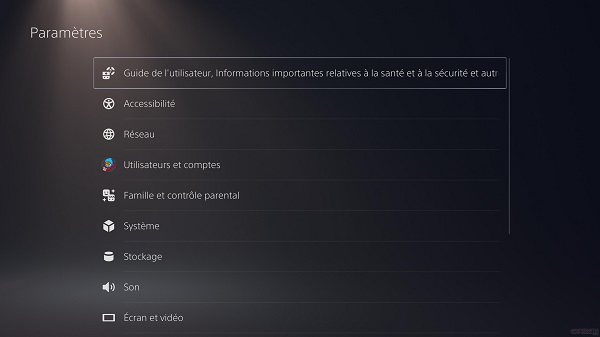
- Začněte tím, že půjdu Nastavení
- Vybrat Uživatelé a účty Pak Odkazy na jiné služby: Uvidíte několik potenciálně nainstalovaných karet aplikací, například Twitch, YouTube, Spotify nebo Twitter. Je to ten druhý, který nás zajímá
- Klikněte na Cvrlikání Chcete -li otevřít přístupovou stránku slavné aplikaci Blue Bird, na které se budete muset spojit se svými identifikátory (vytvořené předem, pokud ještě ne)
- Nepřidávejte tuto stránku, ale klikněte na Ikona Twitteru Nahoře (Little Blue Bird), pro otevření webové stránky webu
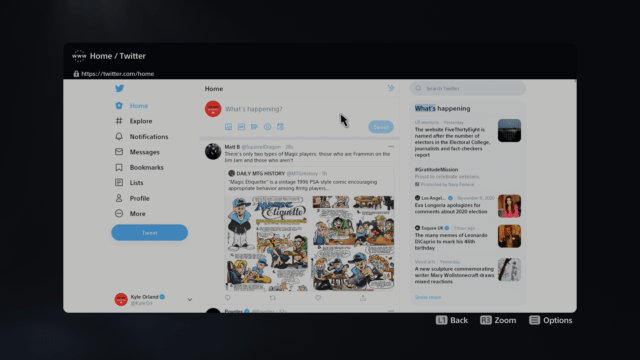
- Pokud se stále nemůžete dotknout adresy URL, stačí otevřít stránky nalezením odkazů na Twitteru, pro YouTube, Google, Informační weby a všechny ostatní stránky nalezené prostřednictvím Twitteru a provést požadovaný výzkum !
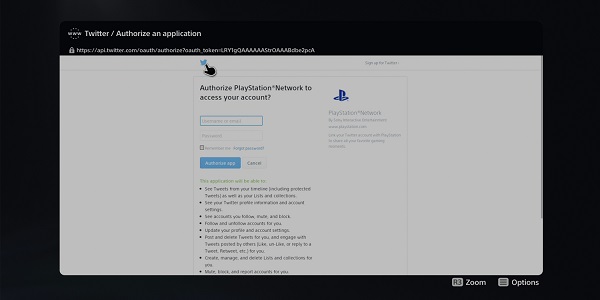
Jediné, co musíte udělat, je použít prohlížeč PS5 prostřednictvím tohoto systému D a čekat na aktualizaci Sony, která nabízí méně restriktivní řešení. Je třeba také říci, že navigace ovladače, navzdory vlastnostem Dualsense, není nejpraktičtější.
Tato technika má samozřejmě své limity, protože jste závislí na publikacích, abyste našli webové stránky, které se vám líbí, ale pro průměrného uživatele je snadné ztrácet odkazy na nejslavnější platformy prostřednictvím této sociální sítě.
Nyní víte, jak jít na internet na PS5, díky této technice, ale máme druhé řešení, které vám nabídne !
Další způsob, jak jít na internet s PS5
- Otevřete zasílání zpráv PS5 a vyberte příteli a odeslat zprávu
- Klikněte na Zprávy
- V vložce Zabavit zprávu, Stačí zadat internetovou adresu, ke které chcete přistupovat (např. WWW.Nikde jinde.f) a pošlete zprávu svému příteli
- Budete muset pouze Klikněte na odkaz, Otevření stránky ve skrytém prohlížeči PS5 !
Je to jednoduché, ale ne všechny stránky otevřené touto metodou. Pokud však potřebujete rychle přistupovat k klasickému webu, zkuste to !
Internetový prohlížeč PS5, užitečný nástroj ?
Nyní, když jste pochopili, jak jít na internet se svým PS5, můžete položit otázku: Je to velmi užitečný nástroj ?
V tom, že to stojí, byli bychom v pokušení říct ne, tolik Navigace zůstává únavná A že jsme všichni (téměř) všichni máme smartphone, PC nebo tablet pro navigaci, aniž bychom museli procházet herní konzolou. Kromě toho společnost Sony nevědomí o potenciálním prohlížeči PS5, který si zaslouží jméno a může se stát, že konzola je spokojena s jeho interakcemi s nejpopulárnějšími aplikacemi.
- Přečtěte si také:Jak změnit přezdívku na PS4 ?
Mika 13. července 2021
