


Vytvořte domácí server z minipc: Průvodce
V kurzech MDN, většinou jste požádáni o otevření příkladů přímo v prohlížeči-můžete to udělat dvojitým kliknutím na soubor HTML, uložením do okna prohlížeče nebo výrobou vytvořením Soubor > OTEVŘENO. a přejděte do souboru HTML atd. Existuje mnoho způsobů, jak se tam dostat.
Jak nakonfigurovat místní testovací server ?
Tento článek vysvětluje, jak nakonfigurovat jednoduchý místní testovací server na vašem počítači a základy, které jej použijí.
| Předpoklady: | Nejprve musíte vědět, jak funguje internet (En-us) A jaký je webový server (En-us) . |
|---|---|
| Objektivní: | Naučíte se nakonfigurovat místní testovací server. |
Místní soubory proti vzdáleným souborům
V kurzech MDN, většinou jste požádáni o otevření příkladů přímo v prohlížeči-můžete to udělat dvojitým kliknutím na soubor HTML, uložením do okna prohlížeče nebo výrobou vytvořením Soubor > OTEVŘENO. a přejděte do souboru HTML atd. Existuje mnoho způsobů, jak se tam dostat.
Víte, že jste spustili příklad z místního souboru, když URL začíná souborem: // následovala na přístupové cestě v systému souboru. Na druhé straně, pokud konzultujete jeden z našich příkladů hostovaných na GitHubu (nebo na jakýkoli jiný vzdálený server), webová adresa začne http: // nebo https: //; V tomto případě byl soubor doručen prostřednictvím HTTP.
Problém místního testu
Některé příklady nebudou fungovat, pokud je otevřete jako místní soubory. Existuje několik možných důvodů, z nichž nejběžnější jsou:
- Jsou založeny na asynchronních požadavcích. Některé prohlížeče, jako je Chrome, neprovádějí asynchronní dotazy (viz sklizeň dat ze serveru), pokud jednoduše spustíte příklad jako místní soubor. Je to kvůli bezpečnostním omezením (viz zabezpečení webových stránek, abyste se dozvěděli více).
- Implementují konkrétní jazyk a zapnou server. Jazyky na straně serveru (například PHP nebo Python) vyžadují konkrétní prostředí poskytované serverem k interpretaci kódu a poskytnutí výsledků.
Vytvořte jednoduchý místní server HTTP
Abychom obešli problém asynchronních dotazů, musíme tyto příklady vyzkoušet jejich provedením z místního serveru. Modul Python SimpleHttpServer umožňuje jednoduché implementaci tohoto řešení.
Zde je postup, který je třeba dodržovat:
- Nainstalujte Python. Pokud používáte GNU/Linux nebo MACOS, prostředí Python je pravděpodobně na vašem stroji k dispozici. Uživatelé systému Windows mohou najít instalační program z domovské stránky Python (existují všechny pokyny):
- Jděte do Pythonu.org
- V rámci stahování klikněte na odkaz pro Python “3.xxx “.
- Ve spodní části stránky stáhněte soubor poukázán na odkaz Spustitelná instalace Windows X86.
- Proveďte tento program po dokončení stahování.
- Na první stránce instalátoru se ujistěte, že jste zaškrtnili políčko „Přidat Python 3.xxx na cestu “.
- Kliknout Nainstalujte, Pak Zavřít Po dokončení instalace.
- Otevřete příkazový řádek (Windows)/Terminal (OS X a GNULinux). Chcete -li ověřit, zda k předchozí instalaci došlo správně, zadejte následující příkaz:
#PŘIJÍMAJTE JMÉNO SOUBORU ZDE, #Například CD Lavice # Použijte dva body k návratu zpět #Parent Soubor v případě potřeby CD ..
# Pokud se verze Python vrátila později ve 3.X Python3 -M http.server # Pokud je vrácená verze Pythonu pozdější než 2.X krajta -M SimpleHttpServer
Poznámka : Pokud je port 8000 zaneprázdněn, můžete si vybrat jiný port zadáním jiné hodnoty po objednávce například Python -m Http.Server 7800 (Python 3.x) nebo python -m simplehttpserver 7800 (Python 2.X). Nyní můžete přistupovat ke svému obsahu na adrese localhost: 7800 .
Lokální jazyky provozních serverů
Modul SimpleHttpServer Python je užitečný, ale neví, jak provádět písemný kód v jazycích, jako je PHP nebo Python. Chcete -li to zvládnout, budete potřebovat něco víc – to, co budete potřebovat přesně, závisí na jazyce serveru, který se snažíte provést. Zde jsou nějaké příklady :
- Chcete-li provést kód Python Coté-Server, budete muset použít webový rámec Python. Můžete zjistit, jak používat Django Framework čtením Django Web Framework (Python). Baňka je alternativou k Django, trochu zapalovanější. Chcete -li to spustit, budete muset nainstalovat Python/PIP a poté baňku pomocí baňky PIP3 Instalace . V tomto okamžiku byste měli být schopni provést příklady baňky Python pomocí příkladu Python3 Python.PY, pak konzultujte localhost: 5000 ve vašem prohlížeči.
- Pro provedení kódu uzlu.JS (Javascript) Na straně serveru budete muset použít surový uzel nebo rámec postavený na druhém. Express je dobrá volba – viz Express Web Framework (uzel.JS/JavaScript).
- Chcete -li provést kód PHP na straně serveru, budete potřebovat konfiguraci serveru, která může interpretovat PHP. Dobré možnosti pro lokální testování PHP jsou Mamp (Mac a Windows), AMPS (Mac, Windows, Linux) a Lampa (Linux, Apache, MySQL a PHP/Python/Perl). Jedná se o kompletní balíčky, které vytvářejí místní konfigurace, které vám umožňují provádět databáze Apache, PHP a MySQL.
Nalezeno problém s obsahem s touto stránkou?
- Upravte stránku na GitHubu.
- Nahlásit obsah z.
- Zobrazit zdroj na GitHubu.
Tato stránka byla naposledy upravena 3. srpna 2023 přispěvateli MDN.
Vytvořte domácí server z minipc: Průvodce


Chcete vytvořit domácí server na minipc ? Jen pro přizpůsobení webových stránek, správy e -mailů, ukládání dat, učení těchto nástrojů a dalších věcí ? Je to možné a je snadné sledovat tento velmi podrobný průvodce nabízený Magentix.
Od Pierre Lecourt 12. listopadu 2021 12 komentářů
Magentix je nezávislý vývojář Magento a mimochodem čtenář blogů. Je to také někdo pečlivý a aplikovaný a je z tohoto dobrého důvodu, že jeho průvodce k vytvoření domácího serveru přiměl mě chtít tento příspěvek vytvořit.
Nebudu parafrázovat jeho průvodce, nedává to smysl, takže vás pošlu zpět na jeho stránku, která popisuje popis celého bodu podle bodu. Jen využívám tohoto příspěvku, abych si vzpomněl na jeden ze zájmů těchto konkrétních minimachinů, které na blogu občas vzkvétají. Výkonnost velmi nízkého výpočtu pro konec roku 2021. Meager Celeron, Pentium a další někdy starší čipy, zamčené ve velmi kompaktním podvozku. Jejich nízký výkon odpovídá základnímu použití, pokud jde o minipc: web, kancelářská automatizace, multimediální použití. Ale jsou také do značné míry dostačující k vytvoření domácího serveru. S velkou výhodou konzumace pouze několika wattů v průběhu času, a proto nezvýšení účtu za hlasování za elektřinu.
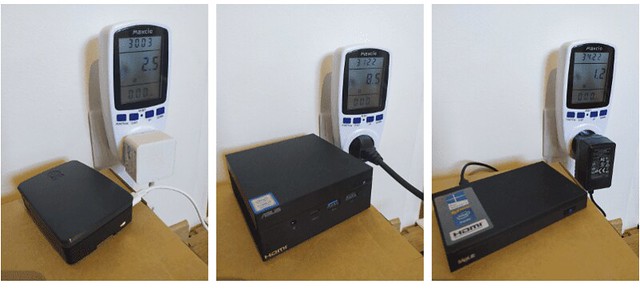
Magentix používá pro svůj vlastní server Mele Ticher 2. Stroj, který má celeron J4125 a jehož spotřeba měří jen několik wattů. Stroj je postaven tak, aby otočil 24 hodin denně a nevytváří žádný hluk, protože je zcela pasivní. Nákladový rok -zařazený k tomu, že tento malý server má vedle svého dodavatelského pole ? Pouze dvě eura.
Průvodce je velmi podrobný a je založen na distribuci Linux Debian, zatímco vás nechává vybrat jiná řešení. Nemusíte být přísežným odborníkem, abyste vytvořili domácí server, pokaždé je vše velmi podrobné s několika scénáři. Jediný malý prvek odpovídá jeho operátorovi, protože stroj se otočí za volným vláknem, který nabízí pevnou IP adresu, která vám umožní snadněji se připojit k vašemu stroji. Existují přehlídky pro další operátory, kteří se točí kolem služeb, které vytvoří spojení mezi vaším fyzickým strojem a definovanou adresou bez ohledu na IP přiřazenou vaším operátorem.
Princip instalace a konfigurace proto zůstává obecně naprosto identický bez ohledu na operátor. Pokud jste vždy chtěli vytvořit domácí server, pokud kolem sebe leží nepoužitý minipc, pokud chcete cvičení otřet, mohu vám jen doporučit procházet nabízený návod. Je to zázrak.
Vytvořte nový registrovaný server (SQL Server Management Studio)
Tato část vysvětluje, jak zaznamenávat informace o připojení týkající se serverů, ke kterým často přistupujete, zaregistrováním do komponenty serveru SQL Server Server Server na serveru SQL. Server může být zaregistrován před připojením nebo při připojení z průzkumníka objektu. K dispozici je možnost nabídky, která vám umožní zaregistrovat instance serveru v místním počítači.
Existují dva typy serverů:
- Skupiny místních serverů používají skupiny místních serverů pro snadné se připojení k serverům, které často spravujete. Místní a nelokální servery jsou registrovány ve skupinách místních serverů. Místní servery jsou pro každého uživatele jedinečné. Další informace o tom, jak sdílet registrované informace o serveru, naleznete v části Exportní informace ze serverů serverů (SQL Server Management Studio) a Importovat informace z registrovaných serverů (SQL Server Management Studio).
Poznámky doporučujeme co nejvíce používat ověřování Windows.
Použití SQL Server Management Studio
Vytvořit nový registrovaný server
- Pokud není ve studiu SQL Server Management Studio viditelný prvek registrovaného serveru, v nabídce Zobrazit, klikněte na Podávané servery. Typ serveru
Když je server registrován z registrovaných serverů, oblast Typ serveru je čten samostatně a odpovídá typu serveru zobrazeného v uzavírání registrovaného serveru. Chcete -li zaregistrovat další typ serveru, klikněte na Databáze, Analytický server, Služby hlášeníNebo Integrační služby na panelu nástrojů Podávané servery Než začnete registrovat nový server. Název serveru
V následujícím formátu vyberte instanci serveru: [\]. Ověřování
Při připojení k instanci serveru SQL jsou k dispozici dva režimy ověřování. Ověřování Windows
Režim ověřování systému Windows umožňuje uživateli připojit pomocí uživatelského účtu Microsoft Windows. Ověřování serveru SQL
Když se uživatel připojí s názvem připojení a heslem určeným z bezprecedentního připojení, SQL Server sám provede ověření kontrolou, zda byl definován účet připojení SQL serveru a zda se zadaným slovem zaznamenává dříve zaznamenané dříve zaznamenané zaznamenané dříve zaznamenané zaznamenané. Pokud server SQL nemá účet připojení, selže autentizace a uživateli je odeslána chybová zpráva.
Pokud je to možné, použijte ověřování Windows. Další informace naleznete v režimu ověřování.
Uživatelské jméno
Určuje aktuální uživatelské jméno, se kterým se připojujete. Tato možnost čtení je k dispozici pouze v případě, že jste se rozhodli připojit prostřednictvím ověřování Windows. Modifikovat Uživatelská jména, Otevřete relaci na počítači jako jiný uživatel. Spojení
Zadejte název přístupu, kterým se můžete připojit. Tato možnost je k dispozici pouze tehdy, pokud jste si vybrali připojení k ověření serveru SQL . Heslo
Zadejte heslo použité s připojením. Tuto možnost lze změnit, pouze pokud jste se rozhodli připojit přes autentizaci serveru SQL . Pamatuj si heslo
Vyberte tuto možnost tak, aby byla hodnota serveru SQL a uložila zadané heslo. Tato možnost se zobrazí pouze tehdy, pokud jste si vybrali spojení s ověřením serveru SQL .
Poznámky, pokud jste heslo uložili a již ji nechcete udržovat v paměti, zrušte zaškrtnutí pole a poté klikněte na Uložit.
Požadavky na více služeb
Okno Editoru požadavků v SQL Server Management Studio se může připojit k několika instancím serveru SQL a současně je zpochybnit. Výsledky vrácené požadavkem lze sloučit do jednotné nebo vrácené komponenty výsledků v aspektech samostatných výsledků. Jako možnost může editor požadavků zahrnovat sloupce, které poskytují název serveru, který vytvořil každý řádek, a také připojení k připojení k serveru, který poskytl každou linku. Pro více informací o tom, jak provádět dotazy na více služeb, najdete na několika serverech na několika serverech (SQL Server Management Studio) pokyny k běhu spuštěných pokynů).
Chcete -li spustit požadavky na všech serverech skupiny místních serverů, klikněte na skupinu serveru, namířte na Přihlásit se, Poté klikněte na Nový požadavek. Když jsou požadavky prováděny v okně Editoru nového okna, běží na všech skupinových serverech pomocí uložených informací o připojení (včetně kontextu ověřování uživatele). Jakékoli připojení serveru registrovaného pomocí ověřování serveru SQL, ale nezaznamenává, že heslo je odsouzeno k selhání.
Chcete -li provést požadavky na všech serverech registrovaných na serveru centralizovaného správy, vyvinout server centralizovaného správy, správně -Klikněte na skupinu serveru, poslechněte Přihlásit se, Poté klikněte na Nový požadavek. Když jsou požadavky prováděny v okně New Editor požadavků, spustí se proti všem serverům ve skupině serveru pomocí uložených informací o připojení a kontextu ověřování systému Windows u uživatele.
