


5 nejlepších způsobů: Jak přenášet iPhone na iPhone 14 Data
Fonetool je považován za nejlepší způsob, protože je volný, rychlý a profesionální.
Jak přenášet svá data do nového iPhone ?
Chcete používat svůj iPhone co nejrychleji a je to pochopitelné. Musíte však nejprve přenést data ze starého iPhone do nového iPhone. Na iPhone to můžete udělat s rychlým startérem nebo přes iCloud. Můžete to také udělat prostřednictvím Mac nebo PC. V tomto článku nastavíme krok za krokem, jak přenést vaše data ze svého starého do vašeho nového smartphonu.
- Vyměňte si starý iPhone za redukci
- Pojďme !
- Rychlý start
- Přes iCloud
- Via Finder
- Prostřednictvím počítače
Vyměňte si starý iPhone za redukci
- Dejte svému starému iPhonu druhý život a těží ze snížení nového iPhone
- Vyměňte si starý iPhone až 30 dní po nákupu.
- Vyměňte si jej v jednom z našich obchodů CoolBlue
5 nejlepších způsobů: Jak přenášet iPhone na iPhone 14 Data ?
Tento článek ukazuje, jak přenášet data z iPhone do iPhone 14 díky 5 metodám, které vám pomohou migrovat vaše nastavení, Whatsapp a další data z vašeho starého iPhone.
Autor: Yveline/Aktualizován dne 23./2023
Jak přenést iPhone na jiný iPhone ?
Mám na svém iPhone 11 2000 fotografií a spoustu písní. Může mi někdo říct, jak přenést velké množství údajů na iPhone 14 co nejrychleji ?
– Zeptejte se komunity Apple
Právě jste si koupili nový iPhone a chcete přenést stará data iPhone do nového ? V této příručce najdete informace o tom, jak přenášet data z iPhone do nového iPhone.
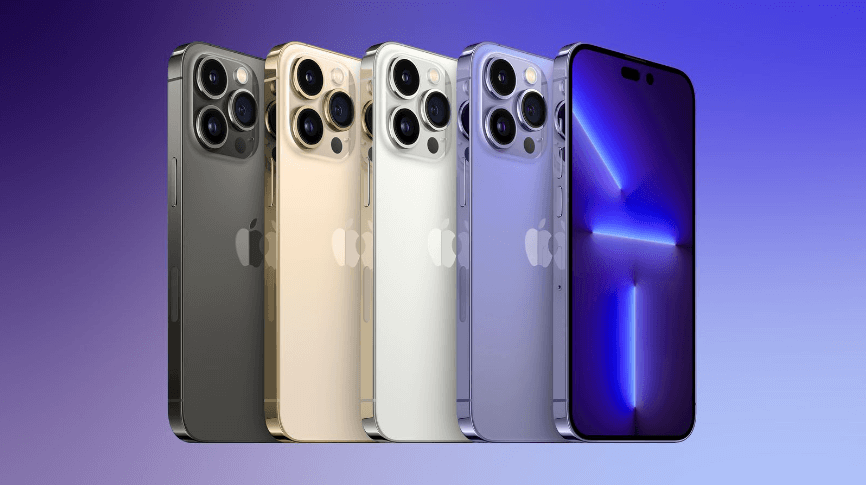
- Metoda 1: Jak přenášet iPhone do iPhone 14 dat pomocí rychlého startu
- Metoda 2: Jak přenášet iPhone na iPhone 14 data pomocí migrace iPhone
- Metoda 3: Jak přenášet iPhone na iPhone 14 data prostřednictvím FoneTool
- Metoda 4: Jak přenášet iPhone na iPhone 14 Data přes iCloud
- Metoda 5: Jak přenášet iPhone na iPhone 14 data prostřednictvím iTunes
Metoda 1: Jak přenášet iPhone do iPhone 14 dat pomocí rychlého startu
Funkce rychlého startu vám umožňuje rychle nakonfigurovat iPhone a importovat některá základní nastavení na vašem novém iPhone 14. Během obtížné konfigurace ušetříte spoustu času.
✏ Poznámka: Verze iOS 11 nebo vyšší musí být nainstalována na dvou iPhonech, jinak nebudete moci zahájit relaci.
Krok 1. Aktivovat Bluetooth Na vašem starém iPhone.
2. krok. Spusťte svůj iPhone 14 a umístěte jej poblíž starého iPhone.
Krok 3. Počkejte na rychlý start -Up výzva, která se objeví na iPhone. Klepněte na Pokračovat.
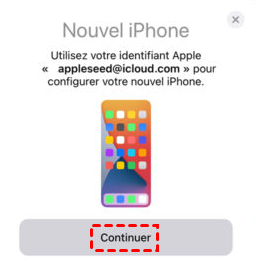
Krok 4. Počkejte na animaci modrých teček, které se objevují na iPhone 14, a umístěte svůj starý iPhone nad animaci a naskenujte jej kamerou. Poté byste obdrželi zprávu, abyste dokončili nový iPhone.
Krok 5. Zadejte do něj Heslo Na iPhone 14.
Krok 6. Nakonfigurujte a použijte otis prst na iPhone 14.
Metoda 2: Jak přenášet iPhone na iPhone 14 data pomocí migrace iPhone
Pokud se domníváte, že pouze nastavení na novém iPhone nestačí, můžete přenést všechna data z iPhone 11 do iPhone 14 po rychlém spuštění.
Vraťte svůj starý iPhone blíže k novému iPhone 14 a tento proces by mohl trvat hodiny, pokud máte příliš mnoho dat k přenosu. Kabelové připojení tento proces urychlí, pokud máte adaptér kamery USB 3 a blesk na kabel USB.
✏ Poznámka: Migrace iPhone má více požadavků než rychlý start. Obě zařízení musí provést iOS 12.4 nebo pozdější verze. Pokud iPhone Quick Start nefunguje, přečtěte si další část a migrovat starý iPhone.
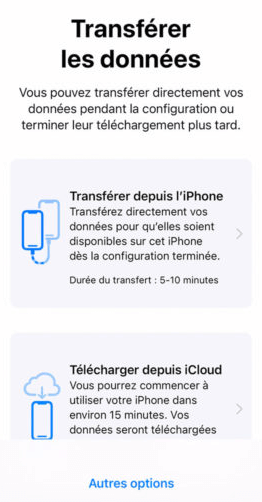
Krok 1. Po konfiguraci ID dotyku obdržíte zprávu s žádostí o přenos dat.
2. krok. Vybrat Přenos z iPhone A proces začíná.
Metoda 3: Jak přenášet iPhone na iPhone 14 data prostřednictvím FoneTool
Nejlepší způsob přenosu dat z iPhone do iPhone 14 po konfiguraci je použití FoneTool. Tento nástroj umožňuje přenášet pouze užitečná data, jako jsou fotografie, videa, hudba, kontakty a zprávy do nového iPhone.
Snadné použití : Tento nástroj umožňuje rychle přenášet data mezi PC a iPhone, iPhone a iPhone/iPad, jen pár kliknutí.
Přehled a výběr: Během operace si můžete prohlédnout požadované soubory a vybrat je podle vašich potřeb.
Žádná ztráta dat: Přenášejí se pouze data iPhone/iPad a veškerý obsah zůstává na vašem zařízení.
Do značné míry kompatibilní: Podporuje všechna zařízení iOS, od iPhone 4s po iPhone 14/12/12/11 a je dokonale kompatibilní s iOS 16/15/14.
▍ Podrobné kroky pro přenos dat mezi 2 iPhone
Krok 1. Stáhněte si FoneTool a připojte aktuální iPhone a nový iPhone k vašemu počítači pomocí kabelu USB.
Stažení
2. krok. Klikněte na tlačítko Přenos telefonu > iPhone na iPhone > Začněte přenos.
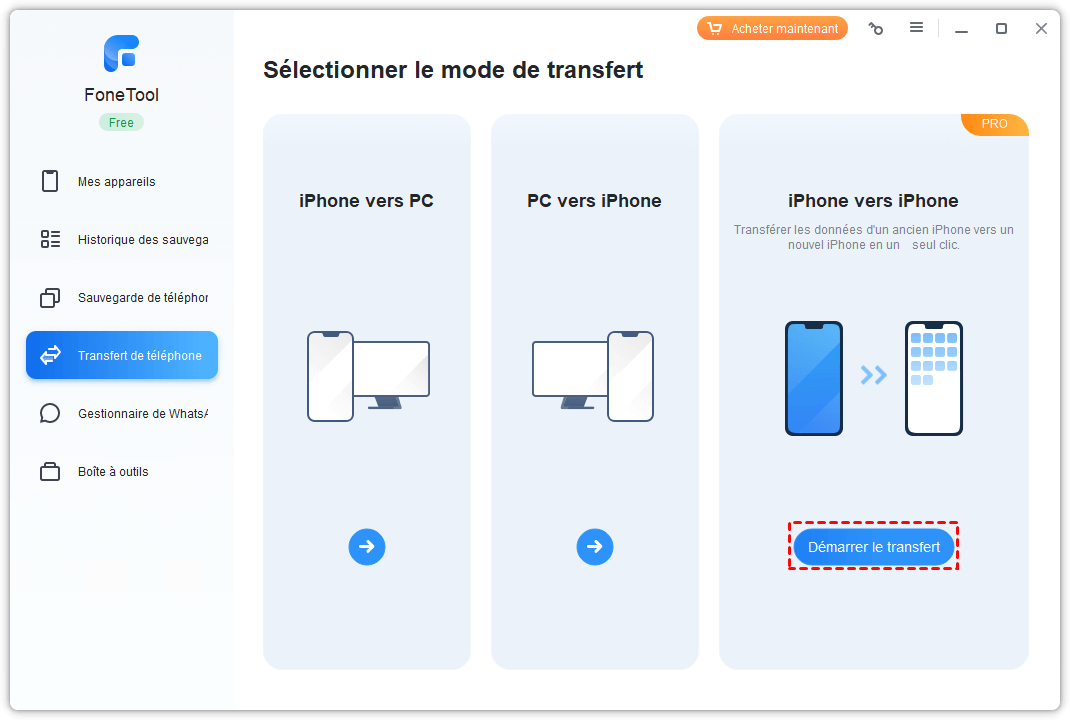
Krok 3. Vaše telefony iPhone jsou uvedeny zde na rozhraní, klikněte na Začněte přenos Zahájit proces. Chcete -li přenést zdravotní údaje a další soukromé informace, deaktivujte prosím Záložní šifrování.
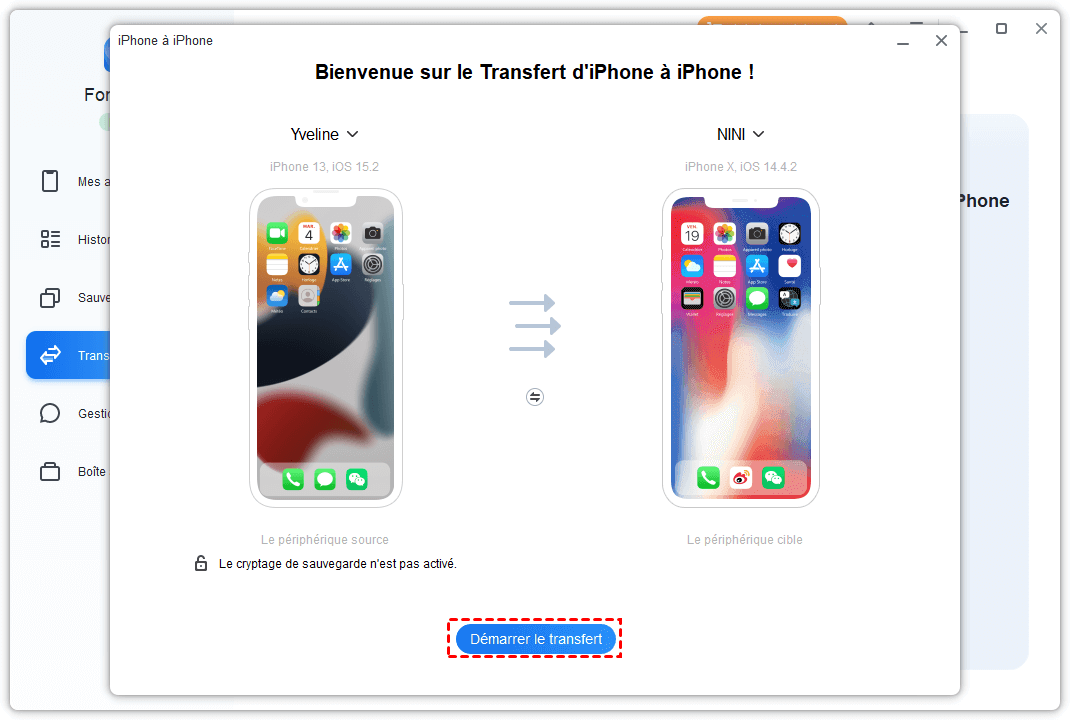
Poté počkejte, až bude proces dokončen.
✏ Poznámka:
• Pokud nemáte datový kabel pro připojení telefonu, můžete si stáhnout Fonetool pro iOS z Apple Store na vašem iPhone. Tato náhrada Airdropu vám umožňuje sdílet kontakty, fotografie, hudbu a bezdrátový iPhone iPhone rychlejší kontakty, fotografie, hudba a iPhone videa.
• Pokud máte pro připojení telefonu pouze jeden datový kabel, můžete nejprve připojit svůj starý telefon k počítači, pomocí úplné funkce zálohování uložte všechna data v počítači, poté odpojte starý telefon a připojte nový telefon pro obnovení všech počítačů Data na novém telefonu.
Metoda 4: Jak přenášet iPhone na iPhone 14 Data přes iCloud
Zálohování iCloud lze použít k obnovení deaktivovaného iPhone. Musíte se ujistit, že připojení k internetu je stabilní, jinak zálohování iCloud selže, pokud jsou podmínky sítě špatné.
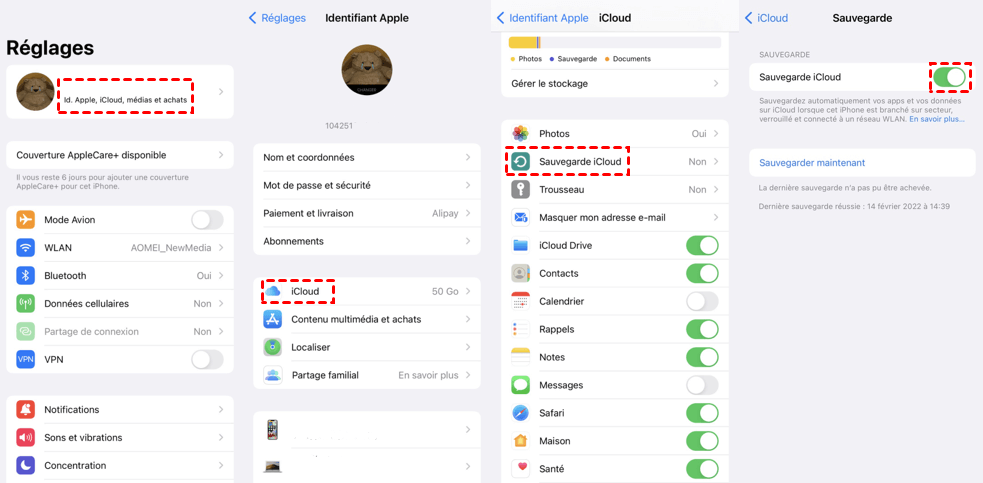
Krok 1. Přejděte do aplikace Nastavení Na vašem starém iPhone.
2. krok. Stiskněte [tvé jméno] > iCloud > Záloha.
Krok 3. Aktivovat Zálohování iCloud a stiskněte Uložit hned.
Krok 4. Počkejte, až bude proces dokončen, poté spusťte iPhone 14.
Krok 5. Připojte iPhone 14 k rychlému Wi-Fi, nakonfigurujte iPhone a poté vyberte Obnovit z iCloud.
Metoda 5: Jak přenášet iPhone na iPhone 14 data prostřednictvím iTunes
iTunes umožňuje odesílat soubory iPhone 14 do iPhone 14, aniž byste potřebovali internet v počítači. Po instalaci můžete přenést většinu dat iPhone, jako je historie koček WhatsApp. Přečtěte si tuto příručku, kterou iTunes Uložit před obnovením iPhone 14.
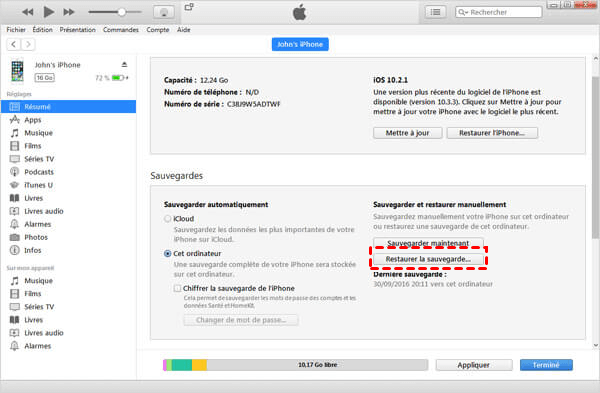
Krok 1. Stáhněte si nejnovější verzi iTunes a připojte starý iPhone k PC pomocí kabelu USB.
2. krok. Klikněte na ikona zařízení V levém horním rohu poté, co iTunes rozpoznal váš iPhone.
Krok 3. Klikněte na Uložit hned A počkejte asi 15 minut.
Krok 4. Odpojte starý iPhone a poté připojte iPhone 14 k počítači.
Krok 5. Klikněte na ikona zařízení, pak dál Záloha.
✏ Poznámka: iTunes zcela přepsá iPhone 14. Pokud jste ji již několik dní použili a existují užitečná data. Můžete je exportovat s Fonetoolem v části 3. V iTunes jste již koupili hudbu ? Pokud chcete přenášet hudbu, přečtěte si také: Jak přenášet hudbu iPhone na iPhone ?
Závěr
Jak přenášet iPhone na data iPhone 14 ? Nyní máte odpověď. Data můžete přenášet ze starého iPhone do iPhone 14 tak, jak chcete s touto příručkou.
Fonetool je považován za nejlepší způsob, protože je volný, rychlý a profesionální.
Mohli byste sdílet tuto pasáž, abyste pomohli více uživatelům.
Yveline je editorem technologie Aomei; Má velkou vášeň pro poskytování řešení uživatelům k vyřešení jakéhokoli problému s mobilním telefonem.. Kromě psaní článků o zálohách také zveřejnila vynikající návody o správě/oddílech na disku, aby byla zajištěna zabezpečení dat. Ve svém volném čase se Yveline rád učí, aby se zlepšila nebo zůstala se svou rodinou, aby měla dobrý den.
Další související položky
Jak přenášet data iPhone do iPhone SE ?
Musíte přenést iPhone na iPhone na iPhone SE ? Budete vědět, jak změnit iPhone, aniž byste v této pasáži stejně ztratili data.
Jak přenést zprávu iPhone na iPhone bez iCloud
Chcete vědět, jak přenášet zprávu iPhone na iPhone bez iCloud ? Vyzkoušejte iTunes a přenášejte všechna data včetně zpráv nebo nechte FoneTool pomoci selektivně přenášet zprávy bez vymazání dat.
Jak přenášet fotografie z iPhone 6/7/8/x do iPhone 13/14
Staré fotografie jsou vzácné vzpomínky. Nechcete je ztratit ? Tato pasáž vám ukáže, jak přenášet fotografie ze starého iPhone do nového iPhone.
Získejte zdarma Fonetool
Jedno okno, zálohování dat iPhone a řešení správy.
Jak přenášet data z iPhone do jiného iPhone ?

Koupil jsi nový iPhone A ty chceš Přeneste všechna data které používáte na svém předchozím smartphonu Apple ? Pokud nevíte, jak to udělat, pokusíme se vysvětlit celý postup krok za krokem.
Pokud jste zkušený uživatel, neměli byste mít problém Přeneste vaše soukromá data z jednoho zařízení iOS do jiného. Avšak pro ty, kteří najdou tento poněkud záhadný postup (a věří nám, je jich mnoho), vysvětlíme krok za krokem, jak dosáhnout tohoto cíle, aniž bychom něco porušili, a zvláště aniž by ztratili cokoli.
Obsah
Než začneš
Jestli chceš Přenos dat z jednoho iPhone do druhého, Nemusíte používat specializované nástroje. Inženýři Apple mysleli na všechno s tolik péčí a iTunes vás pořádají během celého procesu.
Máte dvě možnosti: Přenos dat pomocí iCloud Nebo Přenos dat pomocí iTunes. Oba postupy jsou velmi jednoduché a v zásadě (pokud máte relativně rychlé spojení Wi-Fi), volba jednoho nebo druhého není rozdíl.
iCloud
Používáte -li iCloud, synchronizace vytvoří kopii následujících prvků: vaše fotografie a videa vašeho seznamu, nastavení, aplikace, spuštění -obrazovka a aplikace, iMessage, SMS a MMS zprávy, zaznamenané vyzvánění a hlasové zprávy.
Kopie nezahrnuje prvky, jako jsou prvky kalendáře, poznámky, kontakty, e -maily nebo můj tok fotografie, protože tato data jsou ve vašem cloudu veřejně dostupná pro všechna zařízení Apple, která používáte. Samozřejmě, když obnovíte kopii z iCloud, všechna tato data se obvykle objeví.
iTunes
Kopie vytvořená s iTunes bere v úvahu vše, co kopie iCloud dělá kromě dat uložených v cloudu mimo uložený balíček, jako jsou kalendáře, poznámky a e -maily. Tato kopie zabírá mnohem více místa než kopie uložená v iCloud. Můžete si přečíst podrobný seznam dat uložených v kopii vytvořené iTunes.

A aplikace ?
Vaše kopie iCloud a iTunes obsahují informace o aplikacích, které používáte. Když je tedy obnovíte, systém je začne stahovat z obchodu s aplikace.
Před přijetím jakéhokoli opatření k konfiguraci nového iPhone přečtěte si pokyny, abyste poté neměli další operace.
Přenos iPhone do iPhone s iCloud
Pokud jste v iCloud uložili kopii svých starých dat iPhone, Ujistěte se, že je to přiměřeně aktuální. Pokud jste už nějakou dobu neprovedli zálohu, nebo pokud prostě nevíte, kdy se poslední záloha vrátí, připojte se k Wi-Fi a zdroj energie, přejděte na Nastavení> iCloud> Archive a stiskněte archiv nyní dole.
Po dokončení archivace, což znamená, že všechna nejdůležitější data na vašem iPhone jsou uložena v cloudu Apple, vezměte si nový iPhone, spusťte jej a postupujte podle pokynů na obrazovce:
- Vyberte francouzštinu jako jazyk,
- Vyberte si francouzštinu jako jazyk a Francii jako region,
- Připojte se k síti Wi-Fi,
- Když jste vyzváni k obnovení zálohy, vyberte Recovere from iCloud,
- Zadejte své uživatelské jméno a heslo Apple ID a přijměte obecné podmínky,
- Uveďte, kterou kopii (pokud jich je mnoho), které chcete obnovit, samozřejmě si vyberte ten, který jste právě aktualizovali na svém starém iPhone
- Znovu zadejte své heslo Apple ID.
Jakmile to uděláte, systém začne stahovat potřebná data. Po dokončení procesu (doba trvání do značné míry závisí na množství dat ke stažení a rychlosti připojení k internetu), zařízení se restartuje se všemi daty uloženými v kopii iCloud.
Možná si myslíte, že se jedná o konec přenosu dat, ale stále je třeba obnovit jednu věc: Aplikace. Nevyhlaste se tedy ze své sítě Wi-Fi ani ze zdroje energie. Jak jsme řekli výše, Systém si automaticky stáhne všechny programy které používáte na svém předchozím zařízení.
Přenos iPhone do iPhone s iTunes
Než začneš, Ujistěte se, že používáte nejnovější možnou verzi iTunes. Pak, stejně jako u iCloud, Aktualizujte kopii stávajících dat vašeho iPhone. Chcete -li to provést, připojte zařízení k počítači, spusťte iTunes, klikněte na zařízení v levé části programu a stiskněte archiv. Jakmile je kopie aktualizována, neváhejte odpojit svůj starý iPhone a připojit nový.
Počkejte, až program aktivuje vaše zařízení. Pokud je proces úspěšný, uvidíte obrazovku, kde se budete dotázáni, zda chcete nakonfigurovat připojené zařízení jako nový iPhone nebo pokud chcete obnovit jeho obsah pomocí uložené zálohy v počítači. Samozřejmě si vyberete číslo 2, což označuje dříve aktualizovanou kopii.
Proces spuštěn jednou, obrazovka iPhone bude označovat probíhající resetování, zařízení se restartuje, poté se spustí přenos dat. Tento proces by neměl trvat déle než několik minut. Po dokončení procesu se vaše zařízení restartuje a bude připraveno k použití. Jediné, co musíte udělat, je synchronizovat vaše aplikace a možná i další multimediální soubory s iTunes, ale to by vám mělo umožnit začít. Chcete -li to provést, klikněte na své zařízení v iTunes a označte položky, které chcete stáhnout.
Přenos dat pomocí softwaru

Wondershare MobileTrans je program autora Wondershare, který může vytvářet záložní kopie na mobilním zařízení a exportovat informace pomocí kabelu USB do jiných gadgetů. Na této stránce si můžete zdarma stáhnout francouzský nástroj.
Hlavní charakteristiky programu, kromě vytváření zálohovacích dat, jsou:
- Export kopie informací vytvořených mezi různými zařízeními;
- Obnovení práce telefonů s kopiemi dat vytvořených už dávno.
Aplikace pracuje s informacemi, jako jsou kontakty, SMS, kalendáře, hudba, video, fotografie a další. Program může zcela smazat všechny zbytečné informace o telefonu. Aplikace interaguje se všemi aktuálními zařízeními (Apple, Samsung, Google, Sony, LG, Huawei, Motorola, Asus), jakož i s operačními systémy (Android, Apple, Windows All Versions).
Nástroj je schopen zálohovat informační data iTunes. Rozhraní programu je velmi přátelské, jednoduché, jednoduché a umožňuje určit obsah, který musí být klonován nebo přenesen do počítače se systémem Windows nebo mezi gadgety. Program je vyplacen, ale testovací verze umožňuje exportovat mezi zařízeními a návratem dat pro přibližně 5 kontaktů. Platforma je vícejazyčná. S klíčem má nástroj maximální funkce (placená verze).
Toto nejpraktičtější užitečnost najdete podle tohoto odkazu .
Co dělat s vaším iPhone, který se stal zbytečným ?
Prodejte to, možné. Dejte to příteli nebo členovi rodiny, proč ne. Ale před přebalením vašeho starého iPhone a svěřte jej někomu jinému, ujistěte se, že jste udělali vše, co je v moci, abyste chránili svůj soukromý život.
Můžete také zvážit svěřování profesionála, aby mu dal druhý život. Celková oprava pracovat v tomto smyslu a umožňuje určitým uživatelům těžit zRekonstruovaný iPhone za cenově dostupné ceny.
