


Znamení
2,5 miliardy. Toto je počet PDF cirkulujících na světě. Je nemožné ignorovat důležitost tohoto formátu při recepci a přepracování pracovních smluv, pronájmu, citací, mandátu na stažení atd. Pokud má formát PDF mnoho výhod, faktem zůstává, že v případě smluvních dokumentů je prvním reflexem vytisknout dokument PDF, aby jej podepsal, digitalizoval jej a vrátil jej svému odesílateli. Kromě zřejmé ekologické škytavky, které takové praktiky vytvářejí, také spočívá v problému účinnosti. Ve světě, kde se počítá každá sekunda, je ztráta i několik minut na podepsání smluvních dokumentů brzdou produktivity. Možnost podpisu PDF přímo, aniž by musela procházet všemi těmito přechodnými kroky, je proto zásadní, ale za podmínky Sine qua non že vše se děje v kontextu s velmi vysokými bezpečnostními požadavky. Objevíte to velmi rychle, existuje pouze řešení, které zahrnuje všechny podmínky: elektronický podpis.
Jak podepsat nebo podepsat dokumenty za 5 minut ?
Musíte se rychle podepsat nebo nechat podepsat dokumenty ? Nechcete, aby vám vaše signatáři poslali dokument podepsaný faxem, skenováním nebo la Poste ? Slyšeli jste o elektronickém podpisu a přemýšlíte, jak to funguje ? Vysvětlujeme, jak to udělat za méně než 5 minut.
Pokud používáte Gmail, víte, jak snadné je připojit se k vašemu účtu a odesílat e -maily za pár minut. Je to stejné pro webovou verzi DocuSign.
Jednoduše 5 kroků k odeslání dokumentu pro podpis a z 3 kroky, když obdržíte dokument k podepsání. Není nutné si vytvořit účet DocuSign, který jednoduše podepíše.
Posílám dokument pro podpis
KROK 1 : Přistupuji k platformě DocuSign a vytvářím novou obálku
Z hlavní nabídky rozhraní kliknu na novou a potom odešlete obálku

2. krok: Vybírám dokumenty, které byly podepsány
Načítám svůj PDF, Word, Excel nebo jakékoli jiné formátové dokumenty z mého počítače nebo jakékoli služby sdílení souborů, jako je Box, Dropbox, Google Disk, OneDrive, SharePoint…

Krok 3: I parametr pracovní postup podpisu
Uvádím jméno a e -mailovou adresu signatářů a dalších možných příjemců (pro konzultaci, ověření, kopírování atd.). Určuji pořadí, ve kterém musí obdržet dokument, který má být podepsán (v sérii nebo paralelně). Pokud si přeji, mohu provést seskupené zásilky. Mohu také specifikovat typ požadovaného podpisu (jednoduchý, pokročilý nebo kvalifikovaný) a pokud chci přidat ověřování signatářů SMS.

Krok 4: I parametr dokument k podepsání
Umístím jednoduchým tažením značky DocuSign na místo, kde chci, aby lidé podepsali, zahájili nebo přidali další informace, jako je například datum.

Krok 5: Posílám obálku
Kliknu na Odeslat. DocuSign odešle e -mail každému příjemci obsahujícím odkaz, na kterém budou muset kliknout na přístup k dokumentu. Po podepsání všemi stranami bude dokument bezpečně uložen, aby byl snadněji obnoven.

Kroky 3 a 4 mohou být volitelné v dokumentu jsou považovány za model dříve používaný na vašem účtu DocuSign.
Dostanu dokument k podepsání
KROK 1 : Dostávám e -mail, který mě informuje, že mi byl zaslán dokument
Kliknutím na zkoušku prozkoumám dokument a přístup k dokumentu. Proto mohu zahájit proces elektronického podpisu a

Jednoduše klikněte z libovolného zařízení připojeného k internetu, aniž byste měli předem účet DocuSign nebo museli nainstalovat jakoukoli aplikaci, aby podepsala můj dokument.
2. krok: Jsem pokyny platformy DocuSign
Štítky a pokyny mě vedou krok za krokem procesem podpisu. Nemožné být špatný nebo najít způsob, jak vytvořit elektronický podpis, který je více ergonomičtější. Náš nástroj je vytvořen tak, aby vyhovoval vašim digitálním potřebám a potřebám vašich podniků.
Krok 3: Potvrzuji a to je vše !
Kliknutím na dokončení jsem právě podepsal svůj dokument elektronicky bezpečně, legální a uznávaný po celém světě. Můj podpis je zaručen elektronickým certifikátem, který byl vytvořen za běhu platformou DocuSign, zcela transparentní pro signatář. Váš elektronický certifikát je vaše digitální záruka.
Nyní na řadě: Můžete vyzkoušet platformu DocuSign na měsíc – je to zdarma a bez závazku !
Webové rozhraní DocuSign je jedním ze tří způsobů, jak získat přístup k našim elektronickým podpisovým službám. Můžete také použít naše více než 300 konektorů s nejpopulárnějšími světovými řešeními (Salesforce, SharePoint, Factor Success Factor, Workday, Google, Alfresco atd.) Nebo použijte API DocuSign API pro přidání elektronické podpisové cihly do všech vašich aplikací.
Syntetický
Jak podepsat dokument s DocuSign ?
Přistupuji k platformě DocuSign a vytvořím novou obálku. Vybírám dokumenty, které byly podepsány. Uvádím název a e -mailovou adresu signatářů a typu požadovaného podpisu. Uvádím místo v dokumentu, kde chci, aby se lidé podepsali a další informace, pokud si to přeji, jako datum. Kliknu na „Odeslat“ a DocuSign Odeslat e -mail každému příjemci obsahujícím odkaz, na který budou muset kliknout na přístup k dokumentu. Snadné, ne ?
Jak vyzkoušet elektronický podpis zdarma ?
Nic nemůže být jednodušší, nabízíme zde 100% bezplatnou zkušební verzi. Není třeba bankovní kartu, jen pár kliknutí a pojďme !
Jak dlouho trvá poprvé se podpisem s dokumentem ?
Méně než 5 minut a 64% dokumentů je podepsáno za méně než hodinu s elektronickým podpisem DocuSign ! Rychlé, jednoduché a efektivní, vše, co musíte udělat, je vyzkoušet sami !
DocuSign, 100% zabezpečené řešení
Chránit vaše smlouvy.
Znamení
Váš ručně psaný podpis přináší do vašeho dokumentu osobní kontakt. Můžete naskenovat svůj podpis a uložit jej jako obrázek a vložit jej do dokumentu.
Můžete také vložit podpisový řádek, který označí, kde musí být dokument podepsán.
Vytvořte a vložte ručně psaný podpis
K provedení tohoto postupu je nutný skener.
- Vyložte svůj podpis na list papíru.
- Analyzujte stránku a uložte ji do počítače ve společném formátu souboru: .BMP, .Jpg nebo .PNG. Informace o používání skeneru naleznete v uživatelské příručce nebo webové stránce výrobce.
- Otevřete soubor obrazu slovem.
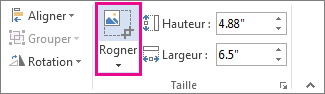
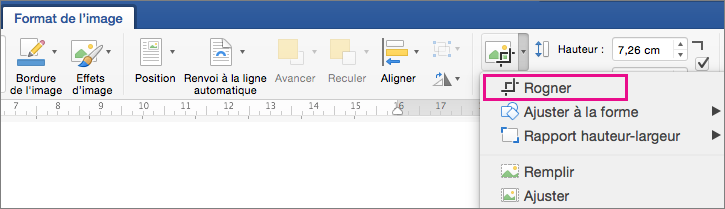
- Vyberte obrázek a pod kartou Formát obrázku klikněte na Oříznutí A použijte držadla k řezu obrázku.
- Pravé -klikněte na obrázek a poté zvolte obraz Uložit jej do samostatného souboru.
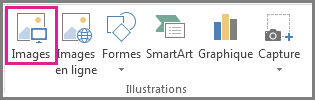
- Chcete -li podpis přidat do dokumentu, klikněte na Vložit >obrázek.
Zahrňte do svého opakovaně použitelného textu klepnutím
Pokud chcete do svého podpisu přidat informace, jako je vaše funkce, telefonní číslo nebo e -mailová adresa, uložte je s podpisem ve formě automatického vložení.
- Zadejte požadovaný text pod vložený obrázek.
- Vyberte obrázek a text.
- Klikněte na Vložení >QuickPart.
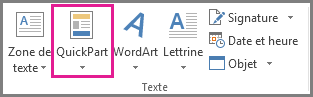
- Klikněte na Uložte výběr v galerii komponentů QuickPart. Dialogové okno Vytvořte nový stavební blok otevírá se.
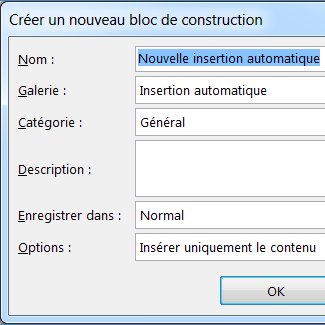
- V zóně název, Zadejte jméno pro váš podpis.
- V zóně Galerie, vybrat Automatické vložení.
- Klikněte na OK.
- Pokud chcete tento podpis použít, umístěte bod vložení, kde chcete vložit blok podpisu.
- Klikněte na Vložení >Komponenty QuickPart >Automatické vložení, Pak na jméno vašeho podpisu.
Vložte podpisovou linku
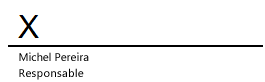
Použijte příkaz Podepisovací řádek Vložit podpisovou linku s x naproti řádku, který označuje, kde podepsat dokument.
- Klikněte, kam chcete vložit řádek.
- Klikněte na Vložení >Podepisovací řádek.
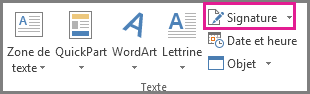
- Klikněte na Linka Microsoft Office Signature.
- V dialogovém okně Konfigurace podpisu, V této oblasti můžete psát jméno Signovaný signatář. Můžete také přidat titul do oblasti Signovaný název signatáře.
- Klikněte na OK. Ve vašem dokumentu se objeví linka podpisu.
Váš ručně psaný podpis přináší do vašeho dokumentu osobní kontakt. Podpis můžete naskenovat, uložit jako obrázek a poté jej vložit do dokumentů Word.
Skenujte a vložte obrázek ručně psaného podpisu
K provedení tohoto postupu je nutný skener.
- Vyložte svůj podpis na list papíru.
- Zaveďte stránku a uložte ji do počítače v aktuálním formátu souboru: .BMP, .Gif, .Jpg nebo .PNG.
Rada : Informace o používání skeneru naleznete v uživatelské příručce nebo webové stránce výrobce.

Zahrňte do svého opakovaně použitelného podpisu text
Pokud chcete do svého podpisu přidat informace, jako je vaše funkce, telefonní číslo nebo e -mailová adresa, uložte je s podpisem ve formě automatického vložení.
- Zadejte požadovaný text pod vložený obrázek.
- Vyberte obrázek a text.
- V nabídce Vložení, klikněte na Automatické vložení >Nový.
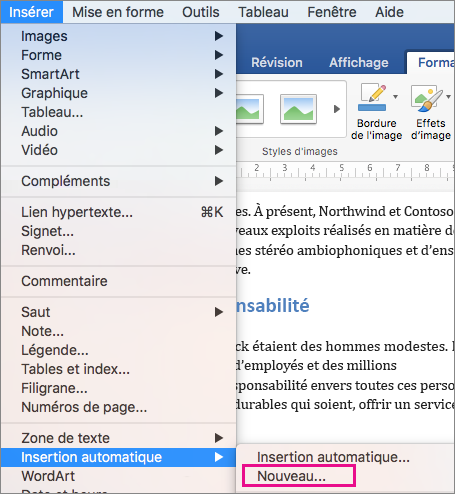
- Dialogové okno Vytvořte automatické vložení otevírá se.
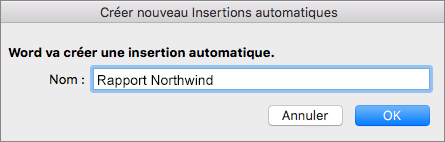 Naproti oblasti název, Zadejte název pro svůj podpisový blok a poté klikněte na OK.
- Pokud chcete tento podpis použít, umístěte bod vložení, kde chcete vložit blok podpisu.
- V nabídce Vložení, klikněte na Automatické vložení >Automatické vložení, Poté klikněte na název bloku podpisu.
Podepište PDF bez jeho tisku ? Je to možné díky elektronickému podpisu !

2,5 miliardy. Toto je počet PDF cirkulujících na světě. Je nemožné ignorovat důležitost tohoto formátu při recepci a přepracování pracovních smluv, pronájmu, citací, mandátu na stažení atd. Pokud má formát PDF mnoho výhod, faktem zůstává, že v případě smluvních dokumentů je prvním reflexem vytisknout dokument PDF, aby jej podepsal, digitalizoval jej a vrátil jej svému odesílateli. Kromě zřejmé ekologické škytavky, které takové praktiky vytvářejí, také spočívá v problému účinnosti. Ve světě, kde se počítá každá sekunda, je ztráta i několik minut na podepsání smluvních dokumentů brzdou produktivity. Možnost podpisu PDF přímo, aniž by musela procházet všemi těmito přechodnými kroky, je proto zásadní, ale za podmínky Sine qua non že vše se děje v kontextu s velmi vysokými bezpečnostními požadavky. Objevíte to velmi rychle, existuje pouze řešení, které zahrnuje všechny podmínky: elektronický podpis.
Jak podepsat PDF bez jeho tisku ?
Položit tuto otázku samo o sobě již uvědoměním, že Status quo Polyptych “Dostávám, tisknu, podepisuji, naskenuji, odkazuji:„ Už ne naleznete díky tvým očím. Z tohoto důvodu existují i další praktičtější, ekologičtější a především bezpečnější možnosti, jak připojit svůj podpis na dokumentu ve formátu PDF.
Mohu podepsat PDF ?
Ano, je to možné. Uživatelé MACOS jsou v této zvláště efektivní technice obvyklé, která spočívá v používání počítačového trackpadu k vložení podpisu „rukopisu“. Podpis je tedy považován za dokument ve formátu obrázku, který by měl být změněn, aby byl čitelný.
Jaké nevýhody jsou spojeny s takovým podpisem ?
První nevýhodou je, že je v nejlepším případě obtížné, v nejhorším případě nemožné, přesně reprodukovat svůj vlastní podpis, tím spíše Na omezeném trackpadu a bez nástrojů schopných odpovědět na přesnost pera.
Z čistě bezpečného hlediska tento druh podpisu nedává nejlepší záruky: je opravdu obtížné zajistit autentičnost signatáře. Třetí strana, která měla přístup k PDF. Kromě toho je komplikované zajistit autentičnost podpisu. Pokud by signatář mohl být potvrzen, jeho podpis však možná falšovaný nebo špatně reprodukovaný. Ještě důležitější je, že tento typ podpisu má absolutně Žádná právní hodnota.
Jaké řešení podepsat PDF ?
Jedinou alternativou k podepsání PDF je elektronický podpis. Liší se od předchozího podpisu mnoha aspektů a představuje jedinou možnost podepsat dokument ve formátu PDF.
Proč používat elektronický podpis k podepsání mého PDF ?
Elektronický podpis přináší velkou kytici významných výhod k bezpečnému podepsání vašich dokumentů PDF. Je:
- Zajistit: Poskytovatelé důvěry, jako je YouSign, zaručují autentičnost podpisu a signatáře zasláním kódu OTP (jednorázové heslo) pomocí SMS na předdefinované číslo tak, aby potvrdila svou identitu a rozhodnutí podepsat dokument. Poté je elektronický certifikát sázením integrity dokumentu k dokumentu. Je to částečně díky tomuto elektronickému podpisu, dokonce i na PDF, má zaručenou právní hodnotu a je uznán evropskými úřady. Jako důvěryhodná třetí strana je YouSign pravidelně auditován externími auditními společnostmi jmenovanými Evropskou komisí. Ve Francii odpovídá ANSSI (Národní agentura pro informační zabezpečení) za ověření kvalifikovaných poskytovatelů analýzou zpráv o auditu. Vše o bezpečnostním vízum vydaném ANSSI zde.
- Jednoduché použití: Můžete podepsat své smlouvy online na dálku, z mobilního telefonu nebo počítače, ať jste kdekoli.
- Rychle: Úspora času nabízená přijetím řešení elektronického podpisu je nesmírně důležitá. Tisk, podepisování, digitalizace a návrat trvá určitý čas. Díky elektronickému podpisu můžete své smlouvy podepsat během několika minut a obnovit své základní úkoly.
- Hospodářský: Příspěvky příspěvky, papírové ručníky, inkoustová kazeta, tiskárny, obálky … to vše má náklady. Přijetí elektronického podpisu vám umožňuje racionalizovat vaše výdaje a provést významné úspory z prvního použití.
- Ekologický: Digitální podpis YouSign nabízí skutečnou dematerializaci vašich smluvních dokumentů. Jejich dojem se pak stává zbytečným.
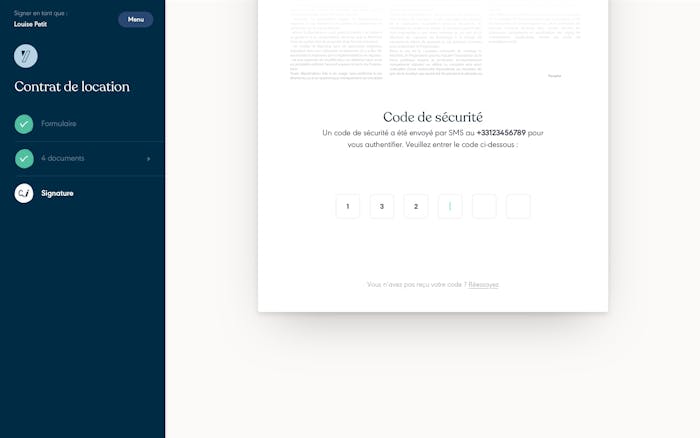
Bezpečnostní kód pro ověření elektronického podpisu
Jak podepsat PDF s YouSign ?
Nic jednoduššího ! Zde je postup, který je třeba dodržovat, pokud jste signatář:
- Klikněte na pole „Přístupové dokumenty“ v e -mailu, který jste obdrželi a jehož odesílatel je YouSign.
- Přečtěte si svůj dokument až do posledního řádku
- Klikněte na „Poslední krok“
- Zjistěte kód OTP, který jste obdrželi pomocí SMS
- Gratulujeme ! Právě jste podepsali svůj PDF s YouSign !
Zde je postup, který je třeba dodržovat, pokud požádáte o podpis:
- Informujte kontaktní údaje o signatátoru
- Načíst dokument do aplikace
- Odeslat dokument
- Sledujte pokrok podpisů s automatickými signatáři naživo
- Gratulujeme ! Právě jste vytvořili svůj první dokument, který se podepíše s YouSign !
Jaká je nejlepší alternativa k podepsání PDF ?
Pochopíte, jedinou alternativou, která nabízí bezpečnost, jednoduchost, čas a peníze, je elektronický podpis.
Obvyklá metoda, která spočívá v tisku dokumentu PDF, jeho podepsání, digitalizace a návratu je u konce. Elektronický podpis nabízí mnohem podstatnější alternativu, která vám přináší nejen klid mysli s ohledem na jeho mnohem spolehlivější charakter, ale také rychlost provedení a spokojenost s vědomím, že pro životní prostředí uděláte důležité gesto pro životní prostředí.
