


Skenujte dokumenty na vašem iPhone nebo iPad
Stačí vytvořit požadovaný podpis a umístit jej na správné místo. Pokud si přejete, můžete upravit jeho velikost. Po dokončení klikněte na tlačítko „Uložit“. Tam jste právě podepsali svůj PDF !
Jak podepsat PDF na iPhone / iPad
Za účelem zajištění dokumentu před jeho sdílením online nebo podepsáním dohody o elektronickém médiu pomocí digitálního podpisu se formát PDF široce používá. To umožňuje uživatelům zabezpečit data, prakticky podepsat jakoukoli dohodu a sdílet dohodu a zároveň potvrdit její originalitu. V tomto článku vám představím pdfementaci pro iOS – nejlepší bezplatná aplikace pro podepsání PDF na iPhone / iPad.

Jak podepsat PDF na iPhone
S PDFelementem pro iOS může být jakýkoli dokument PDF podepsán pouze několika jednoduchými kroky s iPhone X/8/7/6s/6. Dodržováním následujících kroků můžete elektronicky podepsat jakýkoli dokument.
Krok 1. Importovat soubor PDF
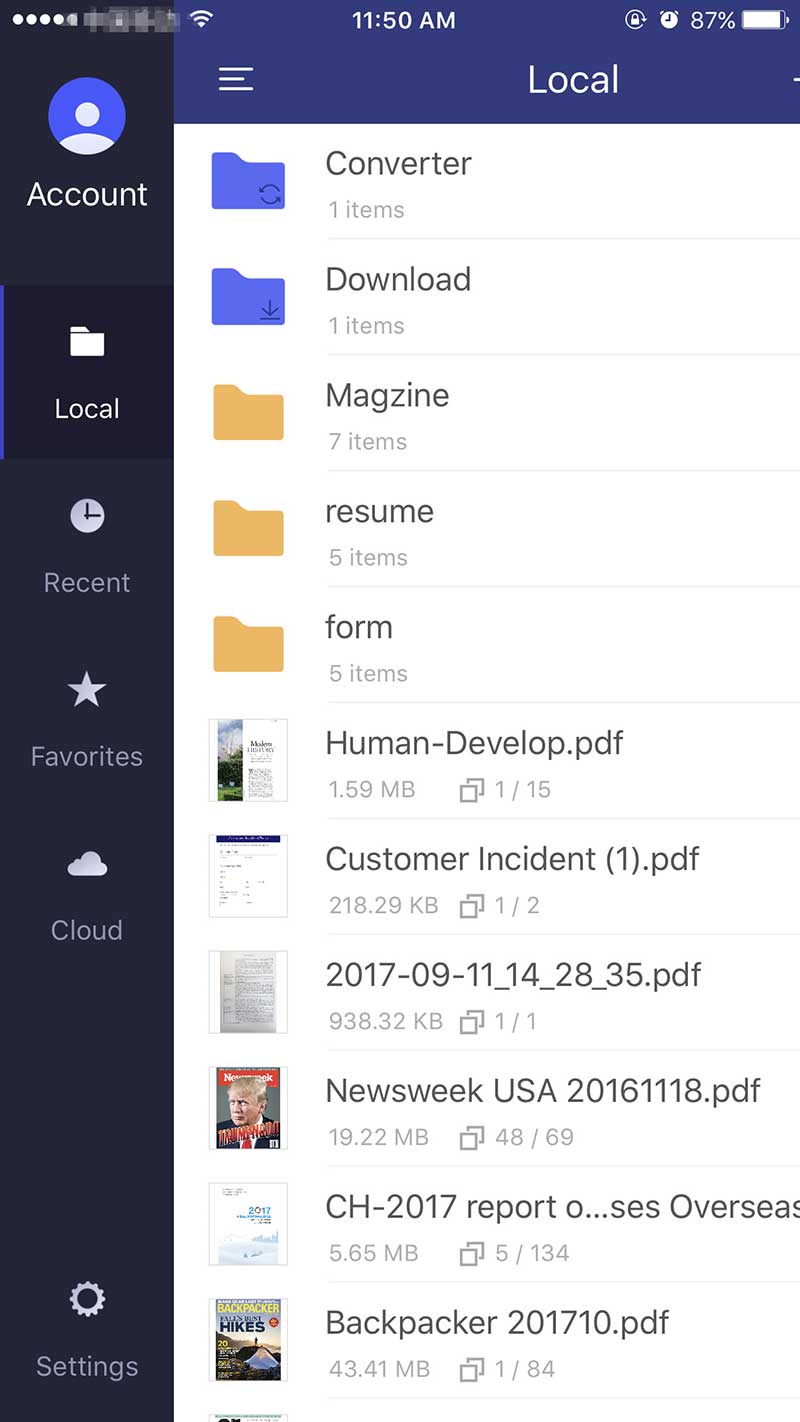
Spusťte PDFelement pro iOS na vašem iPhone. Vyberte soubor PDF, který chcete podepsat, a stiskněte jej.
2. krok. Nakreslete svůj podpis
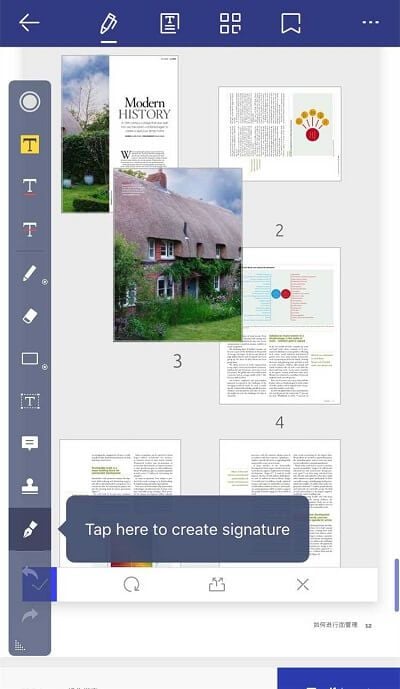
Jakmile je otevřený požadovaný PDF, klikněte na ikonu „pero“ pomocí horní nabídky. Poté stisknutím dokumentu vytvořte podpis.
Krok 3. Uložte soubor PDF
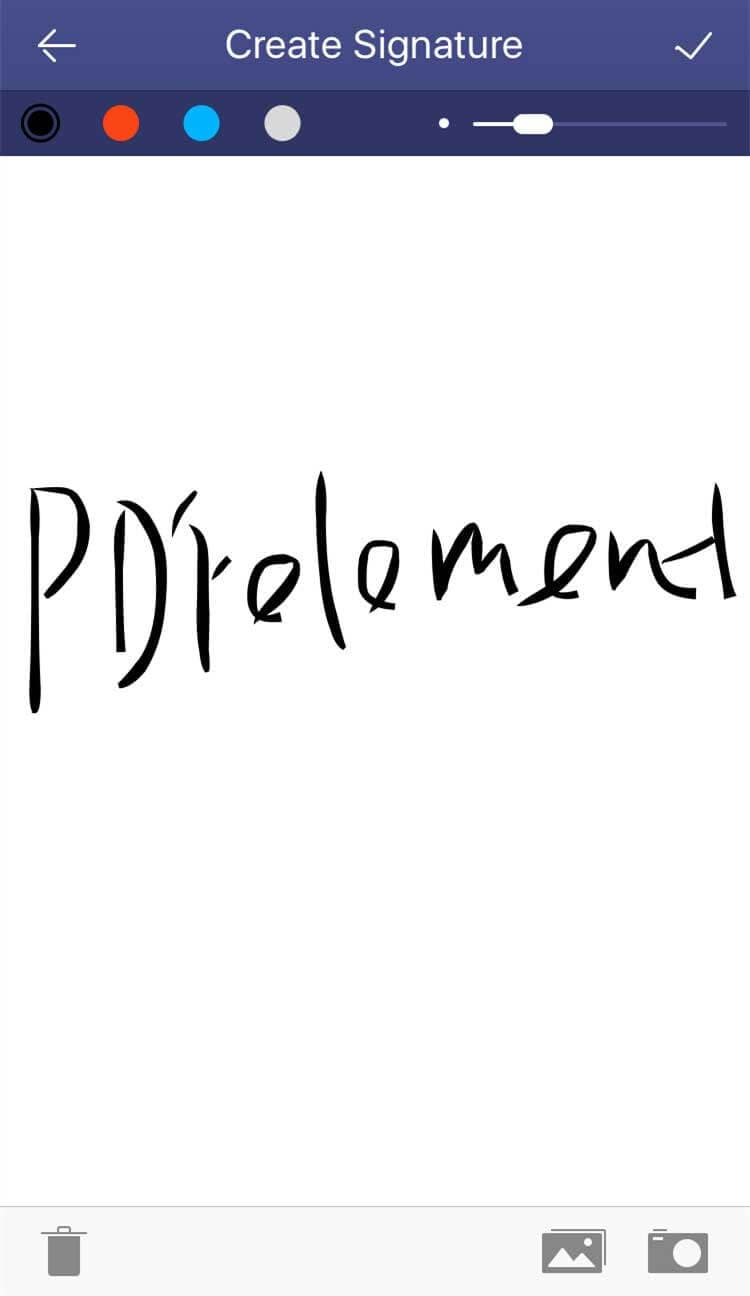
Stačí vytvořit požadovaný podpis a umístit jej na správné místo. Pokud si přejete, můžete upravit jeho velikost. Po dokončení klikněte na tlačítko „Uložit“. Tam jste právě podepsali svůj PDF !
Chcete -li vybrat PDFelement, aby podepsal PDF na iPhone/iPad
Zdá se, že pdfément pro iOS je zdaleka nejlepší aplikací pro zpívání vašich PDFS, můžete jej získat z App Store za pouhých 4,99 $ bez předplatného. Kromě toho také nabízí různé funkce, které nejsou k dispozici v jiných aplikacích, například bezplatné návody, které vám vysvětlují, jak podepsat dokumenty PDF. Rovněž vám umožňuje převést téměř jakýkoli soubor do formátu PDF a upravit je před podpisem dokumentu.
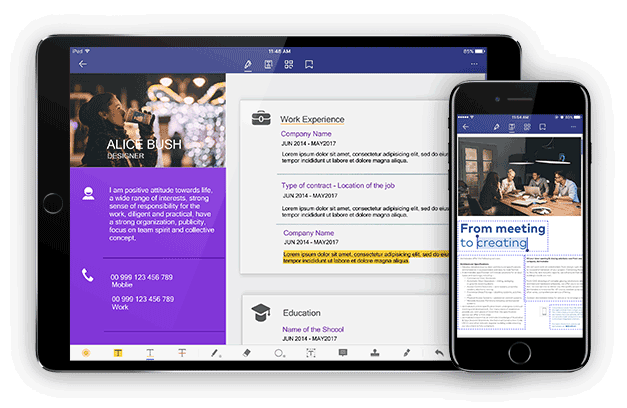
Hlavní rysy PDFelementu pro iOS 11/10/9/8 jsou následující:
- Své soubory můžete chránit digitálními podpisy, šifrování nebo bezpečnostní hesla.
- Aplikace může převádět dokumenty z formátů Word, PPT, RTF a obrázků ve formátu PDF a naopak po několika jednoduchých krocích.
- Snadno upravte text vašich dokumentů PDF změnou barvy, velikosti a písma.
- Skenování jakéhokoli obrázku v souboru PDF a poté jej převeďte do požadovaného formátu.
- Nástroje pro anotaci: Můžete snadno zvýraznit, podtrhnout, blokovat text svých dokumentů.
- PDFelement vám také umožňuje uspořádat vaše soubory dobře uspořádaným způsobem.
Skenujte dokumenty na vašem iPhone nebo iPad
S aplikací Notes můžete skenovat dokumenty a přidat podpisy do vašeho iPhone nebo iPad.
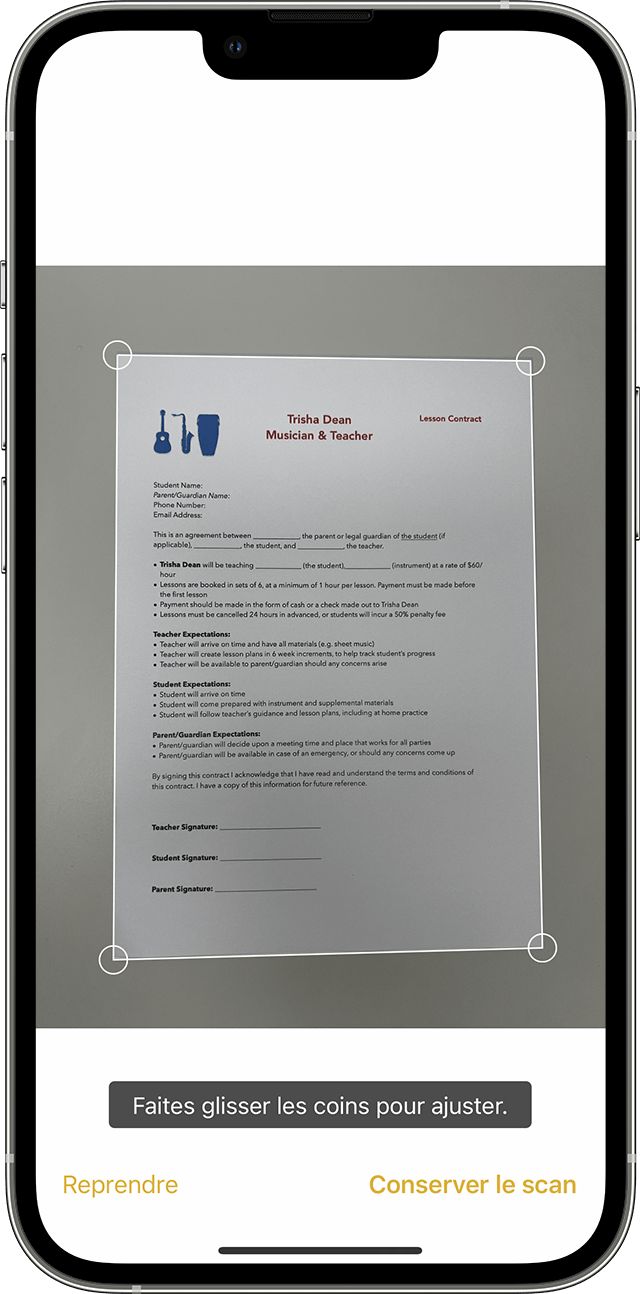
Naskenovat dokument
- Otevřete poznámky a vyberte poznámku nebo vytvořte a.
- Klepněte na tlačítko fotoaparátu a poté se dotkněte skenovacích dokumentů .
- Umístěte dokument před kameru.
- Pokud je vaše zařízení v automatickém režimu, váš dokument je naskenován automaticky. Pokud potřebujete zachytit skenování ručně, dotkněte se tlačítka Shutter nebo stiskněte jedno z tlačítek hlasitosti. Posuňte rohy a upravte skenování na velikost stránky a poté se dotkněte skenování.
- Dokumentujte se dotkněte nebo přidejte další skenování.

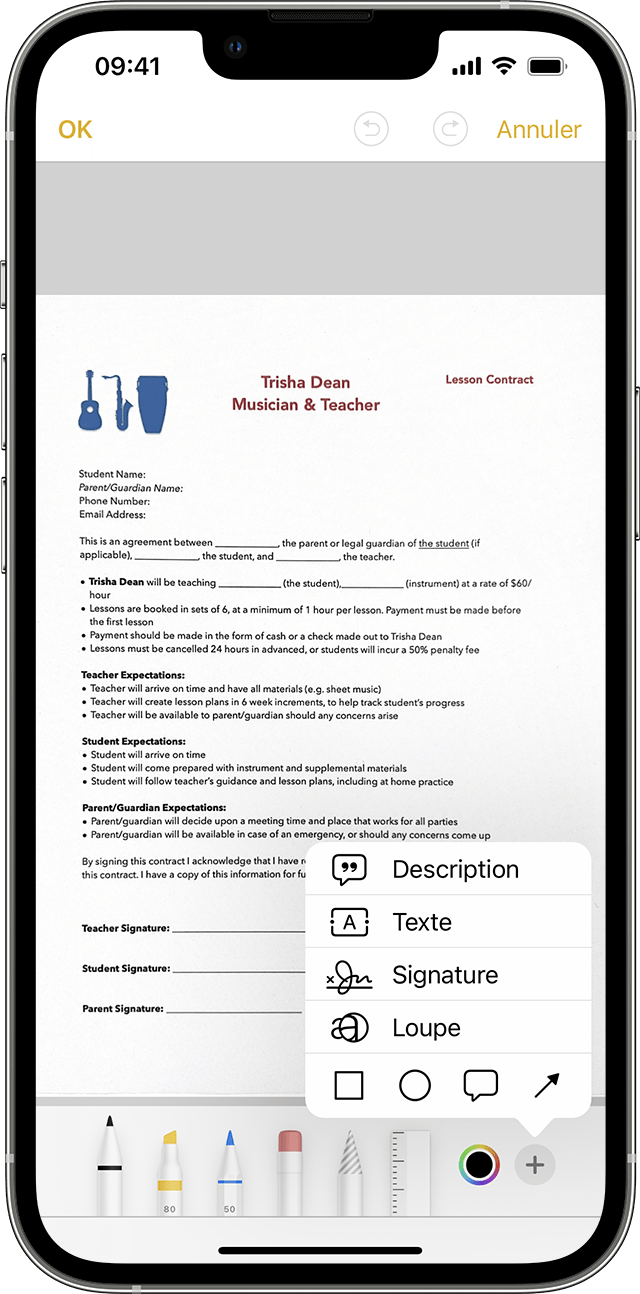
Podepište dokument
- Otevřete poznámky a poté se dotkněte dokumentu v poznámce.
- Dotkněte se tlačítka Sdílet a poté anotace .
- Klepnutím na tlačítko ADD, poté podpisem a přidejte uložený podpis nebo vytvořte jeden. Poté můžete upravit velikost zóny podpisu a umístit ji, kamkoli si přejete dokument.
- Dotek.
Chcete -li ručně podepsat svůj dokument, postupujte podle kroků 1 a 2 a poté vyberte nástroj, který chcete použít a podepište dokument prstem nebo jablečným tužkou kompatibilním iPadem.
Podepište dokument na iPhone a iPad: správná metoda
Není třeba exportovat nebo tisknout dokumenty, které musíte podepsat: můžete to udělat přímo na svém iPhone díky nástroji anotace integrovaného do iOS, který vám umožní připojit ručně psaný podpis.
Pokud používáte mobilní zařízení – telefon nebo tablet – pravděpodobně jej používáte k konzultaci s vašimi e -maily. A jste bezpochyby již obdrželi zprávy obsahující přílohy do dokumentů, které mají být podepsány. Samozřejmě můžete počkat, až budete doma nebo v kanceláři, abyste je vytiskli, podepsali a vrátili je. Některé administrativní postupy však vyžadují rychlou reakci a především je papírová fáze dnes archaická. Existuje skutečně několik jednoduchých prostředků, jak přímo podepsat dokument na obrazovce (viz naše praktické listy podepsat dokumenty PDF na Mac s náhledem a vyplňte a podepište zdarma PDF na počítači a mobilu, abyste se dozvěděli více).
Ale na iPhone a iPad je ještě jednodušší ! Ve skutečnosti se iOS, mobilní operační systém společnosti Apple integruje jako standardní nástroj anotace, díky kterému můžete do dokumentu přidat ručně psaný podpis před jeho vrácením nebo jeho sdílením nebo jeho sdílení. A pro připojení tohoto podpisu nepotřebujete svůj prst ! Podpis je poté uložen v nástroji iOS, abyste jej mohli znovu použít, když si přejete dokumenty. Praktické, ne ?
- Pokud jste obdrželi dokument k podepsání e -mailem, otevřete aplikaci E-mailem, Poté otevřete přijatá zpráva, ve které se dokument podepsat. Pak stiskněte příloha Načíst a zobrazit jej na obrazovce.
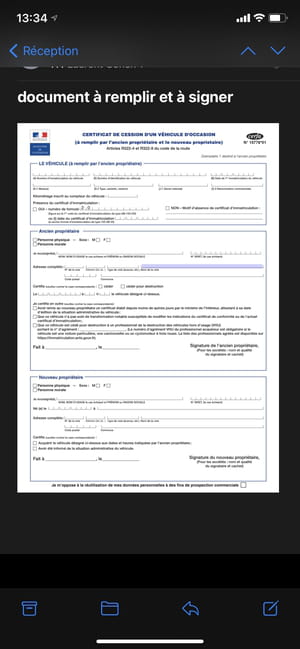
- Pokud musíte v souborech podepsat dokument zpětného -UP, spusťte aplikaci Soubory A otevřete dokument a vyplní.
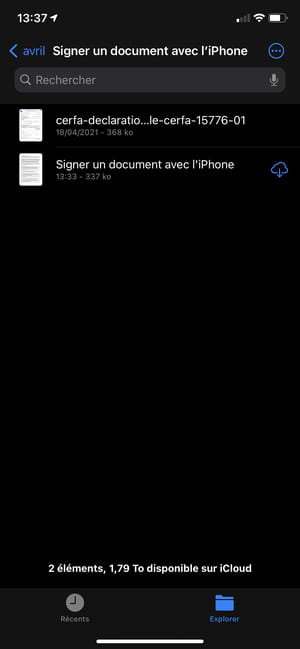
- Poté stiskněte pravý horní část Ikona představující špičku tužky K anotaci dokumentu.
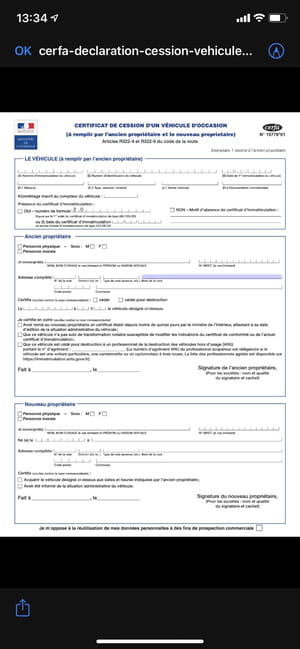
- Dokument se poté otevře v nástroji anotace. Ve výchozím nastavení je vybrán nástroj tužky. Proto, pokud se jeden z vašich prstů dotkne dokumentu, napíšete na něj. Chcete -li tomu zabránit, vždy stiskněte dvěma prsty na obrazovce, abyste zvládli dokument a přesunuli se do oblastí, které mají být vyplněny, zejména poté, co jste na něm oddáli.
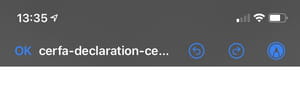
- Pokud o omylu píšete o dokumentu, stiskněte Šipka směřovala doleva Zobrazeno v pravém horním rohu obrazovky. Pravá šipka slouží k opakování operace.
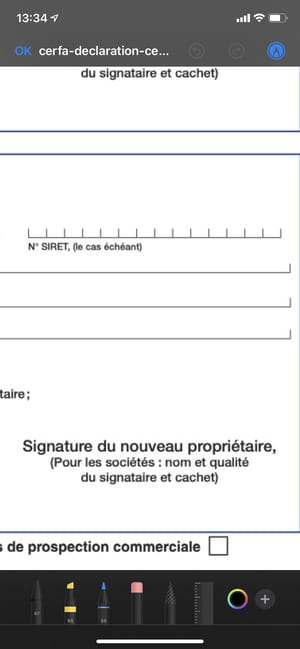
- Chcete -li podepsat dokument, stiskněte tlačítko + v pravém dolním dolní části obrazovky a vyberte Podpis.
- Na zobrazenou obrazovku připojte svůj podpis pomocí prstu. Pokud je podpis správný, stiskněte tlačítko OK Chcete -li jej ověřit, jinak stiskněte Vymazat A začněte znovu.
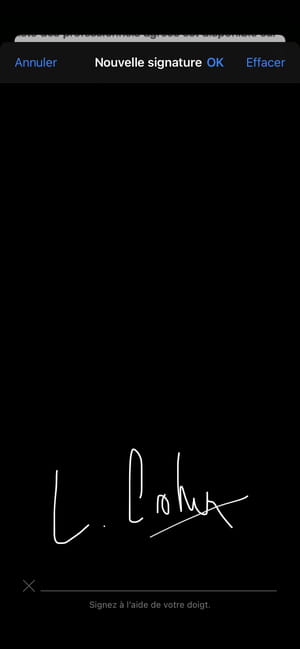
- Po ověření se podpis zobrazí přímo v dokumentu. Klepnutím na něj vyberete, změňte jeho velikost stisknutím a poté přesunutím ze čtyř rohů krabice a přesunutím podpisu do požadované oblasti.
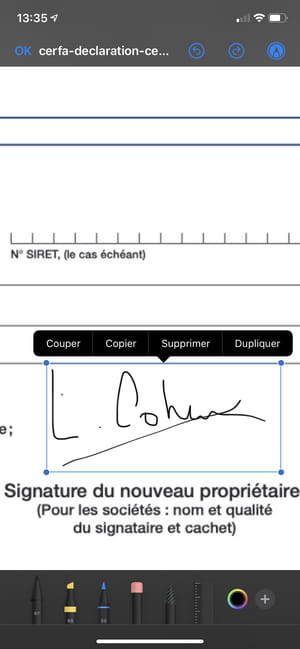
- Po dokončení dokumentu stiskněte tlačítko OK v horním rohu vlevo. Pokud jste dokument zveřejnili ze správce souborů, je automaticky uložen s vašimi úpravami.
- Pokud byl dokument zveřejněn z e -mailu, zobrazí se nabídka v přetisk. Vybrat Odpovědět všem Vrácení dokumentu v reakci na všechny příjemce při kopírování původní zprávy nebo vyberte Nová zpráva Zahrnout jej jako přílohu nového e -mailu.
