


Spojte se s Googlem a zadejte můj účet Samsung
Chcete -li ověřit, že tato možnost funguje správně, Google vás vyzývá k otevření aplikace Gmail nebo Google nainstalovanou do vašeho smartphonu.
Jak rychleji se připojit k vašemu účtu Google ?

Zjednodušte proces připojení k vašemu účtu Google nahrazením obvyklého hesla oznámením na smartphonu.
Používáte několik účtů Google a dobrých studentů, nakonfigurovali jste složité heslo, které je obtížné zapamatovat ? Spíše než musíte ručně zadávat heslo, kdykoli se potřebujete připojit z počítače, Google nabízí alternativní řešení snadnější, rychlejší a stejně bezpečné: váš smartphone.
V nastavení bezpečnosti vašeho účtu Google je nabízena možnost, aby váš smartphone nahradil heslo. Konkrétně, když je funkce aktivována, Google automaticky odešle oznámení do smartphonu, na kterém je váš účet Google již připojen. Toto oznámení musíte otevřít pouze pro autorizaci a ověření připojení k vašemu účtu.
Díky této funkci není zabezpečení vašeho účtu Google zpochybněno a připojení je jednodušší, aniž byste museli ručně zadat heslo. Zde je návod, jak to nakonfigurovat.
Chcete -li objevit také na videu:
1. Nainstalujte do svého smartphonu aplikaci Google
Chcete -li tuto funkci používat, musíte mít na smartphonu nainstalovanou aplikaci Google nebo Gmail nainstalovanou. Pokud jsou tyto dvě aplikace v zásadě nainstalovány na Android, není tomu tak na iPhone.
Pokud máte smartphone Apple, stáhněte si Google nebo Gmail a připojte svůj účet.
2. Zadejte nastavení bezpečnosti svého účtu
Otevřete svůj oblíbený webový prohlížeč z počítače a přejděte na stránku určenou pro vaše nastavení vašeho Účet Google. Pokud tomu tak již není, připojte se a přejděte do sekce Bezpečnostní.
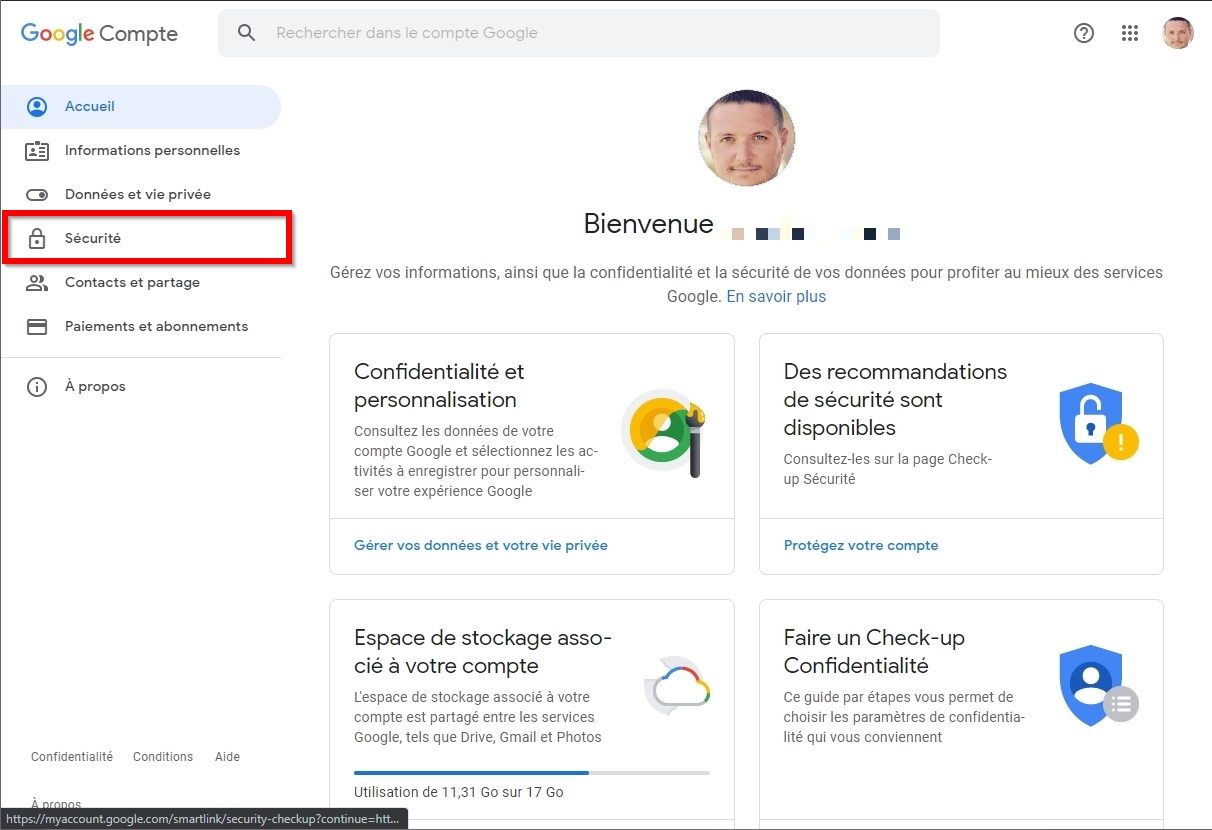
V rámci připojení k Googlu klikněte na nabídku Pomocí telefonu se připojte.

3. Aktivovat funkci
Zobrazí se okno vysvětlující provoz možnosti. Klikněte na tlačítko Konfigurovat Chcete -li začít konfigurovat možnost.

Aby Google mohl zkontrolovat vaši identitu, zadat heslo a kliknout na Následující.

4. Nakonfigurujte svůj smartphone
Google vás poté požádá o výběr smartphonu, který bude použit k připojení.
V závislosti na vašem zařízení a identifikačních a bezpečnostních prvcích, které přebírá (otisk, rozpoznávání obličeje atd.), aplikace Google, kterou používáte k ověření připojení, musí být tímto způsobem odemčena. Klikněte na Následující.

Další okno navrhuje testovat zařízení. Zkontrolujte, zda je e -mailová adresa vašeho účtu správná, a klikněte na tlačítko Následující.

Chcete -li ověřit, že tato možnost funguje správně, Google vás vyzývá k otevření aplikace Gmail nebo Google nainstalovanou do vašeho smartphonu.

Když je pro váš telefon otevřena jedna z těchto dvou aplikací, oznámení se zeptá, zda se pokusíte přihlásit. Zmáčkni tlačítko Ano Ověřit připojení.

Pokud je váš smartphone vybaven biometrickým ověřovacím systémem (senzor otisků prstů, rozpoznávání obličeje atd.), Google vás může požádat o povolení k jeho ověření připojení. Připojení k vašemu účtu by se mělo automaticky objevit.
5. Ověřte spojení s vaším smartphonem
Nyní je ověření připojení pomocí smartphonu dobře funkční, klikněte na tlačítko Umožnit Chcete -li dokončit konfiguraci možností.

Od nynějška bude každé nové připojení k vašemu účtu Google z nového zařízení Google již žádat o vaše heslo, ale zašle oznámení v aplikaci Google nebo Gmail (nainstalované na vašem smartphonu a připojeno ke stejnému účtu), až do toho ověřte své připojení.
Spojte se s Googlem a zadejte můj účet Samsung
Svým účtem Google můžete použít k připojení k účtu Samsung. Chcete -li zjistit, jak se připojit k účtu Samsung prostřednictvím účtu Google, přečtěte si pečlivě kroky níže.
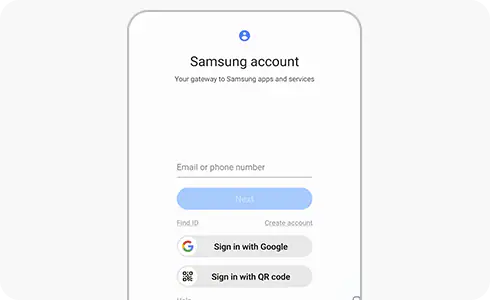
Chcete -li se připojit k účtu Samsung prostřednictvím vašeho účtu Google, udělejte to:
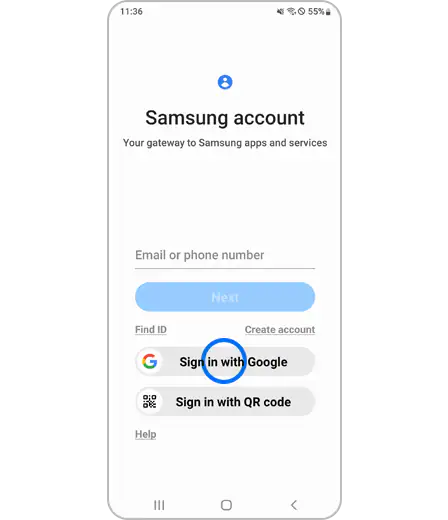
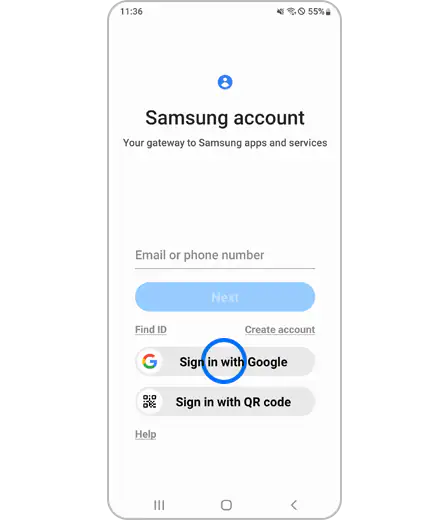
Krok 1. Zadejte svůj účet Samsung a na domovské obrazovce stiskněte „Connect with Google“.
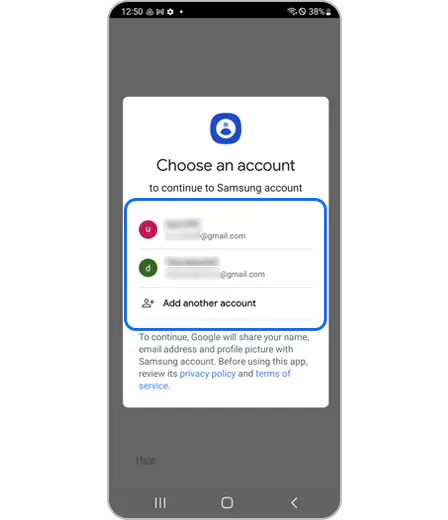
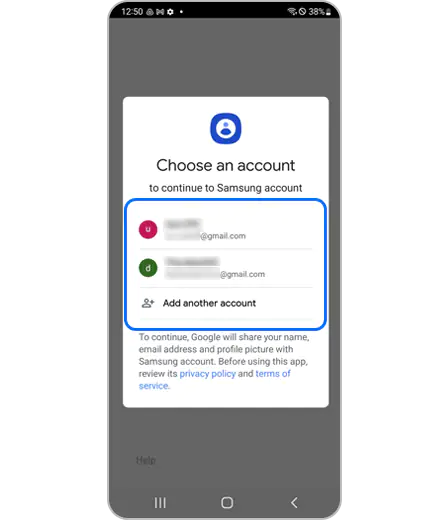
2. krok. Vyberte účet Google, s nímž se chcete připojit.
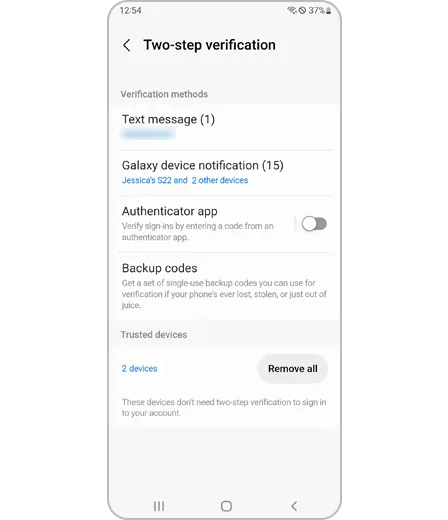
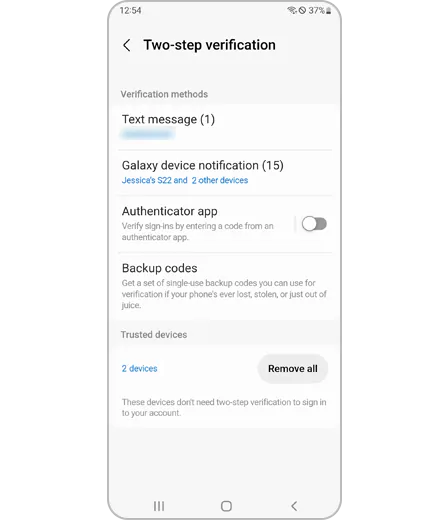
Krok 3. Proveďte „ověření dvou kroků“ pomocí kódu, který obdržíte prostřednictvím svého telefonního čísla. Poté můžete svůj účet Google použít s účtem Samsung.
Pokud jste se již připojili k účtu Samsung, ale chcete se spojit se svým účtem Google, postupujte podle níže uvedených kroků.
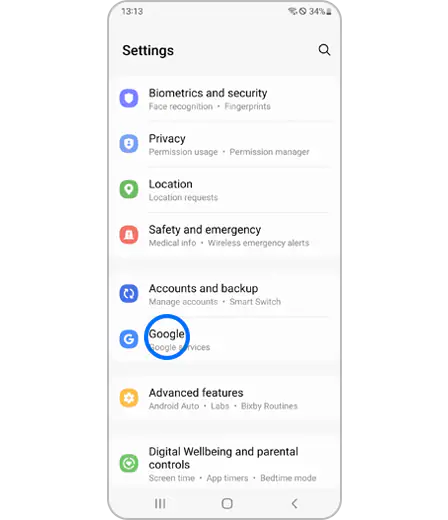
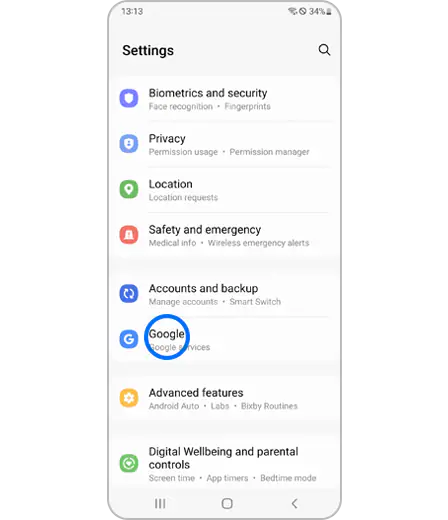
Krok 1. Přejděte na „Nastavení“ vašeho smartphonu a stiskněte „Google“.
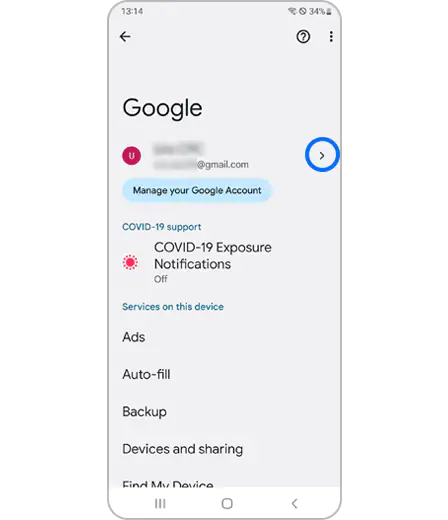
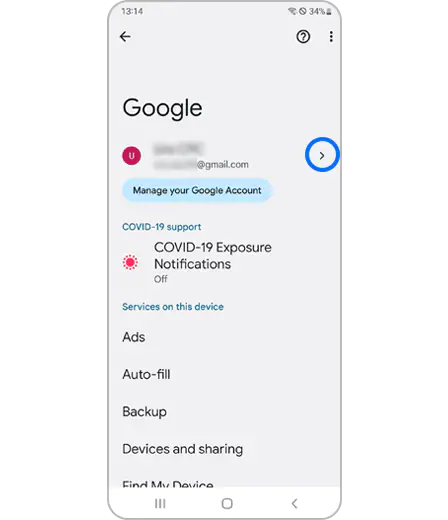
2. krok. Vyberte klíč Připojte se ke svému účtu Google.


Krok 3. Vyberte účet Google, který chcete použít.
