


Vytvořte e -mailovou adresu (účet Gmail)
Zjistěte, jak přizpůsobit nastavení nového účtu a spravovat jedinečnou ověřování.
Registrovat
Postupujte podle našich registračních pokynů pro svou aplikaci Twitter pro iOS.
Postupujte podle našich registračních pokynů pro svou aplikaci Twitter pro Android.
Přístup k Twitteru.com/podepsat.
Klikněte na tlačítko Registrovat.
Kontextové okno Vytvořte si účet se zobrazí a vede vás během registračního procesu. Budete muset zadat informace, jako je vaše jméno a vaše telefonní číslo nebo vaše e -mailová adresa.
Pokud jste při registraci uvedli e -mailovou adresu, okamžitě vám pošleme e -mail obsahující pokyny, který nám umožní zkontrolovat vaši adresu.
Pokud jste při registraci uvedli telefonní číslo, okamžitě vám pošleme SMS obsahující kód, který nám umožňuje zkontrolovat vaše číslo.
Po zadání vašich informací klikněte na Následující.
V kontextovém okně Přizpůsobte si své zkušenosti, označit Pokud chcete sledovat, kde vidíte obsah Twitteru na webu a klikněte na Následující.
Zjistěte, jak přizpůsobit nastavení nového účtu.
Jak vytvořit účet Twitter u Googlu
Otevřete aplikaci Twitter pro iOS.
Stiskněte Jděte s Googlem.
Kontextové okno, které to naznačuje Twitter si přeje používat Google.com připojit objeví se. Stiskněte Pokračovat.
Kontextové okno Vyberte účet objeví se.
Vyberte účet Google, který chcete použít. Pokud to nevidíte, stiskněte Použijte jiný účet.
V kontextovém okně Přizpůsobte si své zkušenosti, Uveďte, zda chcete sledovat, kde vidíte obsah Twitteru na webu a stiskněte Následující.
Zjistěte, jak přizpůsobit nastavení nového účtu a spravovat jedinečnou ověřování.
Otevřete aplikaci Twitter pro Android.
Stiskněte Jděte s Googlem.
Kontextové okno Vyberte účet objeví se.
Vyberte účet Google, který chcete použít. Pokud to nevidíte, stiskněte Použijte jiný účet.
V kontextovém okně Přizpůsobte si své zkušenosti, Uveďte, zda chcete sledovat, kde vidíte obsah Twitteru na webu a stiskněte Následující.
Zjistěte, jak přizpůsobit nastavení nového účtu a spravovat jedinečnou ověřování.
Přístup k Twitteru.com.
Klikněte na Jděte s Googlem.
Kontextové okno Vyberte účet objeví se.
Vyberte účet Google, který chcete použít. Pokud to nevidíte, klikněte na Použijte jiný účet.
V kontextovém okně Přizpůsobte si své zkušenosti, Uveďte, zda chcete sledovat, kde vidíte obsah Twitteru na webu a klikněte na Následující.
Zjistěte, jak přizpůsobit nastavení nového účtu a spravovat jedinečnou ověřování.
Jak vytvořit účet Twitter s Apple
Otevřete aplikaci Twitter pro iOS.
Stiskněte Pokračujte s Apple.
Kontextové okno Vytvořte si účet objeví se.
Pomocí svého identifikátoru Apple se připojte k Twitteru.
Všiml si: Pokud sdílíte svou e -mailovou adresu s Twitterem, použijeme ji k zasílání důležitých informací o vašem účtu, jako jsou e -maily resetování hesla.
V kontextovém okně Přizpůsobte si své zkušenosti, Uveďte, zda chcete sledovat, kde vidíte obsah Twitteru na webu a stiskněte Následující.
Zjistěte, jak přizpůsobit nastavení nového účtu a spravovat jedinečnou ověřování.
Přístup k Twitteru.com.
Klikněte na Pokračujte s Apple.
Kontextové okno Vytvořte si účet objeví se.
Pomocí svého identifikátoru Apple se připojte k Twitteru.
Všiml si: Pokud sdílíte svou e -mailovou adresu s Twitterem, použijeme ji k zasílání důležitých informací o vašem účtu, jako jsou e -maily resetování hesla.
V kontextovém okně Přizpůsobte si své zkušenosti, Vyberte si, zda chcete sledovat, kde vidíte obsah Twitteru na webu a klikněte na Následující.
Zjistěte, jak přizpůsobit nastavení nového účtu a spravovat jedinečnou ověřování.
Jak nakonfigurovat svůj účet Twitter
Po dokončení registrace na X můžete svůj účet nakonfigurovat podle níže uvedených fází:
- Přizpůsobte si svůj profil, zejména výběrem profilové fotografie a banneru.
- Přidejte biografii.
- Nakonfigurujte svůj drát sledováním lidí nebo předmětů.
- pošta !
Tipy pro výběr uživatelského jména
- Vaše Uživatelské jméno jsou používány vašimi odběrateli k zasílání odpovědí, zmínek a soukromých zpráv.
- Používá se také na adrese URL vaší stránky profilu X. Nabízíme několik návrhů pro uživatelská jména dostupná během registrace, ale můžete si vybrat jiný. S uživatelské jméno můžete kdykoli změnit z nastavení účtu za předpokladu, že je k dispozici nové vybrané uživatelské jméno.
- Uživatelská jména musí obsahovat Méně než 15 znaků a nemůže zahrnovat výrazy „admin“ nebo „x“, aby se zabránilo jakémukoli zmatku se značkou.
Připojte se k veřejné konverzaci na Twitteru
Účet X je váš pas, který zjistí, co se děje ve světě, a diskuse v reálném čase. Díky vašemu účtu jste jednou z prvních, kteří si byli vědomi nejnovějších zpráv a toho, co je populární, ať už je to zábavné, inspirativní nebo překvapivé věci. Pokud si subjekt zaslouží, najdete ho na x.
Některé body k poznamenání:
- Můžete si vytvořit účet X s e -mailovou adresou nebo telefonním číslem.
- Provedeme vás během vaší registrace a vyzýváme vás k zadání informací, jako je vaše jméno a e -mailová adresa nebo telefonní číslo.
- Pokud se zaregistrujete s e -mailovou adresou, nebude to veřejně viditelné, ale požádáme vás, abyste jej zkontrolovali prostřednictvím potvrzovacího e -mailu, který vám pošleme. Kromě toho může být daná e -mailová adresa spojena s jedním účtem X.
- Pokud se zaregistrujete s telefonním číslem, požádáme vás, abyste jej zkontrolovali prostřednictvím SMS obsahujícího kód. (Můžete také požádat o hlasový hovor a zkontrolovat telefonní číslo.)
Nyní mám účet x ! A po ?
- Sledujte náš oficiální účet, @xsupport. Okamžitě si budete vědomi novinek týkajících se našich produktů, našich reklam a našich pokynů.
- Sledujte určité předměty. Je to skvělý způsob, jak přizpůsobit svůj zážitek z X.
- Najděte a sledujte zdroje informací, přátel a další na x. Když sledujete účet, uvidíte jeho příspěvky ve svém zpravodajském kanálu. Z účtu můžete kdykoli odhlásit.
- Přizpůsobte nastavení nového účtu.
Chcete více informací ? Zde je vše, co potřebujete vědět, abyste použili x.
Vytvořte e -mailovou adresu (účet Gmail)
Pokud si přejete odeslat a přijímat e -maily, musíte nejprve vytvořit e -mailovou adresu, to znamená vytvořit účet zasílání zpráv. Tato lekce vás naučí Snadno vytvořit e -mailovou adresu. První kliknutí vás zve k použití zpráv GMAIL nebo GMX, které jsou plné a snadné -to -to -use online zasílání zpráv. V tomto kurzu je vytvoření e -mailu prováděno pomocí Gmailu, ale můžete zcela použít další online e -mailovou službu. V Gmailu můžete Vytvořte několik e -mailových adres žádný problém.
Pokud vytvoříte Účet Gmail, Proto budete mít to, co se nazývá Účet Google. To znamená, že kromě zasílání zpráv Gmail budete mít přístup k mnoha dalším službám nabízeným společností Google, jako je kalendář Google.
Jestli chceš Vytvořte novou e -mailovou adresu, Můžete pomocí Gmailu vytvořit tolik e -mailových účtů, kolik si přejete.
- Vytvořte si účet Gmail
1. Vytvořte e -mailovou adresu (s Gmail)
Otevřete novou kartu, zadejte Gmail a přejděte na web Google Mail (nebo klikněte na tlačítko výše). Poté klikněte na „Vytvořit účet“:
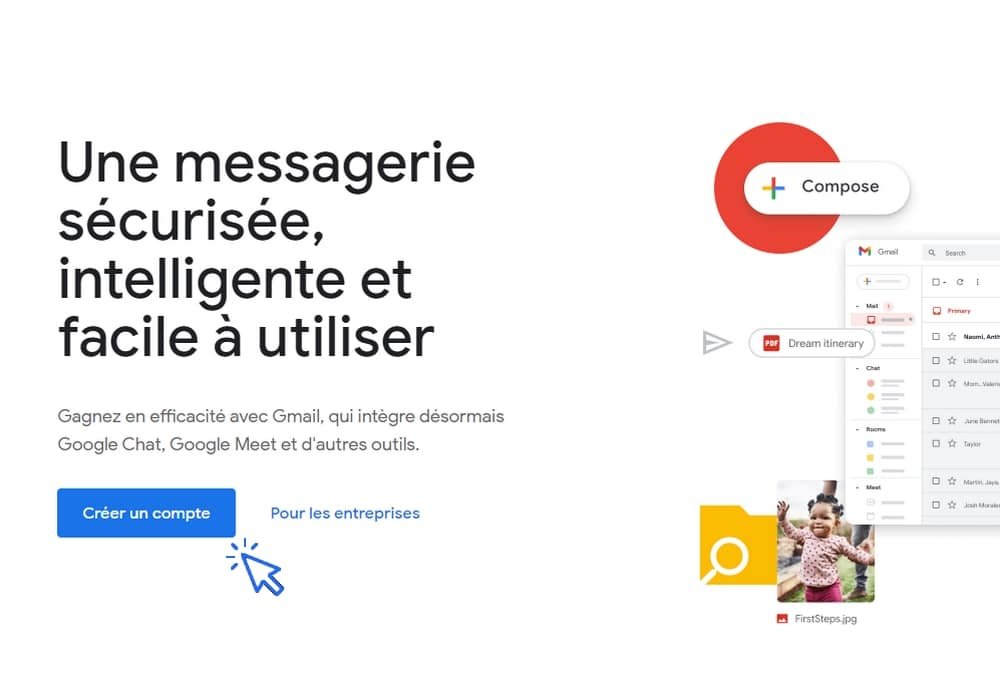
Nyní vyplňte registrační formulář. Dostupnost e-mailové adresy v reálném čase můžete zkontrolovat. Vyplňte křestní jména, příjmení, požadovanou e -mailovou adresu a vyberte heslo. S výhodou použijte kombinaci malých, kapitálových dopisů, postav a speciálních znaků. Příklad: Premier CLICS007!

Na další stránce, Zjistěte své datum narození a také číslo notebooku. Ten vám umožní snadno odemknout váš účet v případě zapomenutí hesla.
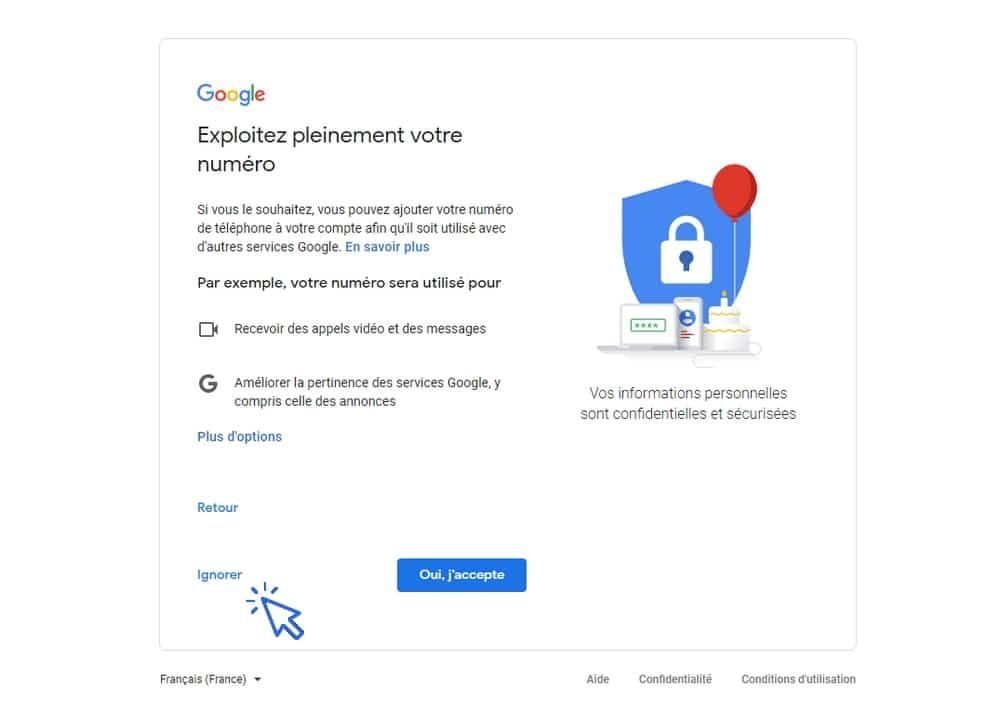
Pokračujme. Na stránce „Plně použijte telefon“ klikněte na ” ignorovat “ ::
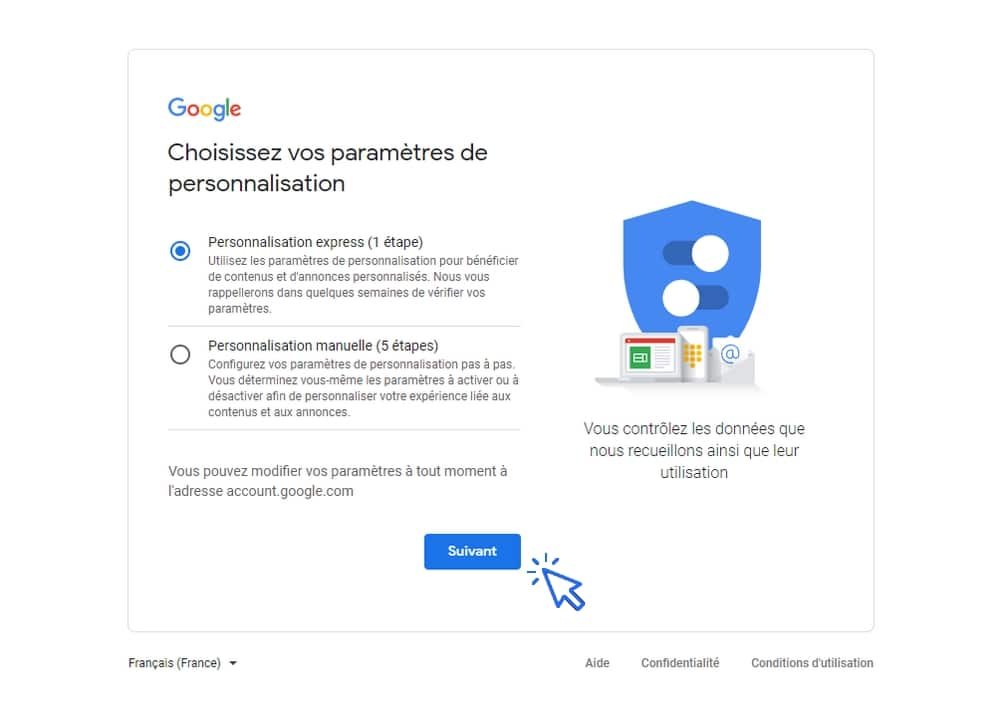
Poté přijměte obecné podmínky a vyberte si „Expresní přizpůsobení“ (Stále můžete nakonfigurovat své zasílání zpráv):
V této fázi vám doporučujeme Vyberte „Pokračovat s inteligentními funkcemi“ Protože tyto vlastnosti funkce FunctionNet (můžete to upravit, když chcete):
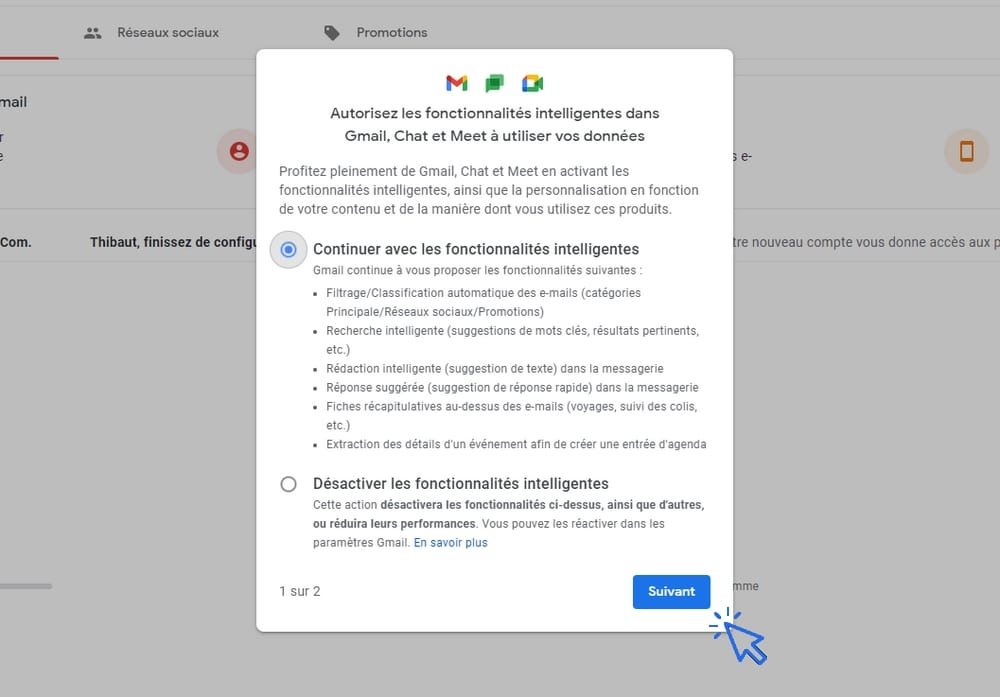
Poté klikněte na „Použijte omezenou verzi dalších produktů Google“ ::

Tak ! Nyní budete moci přijímat a posílat e -maily ve vaší online Cossterie Gmail. Okamžitě přidejte svůj e -mail do oblíbeného baru !

Prezentace Gmailu
Doleva, Boční nabídka umožňuje přístup ke složkám : Recepční pole, přepravní skříň, návrhy, spam, koš … výše, ve středu stránky jsou e -maily klasifikovány do 3 hlavních kategorií: hlavní, sociální sítě a propagace (neříkat hospody a spam). Přijaté e -maily jsou proto odeslány v těchto 3 kategoriích, Nezapomeňte tedy pravidelně konzultovat všechny kategorie. Vlevo nahoře, tlačítko ” Nová zpráva “ Umožňuje vám rychle skládat nový e -mail. A konečně, vpravo nahoře je známé kolo, které umožňuje přístup do nastavení Gmailu.
Pokud chcete smazat displej kategorie, Chcete -li zobrazit všechny vaše e -maily na stejném místě, obraťte se na můj tutoriál: Odstranit karty kategorie v Gmailu.
Nyní, když máte vlastní e -mailovou adresu Budete moci podniknout mnoho kroků na internetu: Sledujte úhradu své vzájemné pojišťovací společnosti, spravujte své různé smlouvy (voda, elektřina, plyn, pojištění atd.), Vytvořte svůj prostor v Améli (sociální zabezpečení), sledujte své účty online … a mnoho dalšího ! Ujišťujeme vás, že jsem tu, abych vám pomohl !
Můžete také vytvořit novou e -mailovou adresu s GMX, Outlook.com, gmx, tutanota nebo proton pošta. Můžete také vytvořit novou e -mailovou adresu se svým operátorem internetu.
Začnete na internetu a zatím nemáte internetovou krabici ? Všimněte si, že se můžete připojit k internetu pomocí připojení k internetu smartphonu.
Chcete se zlepšit v informatice ?
Chcete zahájit počítačové školení, abyste vás zahájili v informatice, naučili se základny Windows nebo vylepšili vás ? První kliknutí nabízí počítačové kurzy, zdarma, online a bez registrace.
Konec lekce 13
Nyní máte e -mailovou adresu.
