


Nastavte alarm v aplikaci hodin na iPhone
Všiml si: V aplikaci Health můžete také definovat budík v programu plného spánku (s hodinami před spaním, probuzením a ještě více) v aplikaci Health. Pokud nechcete nakonfigurovat program spánku, můžete definovat pravidelný alarm v době, kdy se chcete probudit v hodinách.
Jak upravit alarm na Android – tutoriál pro začátečníky
Všechny chytré telefony Android lze přirozeně použít … budíky ! Chcete -li zjistit, jak vytvořit nový alarm na Android a nezapomeňte vstát ve správný čas, sledujte našeho průvodce pro začátečníky.
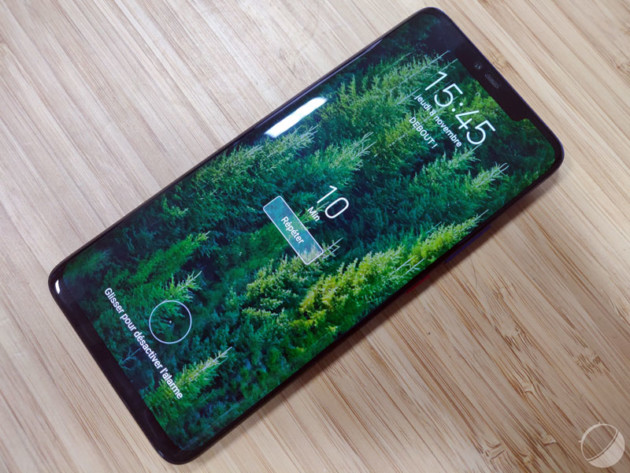
Smartphony se mohou udělat užitečným pro všechno, od nejsložitějších úkolů … až po nejjednodušší každodenní život. Pokud začnete na telefonu Android, nemusíte si být vědomi, že jej můžete použít jako jednoduchý budík.
Tento tutoriál byl proveden na smartphonu Huawei. Postup je však na všech telefonech stejný: na vašem zařízení se může změnit jen několik jmen.
Ručně naprogramujte jeho alarm
Chcete -li ručně upravit budík, stačí přejít do seznamu aplikací a zvolit „Hodiny“. Jak vidíte, máte před sebou několik možností: alarm, hodiny, chronometr a časovač. Vyberte alarm.


Zde můžete vytvořit a spravovat své budíky a alarmy, které přijdou. Můžete vytvořit několik a dokonce je naprogramovat tak, aby zazvonily během konkrétních dnů v týdnu. Stiskněte ” +”.


Chcete -li definovat váš alarm, jednoduše zasuňte hodiny a minuty nahoru nebo dolů, abyste definovali čas, na který se zaměřte. Poté je k dispozici několik možností přizpůsobení. První, zkouška, umožňuje vám definovat, během kterých dnů je tento alarm aktivován, což vám například umožňuje zazvonit do pondělí do pátku.


Druhá volba, zvuk, vám umožní kliknutím na něj a definovat váš vyzvánění alarmu. Ve výchozím nastavení nabízí váš telefon několik základních inkluzivních. Můžete si také vybrat hudbu obsaženou na paměti smartphonu stisknutím „hudby“ nahoře.
A konečně, nejnovější volba, formulovaná, vám umožní dát malou přezdívku vašemu poplachu, aby vám připomněl jejich užitečnost a rychle vědět, co odpovídá. Toto znění se často zobrazuje, když se zní alarm, což z něj činí dobrý způsob, jak v tuto chvíli obnovit paměť.
Naprogramujte jeho probuzení hlasem
S příchodem osobních asistentů můžete také naprogramovat svůj alarm … hlasem. Na většině telefonů Android máte přístup k asistentovi Google, který se aktivuje slovy „OK Google“. Ostatní asistenti, jako je Bixby na zařízeních značky Samsung, mají stejnou kapacitu.
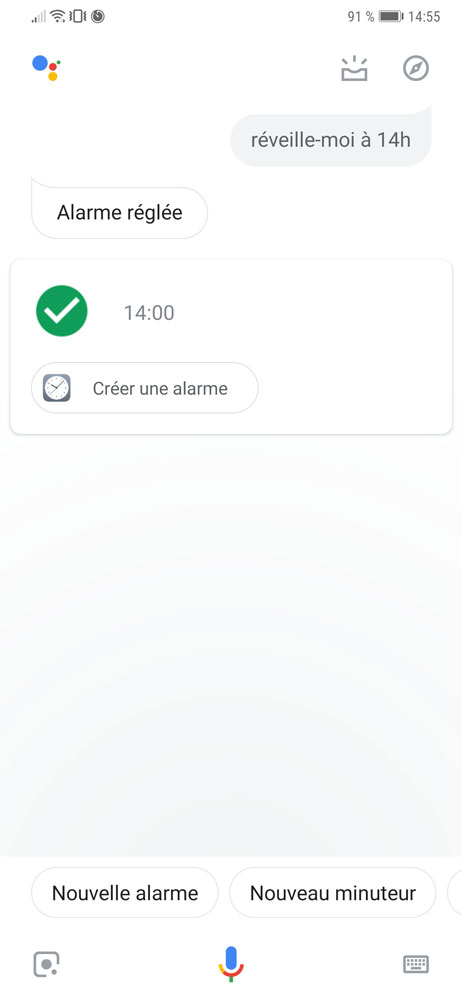
Chcete -li naprogramovat budík, stačí o to požádat ! „Program Alarm na 14:00“ funguje stejně jako „Wake Me Up ve 14 hodin“. Chcete -li spravovat vytvořené alarmy, musíte se pouze vrátit k aplikaci viděné v prvním bodě.
Odstraňte již vytvořený alarm
Chcete -li odstranit alarm, jednoduše stiskněte ten, který chcete odstranit. Dorazíte na seznam vytvořených poplachových center, abyste mohli smazat tak, jak si přejete.
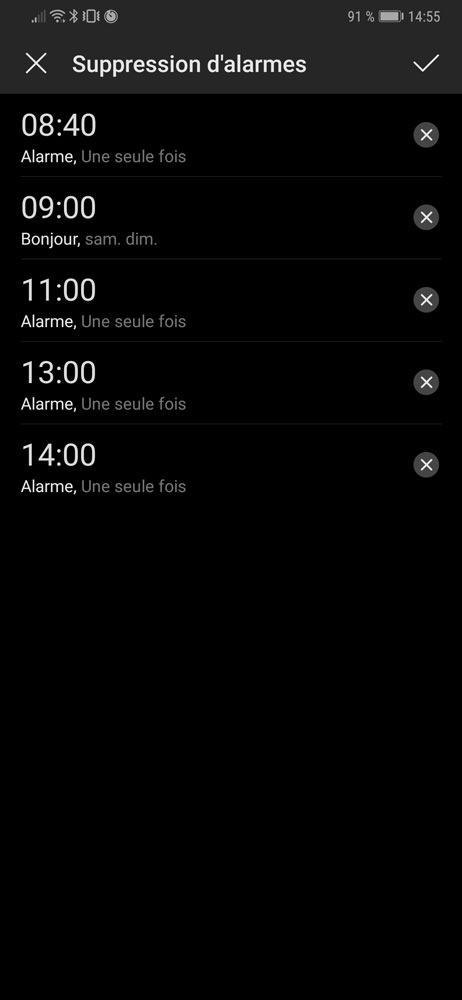
Jediné, co musíte udělat, je kliknout na malý kříž před alarmem, který chcete smazat, a poté v pravém horním rohu ověřit vaši úpravu. Tady máš !
Nastavení jemného alarmu
Vědět, že můžete také upravit chování alarmu jemnějším způsobem. Chcete -li to provést, nasměrujte se do nastavení aplikace stisknutím ikony v pravém horním rohu recepce.


V této nabídce budete moci upravit několik věcí. První volba vám umožní definovat, zda alarm zní, i když váš telefon mlčí. Pokud se vám líbí váš smartphone, který v noci nebraňuje, ale bojíte se, že vám váš budík uniká, to stačí, aby vás ujistilo ! Všimněte si, že některé telefony jsou schopny, jakmile je vypnuto, zapnout a zazvonit alarm: také v těchto možnostech můžete zkontrolovat dostupnost takové funkce.
„Doba zaoblení“ vám umožní definovat čas, kdy váš alarm zní sám, pokud ho nikdo nezhazí. Ve výchozím nastavení je v tomto příkladu nastaven na 5 minut. A konečně, „Úpravy zkoušek poplachu“ vám umožní definovat čekací dobu, když místo zastavení alarmu ji zatlačíte (slavné tlačítko odložení na starém radio-acknowledgmentu).
Co si musíte pamatovat
Shrnutí kroků, které je třeba následovat, abyste mohli vytvořit poplach nebo budík na Android.
Jak vytvořit alarm na Androidu
- Otevřete aplikaci hodin
- Stiskněte +
- Definujte požadovaný čas
- Vyberte si vyzvánění alarmu
- Změňte znění a zobrazte zprávu
Jak smazat alarm na Androidu
- Otevřete aplikaci hodin
- Zůstaňte podporováni při již vytvořeném alarmu
- Stiskněte ikonu Odstranit
- Ověřit modifikace
Chcete se připojit k komunitě nadšenců ? Naše nesouhlas vás vítá, je to místo vzájemné pomoci a vášně kolem techniky.
Nastavte alarm v aplikaci hodin na iPhone

V aplikaci hodin můžete nastavit alarmy kdykoli během dne a aktivovat opakování po dobu jednoho nebo více dní v týdnu.
Siri: Řekněte například: „Zazvonej na můj budík v 7 hodin A.M.„Zjistěte, jak používat Siri.
Všiml si: V aplikaci Health můžete také definovat budík v programu plného spánku (s hodinami před spaním, probuzením a ještě více) v aplikaci Health. Pokud nechcete nakonfigurovat program spánku, můžete definovat pravidelný alarm v době, kdy se chcete probudit v hodinách.

Nastavit alarm
Alarmy můžete kdykoli definovat, zejména v době, kdy se chcete probudit. Alarmy, které jste nastavili v hodinách, jsou nezávislé na vašem programu spánku.
- Otevřete aplikaci hodin na vašem iPhone.
- Dotkněte se alarmů a poté se dotkněte .
- Nastavte čas a poté vyberte jednu nebo více z následujících možností:
- Recidiva: Vyberte si dny v týdnu, pro které chcete, aby se poplach spustil.
- Popis: Uveďte jméno alarmu, například „zalévání rostlin“.
- Její : Vyberte vibrace, kus nebo vyzvánění.
- Připomínka alarmu: Dejte si dalších devět minut.
- Dotýkat se uložit.
Chcete -li upravit alarm, dotkněte se času alarmu. Vlevo nahoře se můžete také dotknout úpravy a poté se dotknout času alarmu.
Deaktivujte alarm
Klepněte na tlačítko naproti doba alarmu.
