


Jak uvolnit prostor na vašem účtu Google (konec bezplatného neomezeného úložiště fotografií)
Pokud, stejně jako my, je váš úložný prostor již dobře nasycený, můžete být v pokušení, když chcete znovu získat zpět úložný prostor a mazání zbytečných souborů. Je to druhý krok, o něco méně chirurgického.
Jak uvolnit prostor pro fotografie Google
Fotografie Google nyní nabízí omezený úložný prostor. Přijde několik možností a uvolněte prostor. Zde jsou různé postupy.
Fotografie Google byl donedávna jedním z nejlepších řešení pro ukládání fotografií. Google se skutečně rozhodl přestat nabízet bezplatné a neomezené úložiště. Pro ty, kteří to nevědí, Google umožnil uživatelům nahrát neomezený počet fotografií na fotografiích Google, pokud soubory zůstaly pod řadou megapixelů.
Pro většinu uživatelů to ve skutečnosti nebyl problém a mnozí z nich použili službu jako záložní řešení pro své fotografie, ale nyní, když tam již není neomezené úložiště, bude nutné dvakrát myslet před odesláním všech jejích fotografií na Google Fotky.
Pokud jste se již přiblížili k limitu stanovené společností Google, nebojte se, vysvětlíme, co můžete udělat pro uvolnění prostoru na vašem účtu Google Photos Account.
Převeďte své fotografie na vysoce kvalitní fotografie
U profesionálních fotografů může být důležité mít vaše fotografie ve vysokých deficích, protože vám umožňuje uchovávat všechny podrobnosti, ale to vyžaduje velké soubory, které přicházejí ke snížení vašeho úložiště. Jejich přeměnu na vysoce kvalitní fotografie podle Google eliminuje tuto váhu.
- Přejděte na fotografie Google a poté klikněte na ikonu Nastavení.
- Poté klikněte na obnovení úložného prostoru a klikněte na Compress.
Tímto způsobem Google pořídí fotografie a videa, která byla odeslána v „původní“ kvalitě a komprimovala je ve „vysoké kvalitě“. To vám umožní uvolnit trochu místa, samozřejmě, ale ztratíte své původní soubory současně.
Deaktivace zálohování fotografií pro WhatsApp
Pokud používáte Whatsapp jako hlavní e -mailovou službu, možná víte, že fotografie a videa mohou rychle jíst úložný prostor v telefonu. A ještě více, když se rozhodnete uložit Whatsapp v cloudu. Dobrou zprávou je, že pokud jste na Androidu, můžete se rozhodnout deaktivovat zálohu fotografií a videí na fotografiích Google.
- Spusťte aplikaci Google Photos ve svém smartphonu, klepněte na ikonu vašeho profilu v pravém horním rohu a vyberte Nastavení fotografií Google.
- Poté přejděte na zálohu a synchronizaci a poté „Záložní soubory“.
- Zakažte fotografie, které nechcete uložit na fotografie Google.
Všimněte si, že nesynchronizací vašich fotografií a videí WhatsApp na fotografie Google, pokud ztratíte telefon, můžete obnovit pouze své zprávy.
Odstranit nezávažná videa
Pokud váš úložný prostor Google není tak lehký, jak byste chtěli, může to být kvůli nekompatibilním videím. Může to být zkorumpovaná videa nebo videa, která používají formát, který Google neuznává. Pokud tyto soubory nemohou číst pomocí fotografií Google, můžete zvážit jejich odstranění a získat prostor.
- Směr Google Fotografie, klikněte na ikonu Nastavení a obnovte úložný prostor.
- V sekci, které nejsou kompatibilní videa, klikněte na Zobrazit a smazat videa, která nechcete uchovávat.
Odstranit snímky obrazovky
Snížení obrazovky samy o sobě nezabírají mnoho místa, ale postupem času můžete mít desítky, dokonce i stovky, ne -li tisíce. Nahromaděné, mohou představovat značný objem.
Dobrou zprávou je, že fotografie Google jsou poměrně inteligentní rozpoznávat snímky obrazovky. Smazat je:
- Směr fotografie Google
- Ve vyhledávacím panelu nahoře zadejte „snímky obrazovky“ a stiskněte vstup.
- Vaše snímky obrazovky nebo obrázky, o nichž se domnívá, že Google je snímky obrazovky, se pak objeví. Vyberte a smažte ty, které již nepotřebujete.
Pokud jsou algoritmy firmy pro Mountain View dostatečně dobré, aby rozpoznaly snímky obrazovky, mohou dojít k chybám. Před odstraněním buďte opatrní.
Vysypat koš
Stejně jako na Windows, soubory v koši Google Photos také počítají v celkovém úložišti. Fotografie Google mohou do koše ukládat až 1,5 GB fotografií a videí, po dobu 60 dnů. Takže se čas od času vyprazdňují, ale pokud nemůžete čekat, můžete ji vyprázdnit ručně a získat nějaký úložný prostor.
- Převeďte své fotografie na vysoce kvalitní fotografie
- Deaktivace zálohování fotografií pro WhatsApp
- Odstranit nezávažná videa
- Odstranit snímky obrazovky
- Vysypat koš
- Google vyvíjí mikroskop s pohonem AI, který pomáhá detekovat rakoviny
- Zahájení Google’s Artificial Intelligence Gemini by bylo bezprostřední
- Google slibuje 10 let automatických aktualizací pro nový Chromebook
Jak uvolnit prostor na vašem účtu Google (konec bezplatného neomezeného úložiště fotografií)
1. června 2021, toto je konec bezplatného neomezeného úložiště na fotografiích Google. Jak ušetřit prostor ?
Héloïse Famié-Galtier / Publikováno 31. května 2021 v 9:45
Jaké změny na fotografiích Google 1. června
Na fotografiích Google má každý uživatel 15 GB bezplatné úložiště ve výchozím nastavení. Do té doby byly pouze fotografie uložené v „původní kvalitě“ odečteny z bezplatného úložiště. Fotografie Google hostovaly „vysoce kvalitní“ fotografie zdarma, komprimované při 16 megapixelech a komprimovaných videích ve vysokém rozlišení.
Úložiště omezeno na 15 GB pro všechny fotografie a videa
Od 1. června 2021 se všechny fotografie a videa uložená ve fotografiích Google počítají v 15 GB výchozího úložiště. To nyní zahrnuje „vysoce kvalitní“ fotografie a videa, parametr zvolený hlavně uživateli pro zálohování svých obrázků na platformě. Jsou také věnováni vašemu úložnému prostoru: dokumenty hostované na Disku Google a e -maily na Gmailu. Tato změna platí také pro uživatele, kteří se přihlásili k odběru placení za prodloužení svého úložného prostoru prostřednictvím Google One.
Všimněte si, že: Všechny fotografie a videa uložená ve vysoké kvalitě před 1. červnem nejsou součástí počtu.
Personalizovaný odhad vašeho úložiště
Pro podporu svých uživatelů v této změně vytvořily fotografie Google personalizovaný odhad dostupného úložného prostoru. Je tedy možné sledovat úroveň plnění vašeho prostoru. Aplikace také poskytuje aproximaci počtu měsíců nebo let před příjezdem na konec dostupných gigabajtů. Tento odhad je založen na frekvenci, kterou uložíte obsah na svém účtu Google.
Google určuje, že v některých případech nebude odhadovaná doba trvání vašeho úložného prostoru viditelná:
- Pokud jste v posledních měsících pravidelně neukládali obsah,
- Pokud se přiblížíte k limitu svého úložného prostoru,
- Pokud používáte účet poskytovaný vaší firmou, školou, rodinou nebo jinou skupinou,
- Pokud již nemáte k dispozici žádný úložný prostor.
Po nasazení této změny, když se přiblížíte k dostupnému úložišti, vás Google informuje o aplikaci a e -mailem. Po dosažení limitu a bez akce z vaší strany již vaše fotografie nebudou v aplikaci uloženy.
Budete si moci rozhodnout pro rozšíření vašeho úložného prostoru prostřednictvím nabídek nabízených společností Google One. Další možnost, nyní si můžete vybrat jiné řešení úložiště.
Osvobození úložného prostoru na Googlu
Google nemá v úmyslu opustit své uživatele bez řešení změny v pravidlech skladování fotografií Google.
Nový bezplatný nástroj pro správu vaší úložné kvóty
V červnu společnost Google nasadí nový nástroj, který vám umožní přístup k rozmazaným, tmavým nebo nízko kvalitním fotografiím, které byste možná smazali. Spojí je dohromady a pak bude možné smazat několik fotografií najednou. Cíl: snadno a efektivně vytvořit prostor.
Čištění v Gmailu a Disku Google
Až do nasazení tohoto nového nástroje Google, který vám pomůže třídit vaše fotografie a vytvořit pokoj, je správce úložného prostoru efektivním nástrojem pro uvolnění prostoru. Uvádí e -maily nebo objemné dokumenty, dává vám příležitost prozkoumat a masivně smazat:
- nežádoucí e -maily nebo umístěné do koše, ale které nebyly trvale smazány na Gmailu,
- e -maily, jejichž přílohy jsou objemné,
- Velké soubory hostované na Disku Google,
- Ale také videa, která nejsou kompatibilní s fotografiemi Google, ale která vyplňují prostor.
Chcete -li získat přístup k tomuto správce, stáhněte si nebo projděte aplikací Google One. Na kartě „Úložný prostor“ a pod měřič plnění prostoru klikněte na „Osvoboďte úložný prostor účtu“ a získejte přístup k prvkům, které mají být prozkoumány a smazat.
Google One je také přístupný prostřednictvím prohlížeče. Připojte svůj účet Google a získejte přístup k rozhraní podobné rozhraní aplikace. Klikněte na kartu „Storage“ nalevo od obrazovky, v „Obnovte svůj úložný prostor“ klikněte na „Osvobozující úložný prostor pro účty“.
Fotografie Google: 6 metod pro snadné obnovení úložného prostoru
Fotografie Google nyní nabízí až 15 GB volného úložného prostoru, sdílených s Drive a Gmail, což není obrovské. Jako takový, jak obnovit úložný prostor na fotografiích Google ? Jak to optimalizovat tak, aby co nejlépe využilo z těchto 15 malých ? Sledujte vůdce.

Fotografie Google Jsou fotografie Google, videa a úložiště. Fotografie Google, které byly spuštěny v květnu 2015, nabídly fotografie Google dříve zdarma a neomezené úložiště pro fotografie a videa, uložené ve vysoce kvalitním formátu. Nyní jsou fotografie a videa Zahrnuto do vašeho úložného prostoru Google, včetně Disku Google a Gmail, což je Osvobodit až 15 GB, Ale placení za.
Některé chytré telefony automaticky zaznamenávají fotografie a videa ve svém maximálním rozlišení, generují velké soubory, někdy několik desítek megaocttes. Pokud nemáte Účet Google One (100 GB při 1,99 EUR měsíčně, 200 GB při 2,99 EUR nebo 2 TB na 9,99 EUR), vše, co se u uloženo na fotografiích Google, se bere v úvahu v 15 GB bezplatného úložiště. Tento prostor, pokud je nabízen firmou Mountain View, není obrovský.
Může tedy být nutné provést velké třídění, Limit rychlého dosažení 15 GB. Jako takový, jak udělat malé čištění na fotografiích Google ? Jak obnovit úložný prostor z vašeho účtu Google ? Jak trvale smazat fotografie a videa ? V tomto tutoriálu vám řekneme všechno.
1. Spravujte úložný prostor pro váš účet Google
Připomínáme, že 15 GB úložného prostoru, který máte na fotografiích Google, je Sdíleno s dalšími službami Google. Jinými slovy, budete muset vytvořit prostor pro další aplikace firmy Mountain View, Jako Gmail nebo Disk Google. Pokud je docela možné jít do Gmailu, Google Photos nebo Google Disk sami a smažte, co chcete, Google vám nabízí Metoda „na klíč“.
Ať už se jedná o vaše e-maily Gmailu nebo řídící dokumenty přesunuty do koše, ale které nejsou smazány, vaše shnilé, objemné prvky na jednotce nebo příliš těžkou připojenou místnost, navrhuje Google analyzovat vše po jednom a zametat. Než začnete, nezapomeňte exportovat své fotografie a videa z fotografií Google.
Chcete -li začít dělat velké čištění, přejděte na https: //.Google.com/úložiště/správa. Je to z této stránky Můžete si vydělat nejvíce úložného prostoru. Vybrat Prozkoumat a uvolnit (pod smazanými e -maily, nežádoucími e -maily a smazanými soubory).
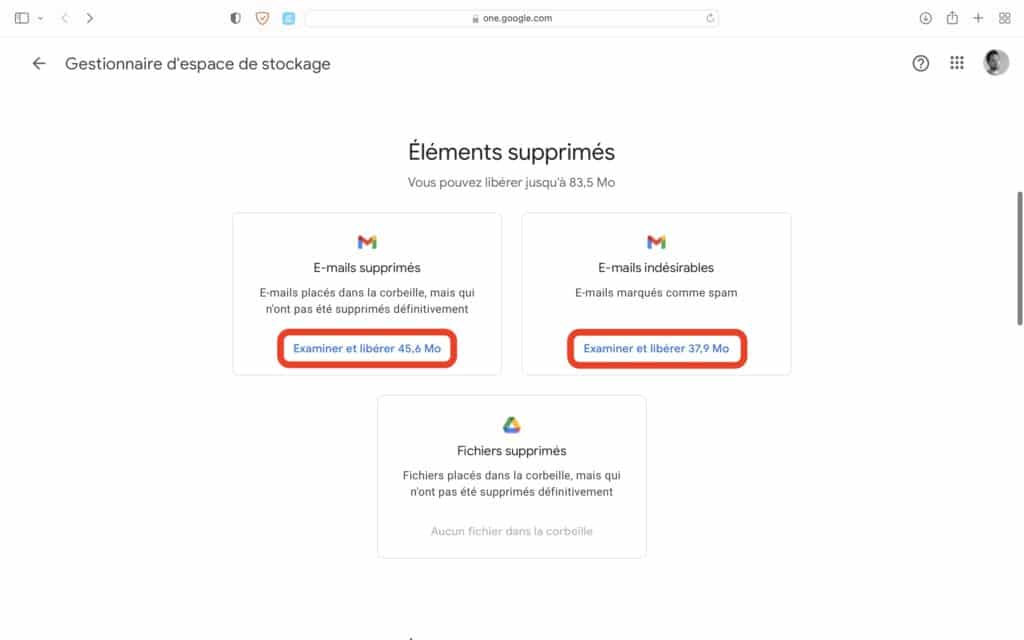
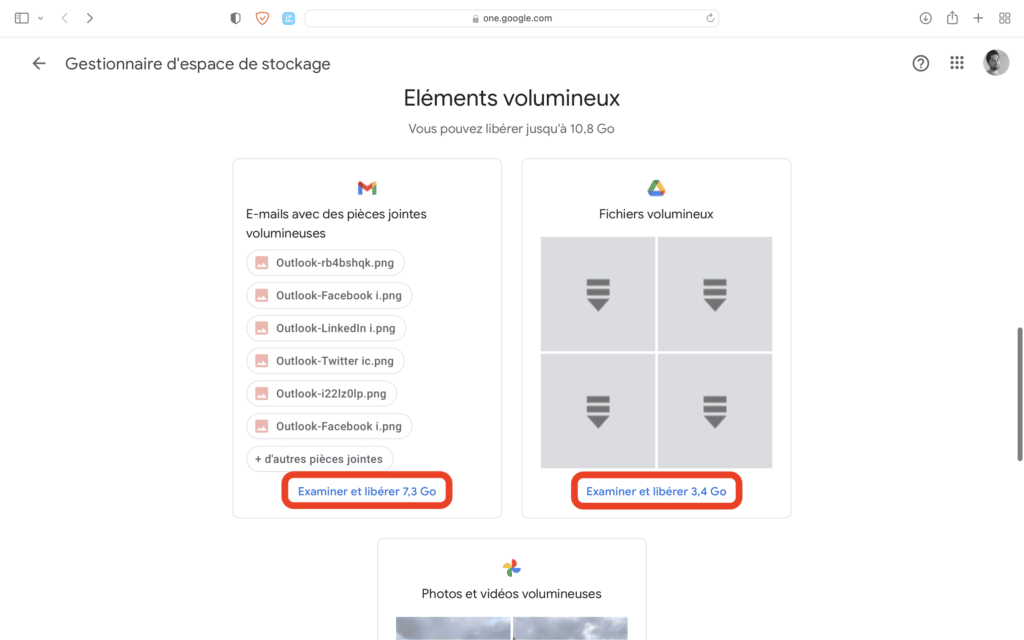
V každém podnabídce můžete trvale vybrat a smazat prvky, které již nepoužíváte. Jít dolů, pak pod Objemné prvky, Klikněte na zkoušku a uvolnění a poté tříděte podle vašich potřeb.
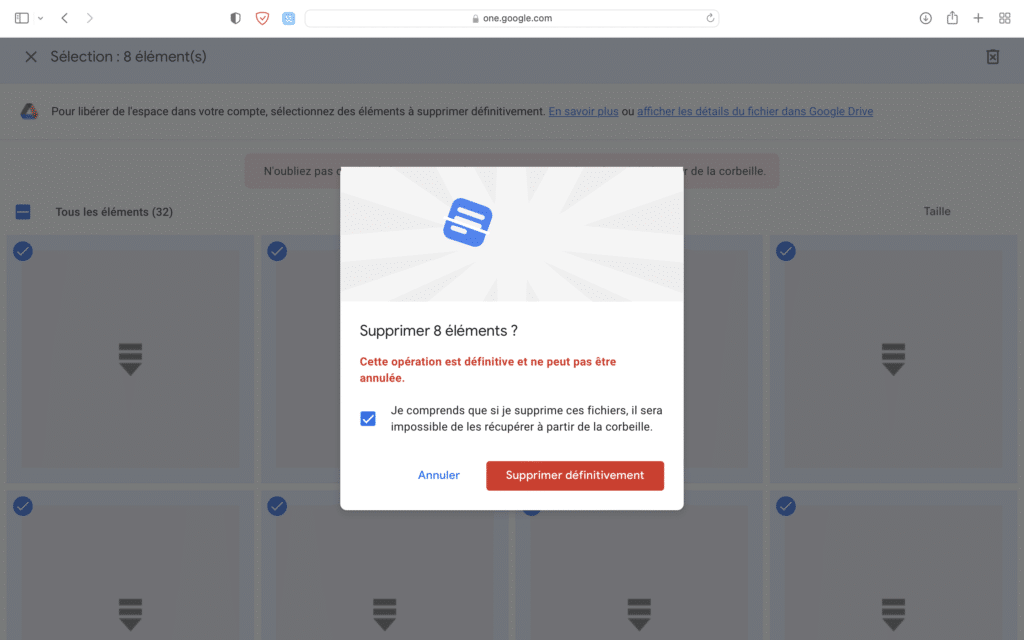
Ve všech případech, Google vás vždy požádá o potvrzení akce vymazání, Protože je to nevratné. Bude vás upozorněna zprávou tohoto druhu, kde můžete potvrdit kliknutím na Smazat rozhodně.
2. Odstraňte své zbytečné stahování na fotografiích Google
Pokud, stejně jako my, je váš úložný prostor již dobře nasycený, můžete být v pokušení, když chcete znovu získat zpět úložný prostor a mazání zbytečných souborů. Je to druhý krok, o něco méně chirurgického.
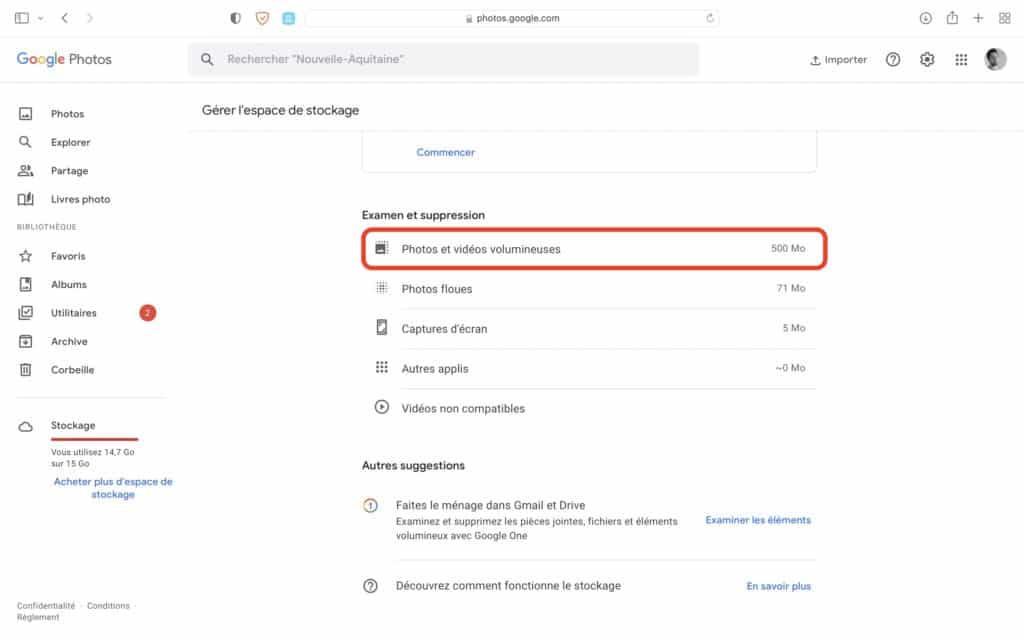
- Chcete -li to provést, přejděte na nastavení správy pro váš účet Google Photos. Na základě zkoumání a vymazání je vám k dispozici několik možností, abyste získali úložný prostor.
- Začněte kliknutím na Objemné fotografie a videa.
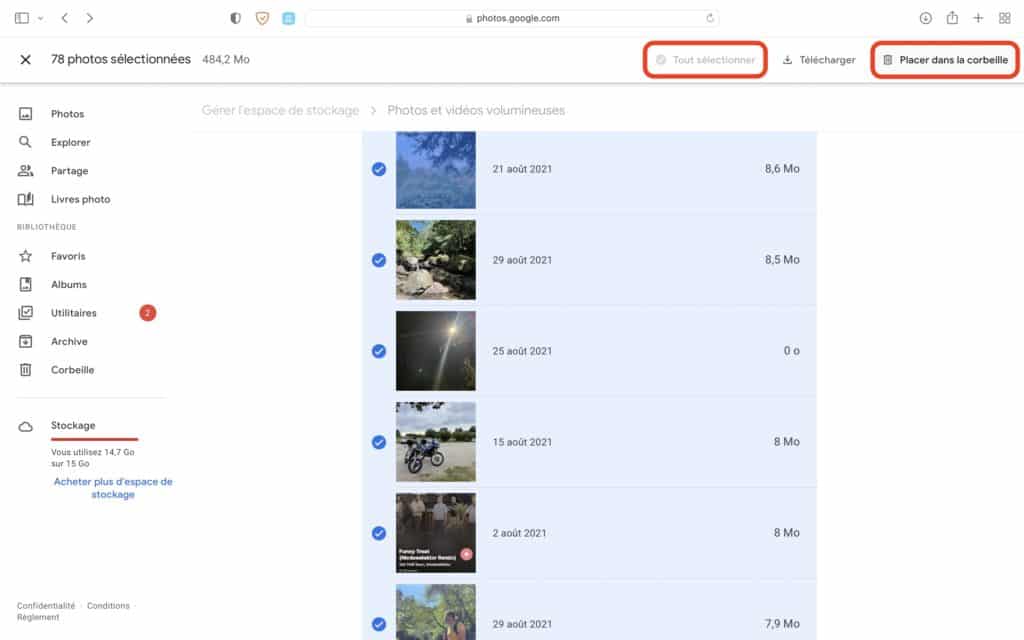
- Klikněte na fotografii, zapnuto Vybrat vše Vpravo nahoře (v případě potřeby) Umístěte do koše.
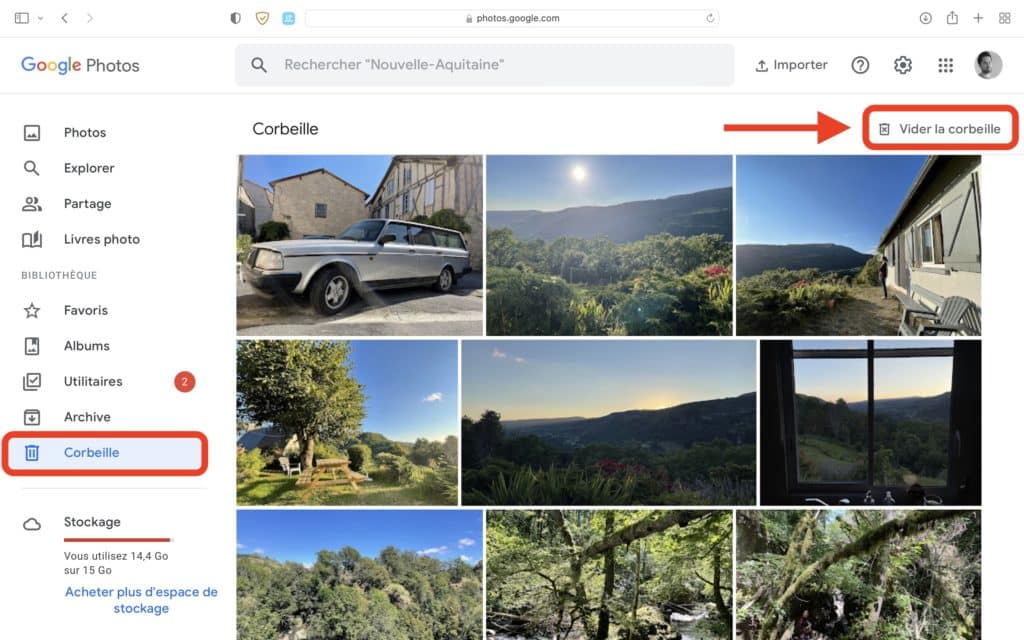
- Vraťte se do hlavní nabídky a klikněte na Corbeille vlevo. Vaše smazané fotografie se zde setká po dobu 60 dnů. Klikněte na Vysypat koš Definitivně smazat své obrázky.
Alternativně v nabídce úložiště (přístupné kliknutím vlevo dole pod košem) můžete také použít nástroj pro výběr fuzzy fotografií fotografií Google. Tato funkce nebyla v našem případě užitečná, protože bylo ovlivněno pouze 39 MB fotografií (méně než tucet fotografií) a sotva dva z nich byly rozmazané.
3. Smažte fotografie a videa na fotografiích Google Trvale
Další tradičnější metodou je Trvale smazat obrázky a videa že už nepotřebujete. Tady je, jak to udělat.
- Přístup k fotografiím.Google.com ve vašem počítači.
- Umístěte kurzor na položku, kterou chcete smazat, klikněte na ni a vyberte ikonu tvarovanou košíkem a poté Umístěte do koše.
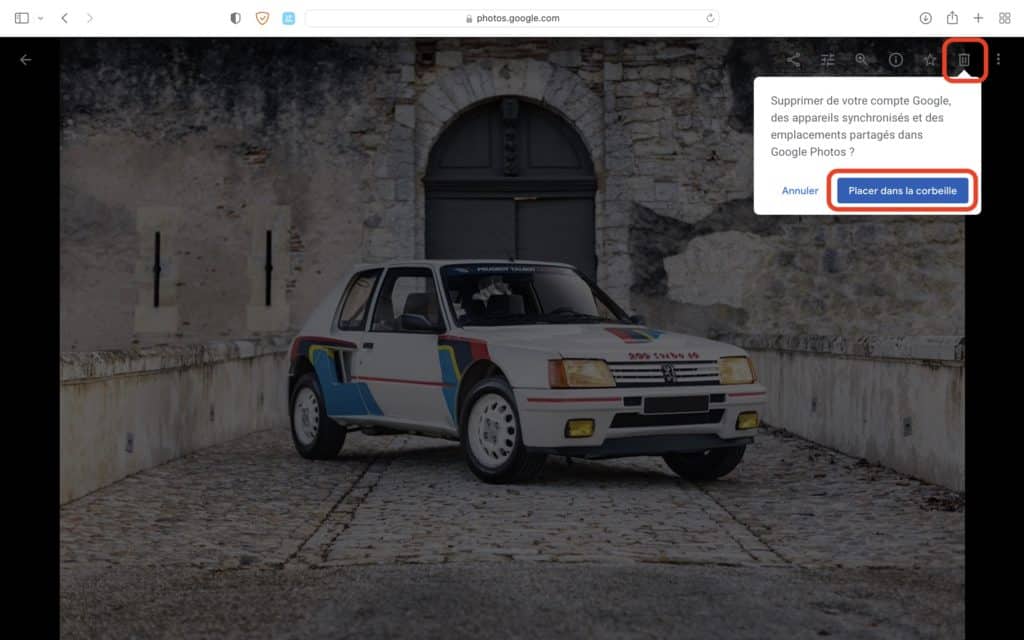
- Vraťte se do hlavní nabídky a klikněte na Corbeille vlevo. Vaše smazané fotografie se zde setká po dobu 60 dnů. Klikněte na obrázek, který chcete smazat, vyberte VYMAZAT Vpravo nahoře VYMAZAT v modré barvě, znovu.
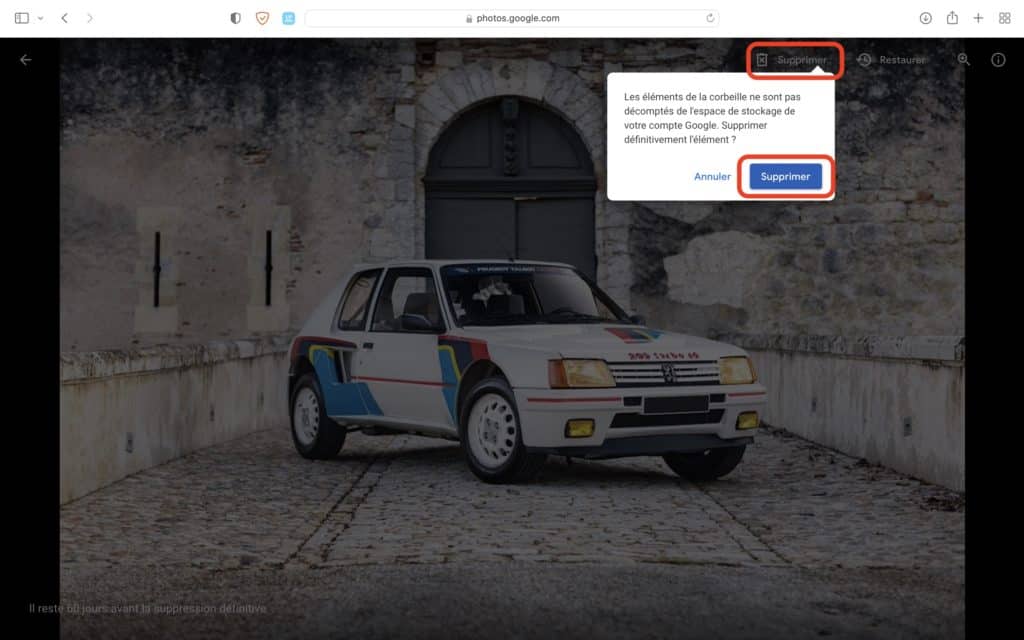
Proces je zcela mimo -proto nabízíme jiné metody, radikálnější.
4. Uvolněte fotografie Google na zařízení Android
Na smartphonu Android přejděte do své aplikace nebo v nastavení správy pro váš účet Google Photos. Připojte se ke svému účtu Google. Ujistěte se, že máte Stahováno nebo uloženo vaše fotografie proti proudu, Protože budou ve skutečnosti smazáni.
- Stiskněte profilovou fotografii nebo iniciálu vašeho účtu a poté Uvolnění. Uvidíte zde množství prostoru, který lze uvolnit. Chcete -li odstranit všechny tyto prvky z telefonu, vyberte Uvolnění.
5. Uvolněte fotografie Google na vašem iPhone nebo iPad
Stejná metoda existuje na iPhone a iPad. Přejděte na svou aplikaci nebo do nastavení správy pro svůj účet Google Photos Account. Připojte se ke svému účtu Google. Ujistěte se, že máte Stahováno nebo uloženo vaše fotografie proti proudu, Protože budou ve skutečnosti smazáni.
- Stiskněte profilovou fotografii vpravo nahoře a poté x prvky, které mají být z tohoto zařízení odstraněny. Pokud jste připraveni uvolnit místo, stiskněte Odstranit prvky x pak dál VYMAZAT.
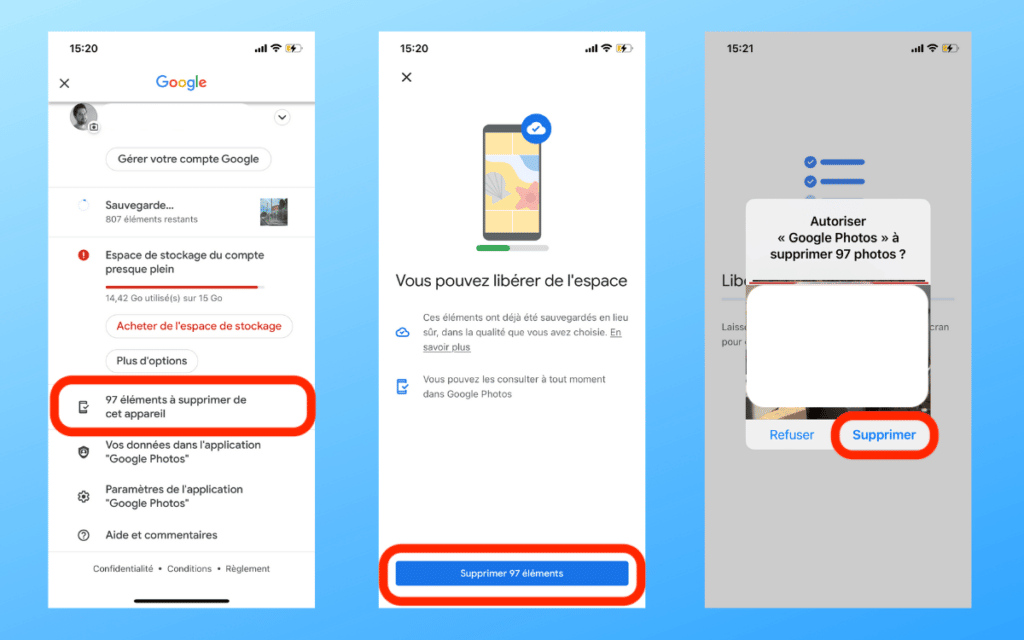
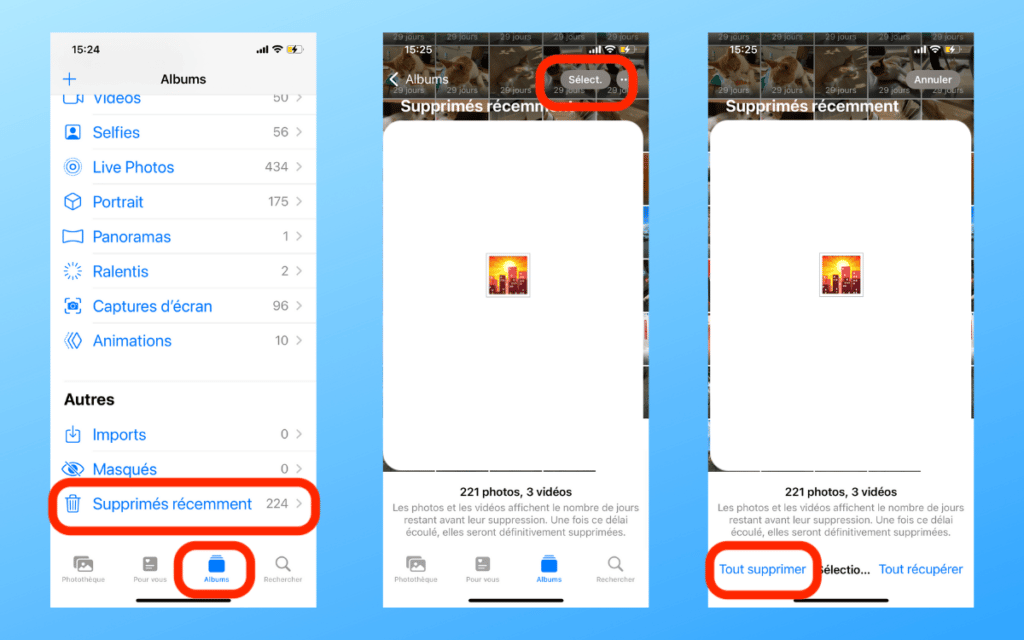
- Jakmile je to hotovo, přejděte na fotografickou aplikaci na iPhone nebo iPad. Klikněte na Album dolů. Vybrat Nedávno odstraněno. Klikněte na Vybrat. Vpravo nahoře, pak Smazat všechny Vlevo dole. Buďte znovu opatrní, protože tato akce je nevratná.
6. Snižte velikost stahování na fotografiích Google
Nejnovějším tipem je změnit velikost stahování vašich budoucích fotografií a videí, aby se nestarali tím, že zabírají příliš mnoho prostoru.
- Na prohlížeči, Přístup k fotografiím.Google.com/nastavení a vyberte Šetření místa. Tím je zajištěno, že budoucí stahování bude uloženo Mírně snížená kvalita. Všimněte si, že prvky uložené prostřednictvím telefonu Google Pixel nebudou ovlivněny.
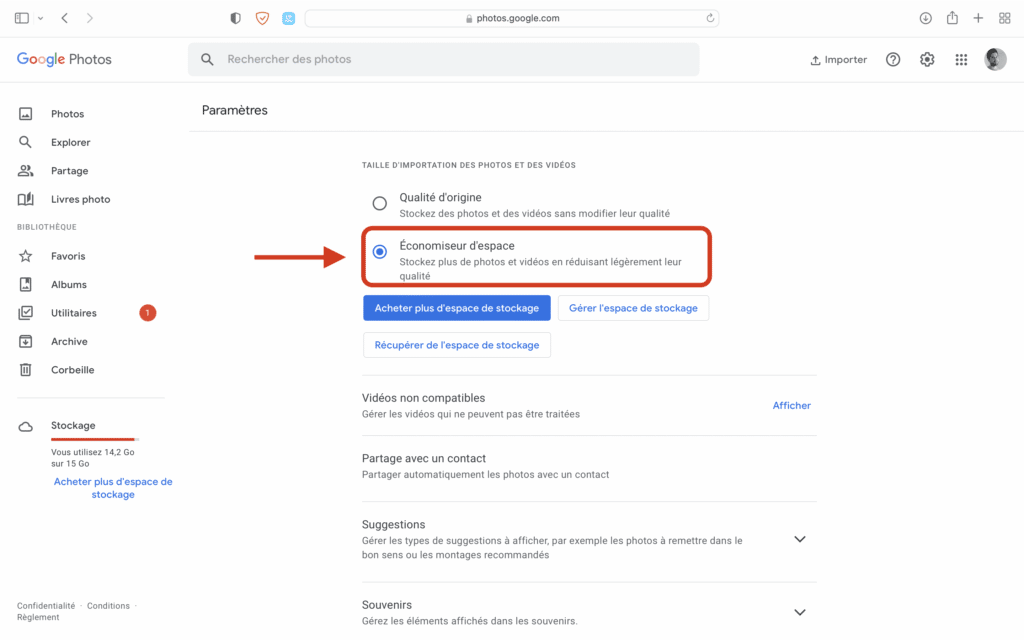
- Z smartphonu Android nebo iPhone, Přejděte do aplikace Google Photos, stiskněte Ikona profilu V pravém horním rohu obrazovky vyberte Nastavení aplikací Google Photos Application, Zálohování a synchronizace, Velikost importu Pak vyberte Šetření místa.
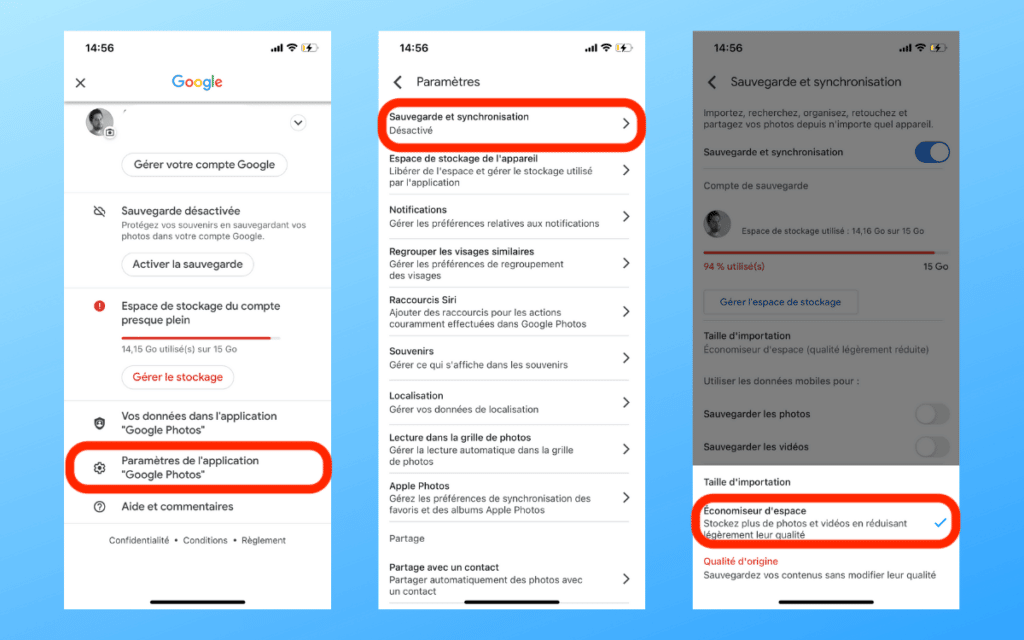
Jakmile je tento parametr aktivován, fotografie a videa, která budete v budoucnu ukládat na fotografiích Google bude mít méně úložného prostoru, umožňující příliš rychle nasytit váš účet Google.
�� Používáte novinky Google ? Přidejte tomův průvodce k novinám Google, aby nezmeškal žádné důležité zprávy z našeho webu.
