


Jak namontovat vlastní VPN na server
Chcete -li nastavit server VPN založený na OpenVPN, existují různá řešení: opřete se o firewall, jako je pfsense, použijte stroj Linux, použijte stroj Windows atd. Dnes se zajímáme o implementaci na stroji Linux, v tomto případě pod Debianem 11.
Debian 11 a OpenVPN: Jak vytvořit vlastní server VPN ?

V tomto tutoriálu se naučíme nakonfigurovat VPN server pod Debianem 11 s OpenVPN, s cílem vytvořit server VPN, na který se spoléháme na navigaci po internetu. Tento tutoriál je ideální, pokud chcete nastavit svůj vlastní server VPN, na serveru VPS v cloudu v OVHCLOUD nebo jiné. Vzdálený klientský stroj se tedy může připojit k serveru OpenVPN pro přístup k internetu využitím připojení serveru OpenVPN, ale také ke vzdálené infrastruktuře, ať už jde o samotný server VPN nebo jiný server stejné sítě. Tento princip je skutečně založen na implementaci VPN „klienta-a-site“.
Jako připomenutí, VPN prostředek PROTIIrtual StrRivate NEpodnikový A cíl VPN je jednoduchý: VPN vytvoří virtuální spojení mezi dvěma body, Například mezi dvěma obchodními sítěmi (web VPN na web) nebo mezi zákaznickým počítačem a obchodní sítí (zákazník VPN na webu). V rámci tohoto odkazu, který se nazývá tunel, Data budou kvantifikováno A izolované od zbytku provozu, to je zájem VPN a tento představa „soukromého“. Vpons pro osobní použití jsou v současné době velmi populární, aby se obešli cenzuru, skryli vaši navigaci na internetu atd.
Chcete -li nastavit server VPN založený na OpenVPN, existují různá řešení: opřete se o firewall, jako je pfsense, použijte stroj Linux, použijte stroj Windows atd. Dnes se zajímáme o implementaci na stroji Linux, v tomto případě pod Debianem 11.
Zde je několik informací o infrastruktuře dne:
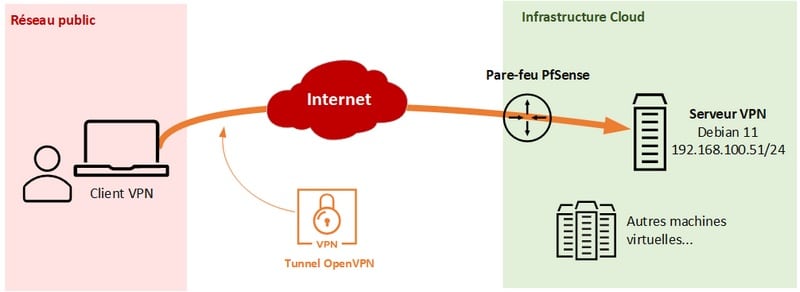
Existuje několik možných architektur, včetně:
- Server OpenVPN má veřejnou IP adresu (případ VPS), takže se připojíme přímo k jeho veřejné IP adrese
- Server OpenVPN je maskován za routerem / firewallem, a proto za NAT. Výsledek, připojíme se k veřejné IP adrese zařízení (router/firewall) a díky pravidlu přesměrování portů se připojíme k našemu VPN – V tomto případě jsem jako součást tohoto demo
Jakmile je připojen k VPN od klienta VPN, veškerý provoz prochází VPN a odchází přes internetové připojení serveru OpenVPN.
Ii. Instalace serveru OpenVPN na Debian 11
Mohli bychom nakonfigurovat server OpenVPN ručně a krok za krokem na našem serveru Debian 11. Použijeme však instalační skript, který umožní nasazení serveru VPN velmi snadno a rychle. Tento skript, kompatibilní Debian, Rocky Linux, Fedora, Ubuntu atd. je k dispozici na GitHubu: Jeho kód můžete podle libosti revidovat.
Co je tato instalace ? Tento skript je velmi praktický, ale co to bude dělat na stroji ?
- Na stroji Debian bude nainstalovat následující balíčky: OpenVPN, Iptables, OpenSSL, WGET, CA-Querificates, Curl, Unbound
- Nakonfigurujte OpenVPN prostřednictvím konfiguračního souboru:/etc/openvpn/server.zmatený
- Nakonfigurujte iptables na serveru tak, aby umožňovaly toky
- Aktivujte směrování na serveru VPN (“SYSCTL NET.IPv4.ip_forward = 1 “in /etc /systeml.D/ 99 -openvpn.zmatený )
Kromě instalace serveru OpenVPN se skript spoléhá na místní PKI pro generování základního certifikátu pro správné fungování VPN.
Než začnete, ujistěte se, že váš server VPN je dobře připojen k internetu a má pevnou IP adresu.
Má. Stáhněte si instalační skript
Připojte se k vašemu budoucímu serveru VPN a začněte aktualizací mezipaměti balíčku. Využíváme také příležitosti k instalaci curl.
Sudo apt-get aktualizace sudo apt-get install curl
Poté stáhněte instalační skript s CURL:
CURL -O HTTPS: // RAW.githubusent.com/angristan/openvpn-install/master/openvpn-install.Sh
Jakmile je skript stažen, musíte přidat práva na provádění, abyste jej mohli později provést:
CHMOD +X OpenVPN-Install.Sh
Poté spusťte skript a spusťte konfiguraci krok za krokem serveru OpenVPN:
sudo ./OpenVPN-Install.Sh
B. Nakonfigurujte VPN
Zpráva „Vítejte na instalaci OpenVPN!„Affects a konfigurační kroky budou propojeny. Nejprve je to nutné Uveďte adresu IPv4 serveru VPN, Dobrou zprávou však je, že se to automaticky vrací. Pokud se jedná o místní IP adresu, znamená to, že existuje NAT a v tomto případě je logická. V opačném případě se zde zobrazí veřejná IP adresa vašeho serveru, například vašeho serveru VPS. Zde se skript vrací dobře „192.168.100.51 “Ověření.

kromě, Skript detekuje přítomnost NAT a označuje veřejnou IP adresu. Jen ověřte, pokud nechcete zadat konkrétní název domény nebo opravit informace získané skriptem (což se spoléhá na CURL pro obnovení vaší veřejné IP).

Je požadováno, pokud chcete aktivovat podporu IPv6, můžete označit „n“ odmítnout.
- Jaký port chcete, aby se otevřel OpenVPN?
Pak si musíte vybrat port, na kterém bude server VPN poslouchat. Ve výchozím nastavení se jedná o port 1194, ale doporučuji, abyste použili osobní port pro skrytí VPN (Port používaný jiným protokolem můžete použít (příklad: 443/https), abyste snáze procházeli určitými firewally).
Chcete -li definovat personalizovaný port, uveďte „2“ a poté označte číslo portu. Například „44912“ v mém příkladu.
- Jaký protokol chcete použít OpenVPN ?
OpenVPN je rychlejší s transportním protokolem UDP a navíc je to jeho výchozí provozní režim. Doporučuji vám, abyste zůstali na UDP, pokud se nepokoušíte projít firewallem: Pokud používáte Port 443, je konzistentní používat TCP jako HTTPS !
- Jaké rezolvery DNS chcete použít s VPN ?
Jakmile je připojen k VPN, který server VPN chcete použít pro rozlišení jména. Můžete si vybrat personalizovaný server s výběrem 13 nebo vybrat jeden ze seznamu označující vaše číslo.
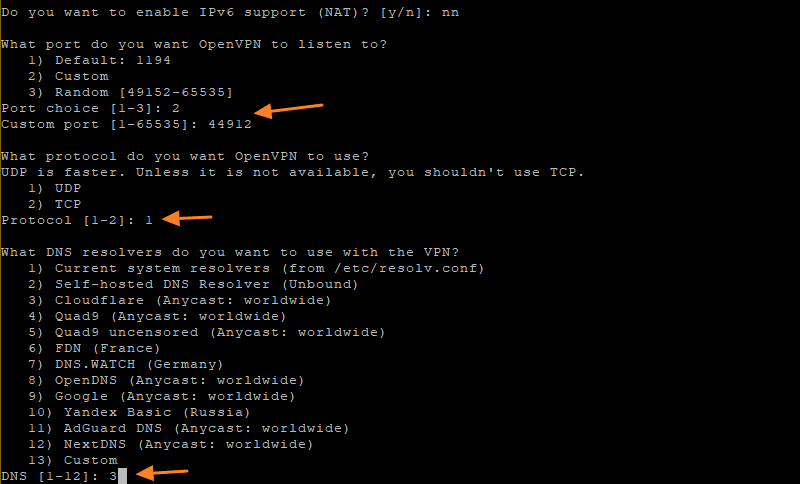
Tolik pro první sérii otázek. Pojďme potom.
- Chcete použít kompresi ?
Skript doporučuje, abychom nepoužívali kompresi, protože ho používají útoky Voracle. Označit „n“ a ověřit.
- Přizpůsobte nastavení šifrování ?
Skript je již předem nakonfigurován tak, aby používal určité parametry pro šifrování tunelu VPN a jeho bezpečnost jako celku. Máte možnost definovat své vlastní parametry označením „y“, jinak prostě udělejte „n“.

Níže jsou zde uvedeny různé nabízené možnosti (stejně jako doporučená volba a odpovídající automatické konfiguraci) pro ty, kteří se rozhodnou přizpůsobit možnosti šifrování.
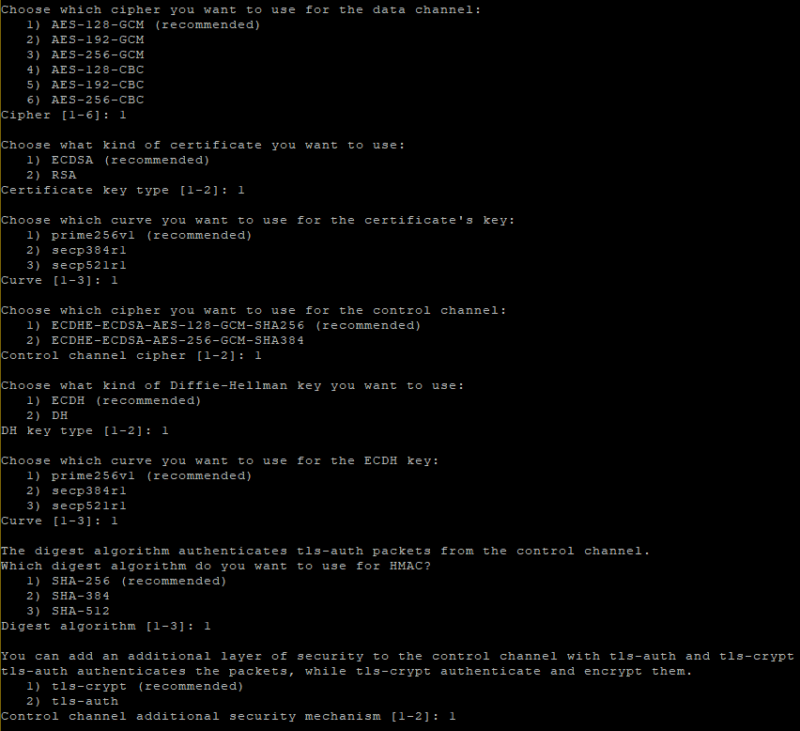
První část výslechu je dokončena ! Zatím skript dosud nezměnil místní stroj. Na druhou stranu, v tomto přesném okamžiku, pokud stisknete klávesu „Enter“ (nebo jiný dotek), instalace serveru OpenVPN začne.

Vs. Vytvoření prvního zákazníka
Po konfiguraci serveru VPN bude instalace prostřednictvím skriptu s vytvořením prvního zákazníka VPN. Uveďte název PC, který bude používat VPN (jen k nalezení cesty), například “PC-FLO“. Pak otázka “Chcete chránit konfigurační soubor pomocí hesla?„zobrazeno, označujte“ 2 “pro ano, aby bylo možné Definujte heslo, které bude nutné k vytvoření připojení VPN.
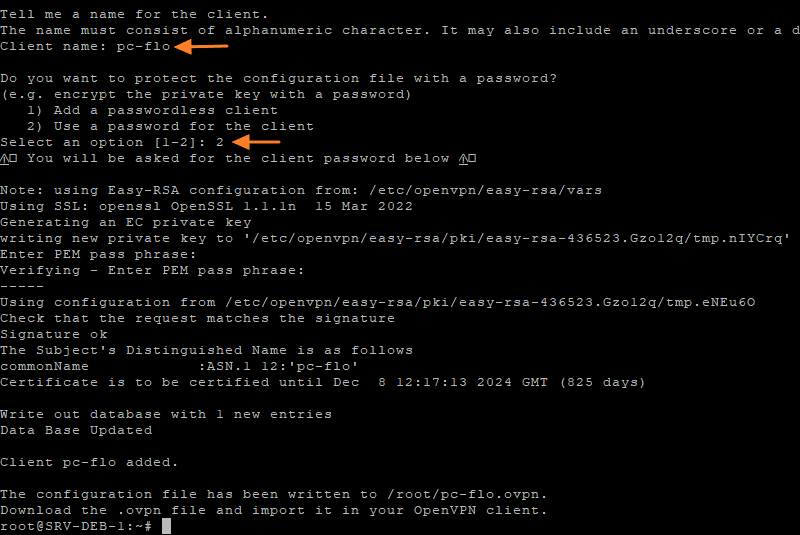
Tím se vygeneruje konfigurační soubor OVPN v použitovém profilu uživatele. Zde jsem připojen jako kořen, takže konfigurace je generována v “/root/”. Z pohledu serveru VPN bude přidání tohoto zákazníka vygenerovat dva soubory:
- Certifikát zákazníka v /etc/openvpn/easy-rsa/pki/vydané/.CRT
- Soukromý klíč k zákazníkovi v /etc/openvpn/easy-psa/pki/soukromé/.Klíč
Poznámka : Kdykoli můžete změnit konfiguraci serveru OpenVPN úpravou konfiguračního souboru: /etc/openvpn/server.zmatený
D. Přidejte nového zákazníka OpenVPN
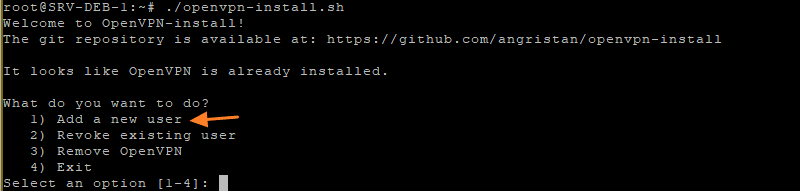
Kdykoli můžete přidat nového čistého zákazníka, který má každý stroj, který spojuje, má svůj vlastní certifikát. Ať už pro Přidejte nebo smažte nového zákazníka, stačí znovu provést skript a vybrat si „1“.
sudo ./OpenVPN-Install.Sh
E. V režimu NAT: Pravidlo přesměrování portů
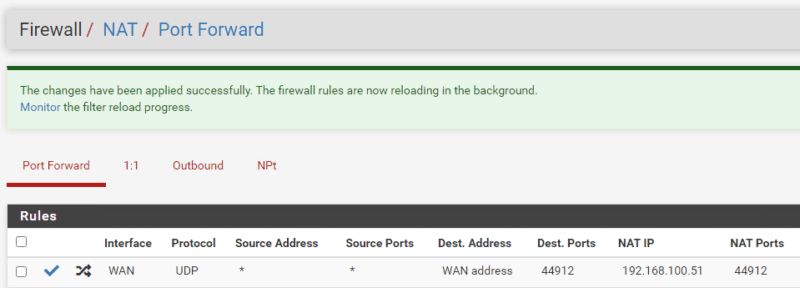
V režimu NAT to znamená se serverem VPN připojeným za routerem/firewallem, kde je NAT aktivován, budete muset Vytvořte pravidlo přesměrování portů. V opačném případě toky pro vaši veřejnou IP adresu na portu 44912 nebudou přesměrovány na server VPN.
- Pokud jsou tyto koncepty rozmazané pro vás: Nat a Pat for začátečníky
Na mém bráně tedy vytvářím pravidlo pro přesměrování toků UDP/44912 pro svou veřejnou IP adresu pro server VPN (192.168.100.51).
Iii. Vyzkoušejte připojení VPN
Konfigurační soubor generovaný dříve (/Root/pc-flo.OVPN) v uživatelském profilu musí být přeneseno do počítače, který se musí připojit k VPN. Pokud jste na Windows, můžete použít WinSCP nebo SCP a pod Linuxem můžete použít SCP.
Má. Na Windows
Na Windows budete muset nainstalovat OpenVPN GUI nebo OpenVPN Connect. Osobně používám OpenVPN GUI Takže musím zkopírovat a vložit soubor OVPN do následujícího adresáře:
C: \ Program Files \ OpenVPN \ config
V mém klientovi VPN tedy vidím, jak se objeví moje nové připojení VPN, které se zabývá jménem souboru OVPN:
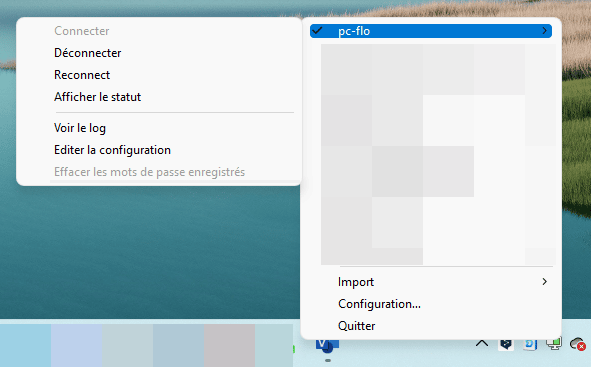
Kliknutím na “Připojit“, musím Zadejte heslo spojené se zákazníkem „PC-FLO“ Abych mě ověřil svým certifikátem.
Jakmile je připojen, můžu Přistupujte k mému serveru Debian 11 v SSH díky místní IP adrese, vědět “192.168.100.51“. Mám také přístup k ostatním serverům ve své vzdálené infrastruktuře. Pokud přistupuji k internetu, procházím svým VPN a proto používám své připojení k internetu VPN !
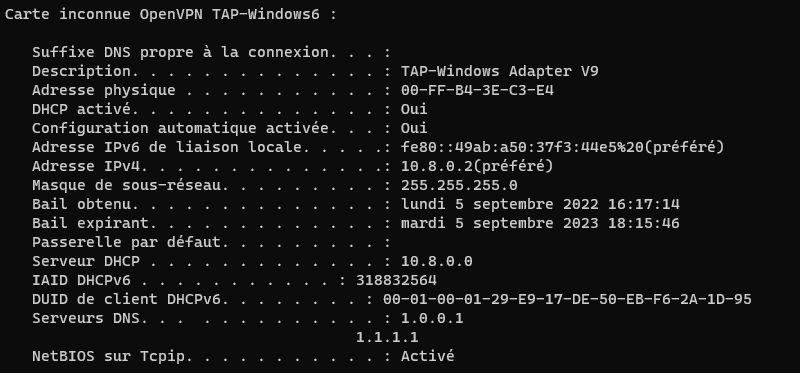
Na straně Windows při pohledu na konfiguraci IP mého počítače vidím, že tunel VPN pracuje v síti “10.8.0.0/24„Protože mám IP adresu“10.8.0.2/24“. Tato podsíť je definována v souboru „/etc/openvpn/server.Conf “ze serveru VPN prostřednictvím linky” Server 10.8.0.0 255.255.255.0 “. Pokud jde o servery DNS, jsou definovány servery Cloudflare (1.0.0.1 a 1.1.1.1) A že jsem si vybral během počáteční konfigurace.
B. Na Linuxu
Pokud je váš zákaznický příspěvek, který by měl používat VPN, je pod Linuxem, můžete prostřednictvím tohoto příkazu nainstalovat OpenVPN:
Sudo apt-get install openvpn
Poté musí být konfigurační soubor OVPN uložen na tomto místě:
/etc/openvpn/zákazník/
Pro spuštění připojení na základě tohoto konfiguračního souboru to bude stačit:
OpenVPN-klient-config/etc/openvpn/zákazník/pc-flo.OVPN
Vs. Noviny na serveru VPN
Připojení pozice zákazníka je viditelné v novinách serveru VPN provedením níže uvedené objednávky.
Journalctl-Identifikující OVPN-server
Například při připojení z mého příspěvku na Windows Customer jsou viditelné následující noviny:
SRV-DEB-1 OVPN-SERVER [436393]: Multi: multi_init volal, r = 256 V = 256 SRV-DEB-1 OVPN-SERVER [436393]: IFConfig Pool IPv4: Base = 10.8.0.2 velikost = 252 SRV-DEB-1 OVPN-SERVER [436393]: Ifconfig fond Seznam SRV-DEB-1 OVPN-SERVER [436393]: Inicializační sekvence dokončena SRV-DEB-1 OVPN-SERVER [436393] ::: 53471 Šifrování kanálu: ' AES-256-CTR 'inicializovaný s 256bitovým klíčem SRV-DEB-1 OVPN-SERVER [436393] :: 53471 Odchozí šifrování řídicího kanálu: Použití 256 bitové zprávy Hash' Sha256 ' Server [436393] :: 53471 Šifrování příchozího řídicího kanálu: CIPHER 'AES-256-CTR' Inicializovaná pomocí 256 bitového klíče SRV-1 OVPN-SERVER [436393] ::: 53471 Šílenice vstupního ovládacího kanálu: Použití 256 bitového hash ' SHA256 'Pro autentizaci HMAC SRV-DEB-1 OVPN-SERVER [436393] :: 53471 TLS: Počáteční paket z [AF_INET] 89.87.49.50: 53471, SID = EB971C1D A6A6884B SRV-DEB-1 OVPN-SERVER [436393] :: 53471 Ověřte OK: hloubka = 1, CN = CN_UIEY50OEG1ZHZhnla8 SRV-DEB-1 OVPN-Toer [436393]::: = 0 0 0 0 0 0, CN = PC-FLO SRV-DEB-1 OVPN-SERVER [436393] :: 53471 Info: iv_ver = 2.5.6 SRV-DEB-1 OVPN-SERVER [436393] :: 53471 PEER Info: Iv_plat = win SRV-DEB-1 OVPN-SERVER [436393] :: 53471 Info: iv_proto = 6 SRV-DEB-1 OVPN-SERVER [436393] ::: 53471 PEER INFO: IV_NCP = 2 SRV-1 OVPN-SERVER [ 436393] :: 53471 Peer Informace: IV_CIPhers = AES-256-GCM: AES-128-GCM SRV-DEB-1 OVPN-SERVER [436393] ::: 53471 Info: IV_LZ4 = 1 SRV-1 OVPN SERVER [436393] :: 53471 Info: IV_LZ4V2 = 1 SRV-DEB-1 OVPN-SERVER [436393] :: 53471 Info: IV_LZO = 1 SRV-DEB-1 OVPN-SERVER [436393] :: 53471 PEER INFO: IV_LZO = IV_LZO = IV_LZO = IV_LZO. = 1 SRV-DEB-1 OVPN-SERVER [436393] :: 53471 Info: iv_comp_stubv2 = 1 Srv-DEB-1 OVPN-SERVER [436393] ::: 53471 Info: iv_tcpnl = 1 Srv-DEB-1 ovpn- Server [436393] :: 53471 Info: iv_gui_ver =OpenVPN_GUI_11 SRV-DEB-1 OVPN-SERVER [436393] :: 53471 PEER INFO: IV_SSO = OpenUrl, Crtext SRV-DEB-1 OVPN-SERVER [436393] :: 53471 Kontrolní kanál: Tlsv1.3, šifrová tlsv1.3 TLS_AES_256_GCM_SHA384, 256 BIT EC, CURVE: PRIME256V1 SRV-DEB-1 OVPN-SERVER [436393] :: 53471 [PC-FLO] PEER připojení zahájené pomocí [AF_INET] : 53471
Kromě toho můžete vizualizovat iptable pravidla pomocí příkazu níže:
iptables -t nat -l -n -v
Tento příkaz by vám měl umožnit zjistit, že řetězec post -ft obsahuje tento řádek:
2200 971K maškaráda vše - * Ens192 10.8.0.0/24 0.0.0.0/0 Základní linka pro toky VPN, které mají být správně směrovány a přepravují.
IV. Závěr
Tento tutoriál se blíží ke konci: právě jsme viděli jednoduchý způsob Nastavte server OpenVPN pod debianem 11 Pomocí tohoto vynikajícího instalačního skriptu. Vzal jsem si čas, abych vám vysvětlil, co skript dělá, abyste mohli pochopit, co děláte, zároveň. Vězte, že existuje mnoho možných konfigurací pro implementaci VPN s OpenVPN.
Chcete -li nastavit VPN pro připojení k úplné infrastruktuře, doporučuji, abyste ji nastavili na firewall, abyste mohli spravovat toky přímo na této úrovni. Bude snazší autorizovat pouze určité protokoly v tunelu VPN nebo povolit toky pouze některým hostitelům. Na druhou stranu, pro VPN, kterou používáte pro osobní použití, například k obcházení cenzury je toto řešení ideální.
Sdílejte tento článek 




- ← Předchozí Text4Shell: Kritická bezpečnostní chyba v knihovně textu Apache Commons
- Více než 20 milionů akumulovaných stahování pro tyto malware a další aplikace pro Android →
Florian Burnel
Systémový a síťový inženýr, spoluzakladatel IT-Connect a Microsoft MVP “Cloud and DataCenter Management”. Chci sdílet své zkušenosti a své objevy prostřednictvím svých článků. Generál s konkrétní atrakcí pro Microsoft Solutions and Scripting. Dobré čtení.
Florian má 4966 příspěvků a počítání.Podívejte se na všechny příspěvky od Floriana
Jak namontovat vlastní VPN na server

Protože fungování VPN je založeno na serverech, síťových protokolech a komplexních bezpečnostních technologiích, může se namontovat vlastní VPN mimo dosah jednoduchého smrtelníka. Je tomu tak ? Snažili jsme se nastavit vlastní VPN na serveru sami.
Je to tak obtížné, že nastaví vaši vlastní službu VPN ? A je operace zisková ve srovnání se službou VPN „připravené k použití“, jako je expressvpn ? Abychom na to odpověděli, dali jsme se do bot potenciálního uživatele a začali prozkoumat web. Literatura na toto téma se nevzdává, ale je jisté, že existují desítky způsobů, jak udělat domácí VPN, na stupně velmi rozmanitých obtíží.
Pro tento článek jsme si zachovali tři a podrobně vysvětlíme nejjednodušší metodu „jednoduché“. Zvyšování vaší VPN sama nemusí nutně vyžadovat velké počítačové znalosti. Na druhou stranu musíte mít čas před sebou a nebojte se dát ruce do Citch.
Nainstalujte domácí VPN na Raspberry Pi
PirateLab zveřejnil ve francouzštině dlouhý velmi podrobný návod na instalaci VPN na Raspberry Pi. Toto je metoda, která vyžaduje nejvíce předpokladů: Konfigurace Raspberry Pi, internetového boxu poté aplikací. Principem je transformovat malý počítač, který je Raspberry Pi na server VPN, který se nakonfigurujeme sami. Připojením se k němu poté projdete IP adresou svého Raspberry Pi a budete mít prospěch z připojení k internetu (a související IP), ke kterému je připojen (například z vašeho domova). Pokud se jedná o vlákno, bude tok vynikající, ale pokud se jedná o připojení ADSL, budete mechanicky omezeni.

Nainstalujte VPN na virtuální počítač instalací Algo VPN
Pokud se opravdu nebojíte příkazových řádků na virtuálním počítači, pak je pro vás řešení Algo VPN pro vás. Jedná se o velmi snadné instalaci řešení VPN (ale mnohem méně na konfiguraci), open source, který vám umožňuje nainstalovat VPN (s protokoly Wireguard nebo IPSEC) na mnoho virtuálních strojů. Americký vývojář Lenny Zeltser napsal na svém blogu velmi kompletní tutoriál v angličtině.
Projděte si řešení na klíč hostitelů
Nejjednodušším řešením pro širokou veřejnost však vytvořit vlastní VPN je projít řešením „na klíč“ hostitelů. Toto je řešení, které budeme podrobně popsat. Abychom jej použili, vezmeme příklad hostitelského scaleway (ostatní hostitelé nabízejí stejná řešení, ať už na OVH nebo DigitalOcean). Opravdu nabízí ve svých instančních možnostech používat „Instantapps“.
Konkrétně, ve dvou kliknutích a několika minutách je možné mít server s distribucí (Ubuntu ML) a předinstalovanou aplikaci. Uživatel pak musí platit pouze pronájem serveru a nakonfigurovat svou aplikaci online příkazu.
Pronajmout si server
Chcete -li začít, otevřete účet na Scaloway. Registrace je zdarma, ale vyžaduje zadání čísla bankovní karty a provedení platby předběžnou autorizací 2 EUR. To je normální, chystáte se pronajmout server a ty jsou ceny za měsíc nebo v minutu.
V rozhraní klikněte na instanci na levém postranním panelu a poté na zeleném tlačítku “ Vytvořte instanci »». Gratulujeme, chystáte se nastavit svůj první server. Poté se zobrazí nabídka personalizace serveru. V kroku 1 (” Vyberte obrázek »), Klikněte na Instantapps a poté vyberte OpenVPN.
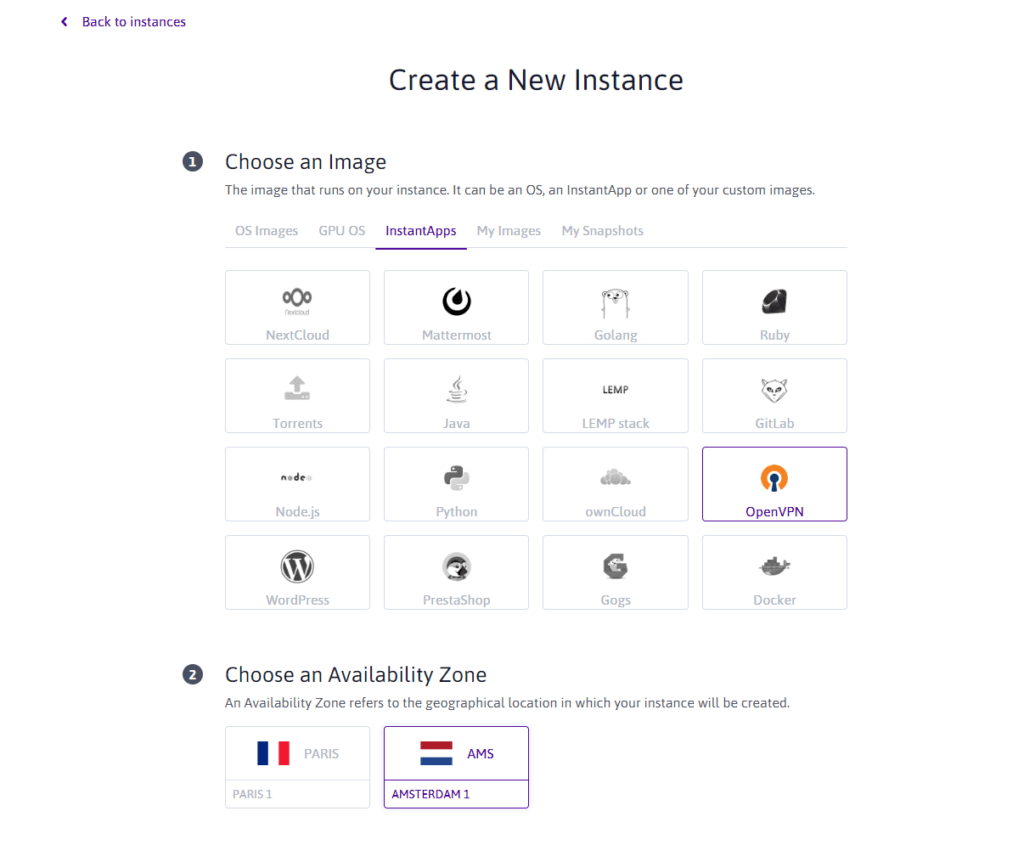
Zde nakonfigurujete svůj server. Rozhodli jsme se najít náš server v Amsterdamu v Nizozemsku. Tam bude přemístěna naše budoucí adresa IP.
Nyní přichází výběr typu serveru. Potřebujeme malý server, který se postará o přemístění naší IP adresy a navigaci na internetu pro nás. Nepotřebujeme zde výkonný server, nejlevnější udělá trik pro potřeby tohoto tutoriálu.
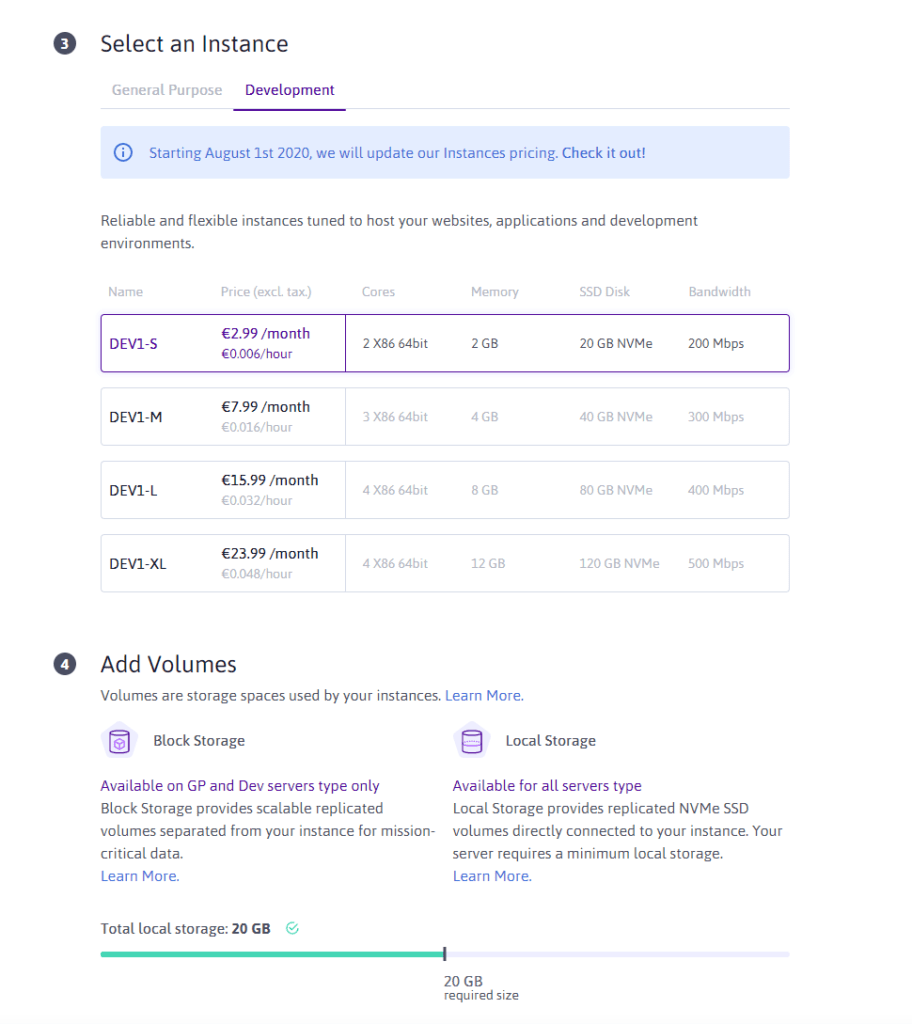
Přejděte na kartu pro vývoj a využijte nejlevnější možnost, že s maximálním tokem 200 MB/s.
Stačí dát svému tělu jen trochu jména a zejména to, abyste jej spojili s klíčem SSH. Nebudeme vysvětlit, jak vygenerovat klíč SSH a spojit jej s instancí, Scaleway nebo OVH, vysvětlete to dokonale ve své dokumentaci. Zbytek tohoto tutoriálu projdeme softwarem Putty a zadáme příkazové řádky.
Konfigurace OpenVPN
Pokud jsou všechny tyto kroky provedeny, máte nyní v držení serveru, na kterém je nainstalován OpenVPN. Nyní musíme nakonfigurovat OpenVPN přímo na serveru.
Připojte se k serveru, buď pomocí terminálu (na Mac a Linux), nebo prostřednictvím tmelu (Windows). Když vás server požádá, abyste se identifikovali, stačí zadat root. Nyní nakonfigurujeme OpenVPN, abychom nás mohli identifikovat na serveru, když se spojíme s aplikací VPN. Přesněji řečeno, vytvoříme uživatelský profil.
Chcete -li začít, zadejte příkaz „Root“. Server označuje, že byl nainstalován OpenVPN a že je připraven k použití.
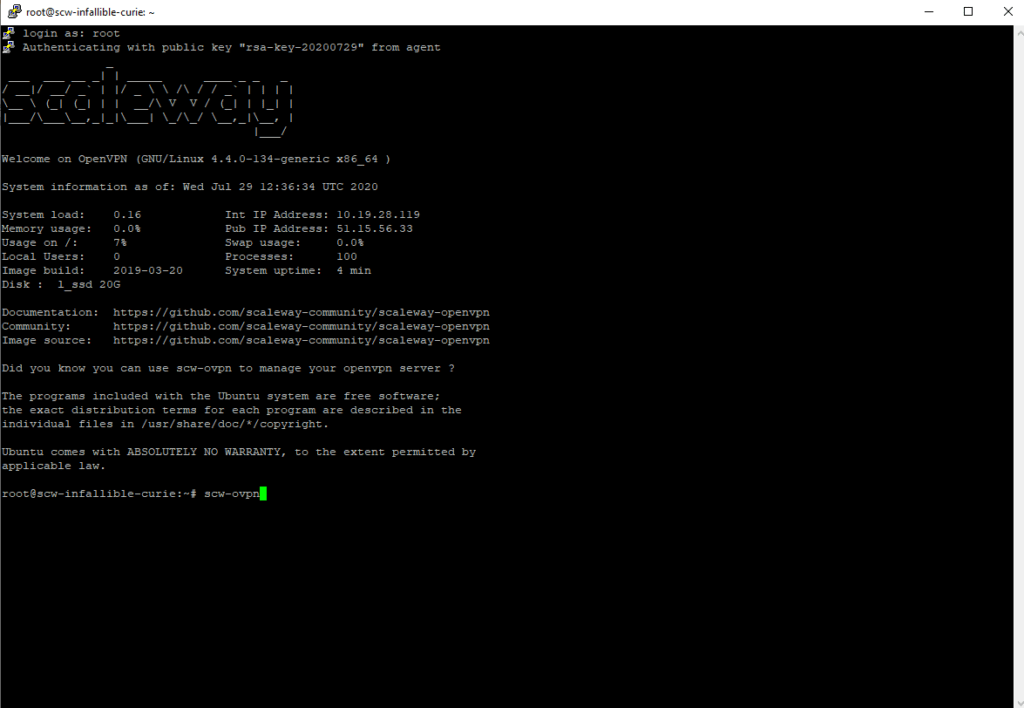
Poté zadejte příkaz „SCW-UVPN“, který vytvoří nového uživatele.
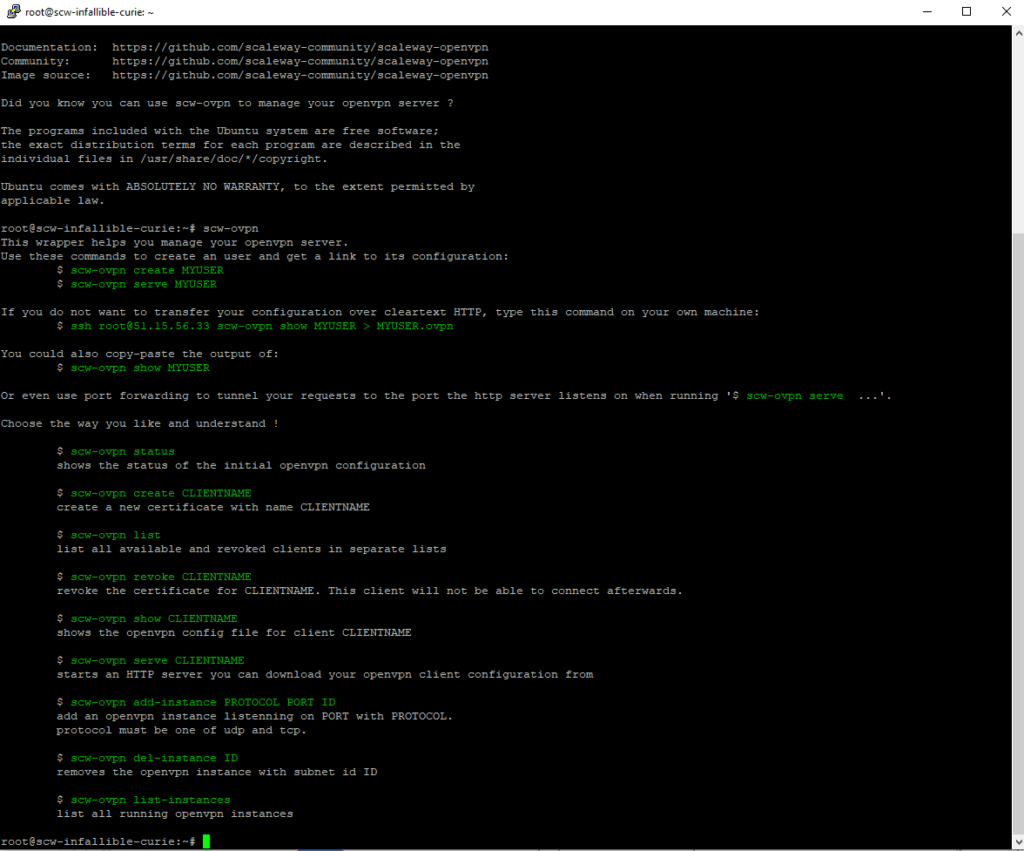
Chcete-li vytvořit nového uživatele, zadejte příkaz „SCW-UVPN Create Name“ nebo je nomitalizér, jak napovídá jeho název, jméno uživatele, který se chystáte vzít. Zde jsme dali “Monpremiervpn”.
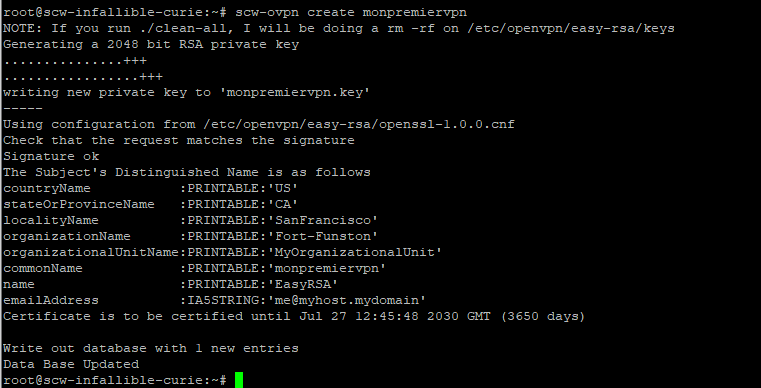
Nyní, když je vytvořen, potřebujete soubor .OVPN, který vám umožní identifikovat se na serveru, když používáte svého zákazníka VPN k připojení.
Vygenerovat soubor .OVPN Zadejte příkaz „SCW-UVPN sloužit“. Server poté vygeneruje odkaz, který vám umožní stáhnout soubor .OVPN.
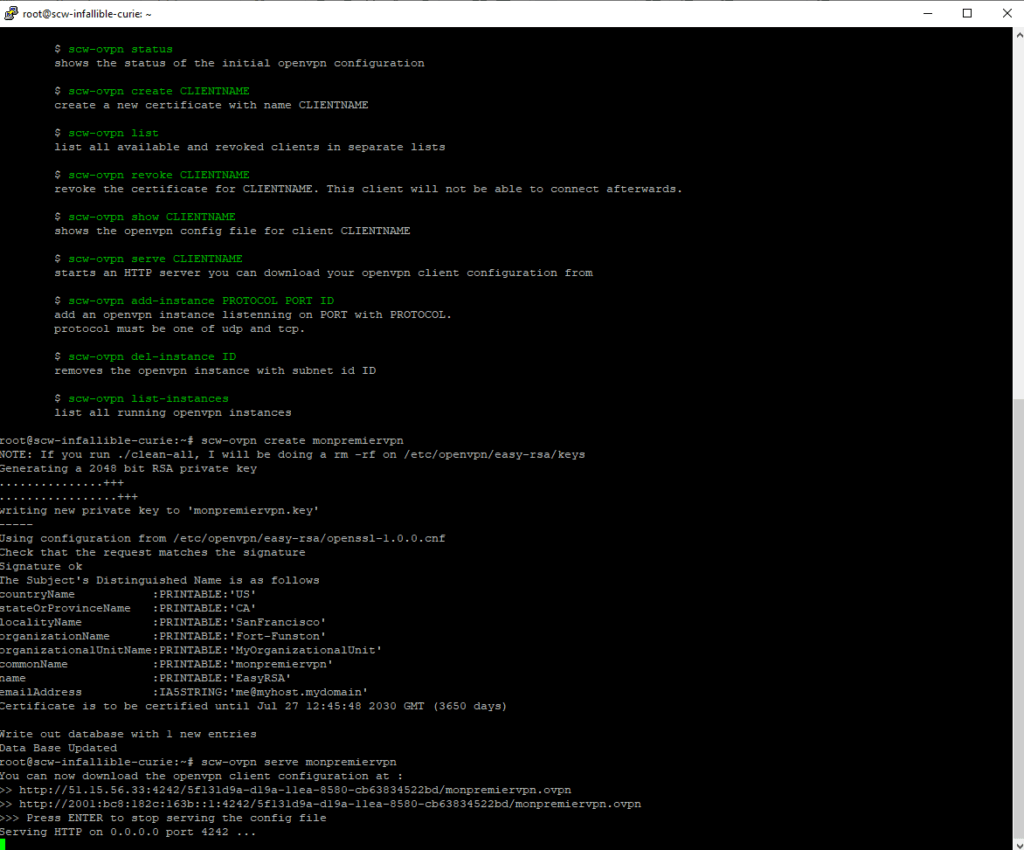
Zkopírujte odkaz generovaný automaticky pomocí OpenVPN do vašeho prohlížeče (nebo si jej stáhněte příkazem SSH, pokud jste příkazový řádek) a stáhněte si soubor. Vezměte prosím na vědomí, že odkaz je k dispozici pouze v době této objednávky: Jakmile stisknete položku, odkaz vyprší.
Použijte zákazníka VPN
Jakmile soubor obnovíte .OVPN, nejtěžší je vyroben. Jediné, co musíte udělat, je stáhnout zákazníka VPN. To OpenVPN dělá případ velmi dobře. Stáhněte si jej a poté jej nainstalujte. Pak stačí importovat soubor .OVPN v zákazníkovi, aby se připojil k serveru prostřednictvím tunelu.

Gratulujeme, právě jste položili svůj první VPN !
Snadné, ale omezené
Odpovědět na otázku, která nás zajímá: Ne, není příliš komplikované vytvořit si vlastní VPN. Omezení jsou však četná a služba nabízená pro širokou veřejnost není ve srovnání s řešením, jako je expressvpn, opravdu výhodná.
Dlouhá instalace
Musíte si opravdu věnovat čas nainstalování několika softwaru (OpenVPN, Putty), učit se a pochopit, jak klíč SSH funguje a otevřít účet s hostitelem. ExpressVPN má k dispozici aplikaci na velkém počtu zařízení (počítač, mobilní atd.), Která vyžaduje pouze tři kliknutí a které jsou zcela přeloženy ve francouzštině.
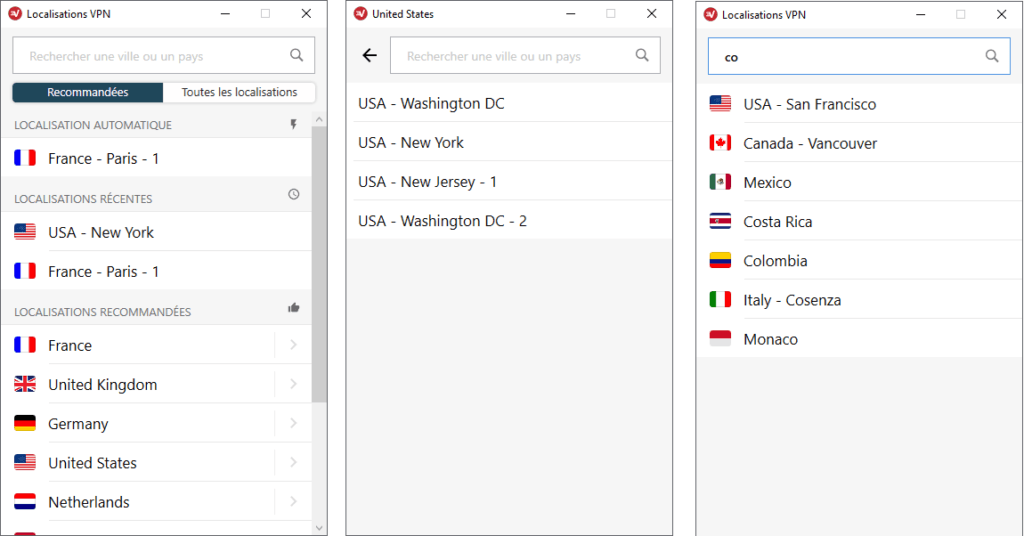
Je možné si vybrat zemi, ve které se chceme spojit, a v některých případech přesné město, ve kterém se chceme připojit. Je také přítomen vyhledávač.
Neatraktivní cena
V našem příkladu nabízí ScaleWay svou službu Instantapp OpenVPN za cenu 4,99 EUR (Out-Dax) za měsíc. ExpressVPN v současné době nabízí své jednoroční předplatné za méně než 6 eur měsíčně. Je téměř ekvivalentní pro velmi odlišnou kvalitu služeb.
Omezené funkce
Dobrou otázkou, kterou je třeba položit, není tolik vědět, zda je komplikované vytvořit si vlastní VPN, abyste věděli, co chcete dělat s vaším VPN. V našem příkladu je náš VPN umístěn v Nizozemsku a pracuje se základní aplikací, OpenVPN.
Jinými slovy, máte pouze jeden server, kde ExpressVPN nabízí více než 3 000 na 160 různých místech. Nebudete mít přístup k funkcím rozdělení tunelování nebo velký výběr protokolu. Tok našeho domu VPN je také nižší než tok nabízený servery ExpressVPN. Nakonec vám tento jedinečný server umístěný v Evropě nedovolí přístup k zahraničním katalogům platforem SVOD.

Rozdělené tunelování umožňuje ohraničení připojení VPN ke konkrétním aplikacím.
V současné době jen velmi málo hostitelů nabízí servery se sídlem ve Spojených státech. A i kdyby tomu tak, přístup do amerického katalogu Netflixu není zaručen. S řešením, jako je ExpressVPN, nevznikne otázka: stačí se připojit k americkému nebo kanadskému serveru pro přístup do zahraničního katalogu, na kterém
Dobrý dodavatel VPN je jednodušší
Stručně řečeno, pokud potřebujete VPN s jediným serverem, omezené funkce a nebojíte se dát ruce do kontrolních linek, můžete se bavit namontování vlastního VPN. Pokud potřebujete řešení, které pracuje ve dvou kliknutích, s tisíci serverů a silnými zásadami ochrany osobních údajů, ExpressVPN je jednou z nejlepších možností okamžiku.

ExpressVPN v současné době nabízí speciální nabídku na své jednoroční předplatné. Tento má tři volné měsíce. Toto předplatné proto činí méně než 6 eur za měsíc. Chcete-li získat představu o kvalitě služby, máte také 30 dnů „spokojených nebo vrácených“ testů, během nichž můžete kdykoli zastavit a získat předplatné kdykoli kontaktováním služby po překročení.

Zajímá vás, co je nejlepší VPN ? Náš výběr nejlepších VPN Odpověď je v našem komparátoru
Tento článek byl proveden ve spolupráci s ExpressVPN
Toto je obsah vytvořený nezávislými editory v rámci entity Humaniod XP. Redakční tým Numerama se nezúčastnil jeho tvorby. Zavázali jsme se k našim čtenářům, takže tento obsah je zajímavý, kvalitativní a odpovídá jejich zájmům.
