


Netflix zlepšuje svou rodičovskou kontrolu, ještě více možností pro rodiče
Zde jsou hlavní možnosti rodičovské kontroly nabízené dnes na Netflixu:
Jak získat nejnovější verzi rodičovské kontroly
Pokud jste již nakonfigurovali rodičovskou kontrolu použitelnou pro celý váš účet Netflix, můžete získat nejnovější verzi této funkce a přizpůsobit nastavení ovládacího prvku pro každý profil samostatně.
Získat nejnovější verzi rodičovské kontroly:
- Ve webovém prohlížeči přistupujte k stránce účtu.
- Otevřete stránku rodičovské kontroly.
- Pokud se odkaz rodičovské kontroly neobjeví, znamená to, že již máte nejnovější verzi. Proto můžete definovat jinou rodičovskou kontrolu pro každý profil. Podívejte se na sekci rodičovské kontroly v Netflixu a zjistěte dostupné možnosti.
- Na nové stránce rodičovské kontroly, která zobrazuje nastavení rodičovské kontroly pro každý profil, můžete:
- Vyberte věkovou kategorii spojenou s každým profilem;
- Vyžadovat zadání kódu PIN pro přístup k každému profilu;
- Konzultujte se seznamem cenných papírů s omezeným přístupem dříve definovaným pro každý profil.
- Klikněte na Uložit .
Možná budete muset zařízení aktualizovat, aby se obnovila upravená nastavení. Udělat toto :
Jděte do jiného profilu a poté se vraťte do svého.
Nebo se odhlásit ze zařízení a poté se znovu identifikujte.
Proč jsem vyzván k aktualizaci rodičovské kontroly ?
Abychom rodinám umožnili lépe ovládat televizní seriál a filmy, které mohou děti sledovat, a hry, které mohou hrát, jim dáváme možnost použít různé parametry pro každý profil, spíše než definovat jedinou rodičovskou kontrolu pro celý účet Netflix.
Pokud si přejete nadále používat jeden kód PIN pro omezení přístupu k určitým titulům na celém účtu, klikněte spíše než definovat různé kontroly pro každý profil.
Proč nejsem pozván k použití jiné rodičovské kontroly pro každý profil ?
Pokud jste nikdy nedefinovali rodičovskou kontrolu nebo jste ji začali používat po poskytnutí nových funkcí, nemáte co změnit. Můžete začít používat rodičovskou kontrolu na kterémkoli z profilů vašeho účtu Netflix.
Mohu si nechat jednorázový kód mého účtu pro rodičovskou kontrolu ?
Ano. Chcete -li pokračovat v používání jediného kódu PIN, aby se omezil přístup k určitému obsahu na celém účtu, klikněte spíše na Zrušit než definovat různé kontroly pro každý profil.
Poté budete i nadále mít svůj kód rodičovské kontroly, abyste se podívali na obsah určený pro neautorizovanou věkovou kategorii, ale nebudete moci upravit parametry rodičovské kontroly, aniž byste se dostali do nejnovější verze. Chcete -li definovat rodičovskou kontrolu konkrétního profilu, kdykoli jednoduše přistupujte ke stránce rodičovské kontroly vašeho účtu.
Mohu se vrátit ke staré ochraně pomocí kódu jednoho pinů, pokud půjdu do nové verze ?
Ne. Jakmile přistupujete k verzi, která umožňuje přizpůsobit rodičovskou kontrolu pro každý profil, již není možné použít stejný kód PIN pro celý účet. Můžete však vytvořit PIN kód pro kontrolu přístupu k určitým profilům pomocí možnosti uzamčení profilu.
Netflix zlepšuje svou rodičovskou kontrolu, ještě více možností pro rodiče
Chcete nakonfigurovat rodičovskou kontrolu na Netflixu ? Zde jsou hlavní možnosti dostupné pro omezení přístupu dětí k streamovací platformě (SVOD).
Zveřejněno dne 08/04/2020 v 15:47 | Aktualizováno dne 8. 10.2021

Aktualizovali jsme a dokončili tento článek dne 10/08.
Netflix posiluje své panopty nástrojů pro efektivněji ovládání obsahu, který se děti mohou podívat na platformu. To je důležitá otázka pro mnoho rodičů, firma Reed Hastings a jeho konkurenti to pochopili.
Ve Francii CSA již léta doporučuje omezit výstavu mladších na citlivý obsah, ty, které obsahují násilné scény, témata, jako jsou drogy, sebevražda, sex nebo ponižující obraz žen.
Zde jsou hlavní možnosti rodičovské kontroly nabízené dnes na Netflixu:
- Chraňte profily pomocí kódu PIN
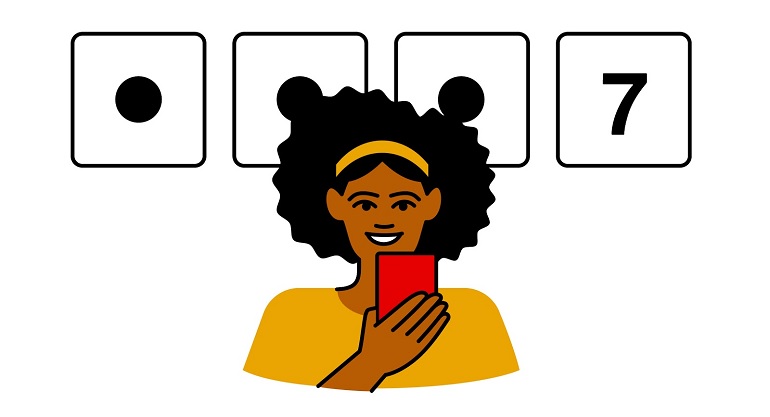
Aby se zabránilo vašemu dítěti v používání jiného účtu než jejich vlastní, je nyní možné definovat kód PIN pro ochranu jednotlivých profilů. Chcete -li přidat kód, zde je postup, který je třeba následovat.
- Klikněte na kartu „Účet“.
- Přejděte na část „Profily a rodičovská kontrola“.
- Vyberte „Locking profil“, zadejte své heslo a vytvořte svůj PIN kód. Nyní můžete učinit toto číslo povinné pro přístup k profilům podle vašeho výběru.
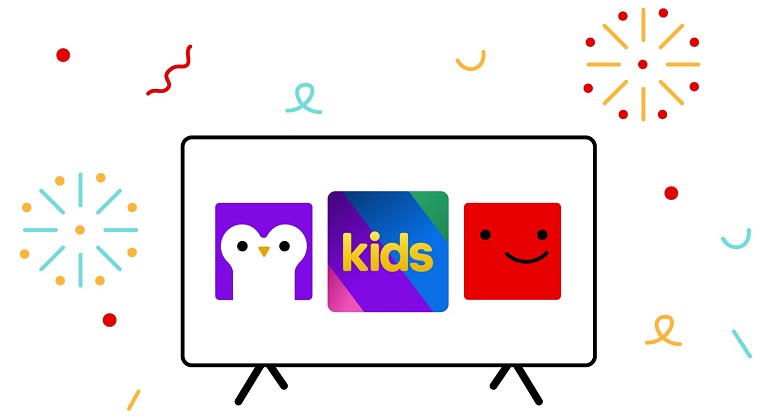
Netflix Jeunesse, určena pro děti, integruje zjednodušené rozhraní s programy speciálně vybranými pro malé. Od té doby není možné získat přístup k parametrům účtu. Ale Jak si vytvořit účet Netflix Youth ?
- Přejděte na kartu „Správa profilů“.
- Klikněte na „Přidat profil“.
- Vyberte „dítě“. Je to dobré, nyní máte prostor věnovaný vašemu potomkům.
- Definujte tituly věkové kategorie / bloku
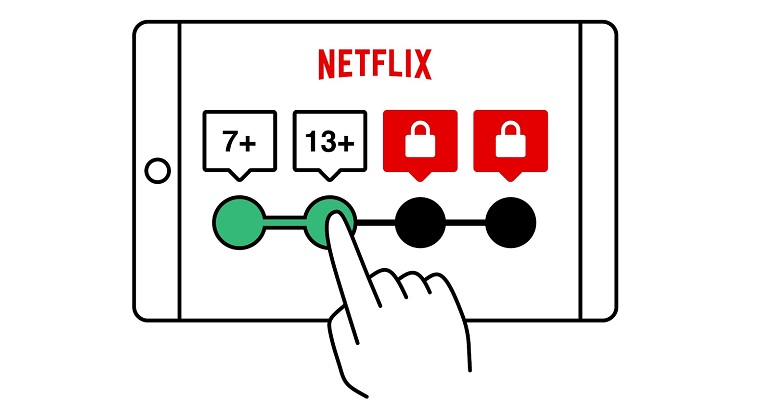
Je také možné definovat věkovou kategorii pro profil. V důsledku toho budou nyní viditelné pouze filmy a televizní seriály považované. Zde jsou kroky, které je třeba následovat:
- Na kartě „Účet“ přejděte na část „Profily a rodičovská kontrola“.
- Vyberte „Omezení přístupu“, zadejte své heslo.
- Definujte požadovanou věkovou kategorii.
Můžete také blokovat určité konkrétní programy z vašeho účtu. Tento přístup je stejný, stačí jen informovat programy zaměřené na „Vstup do filmu nebo televizního seriálu“.
- Zkontrolujte historii a deaktivujte automatické přehrávání
Nakonec víte, že si také můžete prohlédnout historii prohlížení profilu z nastavení vašeho účtu.
- To se vždy děje v části „Profily a rodičovská kontrola“, kde musíte kliknout na „historickou“ sekci.
Pro omezení času stráveného před obrazovkou je deaktivace automatického čtení užitečným parametrem. Stačí přejít na „Účet“, poté „Profily a rodičovská kontrola“ a „Parametry čtení“. Poté zrušte zaškrtnutí „čtení následující epizody v sérii na všech zařízeních“.
Přečtěte si také:
