


Jak rychle otevřít správce úloh Windows
Nejvíce ve spěchu a nejpohodlnější s klávesnicí je rychlejší procházet zkratky. Nejznámějším je bezpochyby slavný Ctrl + Alt + smazat, který jsme museli mnohokrát použít, abychom nás dostali z havárie programu. Tato kombinace nás přivádí na obrazovku zámku, která nám umožňuje odhlásit se z našeho profilu, změnit uživatele, zamknout počítač, restartovat jej, dát jej do pohotovostního režimu nebo na zastávku a nakonec přístup ke správci úkolů.
Jak získat přístup ke správci úloh Windows 10 ?
CLUBIC pokračuje ve svém poslání vysvětlit vám, jak spravovat svůj software na Windows 10 útokem na tento nový tutoriál pro správce úloh.
Správce úkolů, co je ?
Toto okno je velmi užitečné. Umožňuje vám zkontrolovat, které programy jsou otevřené a které dopady mají na procesor, RAM a disk. V případě problému s výkonem můžete zjistit, který software je příčinou vašeho problému. V případě výsadby programu poskytuje správce úloh také možnost dokončení úkolu, tj. Zavřít software, i když je nemožné provést tuto operaci konvenčnějšími prostředky. Je také možné se podívat na to, které služby jsou v počítači spuštěny nebo zatčeny.
Další zajímavou funkcí je možnost aktivace a deaktivace automatického spuštění aplikací pro start -Up Windows. Systém vám dokonce řekne, jaká je úroveň dopadu programu (nízká, střední nebo vysoká) na PC, aby vám pomohl vybrat. Je lepší deaktivovat spuštění softwaru od zahájení, pokud má silný dopad na procesor a disk, pokud pro vás ve většině případů není užitečný.
Prostřednictvím tohoto nástroje je k dispozici mnoho dalších informačních prvků, jako je použití GPU, WiFi připojení, historie použití aplikací nebo podrobnosti o aktuálních programech v pozadí pro každý profil uživatele otevřeného mimo jiné.
Přístup ke správce úloh Windows 10
Pokud nejste milovníkem klávesnice klávesnice, můžete otevřít správce úloh ve Windows 10.
- Ve vyhledávacím panelu integrovaném na hlavní panel, který je umístěn ve výchozím nastavení na spodní straně obrazovky vedle nabídky „Start“, zadejte “Správce úloh“, pak klikněte na”Správce úloh“.
Nejvíce ve spěchu a nejpohodlnější s klávesnicí je rychlejší procházet zkratky. Nejznámějším je bezpochyby slavný Ctrl + Alt + smazat, který jsme museli mnohokrát použít, abychom nás dostali z havárie programu. Tato kombinace nás přivádí na obrazovku zámku, která nám umožňuje odhlásit se z našeho profilu, změnit uživatele, zamknout počítač, restartovat jej, dát jej do pohotovostního režimu nebo na zastávku a nakonec přístup ke správci úkolů.
Možná však nevíte, že existuje ještě rychlejší metoda otevření správce úloh. S klávesovou zkratkou Ctrl + Shift + Escape vás systém zavede přímo do správce úloh, aniž byste museli procházet dalším krokem. Pokud hledáte účinnost, je to nepochybně nejlepší řešení.
- Jak spustit software jako administrátor na Windows 10 ?
- Jak spustit starý software na Windows 10 ?
- Jak nainstalovat software na Windows 10 ?
- Jak odinstalovat software na Windows 10 ?
Jak rychle otevřít správce úloh Windows
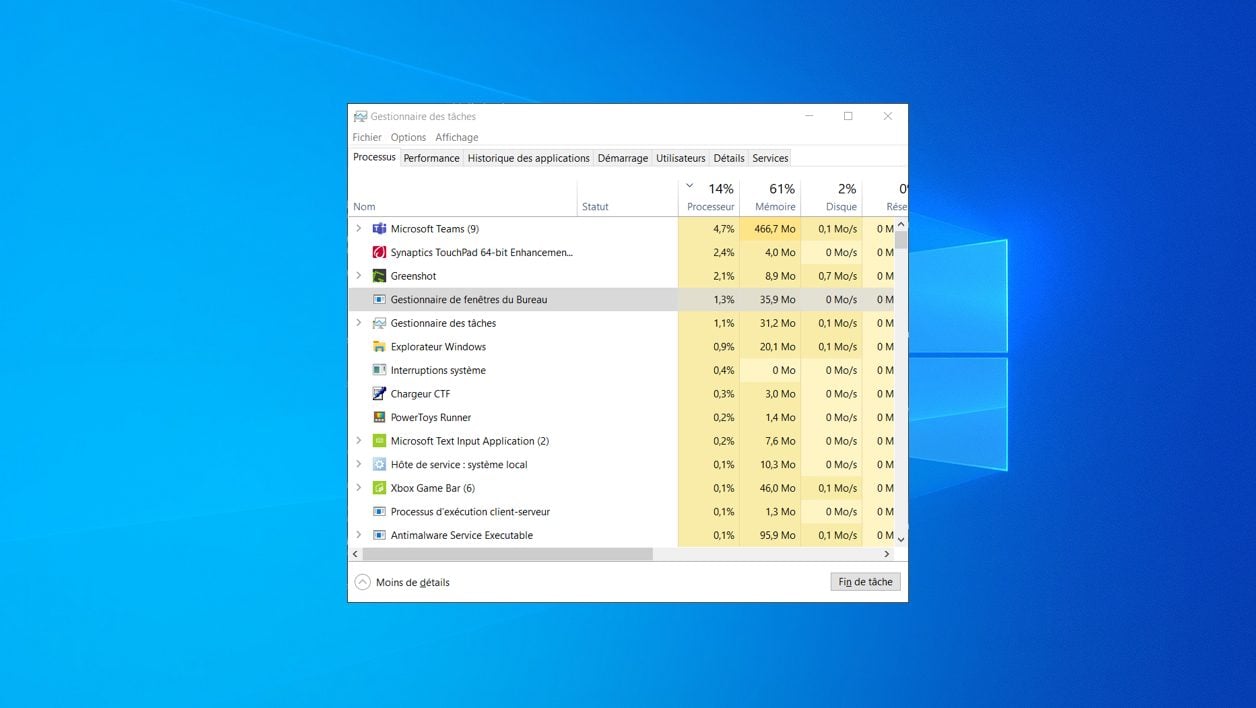

Otevřete správce úloh Windows přímo pomocí vyhrazené zkratky klávesnice.
Správce úloh Windows je nezbytným nástrojem pro všechny uživatele, kteří se setkávají s problémy s jejich strojem. Z tohoto okna je skutečně možné sledovat probíhající procesy a vynutit uzavření úkolu, když aplikace například již nereaguje.
Pro většinu uživatelů systému Windows se přístup k správce úloh provádí pomocí zkratky klávesnice Ctrl + Alt + smazat a poté kliknout na nabídku věnované správce úloh v okně ovládacího okna, která se zobrazuje na celé obrazovce.
Chcete -li objevit také na videu:
Pokud je tato manipulace plně funkční, existuje mnohem rychlejší způsob, jak otevřít okno správce úloh přímo v systému Windows. Je to vždy zkratka klávesnice, ale odlišná od toho, jak se většina času používá.
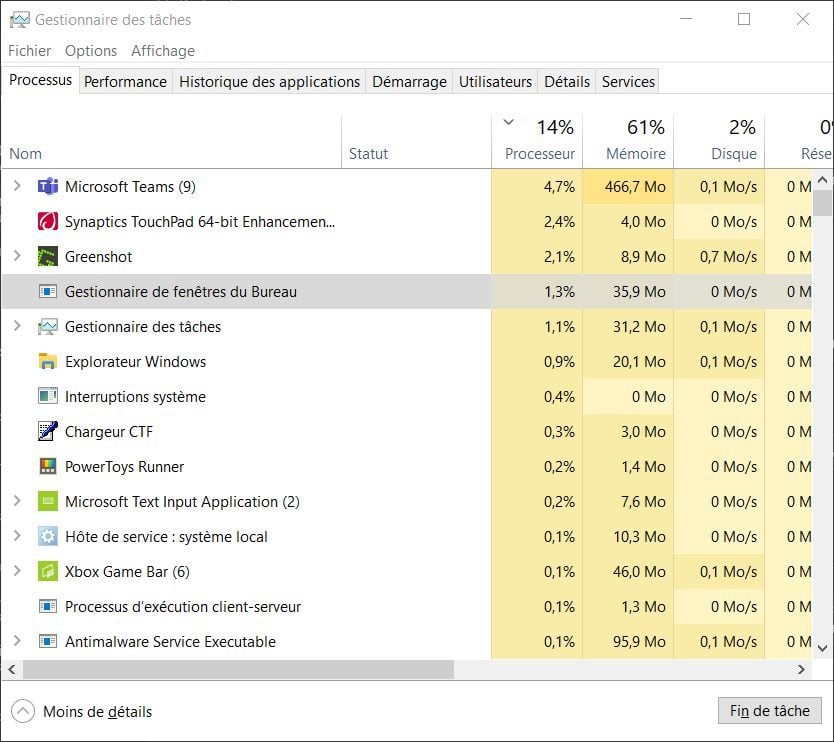
Chcete -li přímo otevřít okno Správce úloh v systému Windows, jednoduše použijte kombinaci klíčů Ctrl + Shift + Esc. Okno užitečnosti by se mělo otevřít přímo bez zobrazení střední obrazovky a aniž byste museli kliknout na konkrétní nabídku.
