


Jak změnit heslo oranžové wifi
Jakmile je připojen k již dříve zmíněné adrese URL, jmenovitě http: // 192.168.1.1, jen:
Jak změnit heslo oranžové wifi (z roku 192.168.1.1) ? Manuál od A do Z
Chcete chránit své připojení WiFi Orange a omezit přístup k lidem ve vašem domě, nebo jednoduše usnadnit zapamatování vašeho bezpečnostního kódu ? Stačí se připojit k rozhraní vašeho liveboxu přístupného na adresu 192.168.1.1 Poté postupujte podle kroků uvedených v tomto článku.
- Základní
- The Wifi heslo se používá k konfiguraci vašich zařízení tak, aby mohli být schopni Připojte se k bezdrátové síti vašeho liveboxu. Také to umožňuje Zajistěte své připojení WiFi.
- The výchozí bezpečnostní kód je vytvořen z 18 až 26 znaků V závislosti na modelu vašeho liveboxu. Ten je k dispozici na štítku nebo na kartě WiFi vašeho modemu. Je také možné jej najít dvakrát stisknutím tlačítka “Já” z vašeho Hra livebox nebo livebox 4.
- V závislosti na nabídce na internetu se může postup změny hesla lišit. V každém případě to bylo provedeno odKonfigurační rozhraní LiveBox.
K čemu je bezpečnostní kód Orange WiFi pro ?
Kód WiFi umožňuje Připojte jedno nebo více kompatibilních zařízení (Počítač, tablet, telefon, herní konzole atd.) na vaše Livebox, v následujících situacích Využijte bezdrátový přístup k internetu. Toto heslo také umožňuje Zajistěte své připojení a omezit jeho přístup, aby z něj mohl mít prospěch pouze členové vašeho domova.
The Připojení WiFi s vaším živým bodem jsou šifrovány přes a Bezpečnostní protokol (WEP, WPA Nebo WPA2). Jakmile je vaše vybavení nakonfigurováno s vaším osobním heslem, jsou to Automaticky rozpoznán vaším liveboxem Díky jejich adrese Mac a může se připojit k přístupu k bezdrátové síti.
Pro ještě větší bezpečnost máte možnostAktivujte filtrování MAC adres na vašem liveboxu. Tímto způsobem budou moci připojit se k vašemu liveboxu pouze počítače a periferie, jejichž adresy MAC, které jste informovali.
Bez hesla není vaše připojení soukromé; To ponechává možnost pro vaše sousedy nebo kohokoli poblíž signálu WiFi vydaného vaším internetovým modem, aby se volně připojil k vaší síti. Kromě toho, že musíte poskytovat připojení k internetu se všemi vašimi připojenými zařízeními, může být vaše šířka pásma potenciálně použita pro ostatní uživatele, což bude mít účinek drasticky snižte rychlost vašeho internetového toku. Kromě toho, ponechání sítě WiFi ve volném přístupu, může umožnit škodlivým lidem hacknout vaše osobní údaje .
Tam Bezpečnostní klíč WiFi také umožňujeZískejte přístup k konfiguračnímu rozhraní vašeho liveboxu.
Kde najít výchozí wifi heslo mého oranžového krabice ?
Výchozí wifi heslo a Livebox 2 Nebo Hra livebox se skládá ze série 26 hexadecimálních znaků (postavy v rozmezí od 0 do 9 a písmen: A, B, D, D, E, F) v kapitálových dopisech a bez prostoru. Kromě toho bezpečnostní klíče Livebox 4, Livebox 5 A Livebox 6 jsou složeny z 18 znaků (čísla v rozmezí od 0 do 9 a písmen od A do z) v kapitálu nebo nepatrném.
Najdete heslo WiFi Štítek umístěný na zadní straně modemu Pro Livebox 2, Livebox Play, Livebox 4 a Livebox 5.
Podle Model liveboxu, Výchozí heslo WiFi najdete také jiné způsoby:
- Livebox 2 : Bezpečnostní klíč je naoznačení Nachází se pod krabicí.
- Hra livebox A Livebox 4 : Stiskněte dvakrát tlačítko “Já” Chcete -li zobrazit bezpečnostní klíč Liveboxu na obrazovce.
- Livebox 5 : Výchozí bezpečnostní kód je umístěn naoznačení přilepené pod krabicí, stejně jako na Wifi karta za předpokladuKlíč WiFi).
- Livebox 6 : Heslo je uvedeno naoznačení přilepené pod krabicí a lze jej také zobrazit na dotykové obrazovce.
Tip můžete okamžitě připojit svůj smartphone s wifi Blikání QR kódu etikety Liveboxu (K dispozici v nejnovějších verzích).
Jak změnit heslo oranžové wifi ?
Postup pro změnu vašeho oranžového wifi hesla se mírně liší podle nabídky a živého boxu, který držíte. V každém případě je tato změna provedena online z rozhraní vašeho liveboxu.
Měli byste vědět, že od okamžiku, kdy upravíte výchozí bezpečnostní klíč vašeho liveboxu, se stane zastaralým. Za účelem zaručení vysoké zabezpečení vašeho připojení k internetu je vhodnéPoužijte nové heslo složené z drobných, kapitálových dopisů, čísel a speciálních znaků. Ten může zahrnovat mezi 8 a 63 znaků.
Když se poprvé připojíte k administrativnímu rozhraní vaší hry Livebox, budete požádáni o vytvoření nového hesla a potvrďte jej. Ten musí zahrnovat 8 až 32 znaků a musí zahrnovat alespoň kapitálový dopis, malý a postava. Na druhou stranu, pokud máte livebox 2, 4, 5 nebo 6, je nutné použít identifikátor (“Admin” Ve výchozím nastavení) a prvních 8 čísel výchozího bezpečnostního klíče jako hesla, pro připojení k administrativnímu rozhraní internetového pole internetu.
Abychom to shrnuli, zde je, jak změnit heslo WiFi vašeho liveboxu:
- Otevřete prohlížeč a typ 192.168.1.1 Přístup k rozhraní Liveboxu
- Uveďte „admin“ jako identifikátor
- Zadejte heslo WiFi napsané na štítku jako heslo
- Přejděte na kartu „WiFi“
- Klikněte na „Upravit“ vedle „Bezpečnostního klíče
- Vyberte nové heslo WiFi a klikněte na „Uložit“
Podle modelu Liveboxu existují specificity, a proto doporučujeme, abyste postupovali podle níže uvedených kroků.
�� Jak změnit své heslo pro správu Liveboxu ? Pokud si přejete, můžete změnit přístupové heslo do svého konfiguračního prostoru Liveboxu. Spojte se s výchozím heslem a poté přejděte na „Pokročilé parametry“ pak „Administrace“. Uveďte aktuální heslo a nové a poté klikněte na „Uložit“.
Změňte heslo WiFi své hry Livebox 2 nebo Livebox

V případě, že máte starou nabídku Orange Internet, která již není prodávána ISP (Livebox Zen, Livebox Jet nebo Livebox Play), můžete mít a Livebox 2 ;; což také již nenabízí operátor. Je také možné, že to máte Hra livebox Navrhované se starými nabídkami. Zde je postup pro úpravu hesla WiFi vašeho liveboxu v obou případech:
- Připojte svůj počítač k vašemu Livebox V kabelech prostřednictvím kabelu Ethernet.
- Pak jděte doKonfigurační rozhraní LiveBox informováním 192.168.1.1 V adresním panelu internetového prohlížeče.
- Jakmile je na dané stránce, klikněte na kartu Moje wifi, Pak na možnost Pokročilé wifi, Nachází se v levé nabídce.
- V poli zabezpečení klikněte na modifikovat.
- Zadejte nové požadované heslo a ověřte jej kliknutím na Uložit.
Změňte heslo WiFi svého liveboxu 4

Držitelé nabídky ADSL Livebox (nebo UP ADSL nebo MAX ADSL) mají a Livebox 4. Zde je postup pro změnu hesla WiFi s tímto modem:
- Nejprve připojte počítač k liveboxu pomocí a ethernetový kabel.
- Pak jděte doRozhraní vašeho liveboxu Zadáním následující adresy do adresního řádku prohlížeče: 192.168.1.1.
- Po připojení klikněte na Nabídka Wi-Fi, Poté vyberte síť, kterou chcete změnit heslo WiFi.
- Nahraďte stávající bezpečnostní klíč zprávy v odpovídajícím poli.
- Nakonec klikněte na tlačítko Uložit, pak dál Potvrdit.
Změňte kód WiFi liveboxu 5

Pokud jste se přihlásili k odběru nabídky Fiber nebo Livebox Up Fiber Livebox, jste vybaveni liveboxem 5. Zde je návod, jak změnit heslo WiFi:
- Připojte počítač k krabici pomocí ethernetový kabel.
- Klepněte 192.168.1.1 Ve vašem webovém prohlížeči pro přístup k rozhraní Liveboxu.
- Klikněte na Nabídka Wi-Fi.
- Uveďte své nové heslo v “Bezpečnostní klíč”.
- Klikněte na tlačítko Uložit.
Upravte heslo WiFi liveboxu 6

Držitelé předplatného Liveboxu Max Fiber jsou jediní, kteří mohou těžit z nového liveboxu 6 Orange vybavené WiFi 6e. Zde je způsob, jak změnit kód WiFi uvedený ve výchozím nastavení:
- Připojte počítač k vašemu liveboxu s ethernetový kabel.
- Klepněte 192.168.1.1 Ve vašem webovém prohlížeči pro přístup k rozhraní Liveboxu.
- Klikněte na Nabídka Wi-Fi.
- Vyberte nové heslo v „WiFi Safety Key“.
- Klikněte na Uložit.
↪ Jak změnit název svého liveboxu ?
Není povinné změnit název vaší sítě nebo Ssid, Když změníte svůj bezpečnostní klíč WiFi. Na druhou stranu to můžete přizpůsobit, pokud si přejete. Pro Změňte název svého liveboxu, Sledujte prosím následujících několik kroků:
- Připojte se kRozhraní správy Liveboxu informováním 192.168.1.1 V adresním panelu prohlížeče.
- Jakmile na dané stránce, klikněte na nabídku Bezdrátový.
- Nahraďte název svého liveboxu za to, který chcete, na poli Název sítě WiFi (SSID).
- Nakonec klikněte na Uložit, pak dál Potvrdit Ověřte svůj výběr.
Jakmile změníte název svého liveboxu, Všechna zařízení dříve připojená k síti vaší pole budou automaticky odpojena.
�� Jste si jisti, že máte nejlepší nabídku ? Řekněte nám, jak moc platíte svou krabici/mobilní zařízení, odborníci Selectra vám najdou nejzajímavější nabídky okamžiku (bezplatná služba) !
☎ 09 87 67 93 84 Oznámení – Selectra Service
Aktualizováno dne 22/22/2023
Aline zahájila svou profesionální kariéru jako Obchodní poradce v obchodě v Orange od roku 2012 do roku 2014 Pak pokračoval v Bouygues Telecom V letech 2014–2015. Pokračovala v telekomunikačním sektoru tím, že pracovala v Astellii jako komunikační důstojník a poté na několik let opustila tento trh, než se stala Odpovědný za web Livebox-News v Selectra V roce 2022. Nyní píše Průvodci věnovaní Orange a Sosh, značky, které dobře zná díky své zkušenosti ve společnosti Orange Company.

Požádejte o připomenutí bezplatného oranžového poradce:
Služba vyhrazená pro nové předplatné. Již zákazník ? Kontaktujte prosím 3900.
Kliknutím na „Validate“ souhlasíte s tím, že budete vyvolán oranžovým poradcem. Vaše číslo bude použito pouze pro tuto žádost o stažení a nebude odesláno třetím stranám.
Požádejte o připomenutí bezplatného oranžového poradce:
Služba vyhrazená pro nové předplatné. Již zákazník ? Kontaktujte prosím 3900.
Oranžový poradce vám připomene do 48 hodin
Kliknutím na „Validate“ souhlasíte s tím, že budete vyvolán oranžovým poradcem. Vaše číslo bude použito pouze pro tuto žádost o stažení a nebude odesláno třetím stranám.
Fiber Livebox od 24.99 €/měsíc

SOSH Fiber Box z 20.99 €/měsíc

Oranžový 5g balíček ze 16.99 €/měsíc
Otevření linky, test způsobilosti, změna internetu a mobilního operátora
Od pondělí do pátku od 8:00 do 21:00 sobota od 9:00 do 19:00 neděle od 9:00 do 17:00
Jak změnit heslo oranžové wifi ?
Chcete zajistit své připojení k internetu, abyste se vyhnuli jakémukoli riziku podvodu nebo nelegálního použití ? Chcete zabránit sousedům v přístupu k vaší síti a tím omezit rychlost vašeho připojení k internetu ? Zde je návod, jak změnit oranžové heslo WiFi z vaší krabice podle vaší nabídky internetu, a proto váš Livebox Orange.
Oranžové internetové balíčky
Internet
Oranžová televize
Domácí telefon
- Základní
- Změna hesla WiFi Livebox se doporučuje pro Chraňte své připojení k internetu škodliví lidé.
- Přístup pro Změňte heslo oranžového wifi je odlišný v závislosti na vašem liveboxu.
- Důrazně se doporučuje použít a nové heslo s kapitálovými písmeny, malými, postavami a speciálními postavami.
Změnit wifi oranžové heslo: za co dělat ?
Heslo WiFi je kód složený z čísel a písmen, které zajišťují Bezpečnost vašeho připojení k internetu.
Toto heslo umožňuje chránit vaši internetovou síť tím, že zabráníte každému, kdo nemá váš bezpečnostní klíč, aby měl přístup k vašemu připojení.
To vás chrání nejen před Hackování vašich osobních údajů A phishingové podvody, ale to vám také brání v tom, abyste viděli, jak se rychlost připojení vaší nabídky snižuje. Opravdu, kdo říká Hackled Connection, říká sdílené spojení, a proto pomalý dokonce neexistující.
Nezapomeňte si vybrat jiné heslo od svých ostatních zařízení, abyste se vyhnuli potenciálu globálního hackování a respektovali radu ohledně bezpečnosti dobrého hesla, abyste znali použití velká písmena, z čísla a z speciální.
Změňte své heslo WiFi Livebox je také doporučeno pro praktičnost. Pokud je typ bezpečnostního klíče odlišný v závislosti na vašem poskytovateli přístupu k internetu, mají všechny charakteristiky, že jsou dlouhé a složité. Můžete jej proto upravit tak, aby bylo více Jednoduše si pamatovat Ale také komunikovat, když přijmete hosty, například.
Změnit Orange Wifi Heslo: Postup je následovat
Pokud jsou kroky ke změně hesla WiFi téměř podobné v závislosti na krabicích a operátorech, existují rozdíly podle oranžového internetového balíčku, který jste předplatili, a tedy i modem Liveboxu, který máte.
Jak změnit heslo WiFi Livebox 4 ?
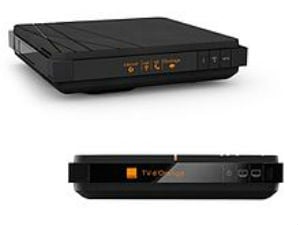
Po přihlášení k odběru nabídky vysokorychlostní nabídky Liveboxu máte prospěch z modemu Livebox 4.
Postupujte podle těchto několika kroků Změňte heslo oranžové wifi prostřednictvím konfiguračního rozhraní:
- Zapněte svůj livebox i počítač.
- Zadejte http: // 192.168.1.1 nebo http: // 192.168.0.1 ve vašem vyhledávacím panelu na internetu.
- Klikněte na nabídku Bezdrátový Poté vyberte název sítě WiFi (ten, který chcete změnit heslo oranžové wifi).
- Zadejte nové heslo pro svůj Livebox 4.
- Klikněte na pole Uložit.
- Potvrďte změnu hesla WiFi Livebox.
Jakmile je potvrzení učiněno, můžete svůj počítač, smartphone nebo tablet připojit k WiFi.
Změňte své oranžové heslo WiFi s liveboxem 5
Postup, který je třeba následovat Změňte heslo oranžové wifi Z jeho Liveboxu 5 je přesně stejné jako změna hesla WiFi Livebox 4.
Postupujte podle těchto několika kroků:
- Položte počítač a livebox.
- Zadejte http: // 192.168.1.1 nebo http: // 192.168.0.1 ve vašem vyhledávacím panelu na internetu.
- Vyberte nabídku Bezdrátový který je v horní části internetové stránky na obrazovce.
- Klikněte na název sítě WiFi, kterou chcete změnit oranžové heslo WiFi.
- Zaregistrujte své nové oranžové heslo WiFi.
- Klikněte na Uložit Pak potvrďte.
Máte zprávy Livebox 5 s inteligentním wifi Pokud máte nárok na Orange Fiber a přihlásili jste se k odběru nabídky Fiber Up Fiber za 30,99 EUR/měsíc po dobu 12 měsíců 49,99 EUR/měsíc.
Chcete vybrat nabídku Liveboxu ?
Změňte heslo oranžového wifi s mým liveboxem 6
Chcete -li upravit heslo vašeho LiveBox 6, nejprve máte kabel Ethernet:
- Spojte se s počítačem Ethernet na Livebox.
- Nabídka Klikněte na nabídku Bezdrátový z Livebox.
- Vybrat The síť Bezdrátový které chcete změnit bezpečnostní klíč.
- Upravte bezpečnostní klíč Bezdrátový S novým heslem.
- Potvrďte úpravu klíče zabezpečení Bezdrátový.
Jak změnit název sítě své livebox oranžové ?
Když změníte heslo WiFi svého oranžového pole, můžete také upravit název své sítě.
Zde je postup, který je třeba dodržovat:
- Vždy vstupujte na adresu http: // 192.168.1.1 nebo http: // 192.168.0.1 Ve svém vyhledávacím panelu na internetu přejděte do sekce Moje wifi.
- Klikněte na Pokročilé wifi.
- Vyberte kartu Název sítě WiFi (SSID) Poté klikněte na Modifikovat.
- Zadejte nový název sítě WiFi svého Liveboxu Orange (můžete napsat, co chcete, jednoduše se ujistěte, že si nevyberete příliš běžný název, abyste snadno rozpoznali svou síť WiFi).
- Potvrďte nový název.
Při změně názvu budou všechna zařízení připojená k síti automaticky odpojené. Poté budete muset znovu připojit a zadat WiFi heslo svého liveboxu (nové heslo, které jste si znovu vybrali) znovu) znovu)).
Co Livebox v závislosti na mé oranžové nabídce ?
Oranžové internetové balíčky
Internet
Oranžová televize
Domácí telefon
Níže uvedená tabulka shrnuje, které zařízení máte podle nabídky Orange Internet, které jste se přihlásili k odběru. Poté se podívejte na fáze změny hesla WiFi Livebox podle vašeho modemu.
| Orange Livebox Nabídka Název | Obdržený materiál | Jak se přihlásit ? |
|---|---|---|
| Nabídka Livebox Up vysokorychlostní | Livebox 4 | Přihlaste se k odběru liveboxu |
| Nabídka livebox vlákna | Livebox 6 | Přihlaste se k odběru liveboxu |
| Nabídka livebox up fiber | Livebox 5 | Přihlaste se k odběru liveboxu |
Ověřené informace 30/30/2023
Máte -li nabídku oranžové předchůdce s aktuálními nabídkami Liveboxu a která již není prodávána, jako je Zen Livebox, Livebox Play nebo Livebox Jet, můžete mít Livebox 2 Modem 2. Orange nyní nyní nabízí 3 nabídky na internet: Livebox, tam Livebox up, a Livebox Max Všechny tři dostupné vysokou rychlostí nebo s oranžovou vláknem.
Často kladené otázky
Kde najít kód WiFi Orange Livebox ?
Pro Najděte wifi kód svého liveboxu Nic není snazší. Začít s Jednou stiskněte tlačítko „I“ na liveboxu. Název sítě WiFi, bezpečnostní klíč a QR kód by se měl objevit na obrazovce, pokud tomu tak není, opakujte operaci, dokud na obrazovce ‘Livebox hledáte správné informace, které hledáte.
Jak změnit heslo oranžového wifi ?
Pro Změňte heslo WiFi vašeho liveboxu Musíte jít do svého počítače a zadat následující adresu: http: // 192.168.1.1 nebo http: // 192.168.0.1 ve vyhledávacím panelu. Poté klikněte na nabídku WiFi, která se objeví, a vyberte název vaší sítě WiFi. Jediné, co musíte udělat, je zadat nové heslo pro svůj Livebox 4 nebo Livebox 5 a klikněte na kartu “Uložit“.
Jak změnit heslo Livebox 6 ?
Změnit heslo z Livebox 6 Musíte otevřít svůj prohlížeč a zadat: http: // livebox/nebo 192.168.1.1 V adresním řádku.
Aktualizováno 30/30/2023
Emmanuelle má na starosti vytvoření zpráv a průvodců pro Echosdunet. Zabývá se mnoha telekomunikacími a stránkami věnovanými operátorům.
Jak změnit heslo oranžového wifi ze svého liveboxu ?
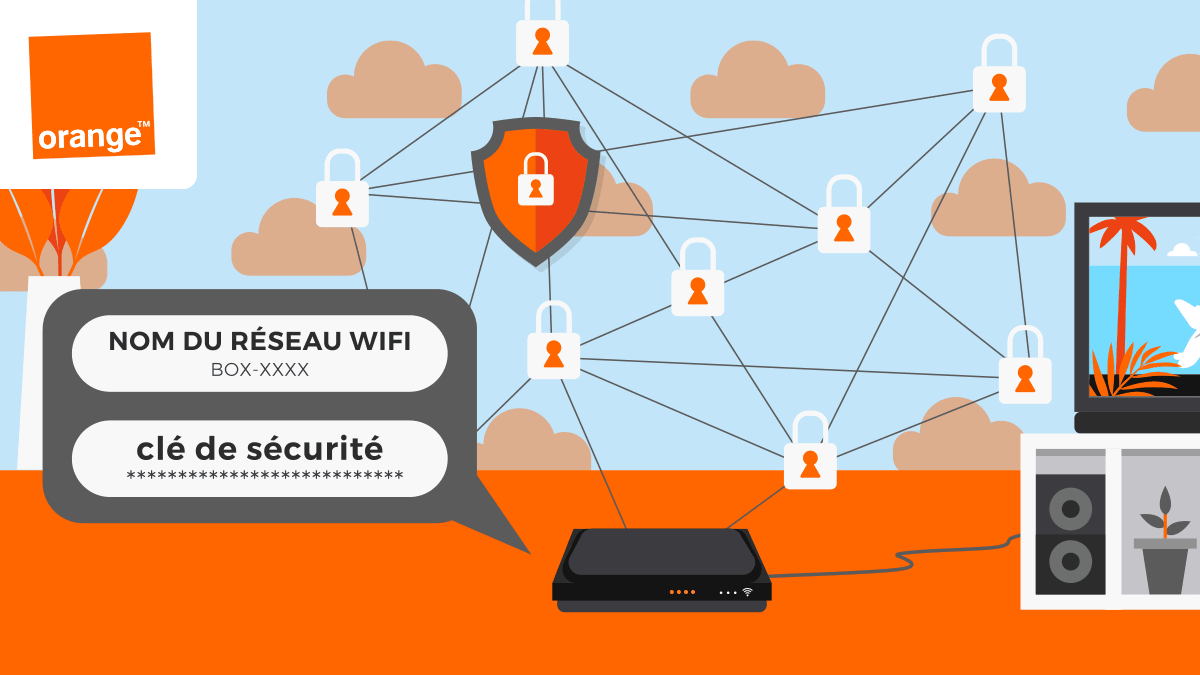
Během první instalace Orange Liveboxu je nakonfigurován ve výchozím nastavení. Může být proto nezbytné, a to se dokonce doporučuje provést personalizaci určitých prvků. Měli byste skutečně vědět, že lze zlepšit určité body týkající se bezpečnosti nebo výkonu internetové skříňky.
Mezi těmito parametry mohou držitelé oranžové internetové krabice zejména přizpůsobit:
- Identifikátory připojení k rozhraní správy parametrů Liveboxu;
- Některé prvky týkající se zabezpečení sítě Wi-Fi of Livebox Orange;
- Různé další parametry.
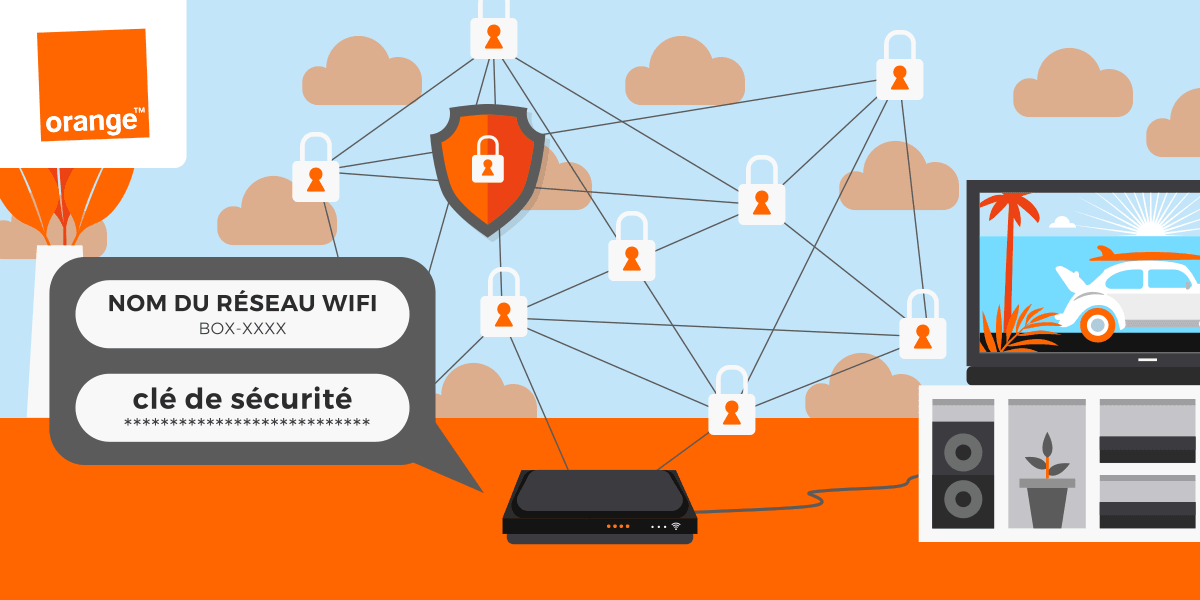
S Orange Livebox je možné změnit klíč Wi-Fi.
Jak přizpůsobit parametry své livebox oranžové ?
Chcete -li přizpůsobit výchozí konfigurační prvky jeho internetového pole, je nutné se připojit k vyhrazenému rozhraní. Ten umožňuje přístup ke všem potřebným informacím v internetové schránce.
Pro přístup k rozhraní advomizace své oranžové internetové skříňky je nutné:
- Připojte se k liveboxu v Ethernetu;
- Přístup k URL http: // 192.168.1.1 z jeho prohlížeče;
- Informujte identifikátor „admin“, což je ve výchozím nastavení;
- Uveďte prvních 8 znaků bezpečnostního kódu přítomného na zadní straně liveboxu).
Po dokončení identifikace je pak možné konzultovat prostor vyhrazený pro parametry internetové pole. Od toho druhého může být mnoho prvků spravováno.
Zejména mezi body, které lze přizpůsobit z rozhraní pro správu Liveboxu:
- Název SSID sítě WiFi nabízená Orange Internet Box;
- Výchozí oranžový bezpečnostní klíč Wi-Fi (přítomen na zadní straně liveboxu).
Rada od méhoMalýBox
Pokud je výhodné nezměnit určité parametry, je však důrazně doporučeno personalizovat výše uvedené prvky.
Postup pro úpravu názvu sítě SSID své oranžové internetové skříňky
I když se to může zdát pouze detail, název sítě vydané Orange Internet Box má hlavní roli. Nemohuje více či méně než identifikace sítě, ke které musí být připojen. V případě změny názvu sítě, takže si musíte vybrat druhý způsob, jak je snadné jej najít.
Každý uživatel, který se rozhodl změnit název své sítě, tedy musí:
- Rozhodněte se pro jméno, které bude schopen identifikovat;
- Vyvarujte se výběru již existujícího názvu sítě v okolí;
- Omezte podobnosti s názvy sítě Wi-Fi přítomné v okolí.
Všimněte si, že poslední dva uvedené body jsou obzvláště důležité ve velkých městech. Pokud jsou populace nejvíce koncentrované, je počet internetových krabic skutečně značný. Je pak pravděpodobné, že se již používají „originální“ krabice. V případě potřeby musíte vyniknout z této mše do Snadno najděte svou síť v seznamu wifi bodů detekovaných zařízeními. Pokud musí být síť rozpoznatelná držitelem internetových boxů, musí být přijaty některé reflexy.
Při přizpůsobování výchozího názvu sítě Wi-Fi její internetové pole musíte:
- Použijte jiné jméno než jeho identita;
- Pokud je tomu tak.
Internetová skříňka: 2,4 GHz a 5 GHz sítě
Na několik let mohou internetové boxy poskytovatelů internetových služeb vydávat dvě různé sítě. Tihle dva Sítě se rozlišují frekvencemi, které používají. Nejvíce klasickou verzí je tedy síť 2,4 GHz. Síť WiFi 5 GHz je stále více přítomna kvůli postupnému obnovení zařízení, které postupně má tendenci nahrazovat starý modem.
Jakmile je uvedeno několik základních pravidel, zbývá jen zbývat ke změně názvu sítě. Za tímto účelem je proces relativně jednoduchý.
K úpravě názvu sítě SSID své řady Liveboxu je nutné:
- Klikněte na “My Wi-Fi”;
- Přejděte na „Advanced Wi-Fi“;
- Vyberte v horní části rozhraní „Název sítě Wi-Fi (SSID)“;
- Vyberte “Modify”;
- Zadejte název výběr pro síť emitovanou krabicí;
- Ověřit modifikaci.
Je důležité si uvědomit, že v případě změny názvu internetové skříně všechna zařízení, která k ní byla připojena, již nepřistupují k síti.
Změna názvu sítě Orange Wi-Fi: Automatické odpojení zařízení
Po personalizaci názvu sítě své livebox oranžové, Je důležité znovu připojit všechna použitá zařízení. Posledně jmenovaný již nemá přístup k síti Wi-Fi, již nemohou přístup k internetu. Je proto nutné přistoupit k připojení jednotky odpojených výběrem nového názvu sítě.
Změňte klíč WiFi a název krabice
Kromě názvu sítě nabízené společností Livebox je také možné přizpůsobit přístupové heslo k Wi-Fi Orange. Ještě jednou je Z rozhraní správy všech parametrů, které lze tento prvek upravit.
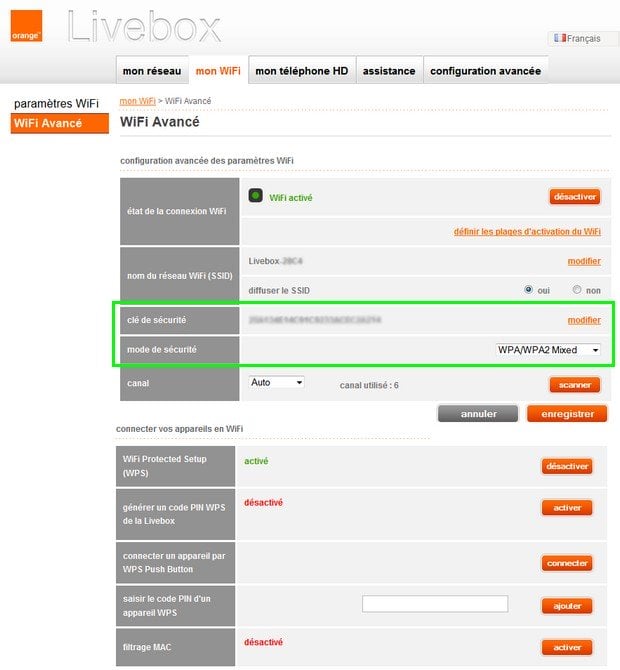
Změna klíče Wi-Fi v Liveboxu lze provést z rozhraní Nastavení.
Postup pro změnu hesla Wi-Fi jeho oranžové internetové skříňky:
- Vyberte kartu „My Wi-Fi“;
- Klikněte na „Advanced Wi-Fi“;
- Zvolte „Modify“;
- Vyberte WPA;
- Vyplňte nový klíč WiFi pro Livebox;
- Ověřit modifikaci.
K dispozici je několik režimů šifrování: WEP a WPA. Šifrování klíčů WEP je nyní zastaralé, je vhodné se obrátit na klíče WPA. Všimněte si také, že heslo musí splňovat dvě kritéria.
Předpoklady pro výběr nového přístupu hesla do sítě Wi-Fi jeho Liveboxu:
- Musíte být schopni si pamatovat heslo, proto musí být snadno zapamatováno;
- Toto heslo nesmí být příliš snadné najít.
Rada od méhoMalýBox
Pro nalezení dostatečně efektivního hesla je proto nutné změnit typ charakteru. Smíchejte kapitál, drobné a písmena je řešení.
Jak zlepšit kvalitu Wi-Fi jeho liveboxu oranžové ?
Je možné, že spojení Oranžového boxu liveboxu je zpomaleno z různých důvodů. Nejprve to může být zpomalení samotného spojení Wi-Fi nebo problém, pokud jde o připojení k internetu. Před změnou prvků v nastavení krabice, aby se pokusila zlepšit tok, mohou být některé techniky efektivní.
Zlepšete připojení k internetu kontrolou připojení jeho liveboxu
Za prvé, v případě problému s tokem s Orange Wi-Fi je vhodné zhodnotit instalaci jeho zařízení, zejména pokud jde o spojení.
K tomu, klíčové body kontroly jsou:
- Skutečnost, že internetová skříň není připojena k multi -takovému nebo prodloužení, ale přímo k telefonní zásuvce;
- Přítomnost prachu v telefonní zásuvce, která má být vyčištěna suchým hadříkem;
- Povaha kabelu spojující krabici k krabici.
Jakmile je celková instalace zkontrolována, zbývá podrobně přebývat na každém prvku. Je to tedy Zkontrolujte stav kabelů. Vadný nebo špatně připojený kabel je často příčinou zpomalení nebo odpojení. Takže neváhejte V případě problému vyzkoušet jiný kabel.
Rada od méhoMalýBox
Všimněte si, že kabel použitý k připojení internetové pole a telefonní zásuvka je pravý. V zařízením zpřístupněném společností ISP se často objevuje kabel určený testu v případě problému na lince. Posledně jmenovaný není vyroben tak, aby zajistil prodloužení připojení k internetové krabici.
Pokud jde o kabely, je třeba také poznamenat, že pro vysokorychlostní vedení hraje délka vodičů důležitou roli. Čím déle je kabel, tím nižší je kvalita připojení. Uvědomte si, že pro držitele optické linie vlákna, Délka kabelů nemá žádný dopad.
Rozdíl v technologii mezi ADSL a optickým vláknem umožňuje omezit ztrátu toku, i když jsou kabely dlouhé. Kromě kabelové instalace je třeba věnovat pozornost internetové krabici na jiné úrovni. Jako každé elektronické zařízení je to skutečně prvek citlivý na jeho prostředí. Ve skutečnosti je třeba přijmout opatření.
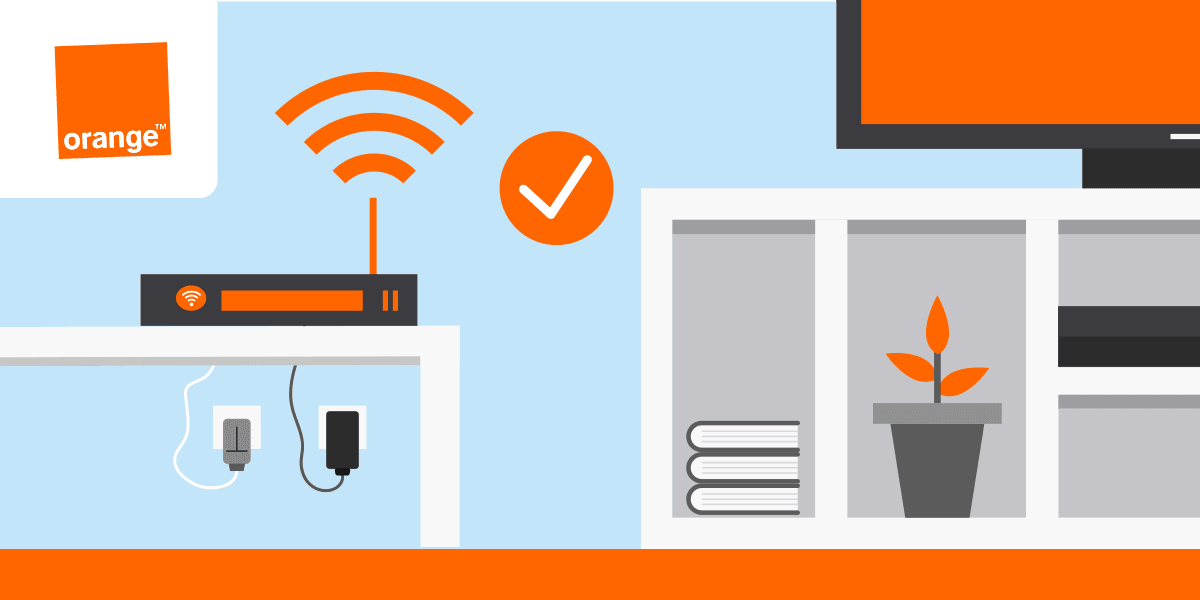
Chcete -li optimalizovat svůj výkon, je důležité dobře umístit svůj livebox do ubytování.
Pro optimalizaci výkonu liveboxu oranžové je nutné:
- Vzdálená krabice od prvků, které mohou parazitizovat jeho připojení Wi-Fi (jiná elektronická zařízení také emitující vlny);
- Nezapomeňte nechat prostor dostatečně otevřený a v dobré vzdálenosti od stěn nebo nábytku tak, aby ventile livebox.
Ohledně prvků, které mohou poškodit kvalitu sítě oranžové Wi-Fi, to jsou ty Pravděpodobně zasahují do vln sítě vydané společností Livebox. To je mnoho, protože se netýká ne více či méně než všechny typy elektronických zařízení: televize, hi-fi kanál, počítač, smartphone … je proto lepší izolovat oranžovou internetovou krabici, aby to fungovalo lépe.
Tato izolace by však neměla být prováděna na úkor ventilace. Livebox opravdu potřebujeprostor, aby bylo možné správně větrat. Jinak může problém ventilace vést k přehřátí. Krabice pak může jít ven.
Přečtěte si také a vyzkoušejte způsobilost vašeho bydlení s optikou vlákna
Zlepšit připojení k internetu nastavením jeho liveboxu
Stejně jako jiné krabice krabic je možné, s jeho Liveboxem, provést některé změny, které umožňují zvýšit vaše připojení Wi-Fi Orange. Je skutečně možné konzultovat technické vlastnosti internetové schránky a pokusit se identifikovat jakékoli problémy. Chcete -li to provést, stačí přistupovat k hlavnímu panelu správy.
Jakmile je připojen k již dříve zmíněné adrese URL, jmenovitě http: // 192.168.1.1, jen:
- přístup k nabídce „Asistence“;
- tam a zpět v „systémových informacích“;
- Kliknutím na “ADSL”.
Tímto způsobem je možné konzultovat skutečné toky liveboxu a tak je porovnat s tím, co operátor oznamuje. Je to také naprosto možné konfrontujte výsledky získané prostřednictvím testu toku a výsledků uvedených v systémovém rozhraní.
Z rozhraní jsou také přístupná jiná data, jedná se o „hlukový rozpětí“. Čím nižší je tento, tím rychlejší spojení, ale ztrácí stabilitu. Je proto možné pokusit se přizpůsobit tato data, která jsou vyjádřena v decibelech (DB), aby se zjistilo nejlepší rovnováhu pro výkon svého oranžového připojení Wi-Fi oranžové.
Další způsob, jak se pokusitZlepšení kvality jeho připojení k internetu je upravit kanál jeho liveboxu oranžové. Chcete-li to provést, přejděte na možnosti Wi-Fi vašeho Liveboxu Orange a na kartě Canal zadejte novou hodnotu.
Nakonec, pokud je oranžová internetová skříňka kompatibilní, Je možné zvolit připojení k síti 5 GHz. To je mnohem rychlejší, protože vlny jiných elektronických zařízení nepazitizují jeho frekvenci. Na druhé straně je třeba poznamenat, že rozsah je kratší, a že toto řešení je proto zaměřeno na zařízení v blízkosti krabice.
