


Nakonfigurujte buněčnou službu na iPhone
Podporované modely iPhone mohou digitálně ukládat kartu ESIM poskytovanou vaším operátorem. Pokud váš operátor podporuje aktivaci operátora ESIM nebo ESIM Quick Transfer, můžete zapnout svůj iPhone a postupovat podle pokynů a aktivovat kartu ESIM během konfigurace.
FAQ jaké jsou kompatibilní mobilní zařízení ubigi esim ?
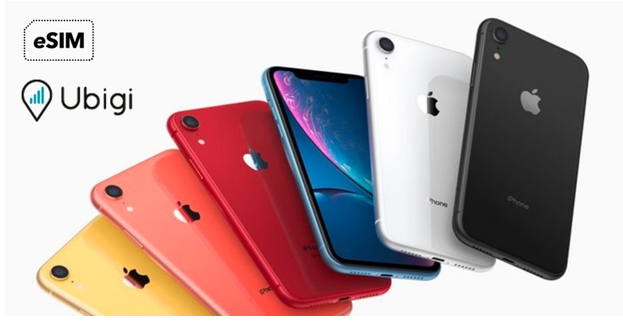
Modely iPhone s ESIM:
- iPhone 15 Pro Max
- iPhone 15 Pro
- iPhone 15 Plus
- iPhone 15
- iPhone 14 Pro Max
- iPhone 14 Pro
- iPhone 14 Plus
- iPhone 14
- iPhone 13 Pro Max
- iPhone 13 Pro
- iPhone 13 Mini
- iPhone 13
- iPhone 12 Pro Max
- iPhone 12 Pro
- iPhone 12 Mini
- iPhone 12
- iPhone 11 Pro Max
- iPhone 11 Pro
- iPhone 11
- iPhone XS
- iPhone XS max
- iPhone XR
- iPhone SE 3 (2022)
- iPhone SE 2 (2020)
Modely iPadu s ESIM:
- iPad Pro 11 ” (1 Re Gen nebo později)
- iPad Pro 12.9 ” (3. nebo později)
- iPad vzduch (3. nebo později)
- iPad (7. gen nebo později)
- IPAD mini (5. gen nebo později)
Uživatelé iPhone a iPadu mohou do E-SIM přidat druhý řádek svého zařízení a snadno přepínat mezi oběma řádky.
Termín „esim“ jednoduše znamená integrovanou SIM kartu. Neexistuje žádná fyzická karta SIM a nemusíte mění svou kartu. Informace obsažené v ESIM jsou přepsány, což znamená, že se můžete rozhodnout změnit operátora sítě na vašem iPhone. Ve skutečnosti můžete uložit až pět virtuálních SIM karet, jeden ESIM najednou. Je velmi snadné přidat datový plán-připojení zařízení iOS s e-SIM k mobilnímu účtu lze provést za několik minut. Karta ESIM vašeho iPhone musí být podporována sítí nebo operátorem a aktivována ji. Ne všechny sítě podporují ESIM; Ubigi je však jednou z prvních dodavatelů mezinárodních sítí, která vydrží ESIM pro Apple iOS. Stahování aplikace Ubigi ESIM pro iPhone je zdarma a při stahování aplikace Ubigi trvá pouze několik sekund. ESIM je ideální pro běžné cestovatele. ESIM by měl znamenat, že byste mohli jít do jiné země a jednoduše přidat ESIM bezdomovectví do svého sluchátka při zachování přístupu k vašemu hlavnímu číslu. Použití operátora, jako je Ubigi, který se připojuje k místní mobilní síti v zahraničí, se může ukázat jako mnohem ekonomičtější než placení nákladů na roamingu svému obvyklému operátorovi. To také umožňuje lidem rychle změnit operátora, pokud jsou v oblasti signálu.
Pokud se vaše zařízení neobjeví v seznamu, budete si muset objednat fyzickou SIM kartu s datovými údaji Transatel, značka Affiliée de Ubigi. Tato karta All-in-One SIM se přizpůsobí všem zařízením (smartphone, tablet, notebook a hotspot) a nabízí stejnou službu, stejné datové balíčky a stejné pokrytí jako Ubigi.
Nakonfigurujte buněčnou službu na iPhone
Váš iPhone potřebuje fyzickou SIM kartu nebo kartu ESIM, aby se připojil k mobilní síti. Ne všechny možnosti jsou k dispozici na všech modelech ani ve všech zemích a ve všech regionech. Na iPhone 14 a následných modelech zakoupených ve Spojených státech můžete použít pouze kartu ESIM. Kontaktujte svého operátora a získejte SIM kartu a nakonfigurujte buněčnou službu.
Nakonfigurujte kartu ESIM
Podporované modely iPhone mohou digitálně ukládat kartu ESIM poskytovanou vaším operátorem. Pokud váš operátor podporuje aktivaci operátora ESIM nebo ESIM Quick Transfer, můžete zapnout svůj iPhone a postupovat podle pokynů a aktivovat kartu ESIM během konfigurace.
Pokud jste již dokončili konfiguraci, můžete provést jednu z následujících operací:

- Aktivace operátora ESIM: Někteří operátoři mohou vašemu iPhone přímo přiřadit novou kartu ESIM; Kontaktujte svého operátora a zahájíte proces. Jakmile obdržíte oznámení „Dokončete konfiguraci balíčku buněk“, dotkněte se ho. V opačném případě přejděte na Nastavení> Mobilní data a poté se dotkněte „Aktivace balíčku buněk“ nebo „Přidat kartu ESIM“.
- Rychlý přenos z ESIM: Někteří operátoři podporují automatický přenos telefonního čísla z předchozího iPhone do nového, aniž byste je museli kontaktovat (iOS 16 nebo novější na obou zařízeních). Na vašem novém iPhone přejděte na Nastavení> Celulární data, dotkněte se „Aktivace buněčného balíčku“ nebo „Přidat kartu ESIM“, poté se dotkněte „Přenos z iPhone nedaleké“ nebo vyberte telefonní číslo. Na předchozím iPhone postupujte podle pokynů a potvrďte přenos.
Všiml si: Jakmile se vaše telefonní číslo převede do nového iPhone, přestane pracovat na vašem předchozím iPhone.
Všiml si: Pokud jste pozváni, připojte svůj iPhone k dostupnému Wi-Fi nebo buněčné síti. Konfigurace ESIM vyžaduje připojení k internetu.
Nainstalujte fyzickou SIM kartu
Od operátora můžete získat kartu Nano-SIM nebo použít kartu předchozího iPhone.
Všiml si: Fyzické SIM karty nejsou kompatibilní s iPhone 14 a následné modely zakoupené ve Spojených státech.
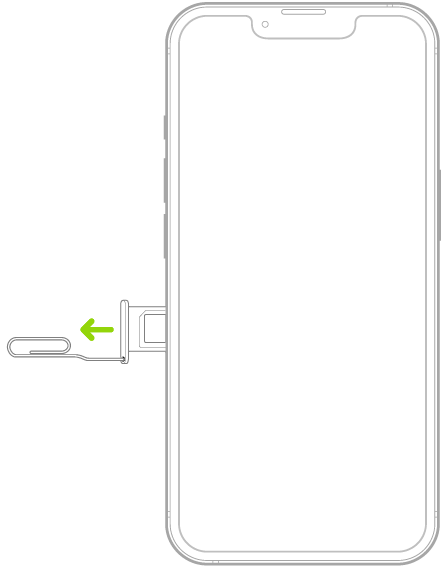
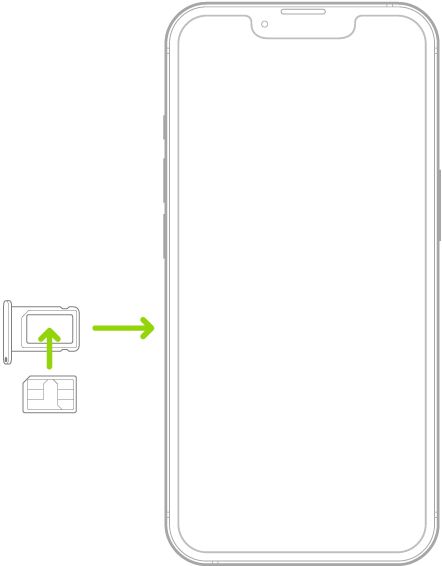
- Vložte trombon nebo nástroj pro vysunutí SIM karty do malého otvoru podpory SIM karty a poté zatlačte směrem k iPhone, abyste vypustili podporu.
Všiml si: Tvar a orientace podpory SIM karty závisí na modelu iPhone a vaší země nebo regionu.
VAROVÁNÍ : Nikdy se nepokoušejte uhodnout kód PIN SIM karty. Chybná položka může trvale zamknout vaši SIM kartu a už nebudete moci volat nebo používat mobilní data prostřednictvím operátora, pokud nemáte novou SIM kartu. Poraďte se s článkem Použijte PIN kód SIM karty na vašem iPhone nebo iPad Apple Assistance.
Převeďte fyzickou SIM kartu na ESIM
Pokud to váš operátor podporuje, můžete převést fyzickou SIM kartu na ESIM na podporovaném modelu iPhone.
- Přejděte na Nastavení> Mobilní data, dotkněte se „Aktivace balíčku buněk“ nebo „Přidat kartu ESIM“, poté vyberte telefonní číslo s fyzickou kartou SIM.
- Dotkněte se „Převést na ESIM“, poté postupujte podle pokynů na obrazovce.
Důležité : Dostupnost buněčných funkcí závisí na bezdrátové síti, vašem modelu iPhone a vaší poloze.
Přemýšlejte o nákladech na data, hlas a roaming použitelné při správě vašich buněčných plánů, zejména když cestujete s iPhone. Poraďte se s zobrazením nebo upravte nastavení mobilních dat na iPhone.
Někteří operátoři vám umožňují odemknout iPhone a používat jej s jiným operátorem (mohou se účtovat další náklady). Kontaktujte svého operátora a získejte informace o autorizaci a konfiguraci. Poraďte se s článkem odemkněte svůj iPhone a použijte jej s jiným operátorem pomoci Apple.
