


Vyřešte chyby související s instalací aplikací v obchodě Google Play
- Otevřete nabídku Nastavení na vašem zařízení.
- Přístup Aplikace nebo na Správce aplikací (v závislosti na použitém zařízení).
- Přístup Všechny aplikace, Poté přejděte do aplikace Google Play obchod.
- Otevřete podrobnosti o aplikaci a stiskněte tlačítko Vynutit zastávku.
- Zmáčkni tlačítko Odstranit data.
Problém Google Play
Mám problémy se stahováním aplikací z obchodu Google Play
- Obdržíte zprávu „ -Comsentium ke stažení“ Když se pokusíte stáhnout aplikaci z obchodu Google Play, ale stahování aplikace nekončí.
- Obdržíte zprávu „instalalace“ Když se pokusíte nainstalovat aplikaci z obchodu Google Play, ale instalace aplikace nekončí.
- Potvrďte, že zařízení je na seznamu zařízení podporovaných pro aplikaci.
- U placených aplikací se ujistěte, že váš účet Google Wallet je aktuální.
- Ujistěte se, že v paměti telefonu máte dostatek místa ke stažení aplikace.
- Zrušte a restartujte stahování.
- Zkontrolujte, zda je vaše síťové připojení vždy aktivní.
- Pokud používáte aktivní mobilní datové připojení, zkuste použít síť WW .
- Pokud používáte aktivní síť Wiash-Fi, zkuste použít mobilní datové připojení nebo jinou síť Wi´fi .
- Přejděte na Nastavení> Aplikace .
- Stiskněte Store Store> Paměť .
- Stiskněte smazat data a vymazat mezipaměť .
- Stiskněte a podržte tlačítko napájení, dokud se neobjeví možnosti telefonu.
- Stiskněte zahalení a počkejte, až telefon úplně vyjde.
- Počkejte několik okamžiků a poté zapálte telefon stisknutím a podržením tlačítka napájení .
Byla tato informace užitečná ?
Vyřešte chyby související s instalací aplikací v obchodě Google Play
Při stahování aplikací Google Play se někdy objeví chyba obsahující náhodné údaje. Tým Google Play si je o tomto problému vědom a vynakládá veškeré úsilí, aby jej napravil. Mezitím viz níže uvedená informace a vyzkoušejte navrhovaná řešení obcházení.
Co je chyba obchodu Google Play ?
Chyby obchodu Google Play obecně obsahují náhodné údaje a jsou generovány při stahování aplikací v obchodě Google Play. Tyto chyby mohou vyplynout z aktualizací nebo problémů obchodu Google Play týkající se mezipaměti Google, uložených v obchodě Google Play nebo Google účty.
Nejčastější chyby obchodu Google Play jsou:
- Google Play Store 18 Chybový kód
- Google Play Store 20 chybových kódů
- Chybový kód Google Play Store 103
- Chybový kód obchodu Google Play 194
- Chybový kód obchodu Google Play 492
- Chybový kód obchodu Google Play 495
- Google Play Store 505 Chybový kód
- Google Play Store 506 Chybový kód
- Google Play Store 509 Chybový kód
- Google Play Store 905 Chybový kód
Vyřešit chyby obchodu Google Play
Vyzkoušejte následující řešení obchvatu a vyřešte chyby obchodu Google Play.
Vyprázdněte mezipaměť obchodu Google Play
- Otevřete nabídku Nastavení na vašem zařízení.
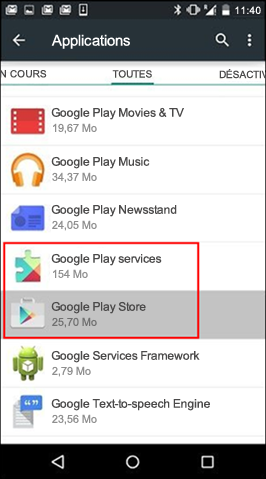
- Přístup Aplikace nebo na Správce aplikací (v závislosti na použitém zařízení).
- Přístup Všechny aplikace, Poté přejděte do aplikace Google Play obchod.
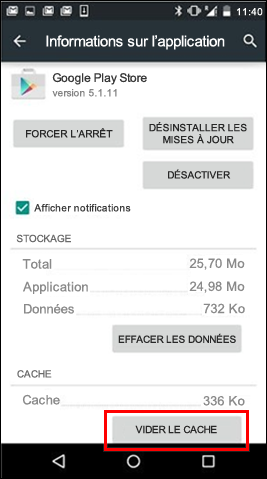
- Otevřete podrobnosti o aplikaci a stiskněte tlačítko Vynutit zastávku.
- Zmáčkni tlačítko Vymazání vyrovnávací paměti.
- Opakujte kroky výše, ale v kroku 3 nahraďte Google Play obchod podle Služby Google Play.
- Zkuste znovu stáhnout aplikaci.
Vymažte data obchodu Google Play
Pokud problém přetrvává po vyprázdnění mezipaměti obchodu Google Play a služby Google Play, zkuste vymazat data obchodu Google Play:
- Otevřete nabídku Nastavení na vašem zařízení.
- Přístup Aplikace nebo na Správce aplikací (v závislosti na použitém zařízení).
- Přístup Všechny aplikace, Poté přejděte do aplikace Google Play obchod.
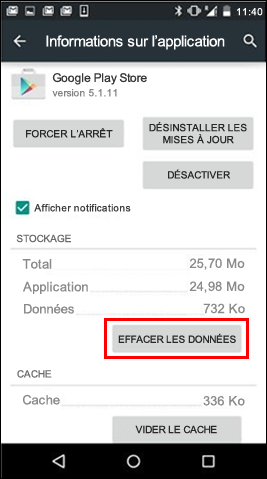
- Otevřete podrobnosti o aplikaci a stiskněte tlačítko Vynutit zastávku.
- Zmáčkni tlačítko Odstranit data.
Jakmile je mezipaměť vyprázdněna a data smazána, chyba obchodu Google Play by měla normálně zmizet. Pokud tomu tak není, přejděte na další krok.
Odstraňte a přidejte svůj účet Google
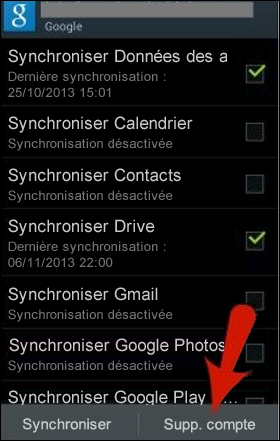
Pokud problém přetrvává po vyprázdnění mezipaměti a odstranění dat, smažte svůj účet Google, restartujte zařízení a přidejte svůj účet Google znovu.
- Otevřete nabídku Nastavení na vašem zařízení.
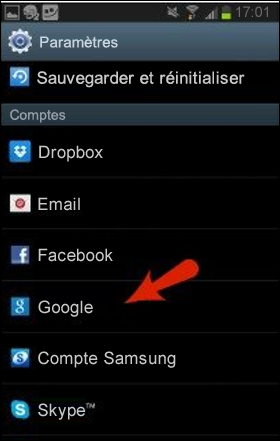
- Níže Účty, Stiskněte název účtu, který má být odstraněn. Pokud používáte účet Google, stiskněte Google, Poté stiskněte účet.
- Stiskněte ikonu Jídelní lístek Nachází se v pravém horním rohu obrazovky.
- Stiskněte smazat účet.
- Restartujte zařízení, přidejte svůj účet znovu a zkuste si stáhnout aplikaci.
Další pomoc
Pokud tyto kroky nedovolují vyřešit chybu, podívejte se, co následuje:
