


Jak importovat místní hudbu na Spotify
Jak najít někoho na Tinder: 5 věcí, které můžete vyzkoušet
Místní soubory
Kromě milionů titulů nabízených společností Spotify můžete také použít aplikaci ke čtení jakéhokoli zvukového souboru uloženého legálně na vašem zařízení.
Všiml si : Možná budete muset povolit přístup k nastavení zařízení.
ios
- Stiskněte Vítejte .
- Stiskněte Preference .
- Posouvat do Místní soubory.
- aktivovat Zobrazit zvukové soubory tohoto zařízení .
- Přístup k Knihovna . Složka Místní soubory Nyní se musí objevit v seznamech skladeb.
- Vyberte zdroj souboru a zjistěte, jak do složky přidat zvukový soubor Spotify na vašem zařízení:
Aplikace na desce nebo úložišti na iOS
Mac
Okna
To nefunguje ?
- Chcete -li povolit přenosy místních souborů mezi zařízeními, možná budete muset povolit přístup k místní síti.
- Soubor může zmizet soubor Spotify Na mém iPhone Pokud je smazán soubor nápovědy, který obsahuje. Chcete -li znovu zobrazit složku, restartujte aplikaci Spotify.
Android
- Stiskněte Vítejte .
- Stiskněte Preference .
- Posouvat do Místní soubory.
- aktivovat Zobrazit zvukové soubory tohoto zařízení .
- Přístup k Knihovna . Hudba, kterou jste uložili, je nyní v sekci Místní soubory.
Počítač
- Klikněte na svou profilovou fotografii nahoře a poté vyberte Preference.
- Přejděte do sekce Knihovna a aktivovat Zobrazit místní soubory .
- Níže Zobrazit, Aktivace () Složky, které musí být přístupné s funkčností místních souborů. Můžete také kliknout na Přidejte zdroj Vybrat jiný soubor.
- Přístup k Knihovna . Hudba, kterou jste uložili, je nyní v sekci Místní soubory.
Crossfade
Po aktivaci zřetězeného MEL pokračuje Spotify lokálních souborů, které používají stejnou frekvenci vzorkování a stejný počet kanálů (mono/stereo).
Podobné články
Tento článek byl užitečný ?
Jak importovat místní hudbu na Spotify?
Spotify má 80 milionů titulů, s novými písněmi každý den online. Ale někdy píseň, kterou hledáte, není v databázi k dispozici. To je obecně případ nejméně populárních písní a těch zaznamenaných v jiných jazycích, staré nebo nedostupné z právních důvodů.
Ale Spotify vám umožníImportujte místní soubory do seznamů Play Spotify. Tato jedinečná funkce dělá Spotify populárnější hudební aplikaci, kde si můžete poslechnout nespočet nových písní a přidat své oblíbené písně z počítače nebo mobilního telefonu a vytvořit perfektní osobní seznam skladeb. Tento článek vám ukazuje Jak importovat místní skladby do vaší knihovny Spotify.

- Část 1. Přidejte místní hudbu k Spotify na Android
- Část 2. Přidejte místní hudbu k Spotify na iPhone
- Část 3. Importovat místní hudbu na Spotify na počítači
Část 1. Přidejte místní hudbu k Spotify na Android
Krok 1 Spusťte aplikaci Spotify na Androidu, stiskněte Domov Přístup k panelu Preference.
Krok 2 Přejděte dolů, dokud nenajdete možnost Zobrazit místní zvukové soubory a aktivovat to.
Krok 3 Stiskněte Vaše knihovna > Místní soubory. Jakmile je soubor Místní soubory Aktivováno, ukáže vám všechny zvukové soubory na vašem zařízení Android. Přidejte je do nového seznamu skladeb.
Po dokončení těchto kroků můžete nyní poslouchat místní soubory, když si přejete.
Část 2. Přidejte místní hudbu k Spotify na iPhone
Krok 1 Spusťte aplikaci Spotify na vašem iPhone. Klikněte na své uživatelské jméno v pravém horním rohu a poté vyberte Preference.
Krok 2 Poté musíte posouvat, dokud Místní soubory a aktivovat Zobrazit místní soubory.
Krok 3 Klikněte na Přidejte zdroj Vybrat jiný soubor.
Krok 4 Vaše uložené tituly najdete v souboru Místní soubory z Knihovna.
Část 3. Importovat místní hudbu na Spotify na počítači
Následující kroky vás povedou k tomu, jak používat zákazníka společnosti Spotify Desktop ke stažení místních souborů do aplikace Spotify, ujistěte se, že jste nainstalovali aplikaci Spotify na počítači Mac / PC. Zde vám ukážeme návod verze Windows.
Krok 1 Klikněte na své uživatelské jméno vpravo nahoře a poté vyberte Preference.
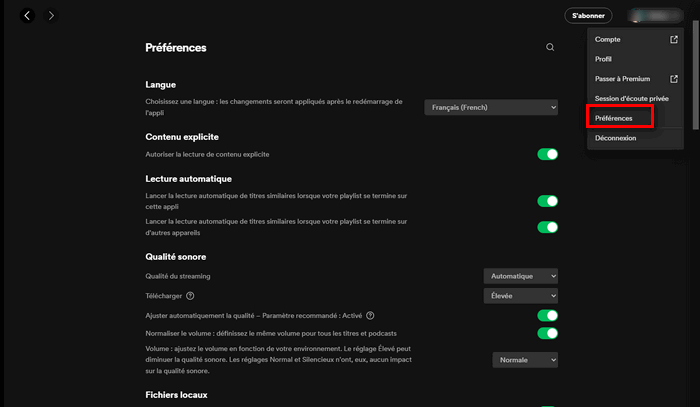
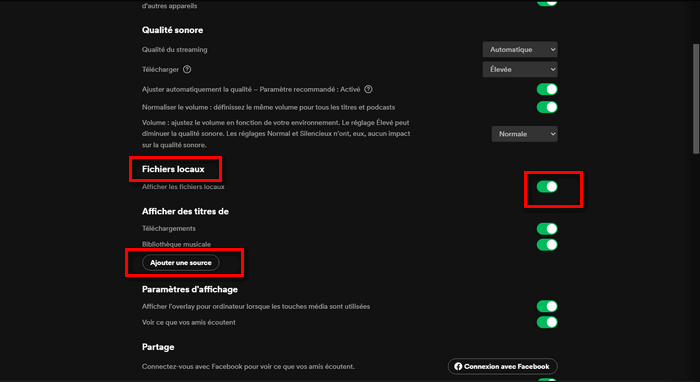
Krok 2 poté přejděte do Místní soubory a vybrat Přidejte zdroj, Umožňuje vybrat složky počítače obsahující zvukové soubory.
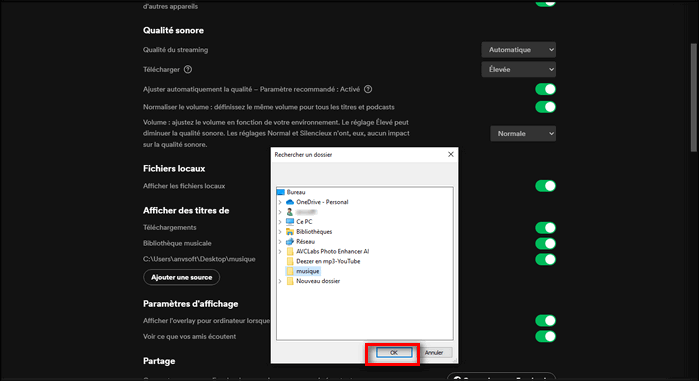
Krok 3 Klikněte na OK Chcete -li začít přidávat místní písně do aplikace Spotify. Po dokončení, Spotify okamžitě zobrazí cestu přidané písně.
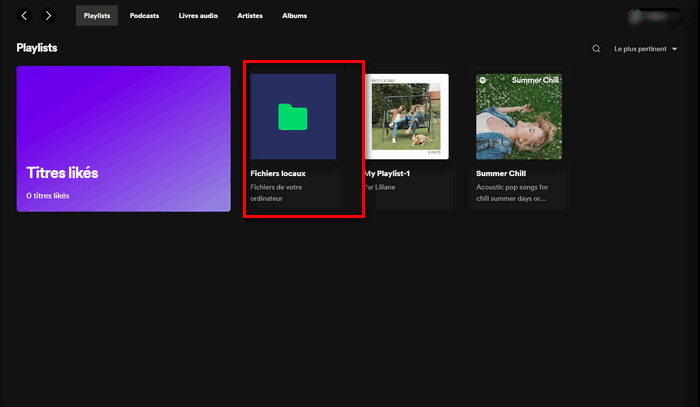
Krok 4 Nyní jste importovali místní hudbu na Spotify. Přístup Místní soubory v Knihovna A najdete všechny písně, které jste právě přidali. Můžete kliknout na Čtení Chcete -li začít číst veškerou místní hudbu nebo vybrat konkrétní.
Tipy: Vynikající nástroj ke stažení hudby Spotify lokálně
Pokud hledáte způsob, jak stahovat hudbu Spotify lokálně do svého počítače bez předplatného, pak je pro vás ideální volbou noteburner Spotify Music Converter. Je to profesionální stahování Spotify. S tímto softwarem si můžete stáhnout hudbu Spotify a převést ji na MP3, AAC, WAV, FLAC, AIFF, vysoce kvalitní Alac. Také si zachovává úplné informace ze značky ID3. I když jste bezplatným členem Spotify, můžete si stáhnout a poslouchat skladby Spotify bez reklamy.
NoteBurner Spotify Music Converter
- Uložit zdarma/Premium Spotify Music na PC.
- MP3/AAC/WAV/FLAC/AIFF/ALAC jako výstupní formát.
- Udržujte značky a metadata ID3.
- Stáhněte si hudbu přímo na OneDrive.
- Zdarma aktualizace a technická podpora.
Jak přidat písně do seznamu skladeb Spotify někoho jiného z počítače
Tento článek byl napsán se spoluprací našich vydavatelů a kvalifikovaných vědců, aby zaručili přesnost a úplnost obsahu.
Tým správy obsahu Wikihow pečlivě zkoumá práci redakčního týmu, aby se zajistilo, že každá položka je v souladu s našimi vysoce kvalitními standardy.
Tento článek byl konzultován 35 281krát.
Chcete učinit seznam čtení Spotify spolupracujícím seznamem skladeb ? Několik uživatelů bude mít přístup k seznamu skladeb, přidat kousky a odstranit je. Pokud není možné přidat písně do osobních čtení seznamů jiného uživatele, je možné sdílet seznam spolupráce s ostatními lidmi a současně jej upravit.
Zásadní v několika slovech
- Seznam skladeb pro spolupráci znamená, že různí lidé mohou do seznamu skladeb přidat písně, ale vlastníkem seznamu musí být ten, kdo sdílí odkaz, jinak nikdo nemůže přidat hudbu.
- Usnadněte svůj život přidáním seznamu skladeb, který nepatří do vaší knihovny kliknutím na ikonu srdce.
- Chcete -li vytvořit seznam skladeb pro spolupráci, otevřete seznam skladeb ve společnosti Spotify a klikněte na ikonu, která vypadá jako silueta člověka.
- Je možné přidat nebo smazat skladby, jako byste vytvořili normální seznam skladeb. Klikněte na nabídku tří bodů a vyberte Přidejte do seznamu čtení Nebo přetáhněte a umístěte píseň do seznamu čtení.
Přidejte kousky do seznamu skladeb

- Pokud ne klikněte na 3 body vedle skladby nebo alba. To se bude objevit ve stejné nabídce.

Předat kurzor Přidejte do seznamu skladeb v nabídce. Zobrazí se seznam všech vašich seznamů skladeb.

- Ostatní uživatelé budou mít přístup k seznamu skladeb, přidat k němu písničky nebo je stáhnout.
- Jinak můžete kliknout a zasunout název skladby a přidat jej do seznamu čtení.
- Můžete také cestovat Doporučeno a klikněte na Přidat Přidat jednu z těchto písní.
Vytvořte seznam skladeb

- Najdete jej ve své nabídce Start na Windows nebo ve svých aplikacích ve složce Mac.

- Tím se otevře obsah seznamu skladeb na pravé straně.
- Můžete také kliknout na Nový seznam skladeb Vlevo dole a před sdílením vytvořte nový seznam skladeb.

- Pokud nevidíte ikonu siluety, nejste původním tvůrcem seznamu skladeb a nemůžete tam pozvat jiné lidi.
- Po kliknutí na ikonu osoby je odkaz uložen ve vašem schránky. Nyní jej můžete sdílet s ostatními uživateli a mohou volně přidávat nebo smazat písně.
Přidejte do své knihovny seznam čtení spolupráce

- Budete chtít přidat seznam skladeb do své knihovny, kde k němu budete muset získat přístup s odkazem pokaždé, když jej chcete použít.

- Odstranit seznam skladeb můžete smazat ze své knihovny znovu kliknutím na něj.
- Profil osoby, která přidala píseň.
- Pokud jste hudebník nebo umělec, vysílejte svou hudbu na Spotify tím, že pracujete s distributorem hudby.
- V roce 2020 byla chyba, která zabránila uživatelům přidávat písně do seznamů skladeb v prohlížeči nebo v nové aplikaci Office, ale toto bylo od té doby vyřešeno.
Ve vztahu k Wikihows
Stáhněte si do pirátského zálivu

Přístup k novinám zdarma: Průvodce odemknutím placeného obsahu

Přidejte svůj web na Google

Použijte inteligentní pohled na iPhone nebo iPad

Jak najít někoho na Tinder: 5 věcí, které můžete vyzkoušet

8 způsobů, jak navigovat starou verzi webu

Jak zrušit zákaz Tinder

Výukový program pro úpravu videa s CapCut: Průvodce po úrovni začátečníků Advanced
