


Jak připojit můj SFR TV Decodér k mé soukromé síti WiFi
Připojte připojení televizoru k portu HDMI na video projektoru pomocí kabelu HDMI.
Jak nainstalovat a konfigurovat
Můj SFR Connect TV Connect TV Decodér ?
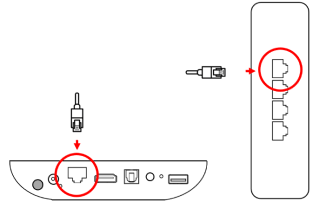
Pro stabilnější připojení a lepší kvalitu obrazu připojte dekodér a krabici s kabelem Ethernet (není dodáván).
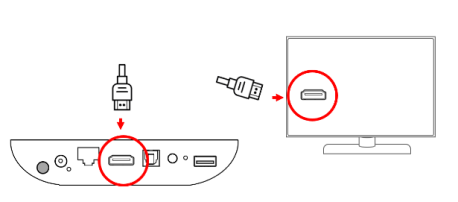
Připojuji svůj televizní dekodér s televizí
Připojte kabel HDMI mezi dekodérem připojení a televizoru.
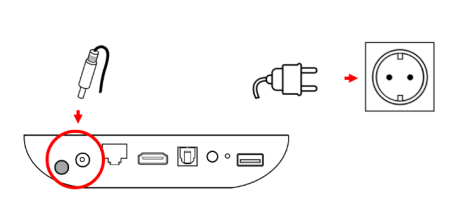
Připojím svůj připojovací televizní dekodér
Chcete -li spustit svůj připojení TV SFR dekodér, připojte napájecí kabel k zadní části dekodéru a připojte jej k elektrickému výstupu.
Ujistěte se, že tlačítko ” Zapnuto vypnuto “Buď na pozici” MY »»
Vložím baterie do svého dálkového ovládání
Před zahájením televizního dekodéru, Vložte 2 baterie do svého dálkového ovládání.
Nakonfiguruji svůj dekodér TV Connect
Přiřazuji své dálkové ovládání
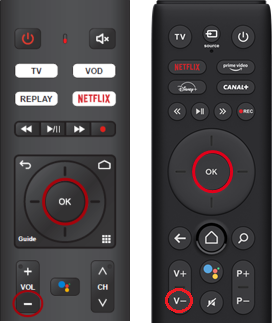
Chcete -li spárovat dálkové ovládání Bluetooth:
- Umístěte dálkové ovládání ve vzdálenosti přibližně 20 cm od dekodéru TV Connect SFR.
- Stiskněte klávesy současně OK A – Dokud se na obrazovce neobjeví „spárovaná“ indikace.
Tento krok párování Bluetooth lze projít stisknutím tlačítka Zadní dálkové ovládání.
Vědět
Vědět
Ve výchozím nastavení je vaše dálkové ovládání spojeno s infračerveným s dekodérem. Funguje to tedy namířením dálkového ovládání.
Připojuji svůj televizní dekodér k internetu
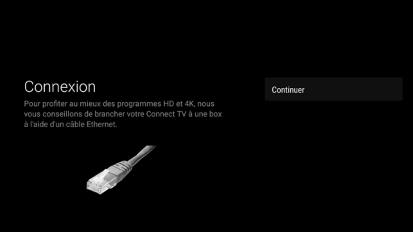
Ethernet. Chcete -li co nejlépe využít programy HD a 4K, doporučujeme, abyste připojili svůj televizní dekodér připojení k krabici pomocí kabelu Ethernet, pokud jej máte.
Připojte kabel Ethernet k zadní části dekodéru a připojte jej k krabici.
Ve wifi. V nabídce „Nastavení / síť a internet“ je vám nabízen seznam sítí WiFi (v případě potřeby stiskněte ” Ukázat vše “ Pro nasazení úplného seznamu sítí WiFi). Vyberte síť WiFi. Pokud je to možné, vyberte síť WiFi 5 GHz (vhodnější pro video toky). Poté zadejte heslo, které je spojeno s touto sítí WiFi.
Vědět
Vědět
Nepojte se k přístupu nebo veřejnému terminálu WiFi. Bude detekován jako neplatný, protože průtok tohoto typu spojení nestačí pro video toky.
Všiml si. Funkce WPS (pokud je k dispozici na vašem poli), umožňuje připojit dekodér WiFi: Vyberte možnost a stiskněte tlačítko WPS na svém poli. Výměna přístupových kódů bude prováděna transparentně mezi vaší krabicí a připojením televize.
Nakonfiguruji Android část mého dekodéru
Google nabízí zejména několik kroků:
- Výběr jazyka,
- Konfigurace Google (připojení k jeho účtu Google pro používání obchodu Google Play, podmínka použití),
- Aktualizace aplikací.
Ověřuji nebo vytvářím účet
Pokud je vaším hlavním dekodérem a instalace se koná na vaší pevné lince, pak se připojení TV automaticky připojí k vašemu účtu.
Jinak se objeví níže uvedená obrazovka a budete muset zadat svůj identifikátor a heslo SFR. Byli vám posláni SFR, e-mailem a SMS, v době aktivace vaší linky.
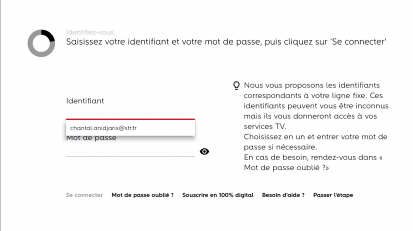
Vaše identifikátory SFR nebo červené vám umožňují najít všechny kanály obsažené v předplatném.
Chcete -li se připojit ke svému účtu:
- Zadejte svou e-mailovou adresu (@SFR.FR nebo @NEUF.FR nebo Osobní e-mail), vaše číslo mobilní linky Newi nebo SFR, které používáte k připojení k oblasti zákazníka.Můžete zkontrolovat identifikátor, který se používá ve vašem zákaznickém účtu SFR (pouze PC: Vyberte řádek a poté přejděte do sekce TV / VOD> Identifikátor TV.
- Poté zadejte odpovídající heslo.
Vytvoření účtu:
- Informujte své jméno, jmenujte se.
- Pak vaše e -mailová adresa a heslo (e -mailová adresa a heslo se stanou vašimi identifikátory).
Dopis vám bude automaticky zaslán e-mailem hned po vytvoření účtu. Poté si můžete tyto prvky ponechat a později je najít v případě potřeby.
Poznamenat
Poznamenat
Pokud jste pevným a mobilním zákazníkem, doporučuje se upřednostňovat použití SFR nebo červených pevných identifikátorů.
Dokončuji svou instalaci
Jediné, co musíte udělat, je provést své rozhodnutí ohledně parametrů SFR:
- Ochrana vašich osobních údajů,
- Osobní kód: Chcete -li být aktivován, pokud chcete zajistit předplatné nebo nájemné/ nákupy televizních programů,
- Rodičovský kód: Zakázat přístup k programům -18 pro nezletilé,
- Volba tématu: tmavá nebo jasná.
Můj připojovací televizní dekodér je nyní připraven k použití.
Pro další
Ověřování nebo vytvoření účtu Google je volitelným krokem
Ve skutečnosti můžete použít televizní dekodér SFR Connect a SFR TV Services, jakmile bude dokončen váš účet SFR nebo Red. Na druhou stranu, abyste stahovali aplikace z obchodu Google Play, budete muset zadat účet Google. A musíte přijmout podmínky použití a pravidla důvěrnosti Google.
Tipy a tipy
Mám možnost více televize SFR: Jak připojit můj druhý připojovací televizní dekodér ?
V prvním dekodéru nebo možnosti více-TV je dekodér připojení nainstalován identicky. Chcete -li se dozvědět více o instalaci dekodéru druhého připojení, přečtěte si výše uvedené kroky.
Jak připojit můj dekodér na zvukový panel nebo domácí kino ?
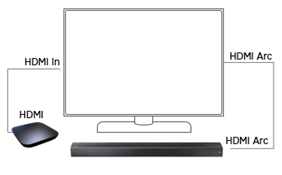
Pokud je vaše televize nedávná:
Připojte připojení televizoru k televizi pomocí kabelu HDMI dodávaného v obalu a poté připojte zvukový lišta nebo domácí kino s televizorem na port HDMI Arc.
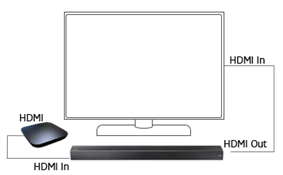
Pokud je vaše televize starší:
Připojte zvukovou lištu na televizi na portu HDMI a poté připojte připojení televizoru k zvukové liště pomocí kabelu HDMI.
Jak připojit můj dekodér k video projektoru ?
Připojte připojení televizoru k portu HDMI na video projektoru pomocí kabelu HDMI.
Jak připojit můj SFR TV Decodér k mé soukromé síti WiFi ?
Z příjmu nabídky dekodéru vyberte ” Nastavení “A stiskněte” OK »».
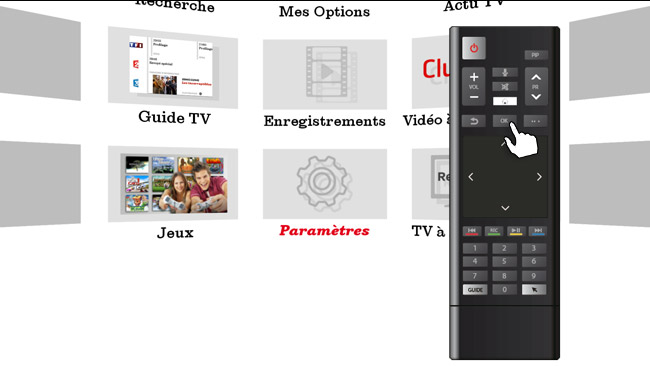
Aktivuji wifi
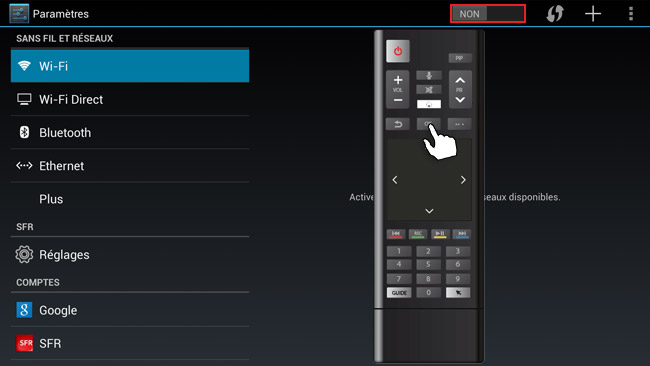
Přejít do sekce ” Bezdrátový „A aktivujte wifi tím, že se umístíte na“ NE „Vpravo nahoře a stiskněte“ OK »».
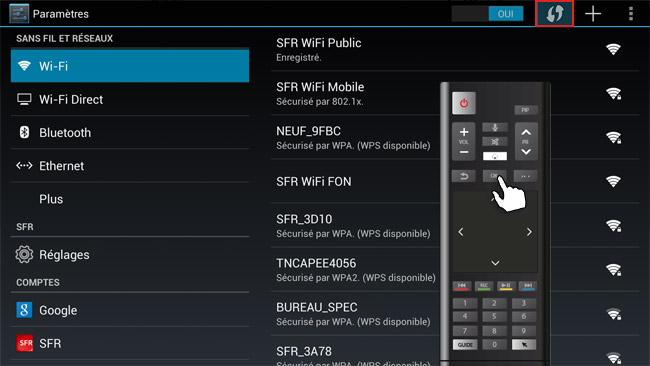
Vybírám režim WPS
Vyberte logo WPS a stiskněte “ OK »».
Spusťte WPS na mé krabici
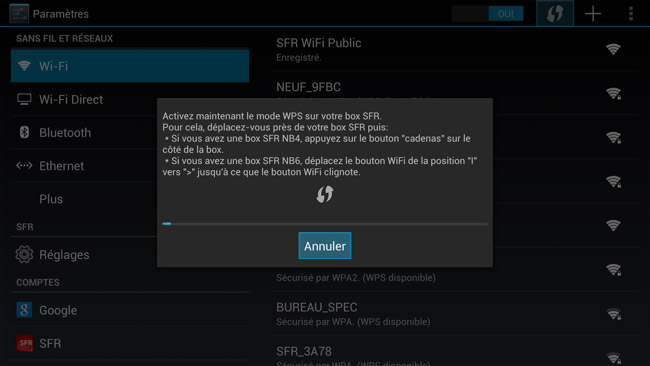
Můj dekodér a moje krabice komunikují
Jakmile dekodér najde vaši krabici, je navázáno připojení.
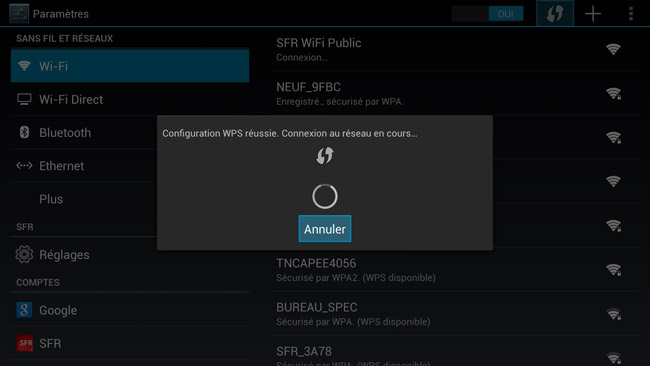
Spojení je funkční
Jste připojeni k síti WiFi, stisknete “ OK »».
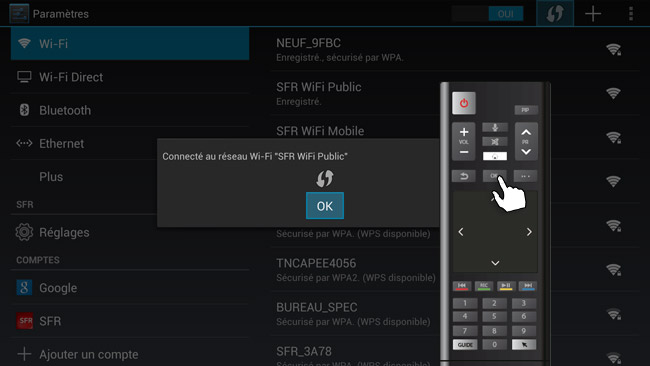
Můj dekodér a moje krabice jsou bezdrátově připojeny prostřednictvím mé soukromé sítě WiFi: Budu si užívat online televizní služby !
Chci připojit svůj dekodér bez funkce WPS mé krabice
Všiml jsem si svého bezpečnostního klíče
Všiml jsem si „ Název sítě WiFi “(SSID) a” Bezpečnostní klíč WiFi »Zaregistrováno na štítku na zadní straně mé krabice.
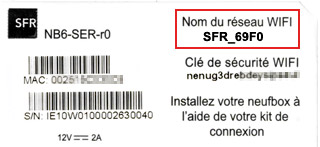
Přistupuji k parametrům svého dekodéru
Z příjmu nabídky dekodéru vyberte ” Nastavení “A stiskněte” OK »».
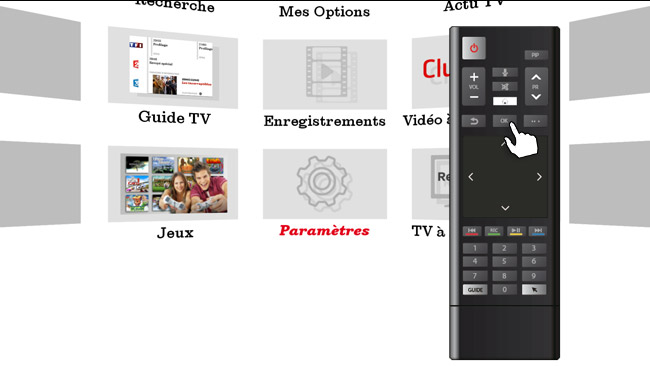
Aktivuji wifi
Přejít do sekce ” Bezdrátový „A aktivujte wifi tím, že se umístíte na“ NE „Vpravo nahoře a stiskněte“ OK »».
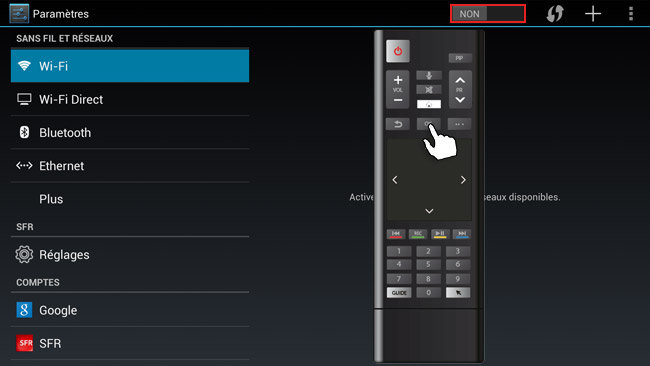
Vybírám svou soukromou síť WiFi
V seznamu dostupných sítí vyberte název vaší soukromé sítě a klikněte na “ OK»».
Zbavuji se svého bezpečnostního klíče
Zadejte ” Bezpečnostní klíč WiFi „Jako heslo a stiskněte“ OK »».
Spojení je funkční
Jste připojeni k síti WiFi !
